
After Effectsでセンターポイントを変更する方法:位置決めの力を解き放つ
はじめに – After Effectsにおけるセンターポイント操作の力を解き放つ
モーショングラフィックスアーティストが、プロジェクトの中でどうやってあれほど精密な位置決めと滑らかなアニメーションエフェクトを実現しているのか、疑問に思ったことはありませんか?その秘密は、After Effectsにおけるセンターポイントという概念を理解し、使いこなすことにあります。
アンカーポイントとも呼ばれるセンターポイントは、レイヤーの位置、回転、スケールを決定する重要な要素です。センターポイントを操作することで、目を引くビジュアルを楽々と作成し、ダイナミックな動きを加え、アニメーション全体の視覚的な魅力を高めることができます。
この総合ガイドでは、After Effectsでセンターポイントを変更する手順を段階的に解説していきます。経験豊富なモーショングラフィックスのプロの方も、After Effectsを始めたばかりの初心者の方も、この記事はあなたのアニメーションを次のレベルへ引き上げるための知識とテクニックを提供します。
さあ、After Effectsにおけるセンターポイント操作の技術に飛び込み、探求する準備をしましょう。創造性を解き放ち、視聴者を惹きつける精密な位置決めと滑らかなアニメーションエフェクトの力を手に入れてください。それでは始めましょう!
After Effectsでセンターポイントを変更する方法:ステップバイステップガイド
After Effectsでセンターポイントを変更するには、いくつかの方法があります。センターポイントを簡単に操作できるようになる、実証済みのテクニックをいくつか見ていきましょう。
1. Anchor Point Toolを使う:
センターポイントを変更する最も基本的で直接的な方法は、Anchor Point Toolを使うことです。このツールを有効にするには、変更したいレイヤーを選択し、キーボードのYキーを押します。この操作でカーソルがAnchor Point Toolに切り替わり、コンポジション内の好きな位置へセンターポイントをクリック&ドラッグできるようになります。作業を完了するには、カーソルをレイヤーの中心点へ移動し、マウスボタンを押し続けながらアンカーポイントをコンポジション内の目的の位置までドラッグし、マウスボタンを離します。そして、Vキーを押して標準の選択ツールに戻し、編集を終えます。


2. Pan Behind (Anchor Point) Toolを使う:
センターポイントを変更するもう一つの効率的な方法は、Pan Behind (Anchor Point) Toolを使うことです。このツールには、Aキーを2回押すことでアクセスできます。このツールはセンターポイントの位置を変更できるだけでなく、レイヤーの回転やスケールを精密に調整することも可能にします。アニメーションのワークフローを大きく向上させてくれる、多用途なツールです。

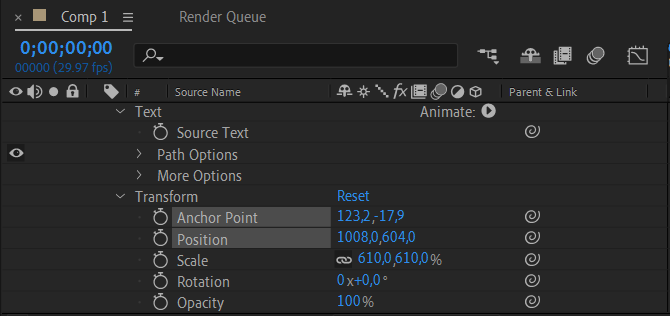
3. キーボードショートカットを活用する:
ワークフローの効率を最大化したい方のために、After Effectsにはセンターポイントを変更するプロセスを簡単にする便利なキーボードショートカットが多数用意されています。アンカーポイントをレイヤーの中心に配置し直すには、レイヤーを選択してCtrl/Cmd + Alt/Option + Homeを押すだけです。これでアンカーポイントが瞬時に中心座標へスナップし、貴重な時間を節約できます。
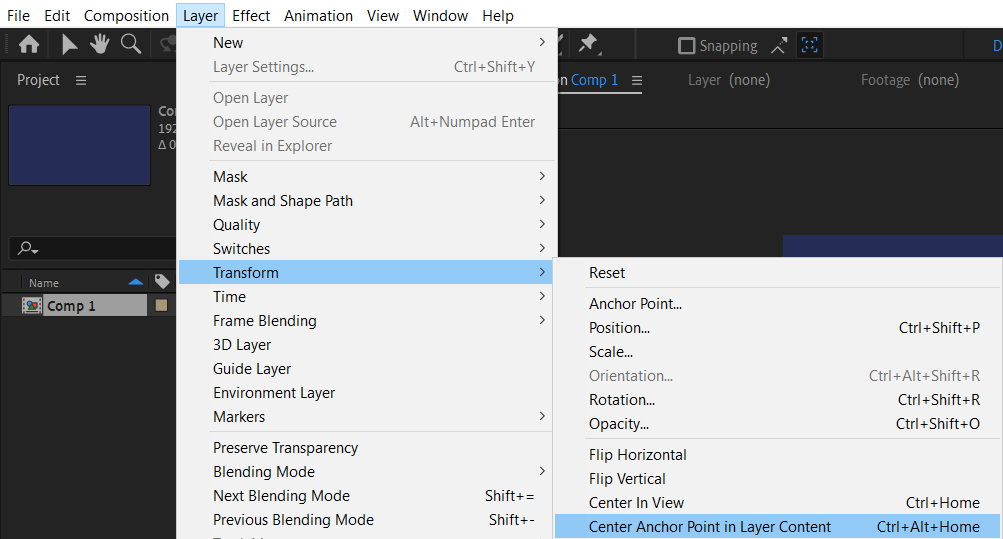
4. Pan Behind Anchor Pointプリセットを使う:
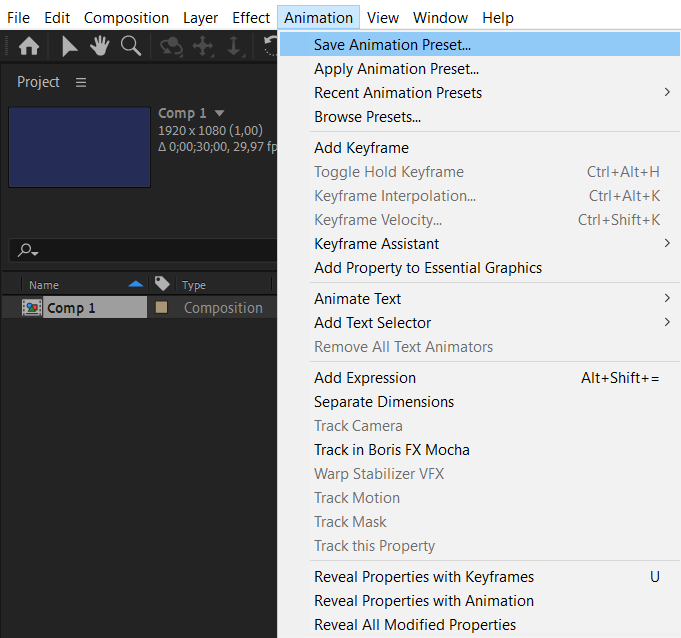
センターポイントを特定の位置へ頻繁に変更する必要がある場合は、Pan Behind Anchor Pointプリセットを作成することを検討してみましょう。作成するには、まず上記のいずれかの方法でセンターポイントを手動で調整します。次に、Animationメニューに移動し、「Save Animation Preset」を選択して、今後のプロジェクトで再利用できるプリセットとして保存します。こうすることで、アンカーポイントを毎回手動で配置する手間が省け、必要なときにすばやくプリセットを適用できるようになります。
これらのテクニックを活用すれば、After Effectsでセンターポイントを楽々と変更し、精密な位置決めと滑らかなアニメーションエフェクトを実現する力が手に入ります。さまざまな方法を試して、あなたの特定のプロジェクトのニーズに最も合ったものを見つけてください。
センターポイントは、コンポジション内でレイヤーがどのように動き、回転し、拡大縮小するかを決定する上で重要な役割を果たすことを忘れないでください。After Effectsのこの基本的な側面を習得することで、創造の可能性の世界が広がり、あなたのモーショングラフィックスが他とは一線を画すものになります。
After Effectsでセンターポイントを変更する方法をしっかり理解できたところで、その新たな知識を実践に移すときです。ためらわずに試し、創造の限界を押し広げて、本当に魅力的なアニメーションを作り出しましょう。センターポイント操作を楽しんでください!
まとめ – After Effectsでセンターポイントを使いこなす
おめでとうございます!これでAfter Effectsでセンターポイントを変更する方法を学び、魅力的なモーショングラフィックスを作成する上でこの基本的な側面がいかに重要かを発見しました。センターポイントを操作することで、精密な位置決め、滑らかなアニメーション、そして視覚的に見事なエフェクトを実現する力が手に入ります。
このステップバイステップガイドを通じて、Anchor Point Tool、Pan Behind (Anchor Point) Tool、そして便利なキーボードショートカットの使用など、さまざまなテクニックを探ってきました。また、効率的な今後の利用のために、Pan Behind Anchor Pointプリセットを作成・保存するという選択肢についても取り上げました。
センターポイント操作の技術を習得することは、ダイナミックで、魅力的で、プロフェッショナルな見栄えのアニメーションを作成するための無限の可能性を切り開くことを忘れないでください。練習を重ねれば、適切なセンターポイントの配置を見抜く鋭い目が養われ、モーショングラフィックスの視覚的魅力と全体的なインパクトを最適化できるようになります。
センターポイントは、モーショングラフィックスの言語における極めて重要な要素であり、コンポジション内で要素がどのように動き、拡大縮小し、回転するかに影響を与えます。センターポイントの力を活用することで、あなたの創造的なアイデアを形にし、視聴者を惹きつける見事なアニメーションを作り出せるようになります。
さあ、After Effectsでセンターポイントを変更する際に利用できる多彩な選択肢を、ぜひ探求してみてください。想像力を自由に羽ばたかせ、さまざまなテクニックを試して、あなたのモーショングラフィックスプロジェクトの限界を押し広げましょう。
この貴重な知識を身につけたところで、それを実践に移すときです。センターポイントをAfter Effectsという武器庫の中の強力なツールとして取り入れ、あなたのアニメーションを新たな高みへと引き上げましょう。
制作を楽しんでください!
Our Bestsellers
Our Bestsellers


