
After Effectsでレイヤーの色を変更するテクニック
はじめに
After Effectsでレイヤーの色を変更する必要があるとき、どこから手をつければいいか迷ったことはありませんか。難しそうに見えるかもしれませんが、正しいテクニックを知っていれば実はとてもシンプルです。このガイドでは、After Effectsでレイヤーの色を変更するさまざまな方法を紹介します。
方法1:Fillエフェクトを使う
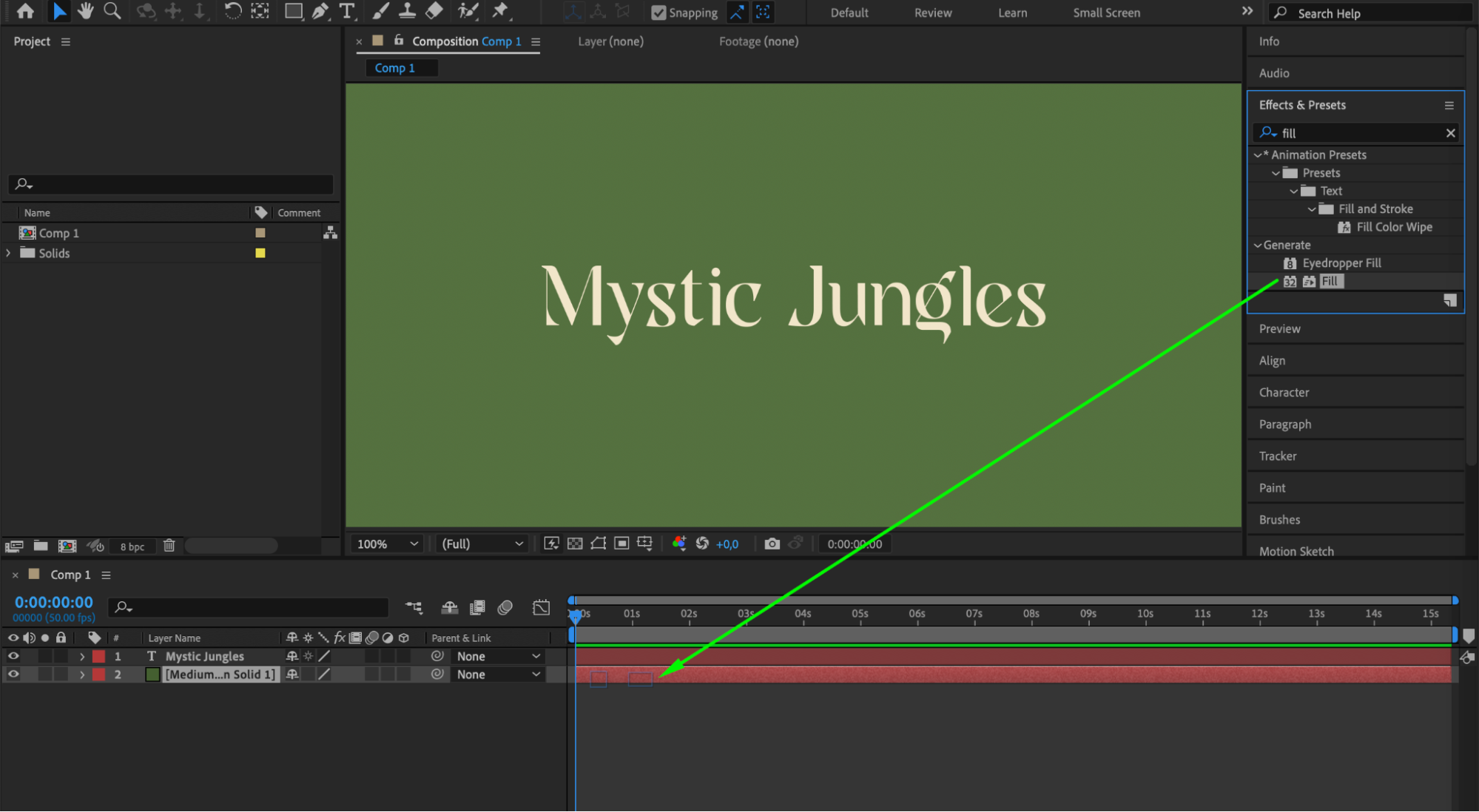
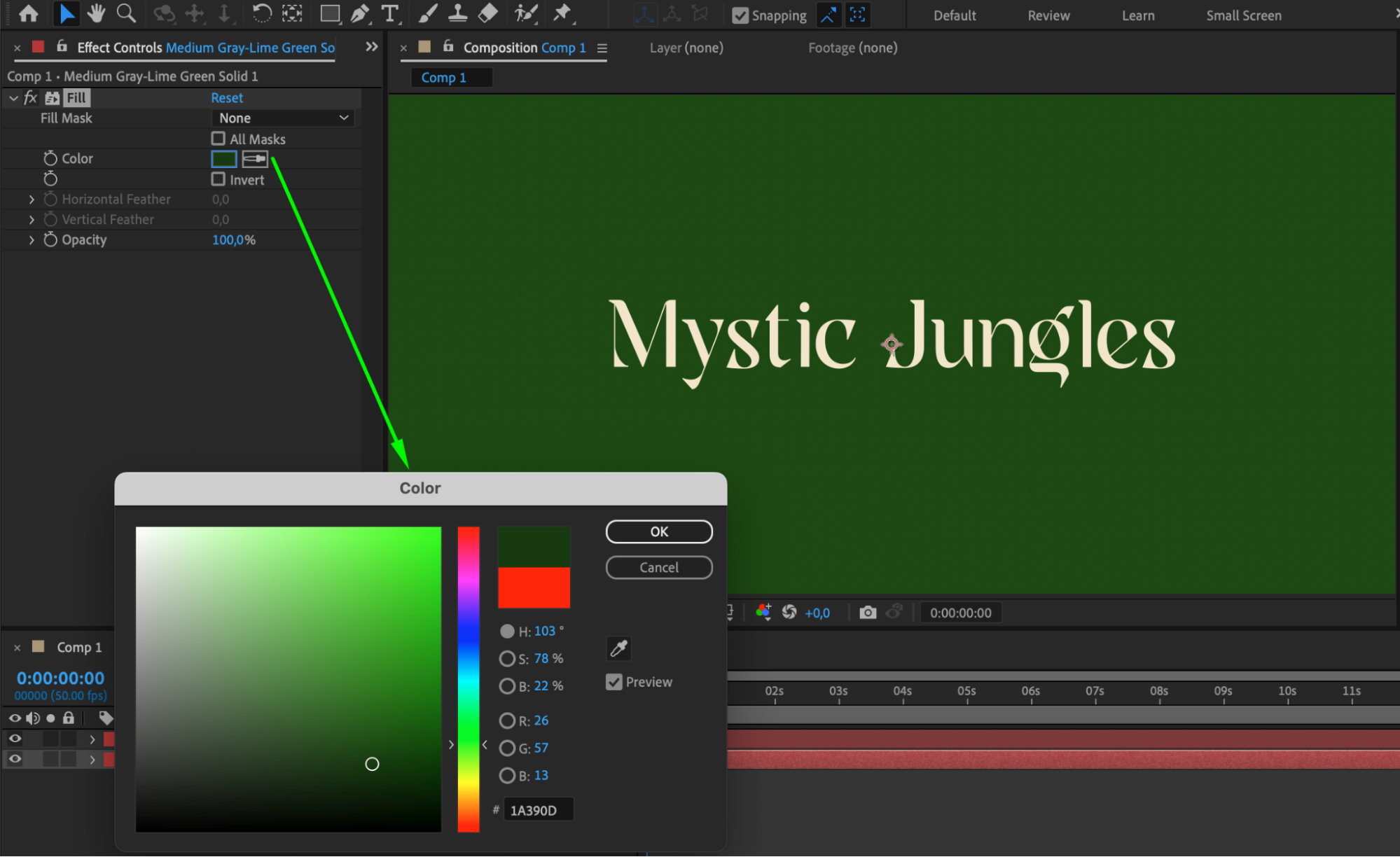
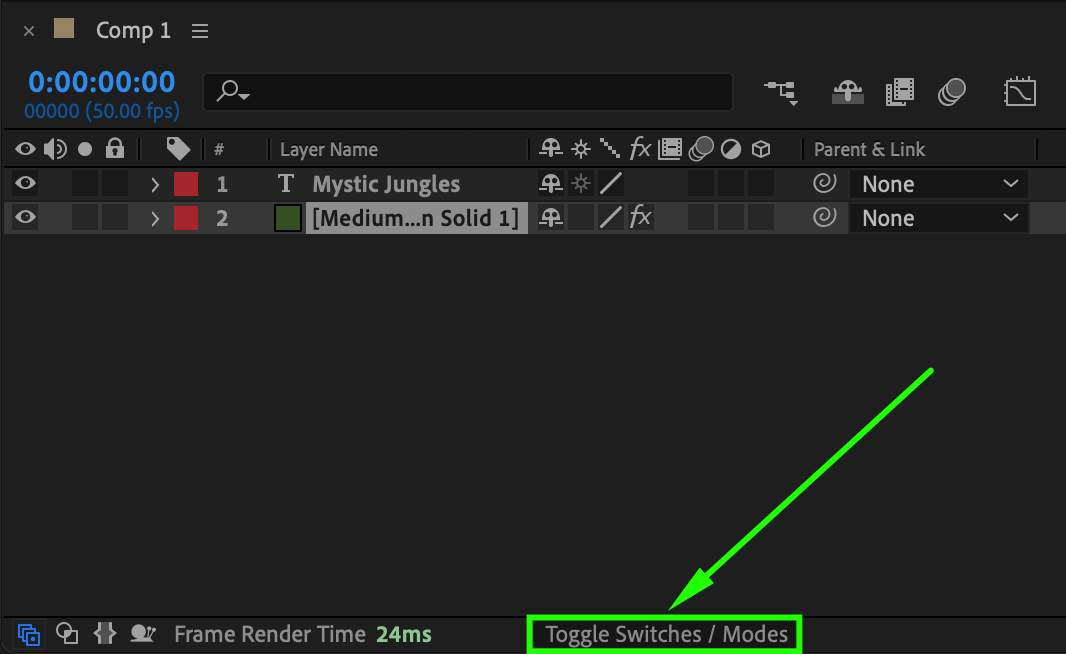
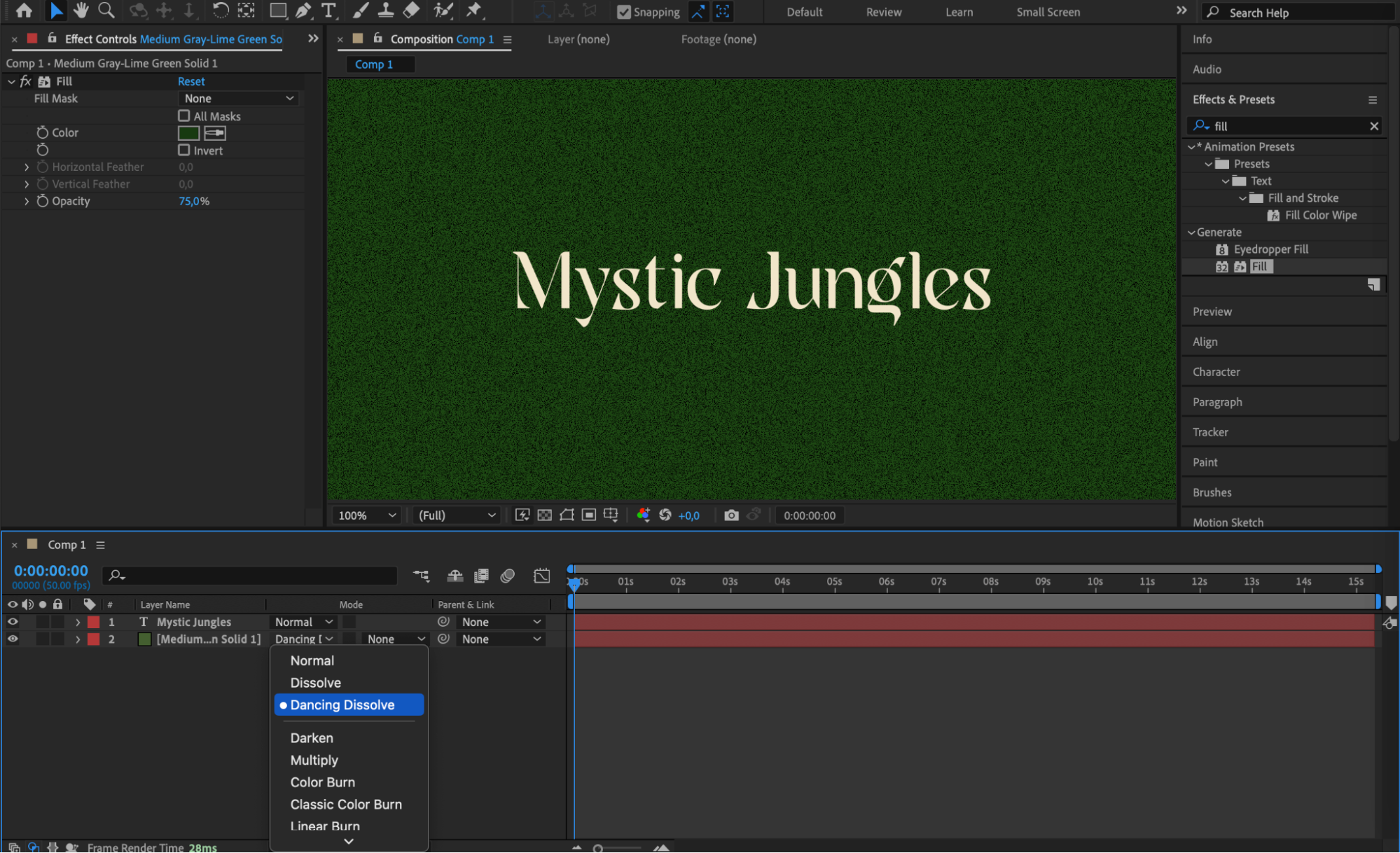
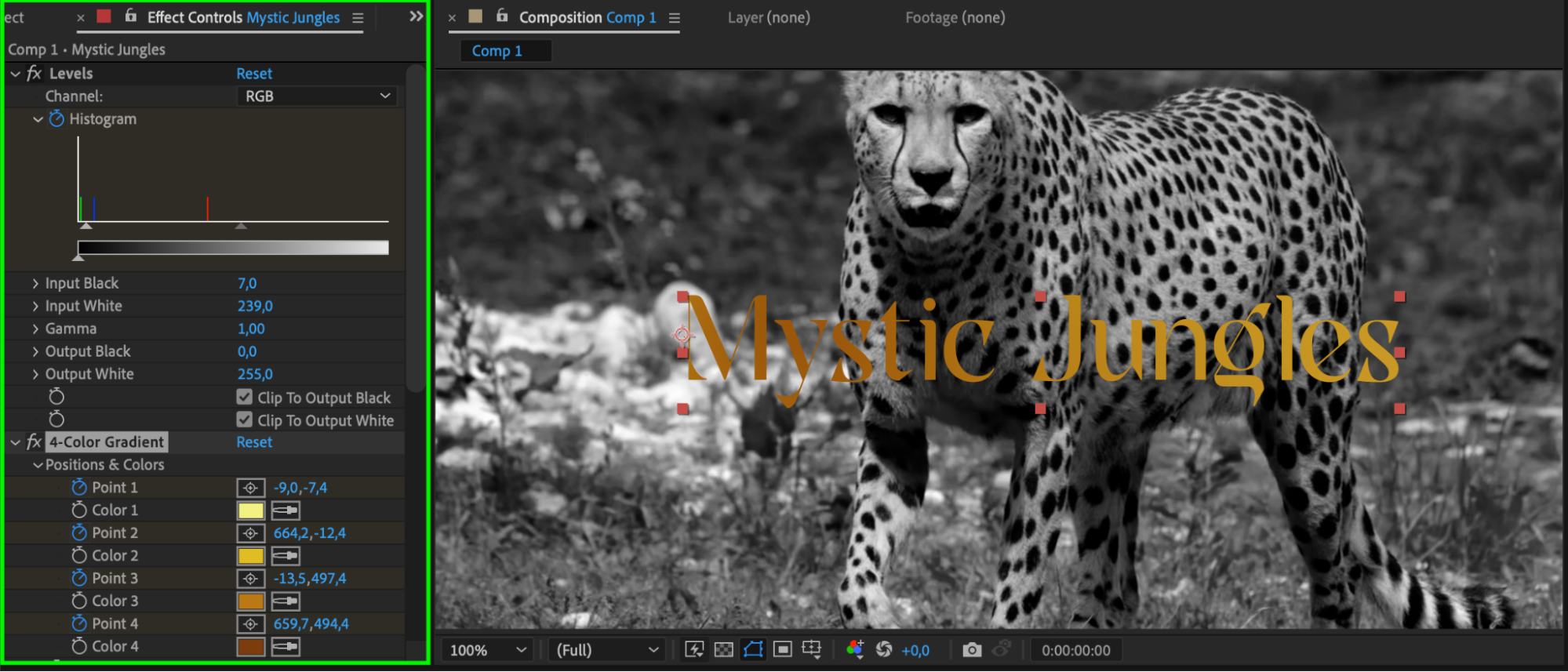
レイヤーの色を変更するもっとも簡単な方法のひとつが、カラープロパティを調整することです。変更したいレイヤーを選択し、「Effect Controls」パネルで「Fill」エフェクトを見つけてレイヤーにドラッグします。カラーピッカーを開いて新しい色を選び、不透明度やブレンディングモードなど追加のプロパティも調整して効果を高めましょう。この方法は、コンポジション内の他のレイヤーに影響を与えずに、単色レイヤーやテキスト要素の色を変更したいときに最適です。
 方法2:調整レイヤーを使う
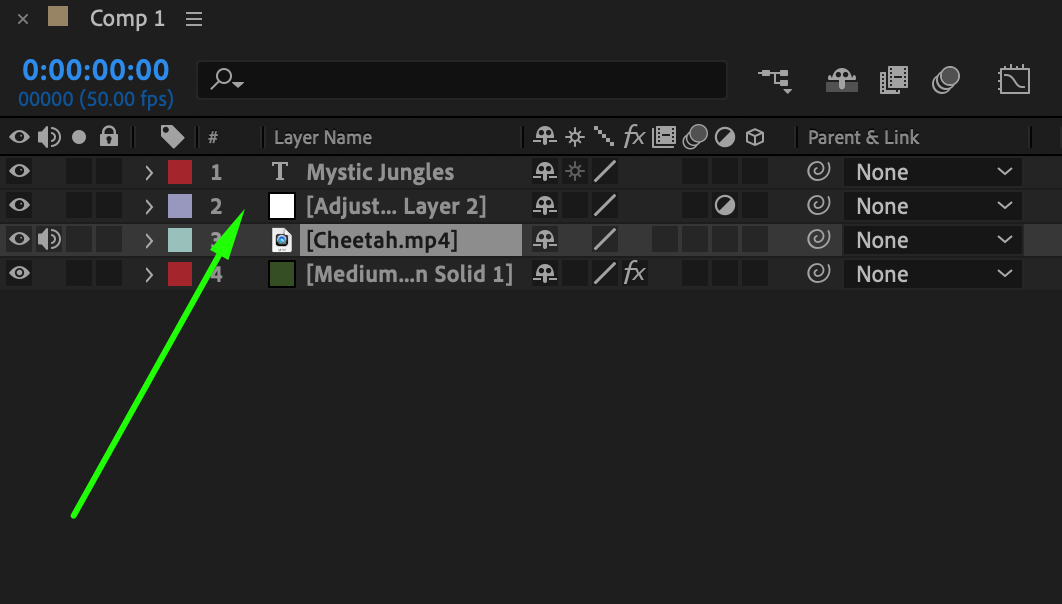
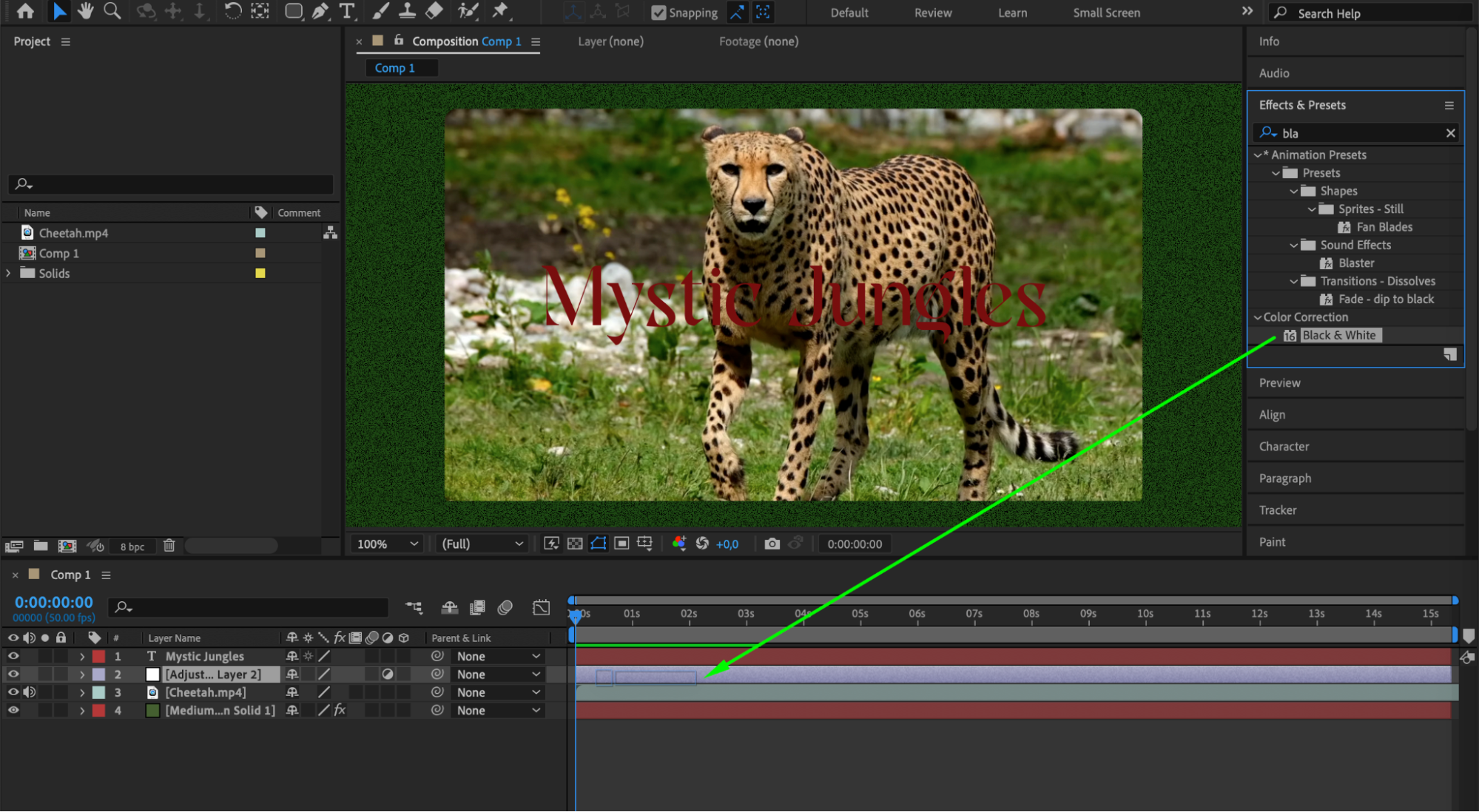
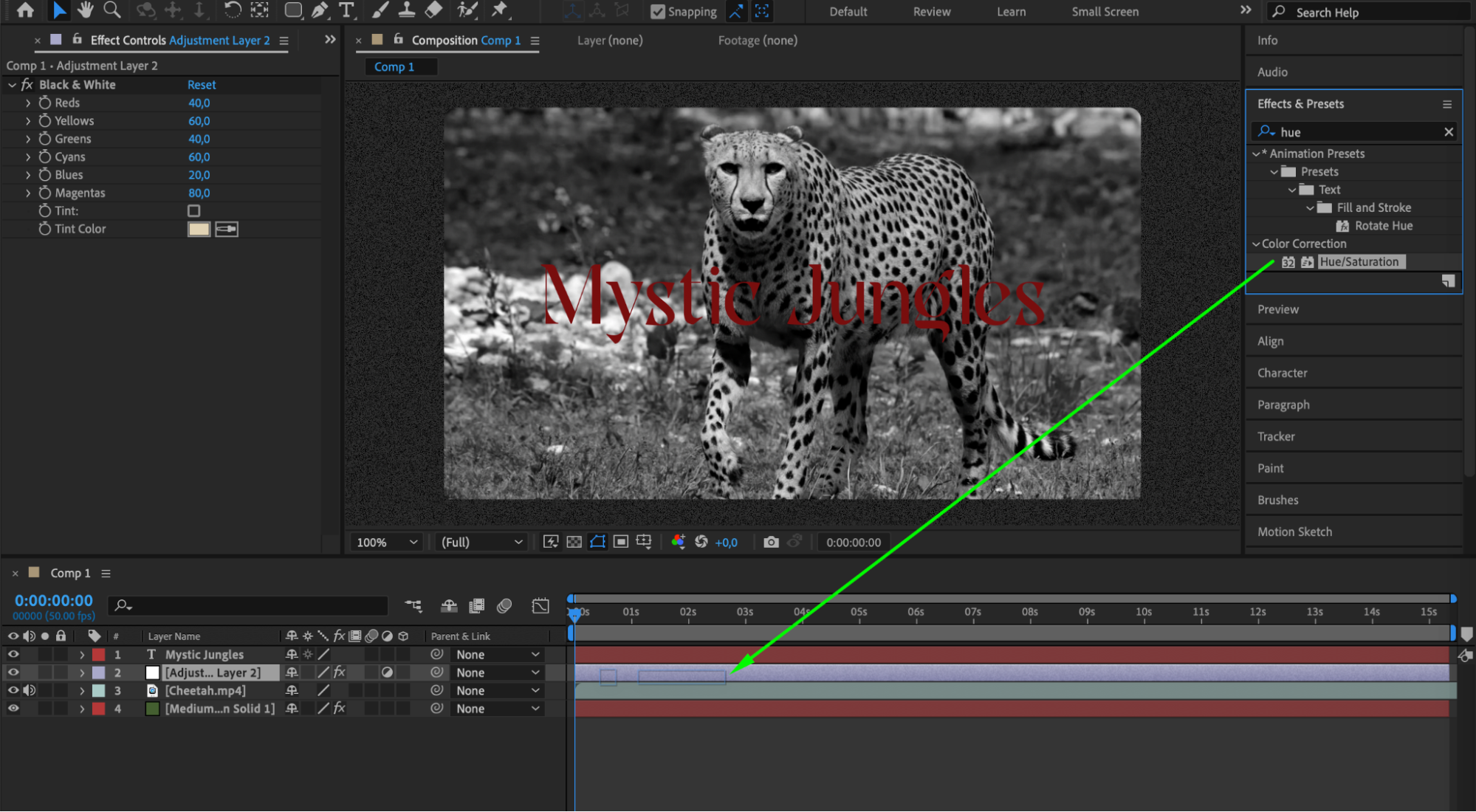
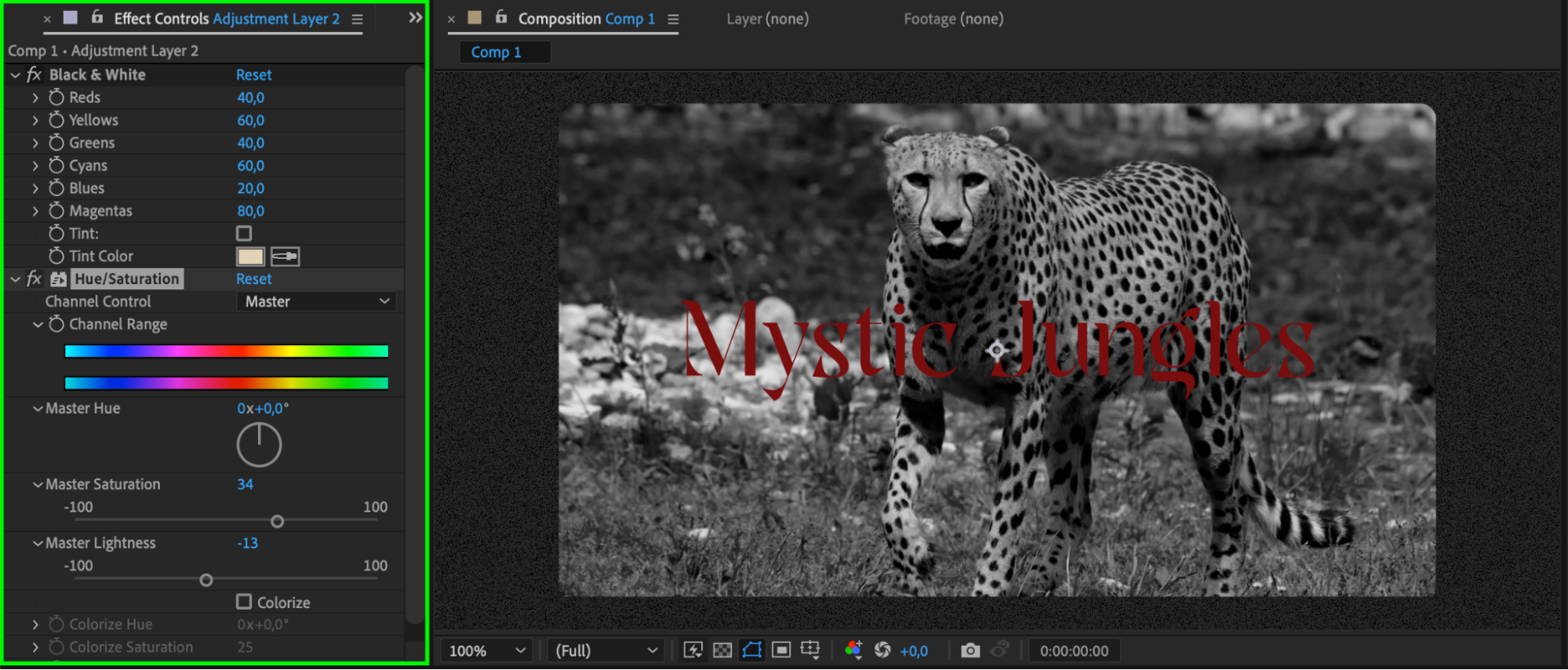
もうひとつの強力な方法は、複数のレイヤーに同時にカラー補正やエフェクトを適用できる調整レイヤーを使うことです。「Layer」>「New」>「Adjustment Layer」で新しい調整レイヤーを作成し、効果を適用したいレイヤーの上に配置します。そこに「Curves」「Hue/Saturation」「Color Balance」などのカラー補正エフェクトを適用してください。エフェクトの設定を調整して、理想のルックを目指しましょう。調整レイヤーは非破壊なので、元のレイヤーを変えることなく効果を簡単に修正・削除できます。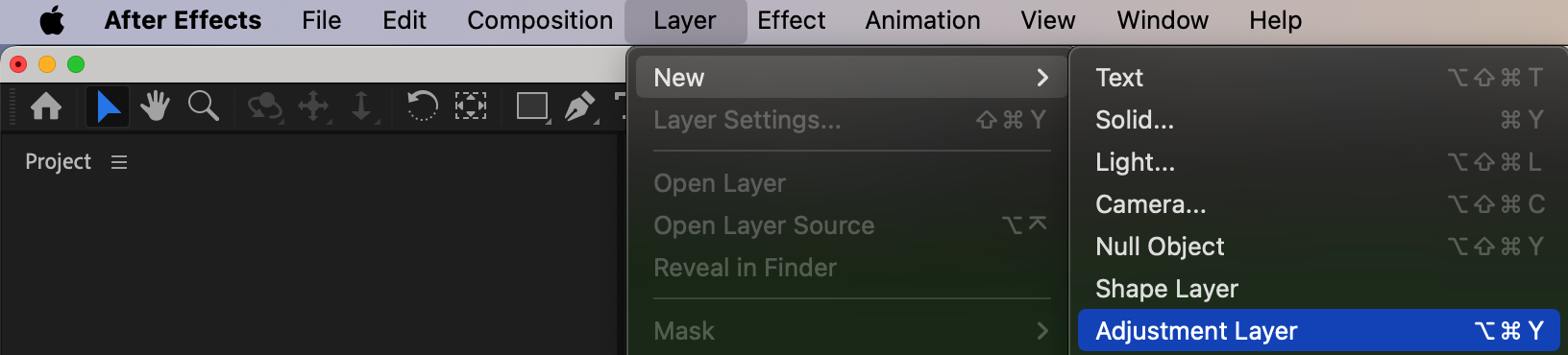
 方法3:レイヤー自体を編集する
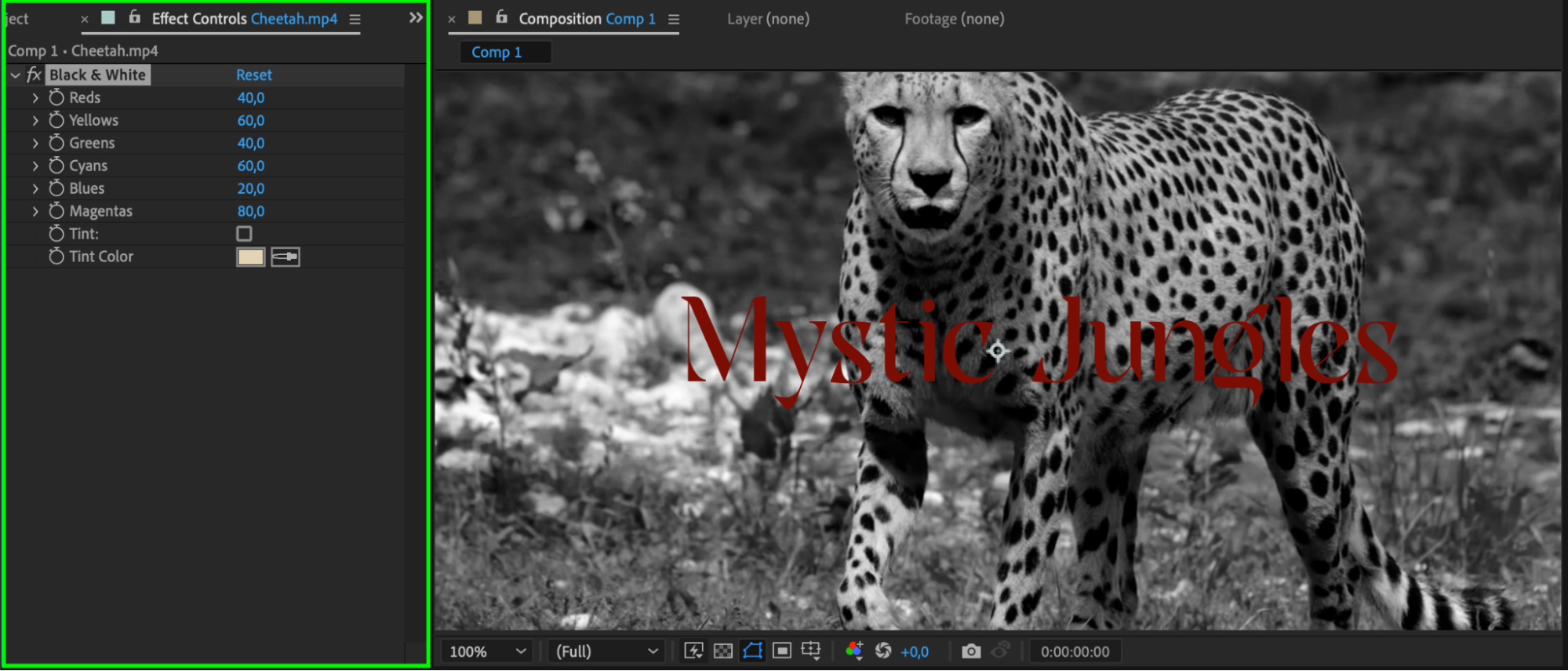
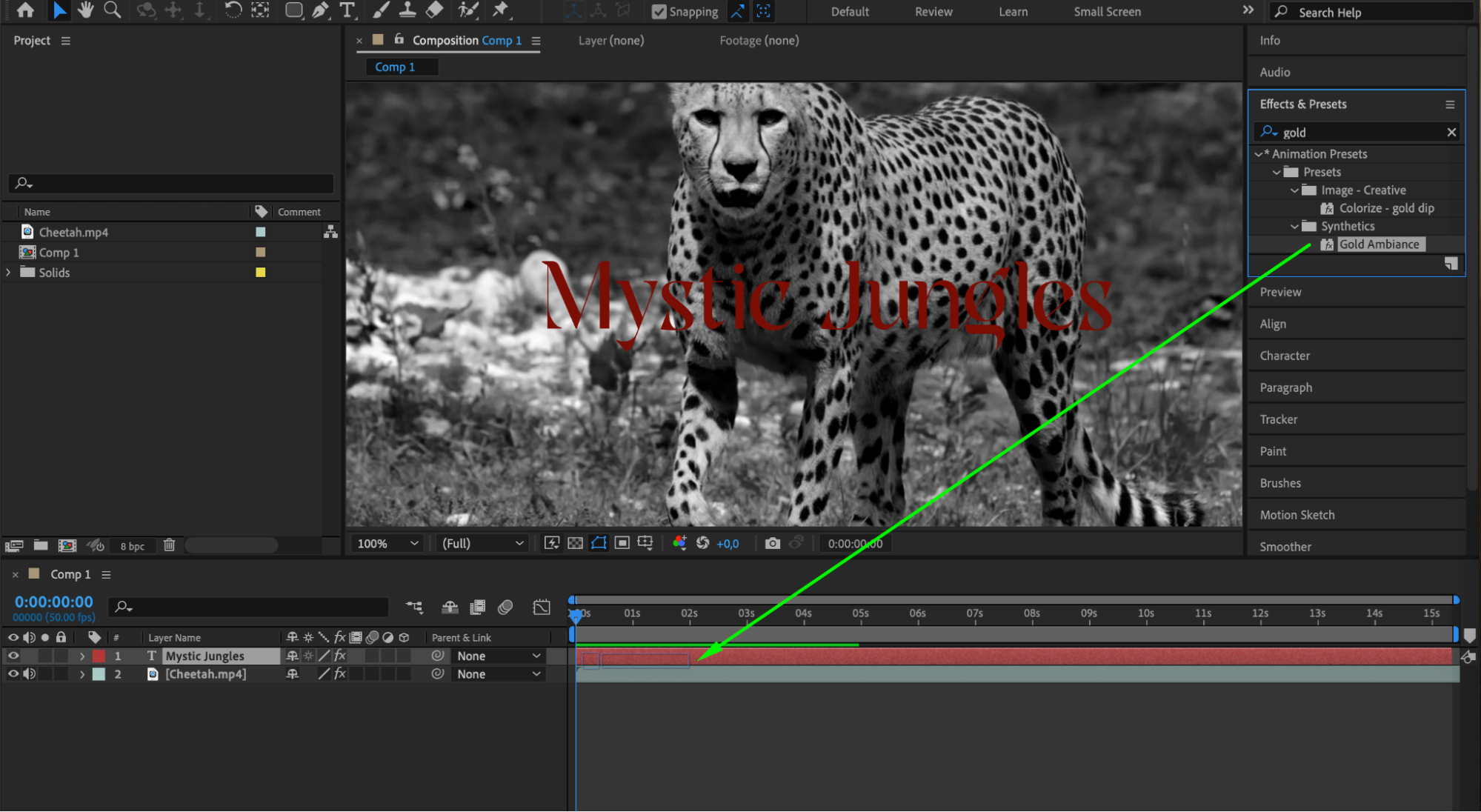
レイヤーに直接カラー補正エフェクトを適用したい場合、After Effectsには豊富なオプションが用意されています。編集したいレイヤーを選択し、「Effects & Presets」パネルで「Tint」「Colorama」「Color Balance」などのエフェクトを検索してください。エフェクトをレイヤーにドラッグ&ドロップし、パラメータを調整して理想の色の変化を実現します。異なるエフェクトを組み合わせ、カスタマイズすることで、コンポジションに独自のルックや雰囲気を生み出せます。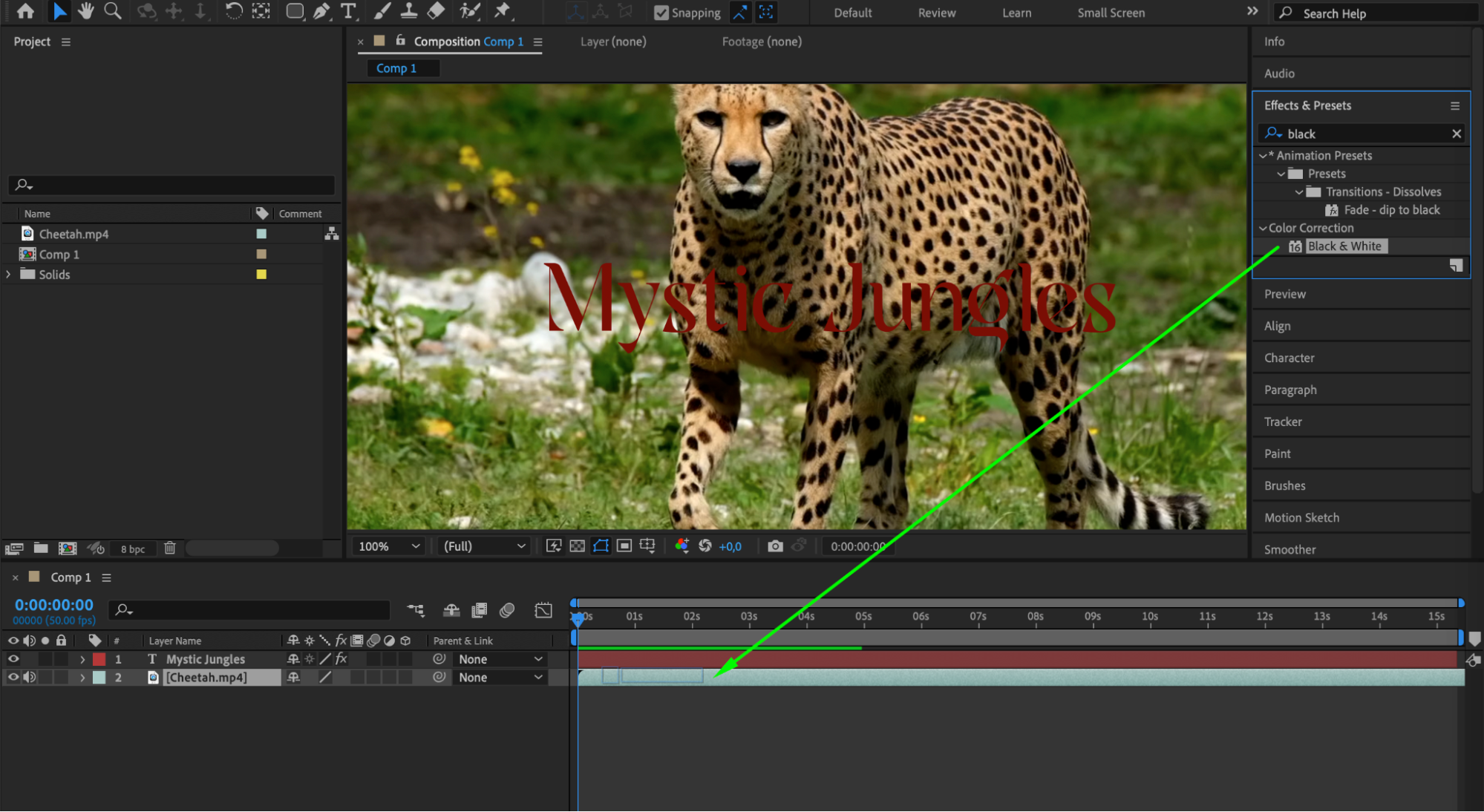
 まとめ
まとめ
After Effectsでレイヤーの色を変更するのは、思っているほど難しいことではありません。これらの方法を使えば、プロジェクトに鮮やかで見応えのある色を加えることができます。ぜひこれらのテクニックを試して、自分のコンポジションに命を吹き込んでみてください。楽しく制作しましょう!
Our Bestsellers
Our Bestsellers


