
After Effectsでディスクキャッシュの保存場所を変更する方法
はじめに:After Effectsのディスクキャッシュとその重要性
After Effectsのディスクキャッシュは、レンダリングやプレビューのパフォーマンスを向上させるために、一時ファイルを保存する機能です。ディスクキャッシュフォルダーの保存場所を変更すると、特にメインドライブの空き容量が少ない場合に、ストレージを効率よく管理できます。ディスクキャッシュを別のドライブへ移すことで、After Effectsの動作を改善し、プロジェクトファイルやメディアも整理しやすくなります。このガイドでは、ワークフローを最適化するためにディスクキャッシュフォルダーの保存場所を変更する方法を解説します。
ステップ1:After EffectsのPreferencesを開く
まずAfter Effectsを起動し、画面上部のEditメニュー > Preferences(Windows)またはAfter Effectsメニュー > Settings(Mac)を開きます。続いて、Media & Disk Cacheを選択してください。ディスクキャッシュの設定画面が開き、キャッシュファイルの保存場所やサイズを調整できます。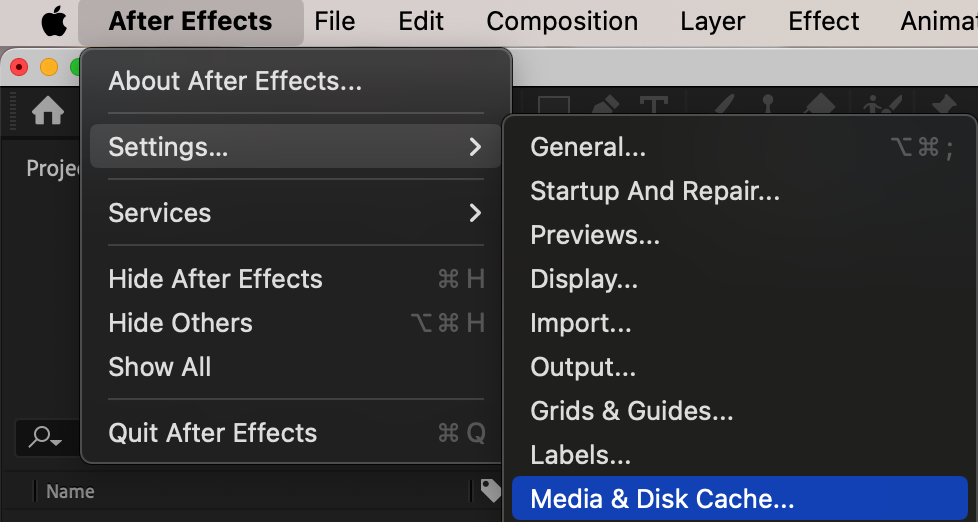 ステップ2:Disk Cache設定を確認する
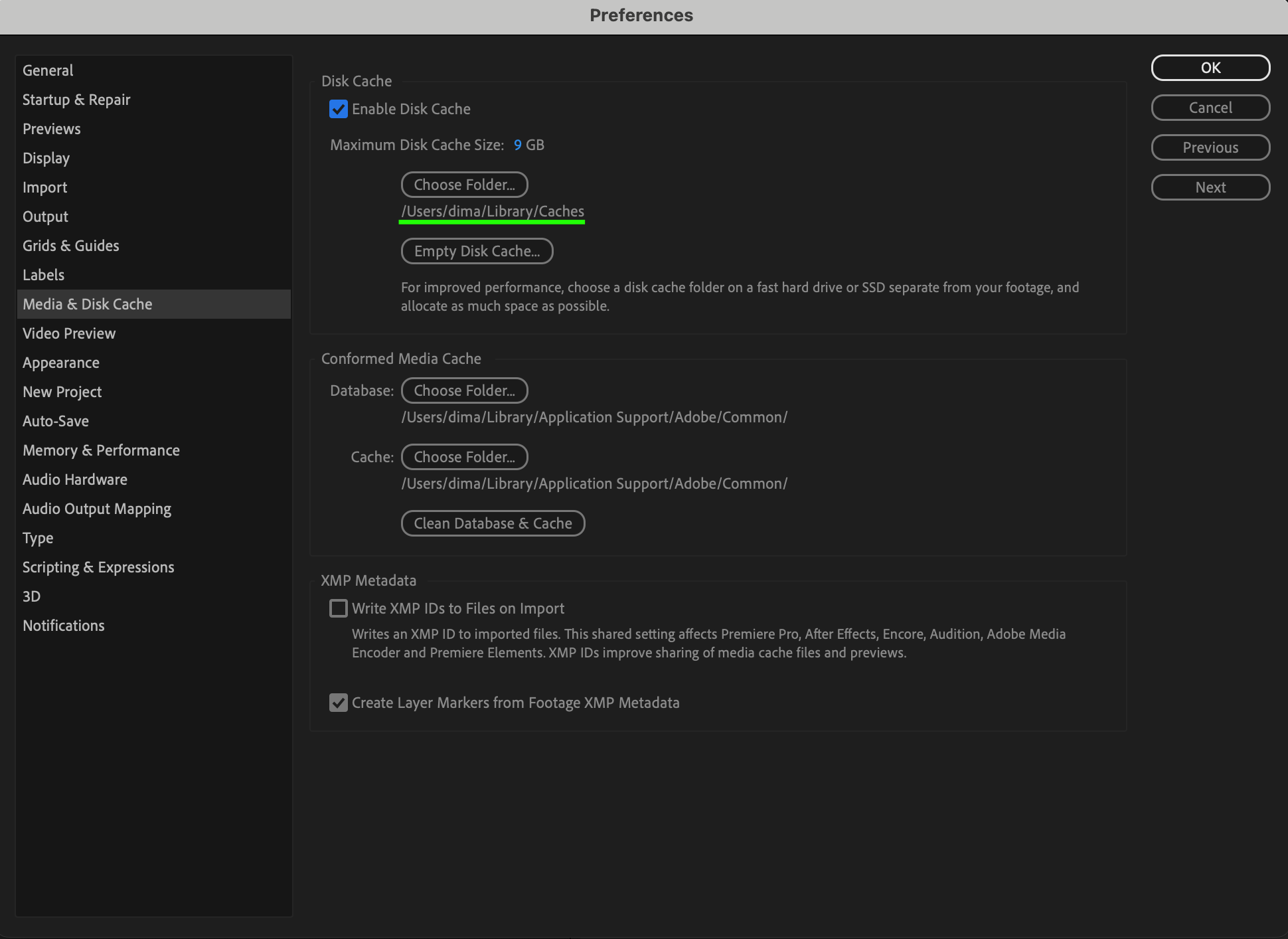
Preferencesウィンドウで、Disk Cacheセクションを確認します。ここでは、ディスクキャッシュの保存場所と、使用可能な容量を設定できます。初期設定では、ディスクキャッシュはAfter Effectsのインストール先と同じディレクトリに配置されますが、必ずしも最適な保存場所とは限りません。
 ステップ3:キャッシュフォルダーの保存場所を変更する
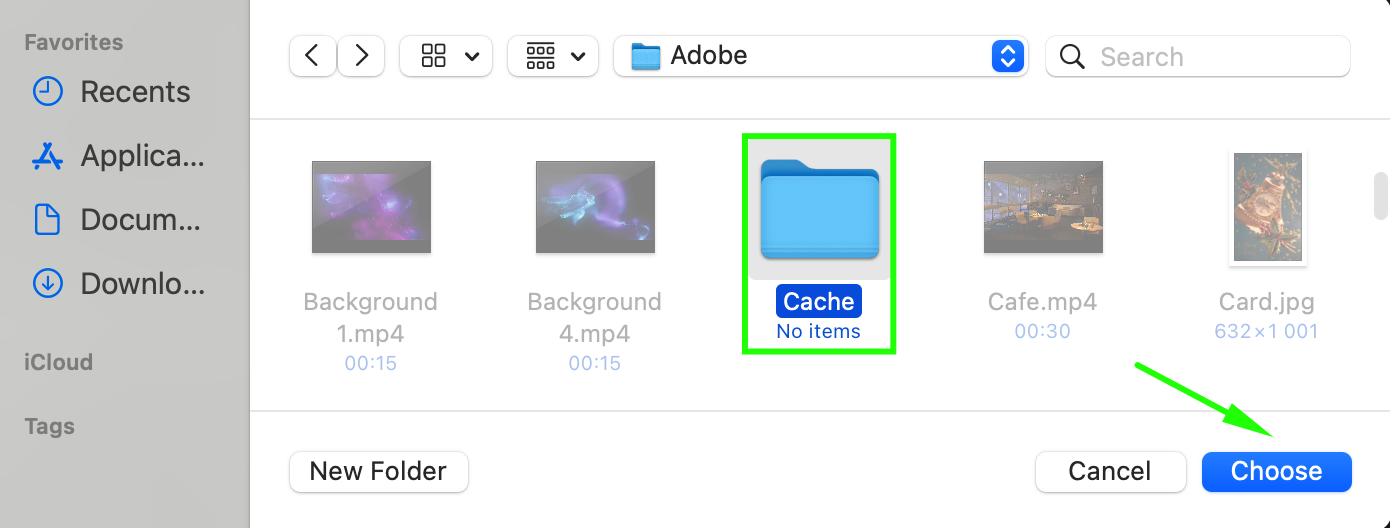
ディスクキャッシュの保存場所を変更するには、Disk Cacheパスの横にあるChoose Folderボタンをクリックします。ファイルエクスプローラーが開くので、コンピューター内または外付けドライブ上の新しい保存場所を選択してください。After Effectsがキャッシュファイルを保存できる十分な空き容量のあるフォルダーを選びましょう。パフォーマンスの低下を防ぐため、システムドライブとは別のドライブを使用するのがおすすめです。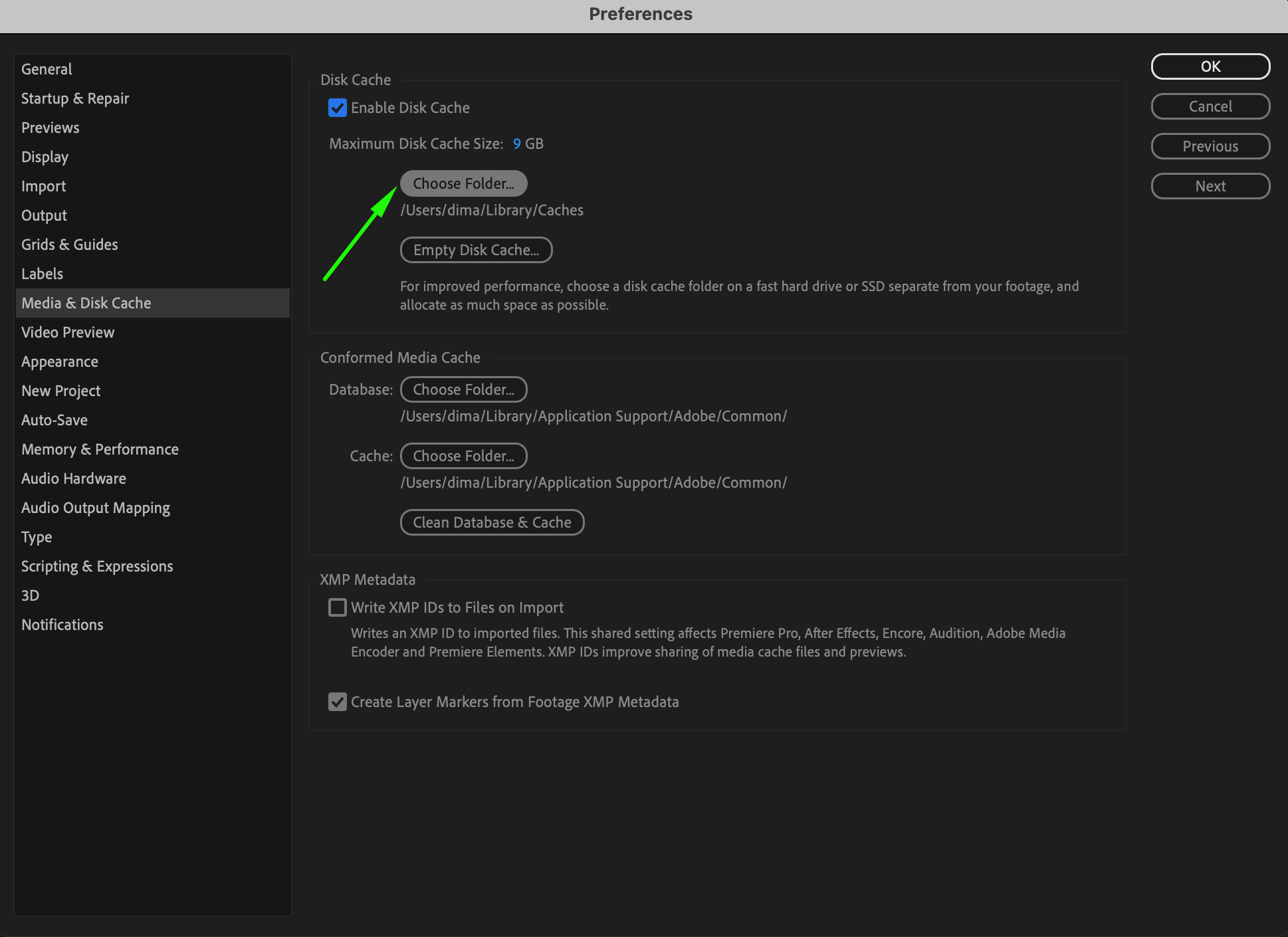
 ステップ4:キャッシュサイズを調整する
ディスクキャッシュのサイズには上限を設定することもできます。Disk CacheセクションでMaximum Disk Cache Sizeを確認してください。初期設定ではAfter Effectsが使用できるディスクキャッシュの容量に制限はありませんが、上限を設定するとストレージ容量の使いすぎを防げます。空き容量と用途に合わせて調整してください – 一般的には15-50 GBで十分です。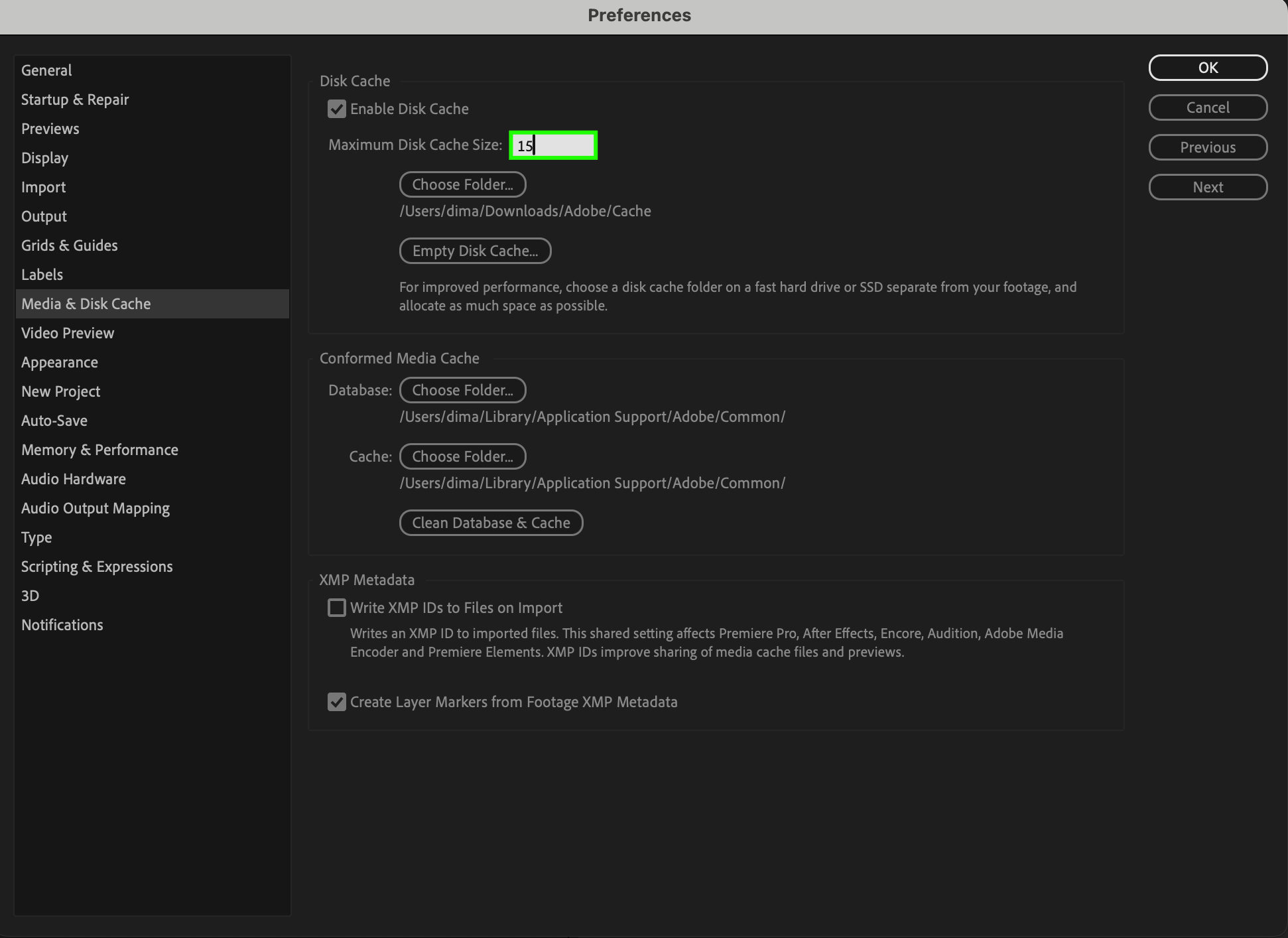 ステップ5:既存のキャッシュファイルを削除する
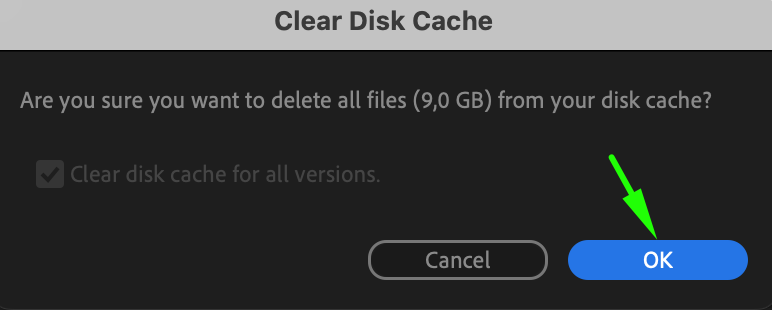
ディスクキャッシュの保存場所を変更したら、メインドライブの空き容量を増やすために、古いキャッシュファイルを削除しておくのがおすすめです。PreferencesウィンドウのEmpty Disk Cacheボタンをクリックしてください。以前の保存場所に残っているキャッシュファイルが削除され、以降はAfter Effectsが新しいフォルダーをキャッシュの保存先として使用します。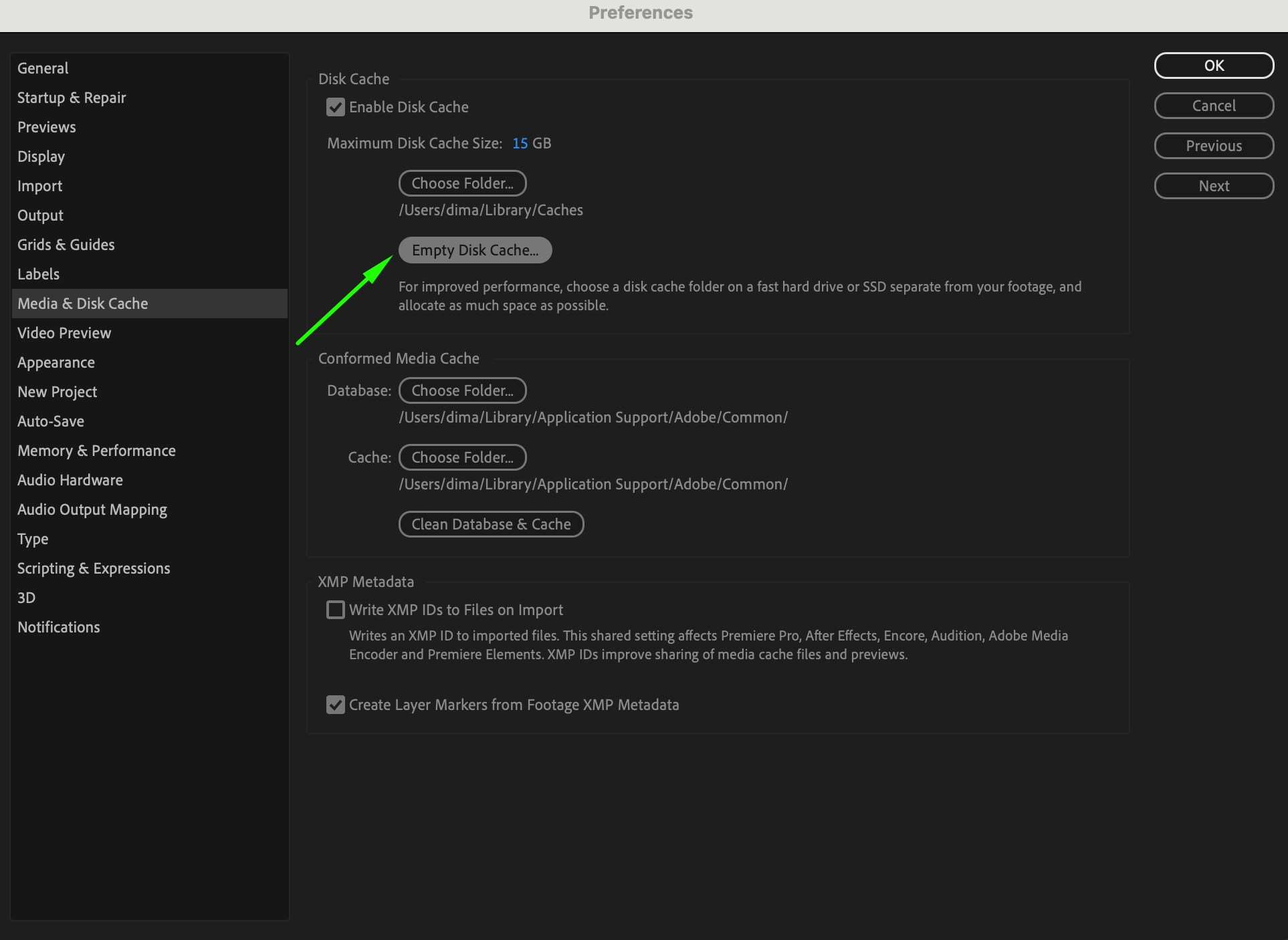
 ステップ6:設定を保存してAfter Effectsを再起動する
変更が完了したら、OKをクリックして新しい設定を保存します。変更内容を反映するため、After Effectsを再起動することをおすすめします。再起動後は新しいディスクキャッシュフォルダーが使用され、キャッシュの保存先が最適化されたことでシステムのパフォーマンス向上が期待できます。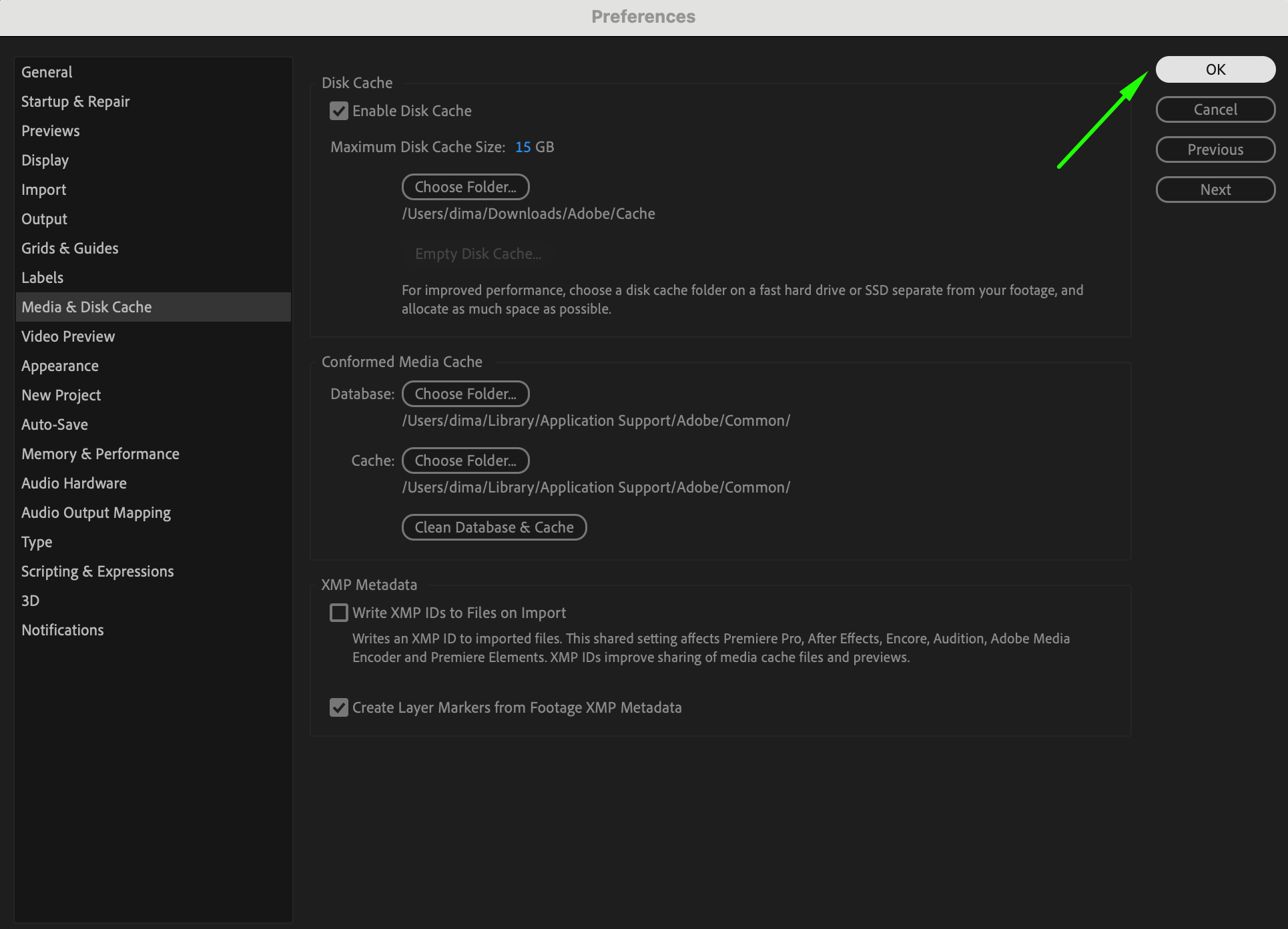 まとめ
まとめ
After Effectsのディスクキャッシュの保存場所を変更することは、特に高い処理能力を必要とする大規模なプロジェクトで、ワークフローを最適化するために重要です。キャッシュファイルに適した保存場所を選び、キャッシュサイズを管理すれば、パフォーマンスを向上させながらシステムドライブの貴重な空き容量を確保できます。定期的にキャッシュを削除することで、プロジェクトファイルを整理しやすくなり、システムも快適に動作します。
Our Bestsellers
Our Bestsellers


