
After EffectsでRectangle ToolからEllipse Toolに切り替える方法
After Effectsのシェイプツールで円を作成する方法
Adobe After EffectsでRectangle ToolからEllipse Toolに切り替えると、プロジェクト内に正円や楕円を作成できます。シェイプアニメーションやマスク、複数レイヤーを使ったコンポジションを制作する際も、これらのツールを効率よく使いこなせば、表現の幅がさらに広がります。このガイドでは、After Effectsで長方形から円へ簡単に切り替える手順を紹介します。
ステップ1:Toolbarからシェイプツールを選択する
まず、After Effects上部のToolbarを確認します。デフォルトのシェイプツールであるRectangle Toolのアイコンを探してください。Rectangle Toolのアイコンを長押しすると、ほかのシェイプツールが表示されます。この方法で、さまざまなシェイプツールを簡単に切り替えられます。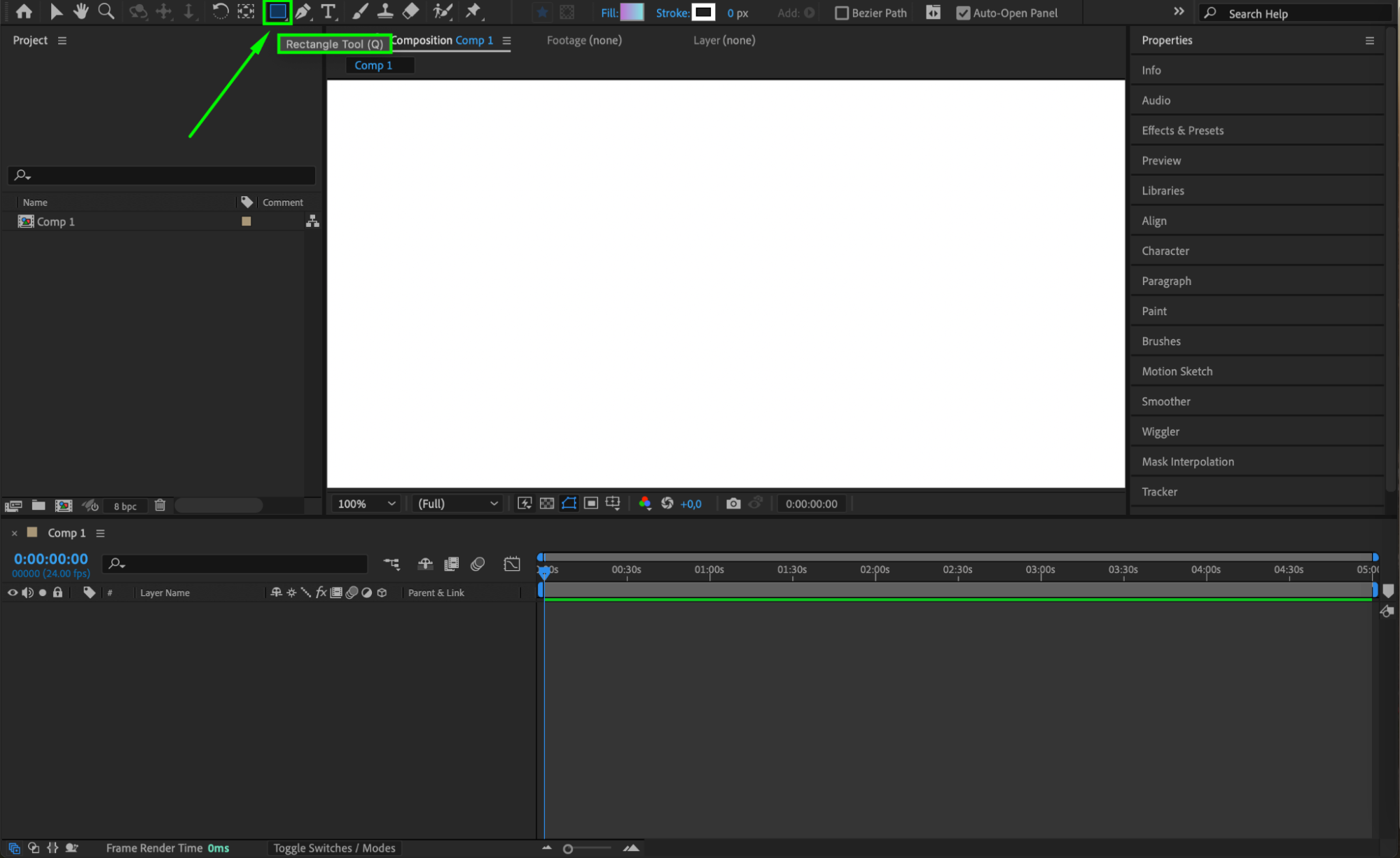 ステップ2:Ellipse Toolを選択する
Rectangle Toolのアイコンを長押しすると、Ellipse Toolを含む各種シェイプツールのドロップダウンメニューが表示されます。Ellipse Toolを選択して、Rectangle Toolから切り替えます。これで、長方形の代わりに円や楕円を描けるようになります。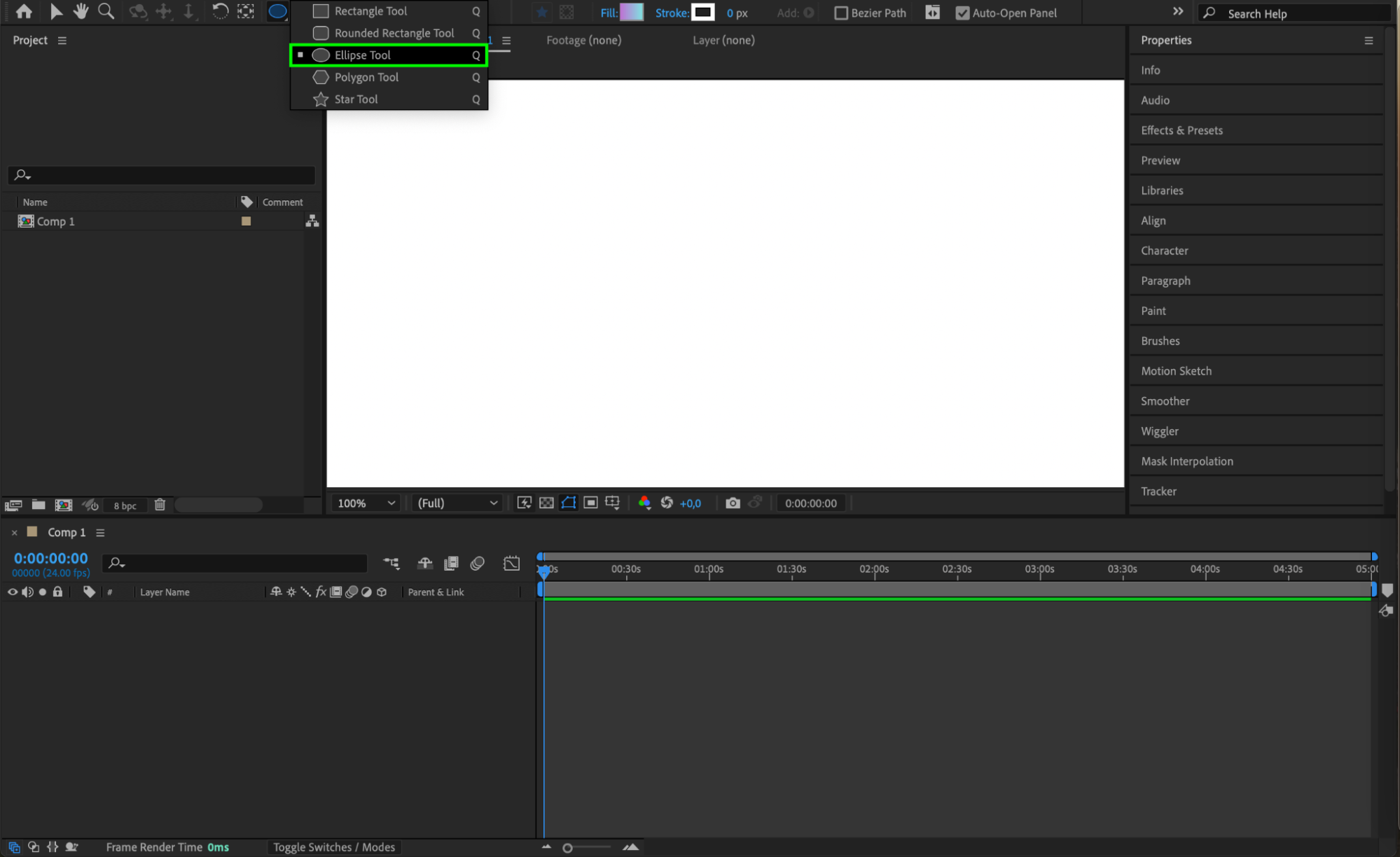
ステップ3:コンポジションに円を描く
正円を描くには、“Shift”キーを押しながらコンポジション上をクリック&ドラッグします。“Shift”を押すことで楕円の幅と高さが同じ比率に保たれ、きれいな正円になります。楕円を作成したい場合は、“Shift”キーを離してドラッグを続け、サイズを自由に調整してください。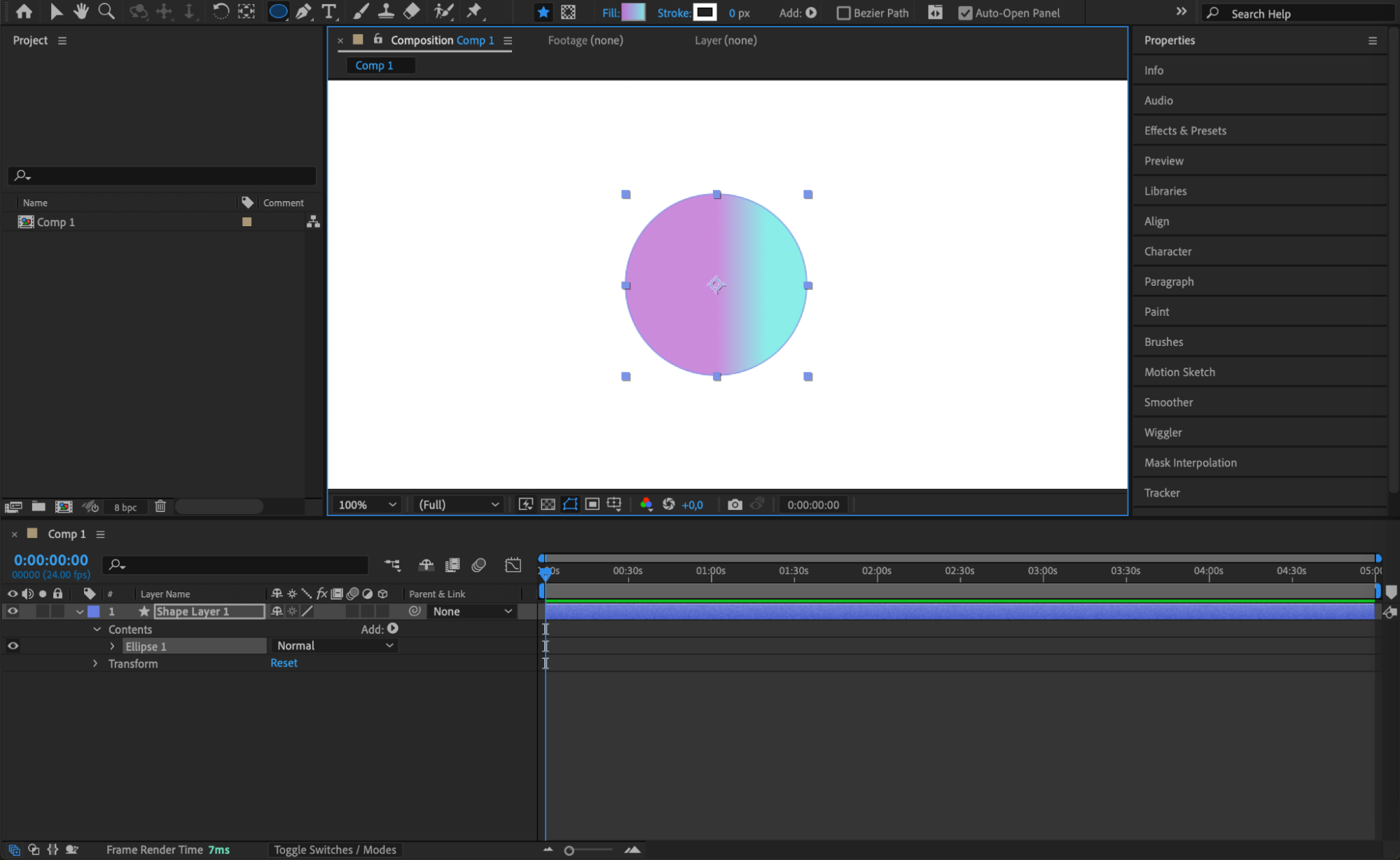 ステップ4:Timelineで円のプロパティを調整する
円を描いたら、サイズや色、位置を調整できます。TimelineパネルでContentsセクションを開き、Transformオプションから細かく調整してください。デザインに合わせてシェイプを柔軟にカスタマイズできます。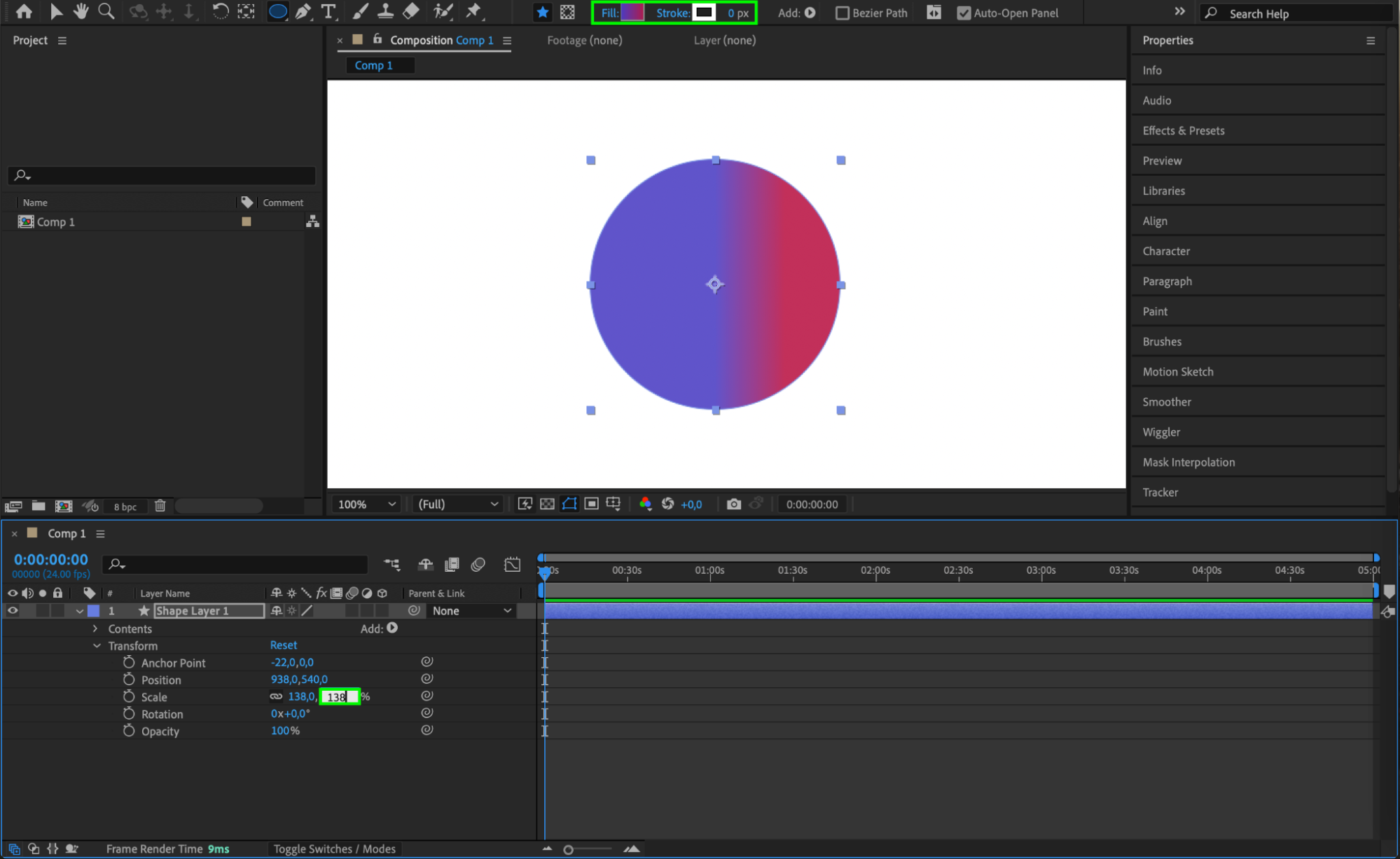 ステップ5:円にエフェクトやアニメーションを追加する
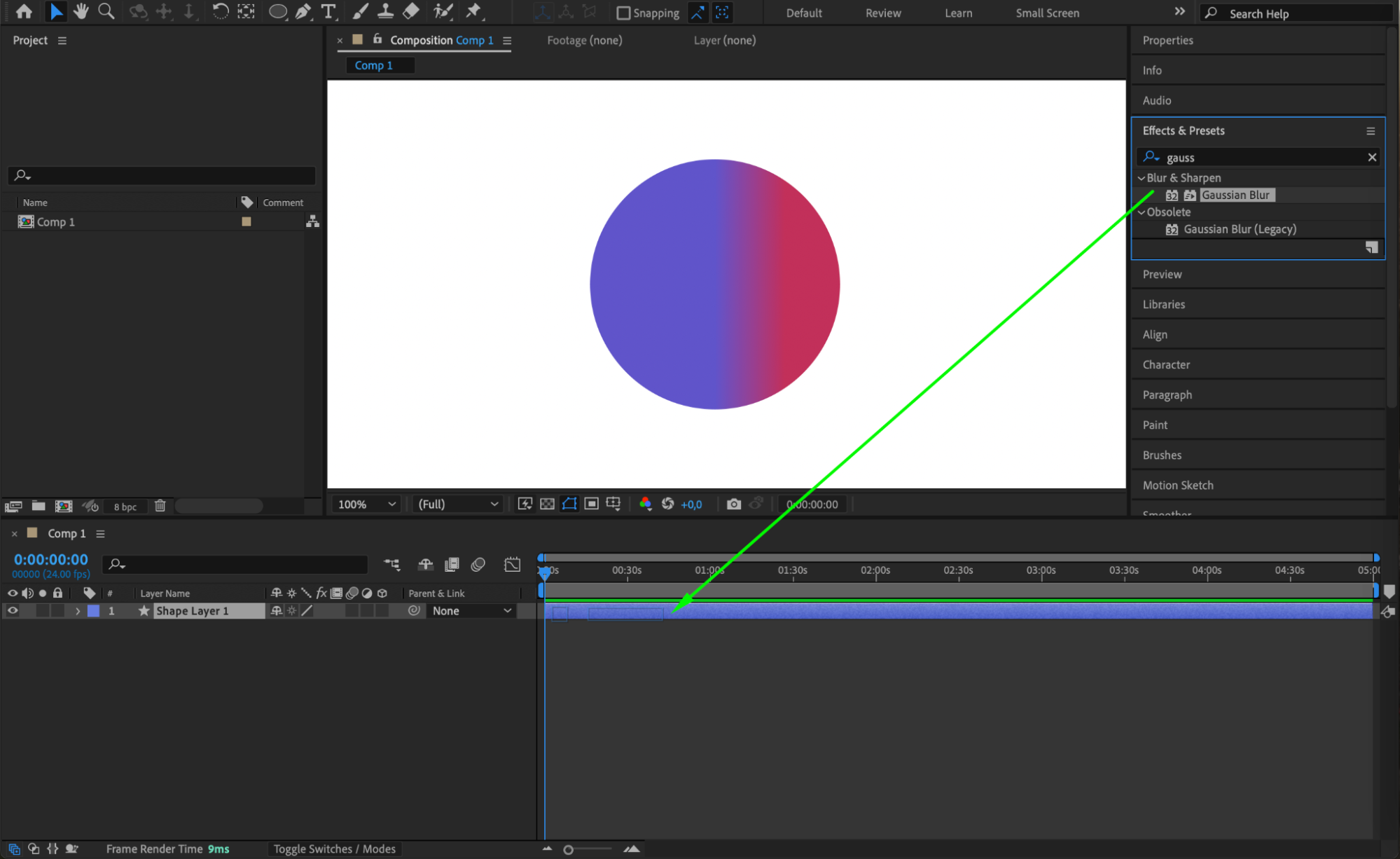
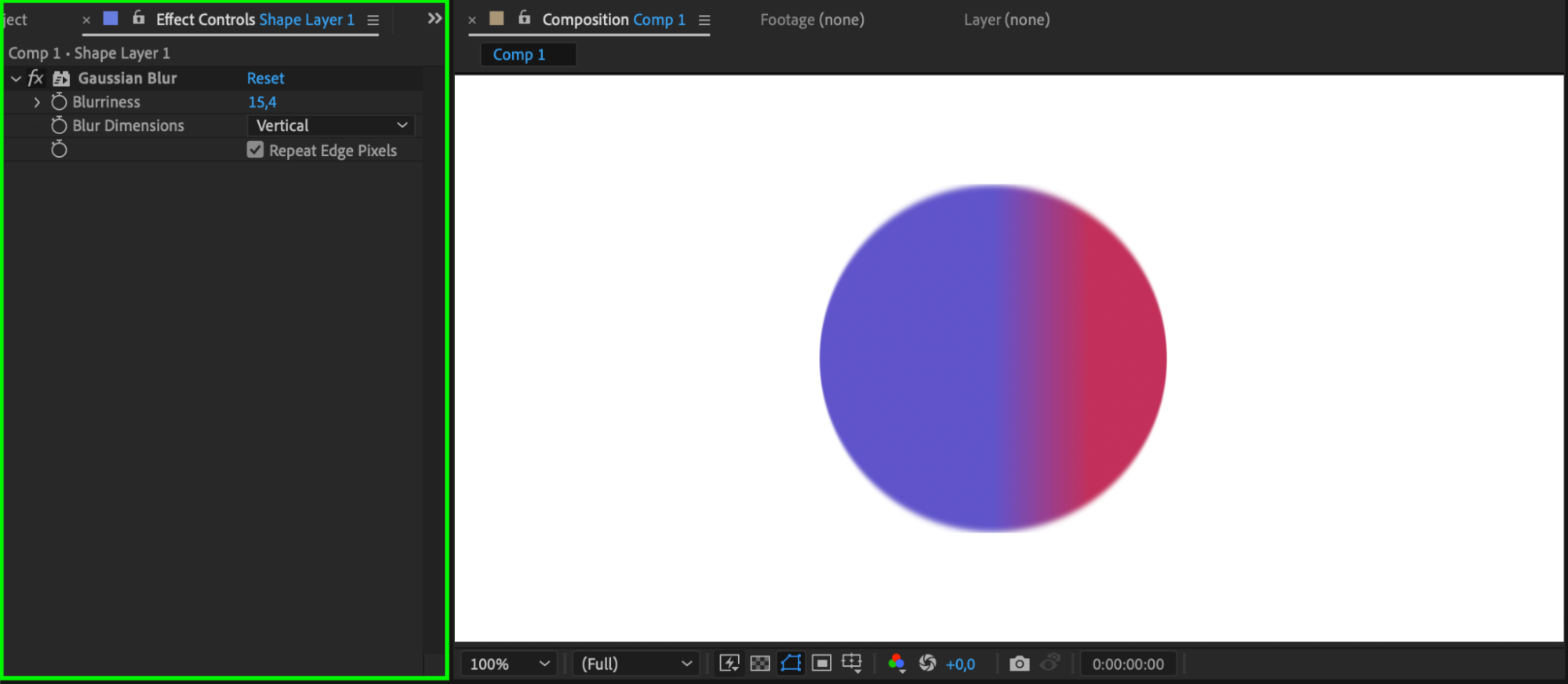
円のシェイプを作成したら、エフェクトやアニメーションを加えてデザインを仕上げましょう。円のレイヤーを選択し、Effects & Presetsから色調補正、ブラー、モーションなどを追加します。エフェクトを活用することで、コンポジション内の円をより印象的に見せられます。
 ステップ6:プロジェクトを保存する
シェイプのデザインが完成したら、File > Saveを選択してプロジェクトを保存します。新しく作成したシェイプを含むすべての編集内容が保存され、データ消失を防げます。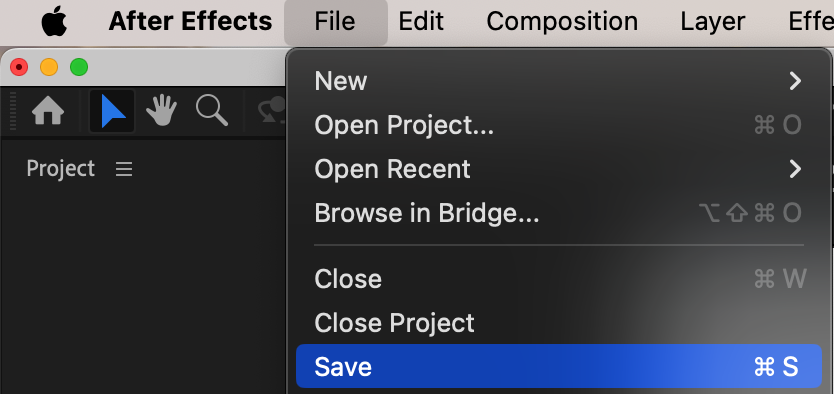
まとめ
After Effectsで円を作成する方法はシンプルですが、コンポジションの表現に変化を加えるうえで欠かせないスキルです。Rectangle ToolからEllipse Toolに切り替えれば、プロジェクトのビジュアルを引き立てる多彩なシェイプを作成できます。形や色、アニメーションをいろいろ試して、より魅力的でプロフェッショナルなコンポジションに仕上げてみましょう。
Our Bestsellers
Our Bestsellers


