
After Effectsで回転の中心点を変更する方法 – ステップバイステップガイド
はじめに – 創造の可能性を解き放つ:After Effectsで回転の中心点を変更する
モーショングラフィックスデザイナーが、どうやって滑らかな回転と完璧なトランジションで見事なアニメーションを作り出しているのか、疑問に思ったことはありませんか?その秘密は、Adobe After Effectsにおける回転の中心点を使いこなすことにあります。この必須スキルを身につければ、オブジェクトが回転する際の軸となるアンカーポイントを操作・コントロールでき、作品に奥行きとプロフェッショナルな仕上がりを加えられます。
このステップバイステップガイドでは、回転の中心点を変更するプロセスを解説し、Adobe After Effectsの可能性を引き出し、視覚的に魅力的なアニメーションを作成するお手伝いをします。それでは、回転の中心点の力を活用して、あなたのモーショングラフィックスを次のレベルへと引き上げる方法を学んでいきましょう。
After Effectsで回転の中心点を変更するステップバイステップガイド。
Adobe After Effectsでオブジェクトの回転を精密にコントロールするには、回転はオブジェクトのアンカーポイントを中心に行われます。しかし、目的のエフェクトを実現し、アニメーションに命を吹き込むために、この回転の中心点を変更する必要が生じることがよくあります。次の手順に従って、After Effectsで回転の中心点を変更する創造の可能性を解き放ちましょう。
1. レイヤーを選択する
まず、回転の中心点を変更したいレイヤーを選択します。コンポジションウィンドウでレイヤーをクリックするか、ホットキーF2を使ってタイムライン上のレイヤーを選択できます。

2. トランスフォームコントロールを表示する
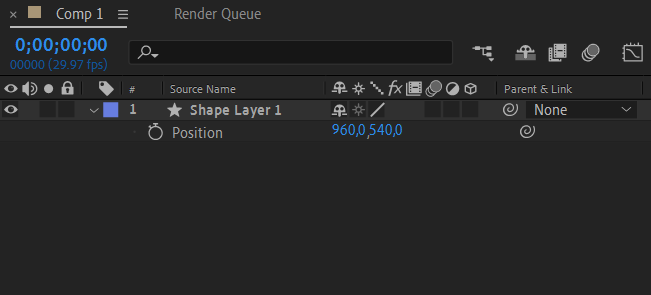
トランスフォームコントロールを表示するには、ホットキーPを使います。これで選択したレイヤーのPositionプロパティが開きます。
3. アンカーポイントを調整する
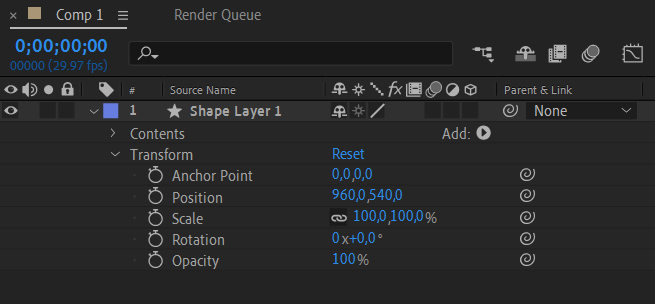
回転の中心点を変更するには、アンカーポイントを調整する必要があります。Transform Controls内のアンカーポイントの値をクリックするか、ホットキーAを使ってAnchor Pointツールを有効にします。
4. アンカーポイントを移動する
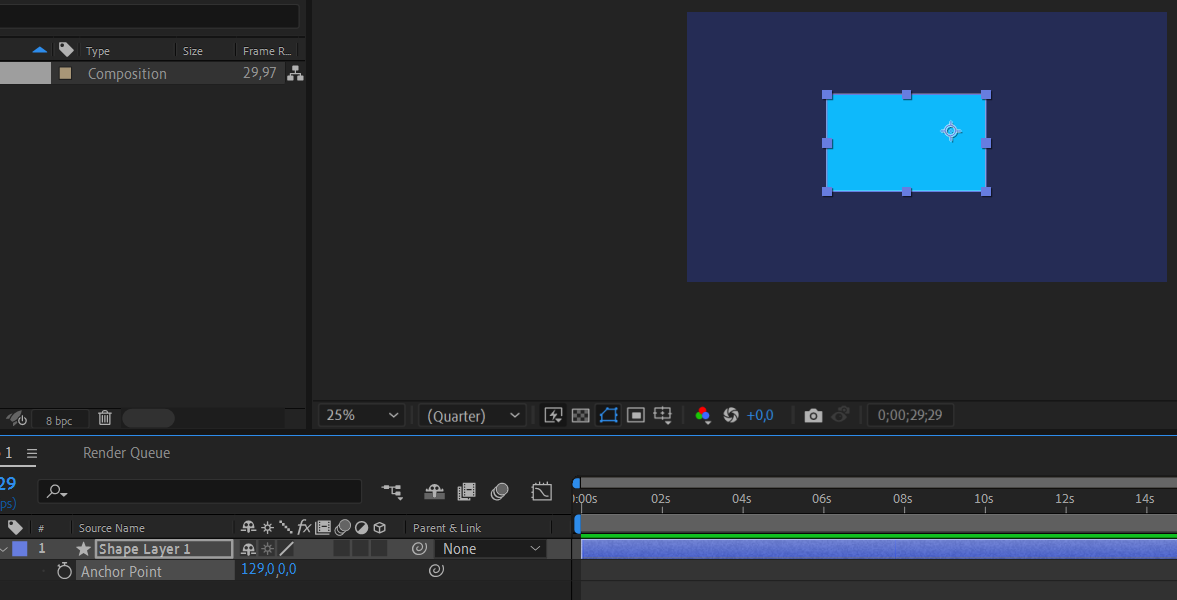
次に、アンカーポイントをクリック&ドラッグして目的の位置へ移動します。アンカーポイントを移動させることで、回転がどこで起こるかを精密にコントロールでき、オブジェクトを自在にアニメーションさせる創造の自由が手に入ります。
5. 回転をテストする
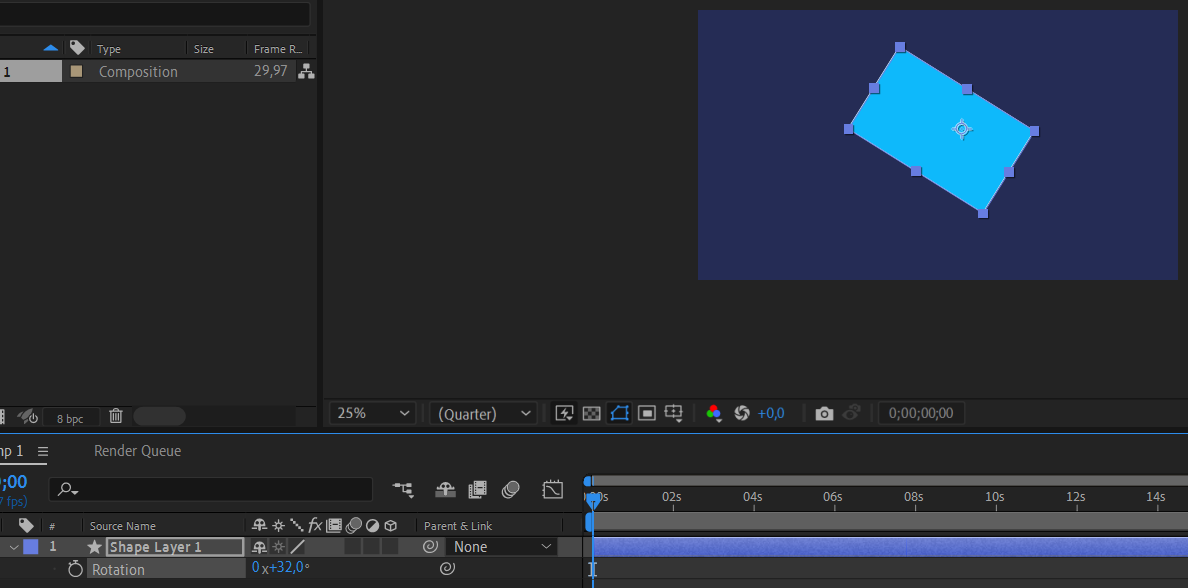
新しい回転の中心点の効果をテストして視覚的に確認するには、RotationやOrientationなどの回転エフェクトをレイヤーに適用します。回転パラメーターを調整し、オブジェクトが新しいアンカーポイントを中心にどのように回転するかを観察してください。これにより、アニメーションをより自在にコントロールし、柔軟に操作できるようになります。
これで完成です!これらの簡単な手順に従うだけで、After Effectsで回転の中心点を楽々と変更でき、創造の可能性の世界が広がります。さまざまなアンカーポイントの位置を試して、強い印象を残すダイナミックで視覚的に魅力的なアニメーションを作り出しましょう。
まとめ
After Effectsで回転の中心点を変更する方法を理解することは、あらゆるモーショングラフィックスデザイナーにとって不可欠です。アンカーポイントをコントロールすることで、奥行きを加え、滑らかな回転を生み出し、アニメーションのリアリティを高めることができます。ですから、この強力なテクニックで、ためらわずに試し、あなたの創造性の限界を押し広げてください。
After Effectsで回転の中心点をコントロールする力を取り入れる
Adobe After Effectsで回転の中心点を変更することは、モーショングラフィックスデザイナーにとってまったく新しい創造の可能性の世界を切り開きます。このテクニックを習得すれば、アニメーションを次のレベルへと引き上げ、作品に奥行き、リアリティ、そしてプロフェッショナルな仕上がりを加えることができます。
このステップバイステップガイドを通じて、レイヤーの選択、トランスフォームコントロールの表示、アンカーポイントの調整、そして回転エフェクトのテストの方法を学んできました。これらの手順に従うことで、あなたはAfter Effectsのプロジェクトで自信を持って回転の中心点を変更するための知識とツールを手に入れました。
ためらわずに試し、あなたの創造性の限界を押し広げることを忘れないでください。アンカーポイントを慎重に配置することで、視聴者を惹きつけるダイナミックで視覚的に魅力的なアニメーションを作り出せます。特定の点を中心にオブジェクトを回転させることも、モーショングラフィックスに独自のひねりを加えることも、回転をコントロールする力は今やあなたの手の中にあります。
さあ、回転の中心点を変更する力を取り入れて、あなたのアニメーションが生き生きと動き出す様子を見てみましょう。練習と実験を重ねれば、あなたはすぐにAfter Effectsで回転の中心点を操る達人となり、真に際立つ、記憶に残る魅力的なモーショングラフィックスを作り出せるようになるでしょう。
さあ、この新しいスキルを武器に、あなたの創造性を大きく羽ばたかせましょう!
Our Bestsellers
Our Bestsellers


