
After Effectsで時間を変更する:ステップバイステップガイド
はじめに – After Effectsにおける時間操作の秘密を解き明かす
After Effectsで目を引くアニメーションや映像を作るとき、タイミングは非常に重要です。プロジェクトを完成させるうえで欠かせない要素の一つが、時間操作を完全にコントロールできることです。After Effectsには強力なツールが用意されており、エフェクトを速くしたり、シーンをスローにしたり、複雑な時間ベースのトランジションを作成したりできます。
この記事では、After Effectsで時間を変更する方法をステップバイステップで解説します。基本から始めて、上級レベルまで進んでいきます。初心者の方でも、経験豊富なユーザーの方でも、このガイドはAfter Effectsでの時間操作をマスターするために必要な知識とテクニックを提供します。それでは、この業界をリードするモーショングラフィックスソフトで時間を調整する秘訣を探っていきましょう。
After Effectsにおける時間を理解する
時間を変更する手順に入る前に、After Effectsにおける時間をしっかり理解しておくことが大切です。After Effectsでは、時間はキーフレームで表現されます。キーフレームとは、特定のポイントでアニメーションのプロパティを定義する、タイムライン上のマーカーです。これらのキーフレームを操作することで、プロジェクトのタイミングやテンポをコントロールできます。
さらに、現在時間インジケーター(CTI)が、どのフレームを表示しているかを決定することも覚えておきましょう。CTIはタイムライン上をドラッグして動かせるほか、「Pg Up」「Pg Dn」キーなどのホットキーを使ってフレーム間をジャンプすることもできます。
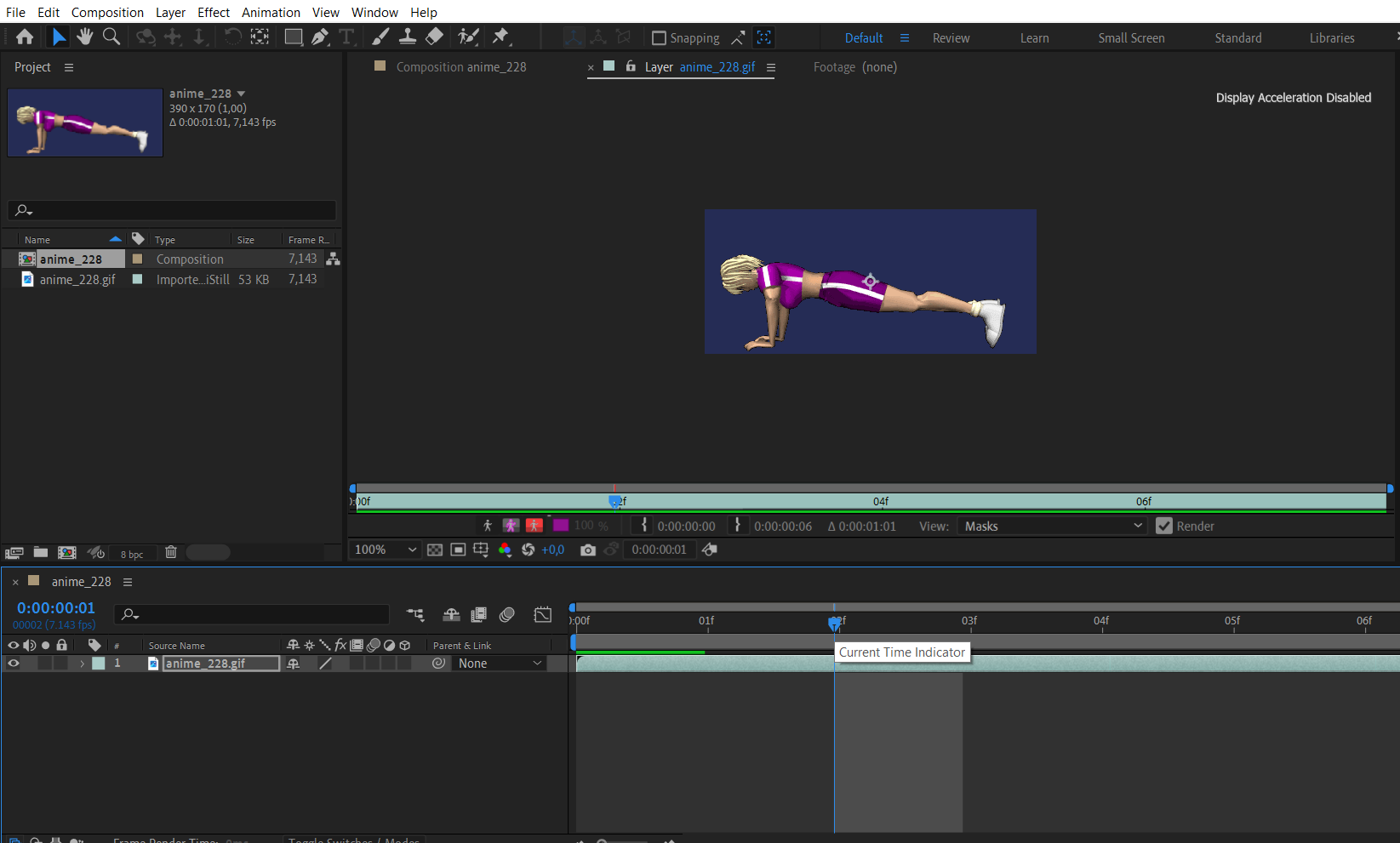
After Effectsにおける時間の基本を理解したところで、望みのエフェクトを実現するために時間を変更する実践的な方法をいくつか見ていきましょう。
時間を変更する方法
1. Time Stretchでスピードを調整する
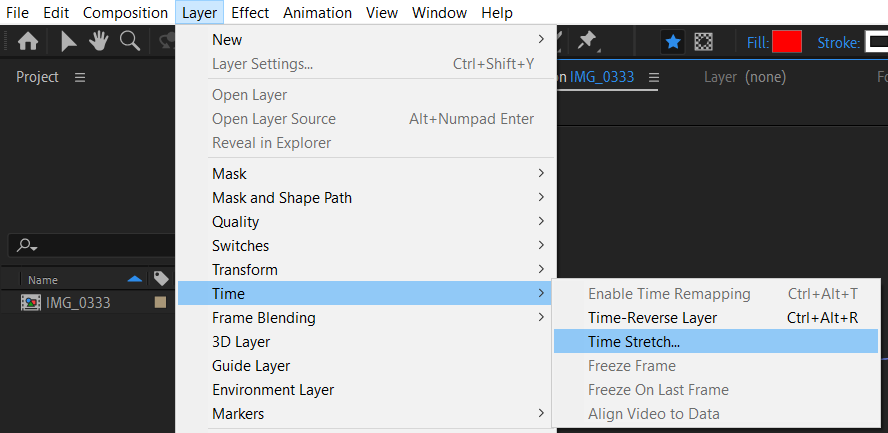
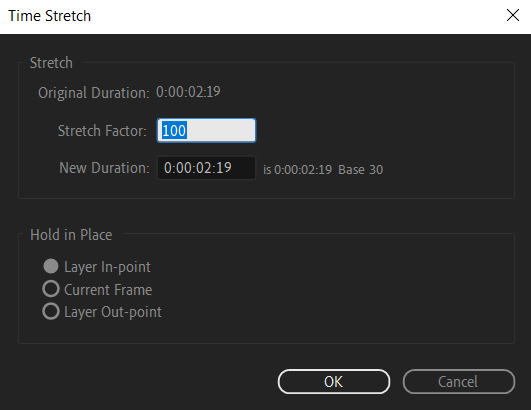
アニメーションの特定のセグメントを速くしたり遅くしたりしたい場合、Time Stretch機能が頼りになります。変更したいレイヤーを選択し、「Layer」メニューから「Time」>「Time Stretch」に進みます。この操作でTime Stretchダイアログボックスが開き、選択したレイヤーのスピードを調整できます。
2. Time Remappingを操作する
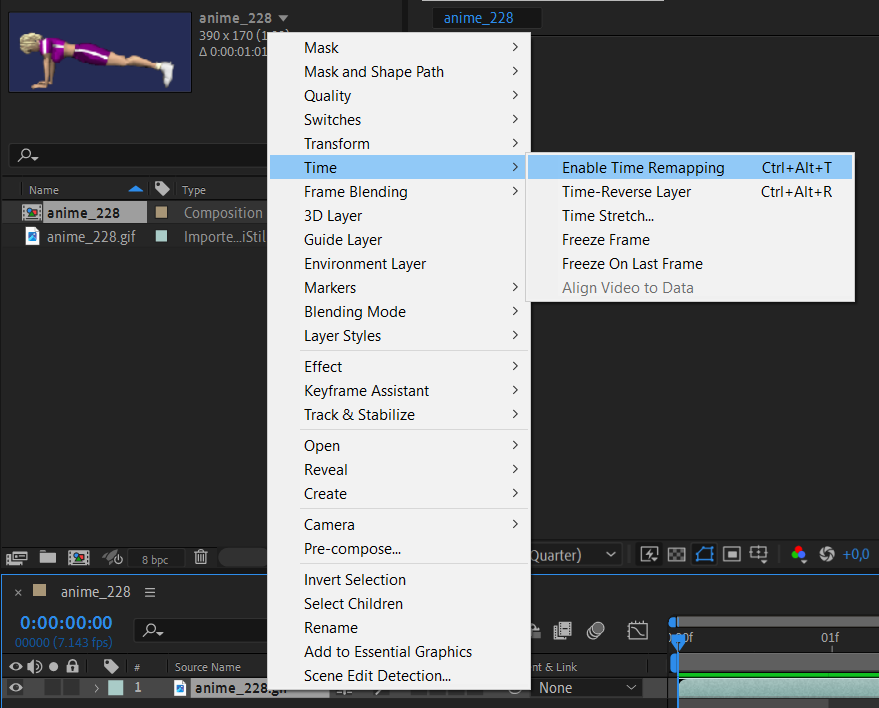
Time Remappingを使うと、アニメーションのタイミングをより精密にコントロールできます。レイヤーでTime Remappingを有効にすると、キーフレームを追加して、時間の各ポイントでの再生スピードを操作できます。Time Remappingを有効にするには、レイヤーを右クリックして「Time」>「Enable Time Remapping」を選択します。
3. Time Reverseを活用する
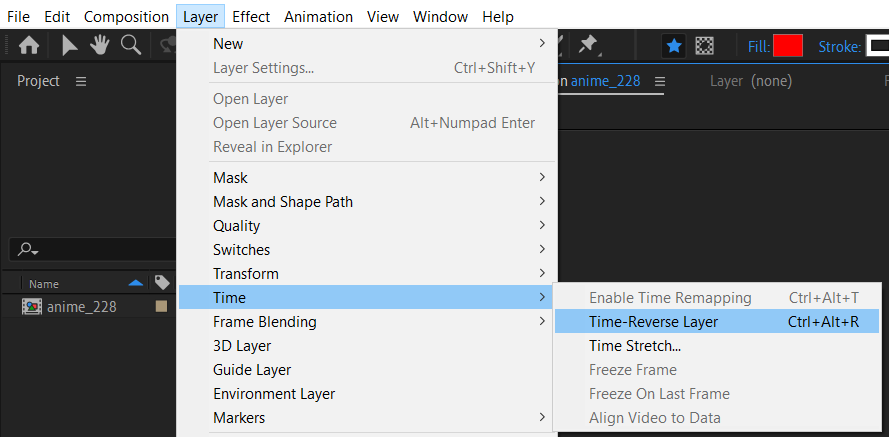
特定のレイヤーの時間を逆再生するには、対象のレイヤーを選択して「Ctrl/Cmd + Alt + R」を押すか、「Layer」>「Time」>「Time Reverse Layer」に進みます。この操作でレイヤーの再生順序が逆になり、ダイナミックで興味深いエフェクトを生み出せます。
4. 複雑な時間調整のためにレイヤーをネストする
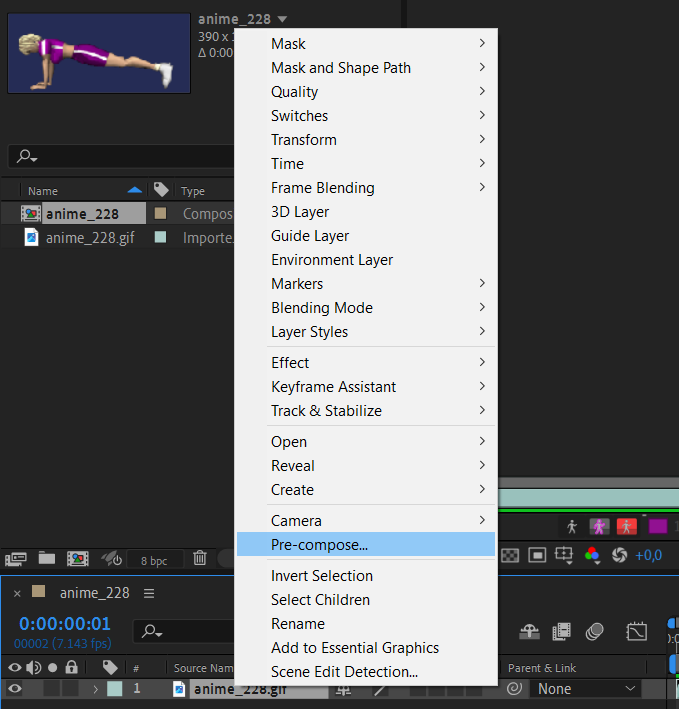
複数のレイヤーを含む複雑なアニメーションやトランジションを扱う場合、これらのレイヤーを1つのコンポジション内にネストすると便利です。そうすることで、ネストしたコンポジション全体の時間をまとめて操作でき、作業が簡単になります。ネストしたコンポジションを作成するには、含めたいレイヤーを選択し、右クリックして「Pre-compose」を選びます。これで、ネストしたコンポジションに時間調整を適用でき、その中のすべてのレイヤーに影響を与えられます。
 まとめ
まとめ
時間操作は、After Effectsにおける優れたツールです。重要な概念を理解し、これらのテクニックを活用することで、アニメーションを簡単に作成・編集できます。After Effectsの時間を自在に操る世界に踏み込む際は、こまめにプロジェクトを保存することを忘れないでください。
Time Stretchでスピードを調整することから、Time Remappingの操作、Time Reverseの活用まで、それぞれのツールが魅力的なエフェクトを作るためのユニークな方法を提供してくれます。さまざまなホットキーやショートカットを試して探求し、ワークフローを効率化して貴重な時間を節約することを忘れないでください。
After Effectsでの時間操作に慣れてきたら、より複雑なプロジェクトに取り組むためにレイヤーのネストにも臆せず挑戦してみましょう。ネストしたコンポジションに時間調整を適用することで、より高い柔軟性と効率性が得られます。
さあ、このステップバイステップガイドを手に、After Effectsであなたの創造力を存分に発揮してください。時間操作の力を活かして、アニメーションを一変させ、視聴者を魅了しましょう。練習を重ねれば、After Effectsで時間を変更する可能性は無限に広がっていることに気づくはずです。
Our Bestsellers
Our Bestsellers


