
ステップバイステップのガイドで、After Effectsにおける時間操作の秘訣を解き明かしましょう。速度の変更、映像の逆再生、そしてプロのような見事なタイムラプスやスローモーションエフェクトの作成方法を簡単に学べます。あなたの動画編集スキルを次のレベルへ引き上げる準備をしましょう!
はじめに:After Effectsで時間を操作する力を解き放つ
時間という概念を巧みに扱った映画や動画を観たことはありませんか。シーンが突然スローになったり、加速したり、あるいは逆再生されたりする様子は、まさに息を呑むほど見事です。こうした時間操作エフェクトは、動画プロジェクトにまったく新しい次元を加え、より引き込まれる、視覚的に魅力的な作品に仕上げてくれます。
こうした驚くようなエフェクトをどうやって実現するのか気になっていたなら、ここはまさにうってつけの場所です。この記事では、映画やモーショングラフィックス業界で幅広く使われている強力なデジタルコンポジティングソフトウェアであるAfter Effectsで、時間を変化させる手順をご案内します。初心者でも経験豊富なモーションデザイナーでも、このガイドを読み終える頃には、動画プロジェクトで時間を操る技術をマスターするために必要な知識とスキルが身についているはずです。
映像の速度を変えることから、うっとりするようなタイムラプスシーケンスや息を呑むほどのスローモーションエフェクトの作成まで、After Effectsには、視聴者が動画の中で時間をどう感じるかを一変させるさまざまなツールやテクニックが揃っています。こうした機能を活用すれば、プロジェクトのストーリーテリングを高め、感情を呼び起こし、視聴者の心に強い印象を残すことができます。
この総合的なガイドでは、After Effectsで時間を変化させるさまざまな側面を、わかりやすいステップに分けて解説します。タイムストレッチ、タイムリマッピング、そしてタイムリバースといったテクニックを取り上げ、途中で役立つ隠れたコツやヒントも明らかにしていきます。
それでは、シートベルトを締めて、After Effectsにおける時間操作の世界へのわくわくする旅に出発する準備をしましょう。アドレナリンがほとばしるようなアクションシーン、夢のようなタイムラプス、あるいはドラマチックなスローモーションショットを作りたい場合でも、このガイドがあなたのビジョンを形にするために必要な知識とツールを授けてくれます。
それでは早速、After Effectsで時間を変化させる素晴らしい世界に飛び込み、時間の法則をも覆す、心をつかんで離さない魅惑的な動画の秘訣を解き明かしていきましょう。
After Effectsで時間を変化させる – ステップバイステップガイド
このセクションでは、After Effectsで時間を変化させる手順をステップバイステップでご案内します。映像の速度調整から、タイムラプスやスローモーションエフェクトの作成まで、その方法をご紹介します。
1. Time Stretchで速度を変える:
– 動画レイヤーを選択します。
– 「Ctrl+Shift+D」(Windows)または「Cmd+Shift+D」(Mac)を押して、現在の再生ヘッド位置でレイヤーを分割します。
– タイムライン上で新しく作成されたレイヤーを右クリックし、「Time」>「Time Stretch」を選択します。
– Time Stretchダイアログボックスで「Stretch Factor」を調整し、映像の速度を速めたり遅くしたりします。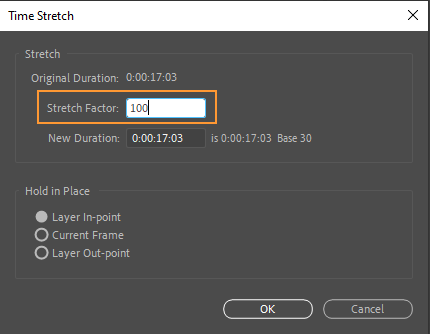
2. Time-Remappingエフェクトを作成する:
– 動画レイヤーを選択します。
– 「Ctrl+Alt+T」(Windows)または「Cmd+Option+T」(Mac)を押して、そのレイヤーのタイムリマッピングを有効にします。
– レイヤー名の隣にある三角形をクリックして、レイヤーのプロパティを開きます。
– 時間軸上のさまざまなポイントにキーフレームを設定し、映像内の速度の変化をコントロールします。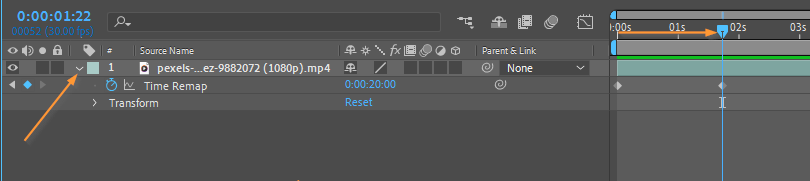 3. 映像を時間的に逆再生する:
– 動画レイヤーを選択します。
– 「Ctrl+Alt+R」(Windows)または「Cmd+Option+R」(Mac)を押して、そのレイヤーのタイムリバースを有効にします。
– これで映像が逆再生されるようになります。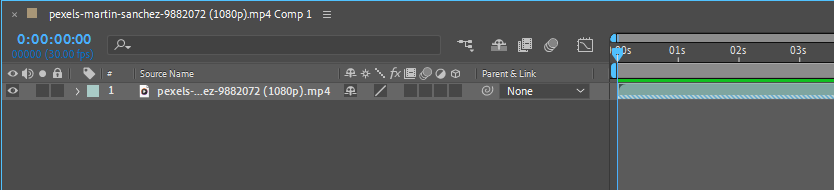
さまざまなテクニックや組み合わせを試して、思いどおりの時間エフェクトを実現してみてください。キーフレーム、イージング関数、レイヤーの描画モードをいろいろと変えてみることで、時間を操る取り組みにさらなる奥行きと創造性を加えることができます。
After Effectsで時間を変化させる技術をマスターすれば、映像によるストーリーテリングの中で時間の流れをコントロールし、操る力を手に入れられます。ぜひこのわくわくする領域に飛び込み、あなたの動画が現実の枠を超えていく様子を目にしてください。
まとめ:
おめでとうございます!あなたはAfter Effectsで時間を変化させるという奥深い世界を見事に乗りこなしました。ステップバイステップのガイドに従ったことで、動画の中で心をつかむ時間操作エフェクトを作り出すための知識とツールを手に入れたのです。
映像の速度調整やタイムラプスシーケンスの作成から、時間の逆再生やスローモーションショットの制作まで、After Effectsは、映像によるストーリーテリングのインパクトを本当に高められるかたちで時間を操作する力を与えてくれます。こうしたテクニックを活用することで、視聴者を魅了し、感情を呼び起こし、心に残る印象を与えることができます。
練習を重ねることで上達するということを忘れないでください。After Effectsのさまざまな時間操作ツールを試し、探求すればするほど、時間を動画の中で強力なストーリーテリングの要素として取り入れる、新しく創造的な方法を発見できるようになります。
時間操作をマスターする鍵は、技術的な専門知識と芸術的なビジョンを組み合わせることにあります。このガイドで紹介したホットキーのショートカットやテクニックを理解することは、あくまで始まりにすぎません。これらのテクニックをいつ、どのように使うかを思い描くあなたの力こそが、優れたモーションデザイナーとしてあなたを際立たせるのです。
ですから、創造的な想像力を解き放ち、可能性の限界を押し広げ、時間を味方につけて視覚的に見事な動画を作り上げましょう。新しいプロジェクトのたびに、さまざまな時間エフェクトを試し、自分の創造性の限界に挑んでみてください。
忘れないでください。After Effectsで時間を変化させるということは、単に数値やフレームを操作することではありません。それは体験を生み出し、物語を語り、視聴者をまったく新しい次元へと連れて行くことなのです。
さあ、この新たに身につけた知識を携えて、視聴者を驚きで包み込むような素晴らしい動画を作りに出かけましょう。After Effectsで時間操作をマスターし、あなたの創造性をこれまでにないほど花開かせてください。
Our Bestsellers
Our Bestsellers


