
After Effectsでタイムラインを変更する初心者ガイド:重要なテクニックとヒント
はじめに – After Effectsでタイムライン操作の力を解き放つ
最初からやり直すことなく、映像プロジェクトの流れを変更できたらと思ったことはありませんか? スムーズなトランジションを作ったり、ビジュアル要素をシームレスに再構成したいと考えていませんか? もしそうなら、これ以上探す必要はありません! After Effectsでタイムラインを変更する方法を理解することが、無限の創造的な可能性を開く鍵となります。
Adobe After Effectsは、見事なアニメーションの作成、フッテージの合成、タイムラインの操作に優れた、業界をリードするモーショングラフィックス&ビジュアルエフェクトソフトウェアです。デフォルトのタイムライン設定でも仕事はこなせますが、タイムラインをカスタマイズして調整する方法を知っていれば、プロジェクトを次のレベルへと引き上げることができます。
この総合ガイドでは、After Effectsでタイムラインを変更するための重要なテクニックとヒントを一つずつ解説していきます。ベテランのプロの方でも、これから始める方でも、ここで得た知識は、アニメーションのテンポ、シーケンス、全体構成をコントロールする力を与えてくれます。
タイムライン操作の細部に入る前に、なぜそれが重要なのか、そしてそれがどのようにワークフローを一変させるのかについてお話ししましょう。
タイムラインをカスタマイズし、After Effectsで最大限の創造的コントロールを手に入れるための、革新的な方法を探っていきますので、お楽しみに! レイヤーの順序の並べ替えから、スムーズなトランジションの作成、Time Remappingまで、しっかりとカバーします! After Effectsでタイムラインを変更する技を極める旅に出かけましょう。
After Effectsでタイムラインを変更するための重要なアドバイス
After Effectsでタイムラインを変更する際には、いくつかの重要なテクニックとヒントによって、ワークフローを大きく向上させることができます。プロのようにプロジェクトのタイムラインを操るのに役立つ、重要なアドバイスをいくつか見ていきましょう。
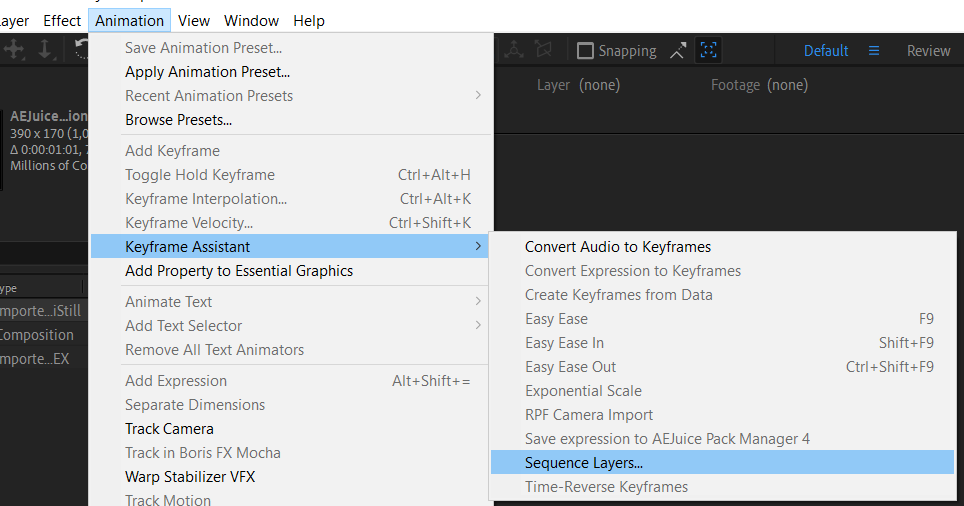
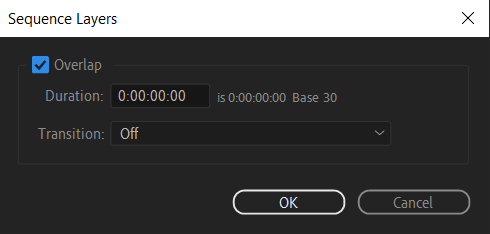
1. Sequence Layers機能を活用する:これは、タイムライン内のレイヤーを手間なく整理・並べ替えできる、時間節約に役立つ方法です。プロジェクトパネルまたはコンポジション内で整理したいレイヤーを選択し、「Animation」メニューを開いて「Keyframe Assistant」を選び、次に「Sequence Layers」を選択して、オーバーラップやレイヤーの整列などのパラメーターを調整するだけです。
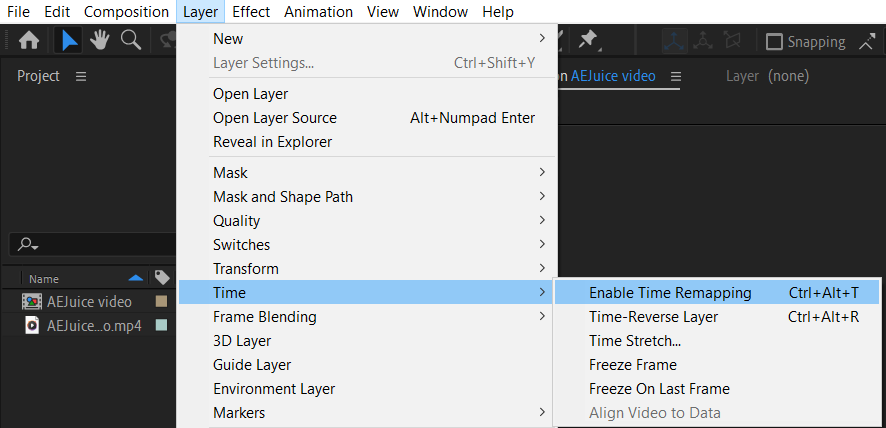
2. Time Remapping(Ctrl/Cmd + Alt/Option + T)の技を極める:Time Remappingを使うと、フッテージやアニメーションのスピードとタイミングを操作できます。キーフレームを使うことで、スローモーションエフェクト、スピードランプ、さらには逆再生モーションを作成できます。Time Remappingを試すことで、プロジェクトにダイナミックな彩りが加わり、時間の流れをより自在にコントロールできるようになります。
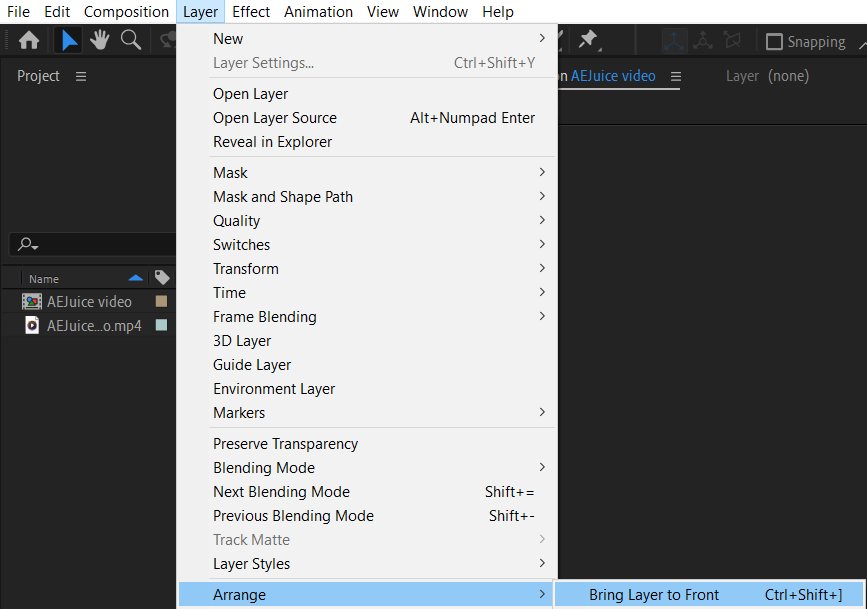
3.「Sequence Layers」オプション(Ctrl/Cmd + Alt/Option + Bracket)を活用してレイヤーを自動的にトリミングする:この実用的な機能は、レイヤーをコンポジションの長さに合わせてトリミングします。冗長性を減らし、プロジェクト内のタイミングを最適化したいときに特に便利です。
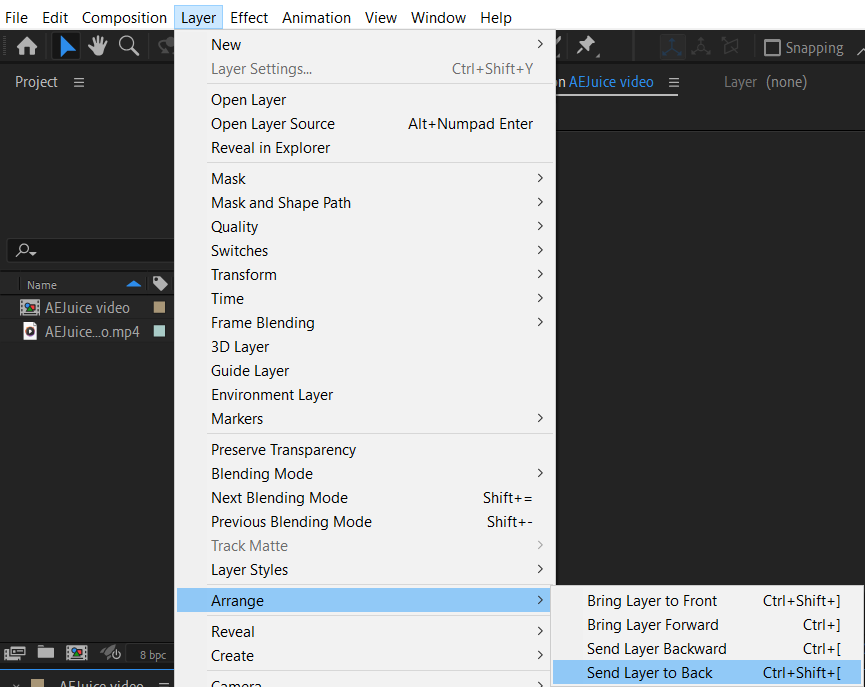
4. ネストしたコンポジション(Ctrl/Cmd + Shift + C)の力を探る:ネストしたコンポジションは複数のレイヤーのコンテナとして機能し、複雑なプロジェクトを整理するための構造的なアプローチを提供します。ネストしたコンポジションを作成することで、レイヤーのグループをまとめて簡単に修正したりエフェクトを適用したりでき、編集作業が簡素化され、タイムラインがより管理しやすくなります。
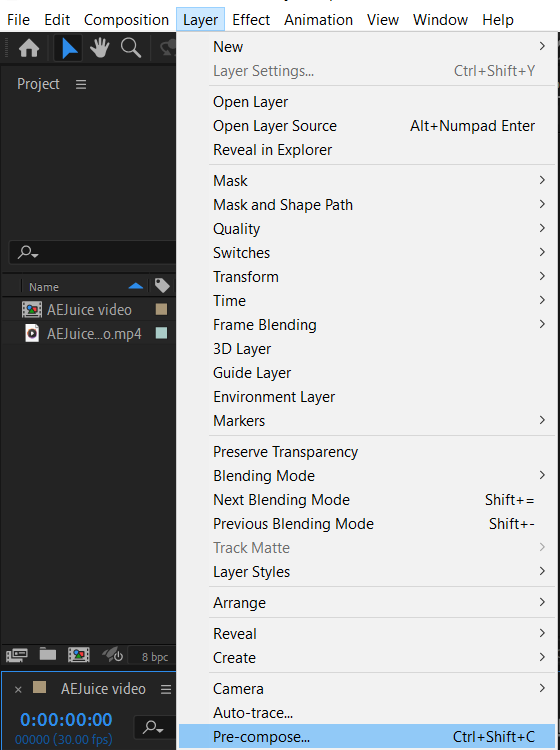
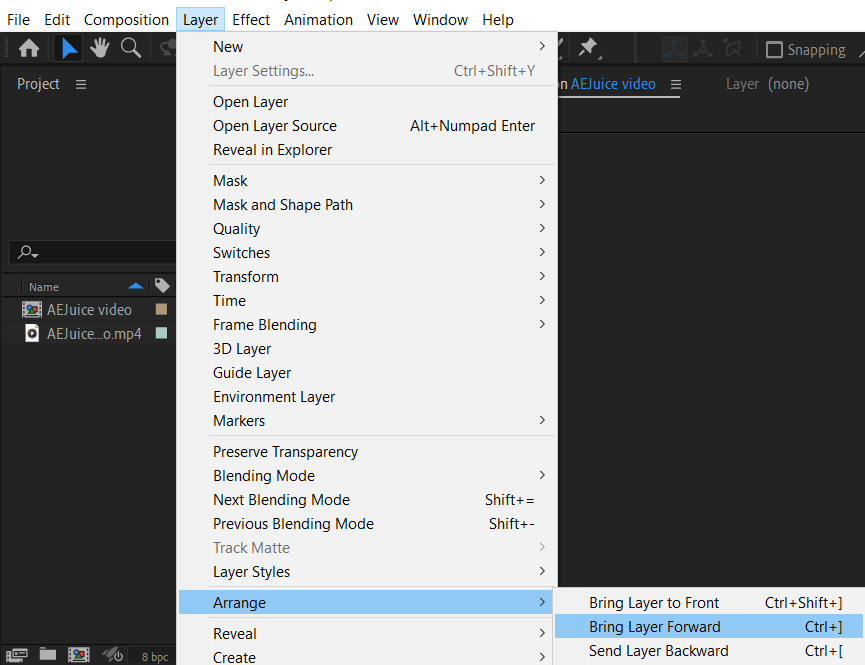
5. レイヤーを時間軸上で移動するためのキーボードショートカットを活用する:レイヤーを時間軸上で移動するキーボードショートカットを理解しておくと、ワークフローが大幅にスピードアップします。「[」と「]」を押すと、選択したレイヤーをそれぞれ前または次のフレームに移動できます。Shiftを押しながらブラケットを押すと、レイヤーが10フレーム分移動します。
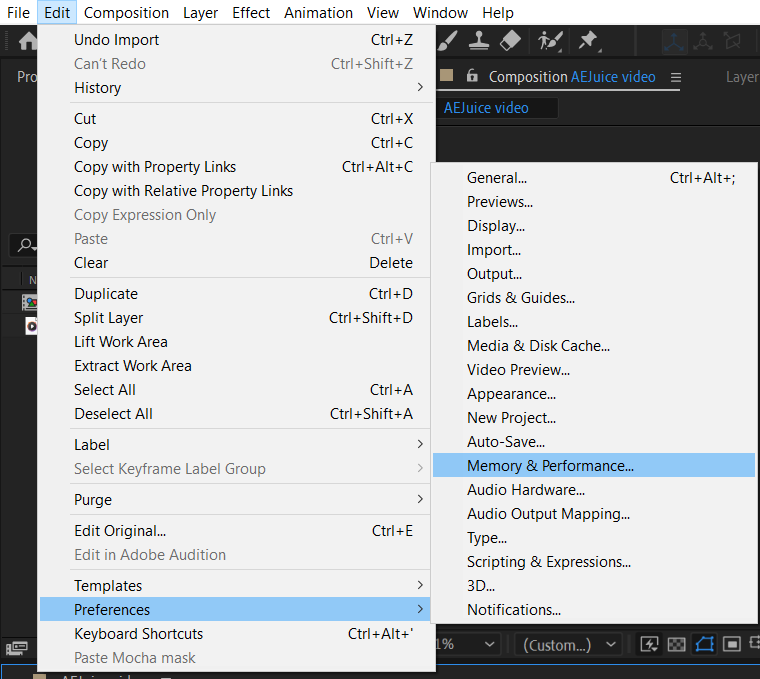
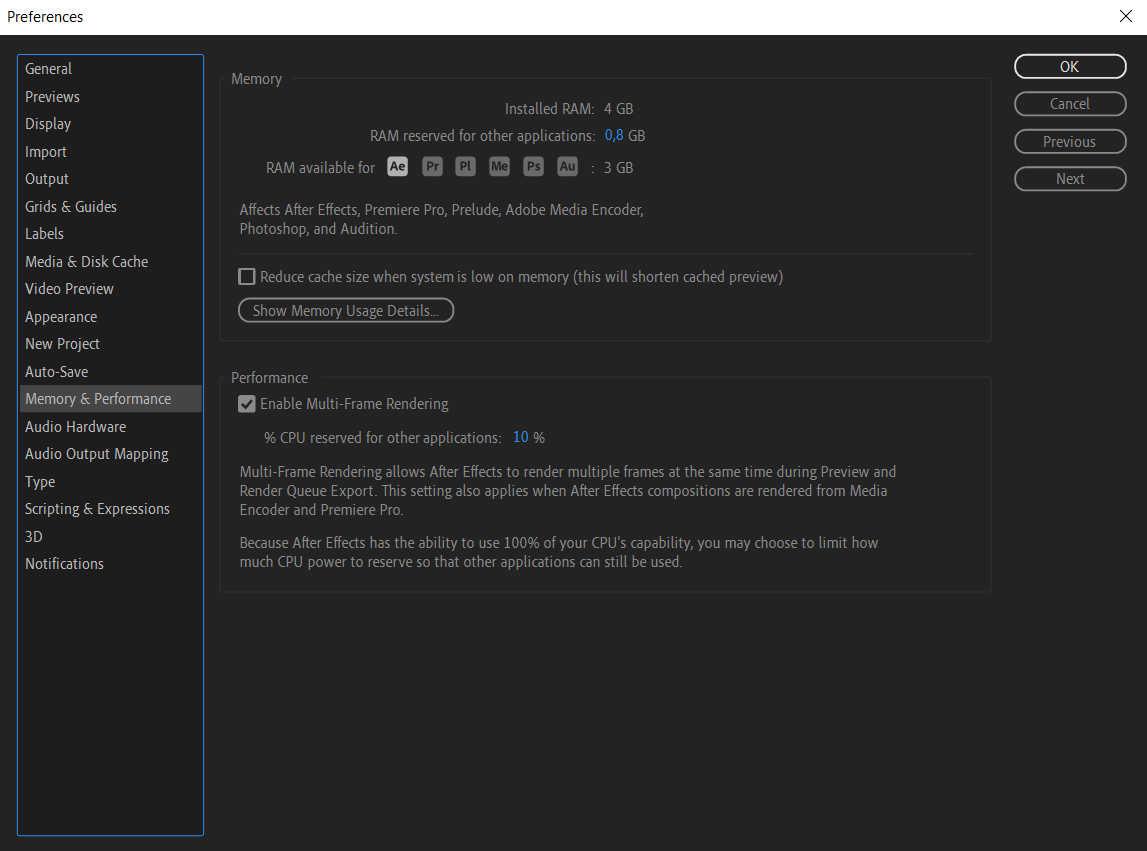
6.「Render Multiple Frames Simultaneously」機能を活用する:Preferencesメニューにあるこの機能を使うと、After Effectsがレンダリング時により多くのシステムリソースを利用できるようになり、出力時間が短縮されます。このオプションを有効にすると、特に複雑なコンポジションやエフェクトを扱う際に、生産性が大幅に向上します。
これらのヒントとテクニックを実践することで、After Effectsでタイムラインを変更する方法への理解が深まり、創造的な可能性を最大限に引き出せるようになります。実験し、練習し、さまざまなアプローチを試して、自分に最適なワークフローを見つけることを忘れないでください。
次のセクションでは、After Effectsでタイムラインをシームレスに変更し、スムーズなトランジションを作成するための高度な方法を掘り下げていきますので、お楽しみに。
まとめ:After Effectsでタイムライン操作を極める
おめでとうございます! あなたはAfter Effectsでタイムラインを操作する方法を身につけ、まったく新しいレベルの創造的コントロールを手に入れました。このガイドで紹介したテクニックとヒントを取り入れることで、自信を持ってタイムラインを操り、見事なアニメーションやビジュアルエフェクトを作成できるようになります。
効率的なレイヤー整理のためのホットキーの活用、ダイナミックなエフェクトのためのTime Remappingの習得、より良いプロジェクト管理のためのネストしたコンポジションの活用といった重要なアドバイスを探ってきました。さらに、レイヤーを時間軸上で移動するためのキーボードショートカットの力や、「Render Multiple Frames Simultaneously」機能による最適化のメリットにも触れました。
これらの方法を練習し実験し続けるうちに、あなたのプロジェクト特有のニーズに合った、あなただけのタイムライン操作のアプローチを見つけられるでしょう。好奇心を持ち続け、新しい機能を探求し、創造力の限界を押し広げることを忘れないでください。
このガイドで得た知識により、あなたは今や、レイヤーの並べ替え、スムーズなトランジションの作成、ビジュアルのタイミング調整など、あらゆるタイムライン調整に自信を持って取り組めるようになりました。タイムラインを効果的に変更する能力は、ワークフローを向上させるだけでなく、あなたの芸術的なビジョンを現実のものにしてくれます。
さあ、新たに得た自信を持って、After Effectsのプロジェクトに飛び込んでいきましょう。タイムライン操作の技を極め、あなたの創造力を開花させてください。可能性は無限で、唯一の限界はあなたの想像力だけです。
After Effectsでタイムライン変更を極めるこの旅にお付き合いいただき、ありがとうございました。このガイドが役立ち、モーショングラフィックスとビジュアルエフェクトにおけるあなたの成長をこれからも支えられることを願っています。ハッピーエディティング!
Our Bestsellers
Our Bestsellers


