
After Effectsで映像の背景色を変更する完全ガイド
はじめに – After Effectsの背景色変更で映像のインパクトを引き出す
After Effectsで背景色を変更し、映像プロジェクトをもう一段レベルアップしてみませんか?鮮やかな背景色を加えるだけで、映像の印象は大きく変わります。Adobe After Effectsなら、わずかな手順で映像をより魅力的で印象に残る仕上がりにできます。動画編集を始めたばかりの方にも、経験豊富な方にも分かりやすいよう、After Effectsで背景色を変更する方法を詳しく解説します。手順に沿って映像を変化させ、ひときわ目を引く作品に仕上げましょう。
映像の背景色は全体のトーンや雰囲気を決め、視聴者がコンテンツから受ける印象にも影響します。プロモーション映像、SNS投稿、映画のような作品など、どのようなコンテンツでも背景色によって見え方は大きく変わります。After Effectsで背景色を変更する方法を身に付ければ、映像に奥行きや立体感、個性を加え、記憶に残るインパクトのある作品を作成できます。
Adobe After Effectsは、動画編集者やモーショングラフィックスデザイナーが印象的なビジュアルエフェクトやアニメーションを制作するために使用する強力なツールです。豊富な機能を活用すれば、クリエイティブなアイデアを形にし、映像をアート作品のように仕上げられます。背景色をはじめとする要素をAfter Effectsで編集、カスタマイズすることで、映像の魅力を高めるさまざまな表現を探求できます。
After Effectsで映像の背景色を変更するには、次の手順に沿って進めます。
1. 映像を読み込む:
After Effectsを起動し、新規プロジェクトを作成します。映像をproject panelへドラッグして読み込みます。
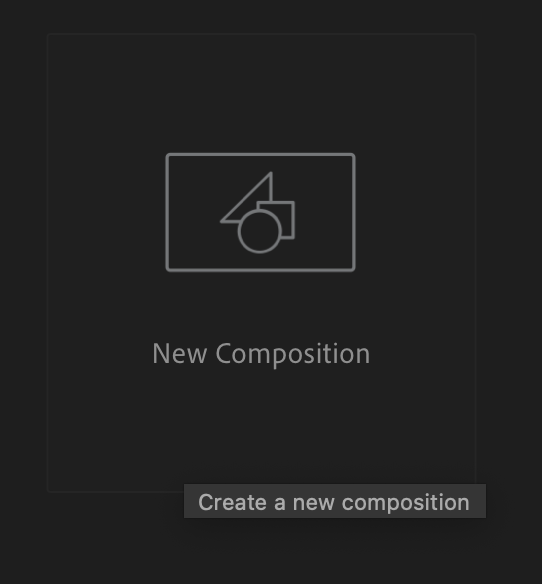
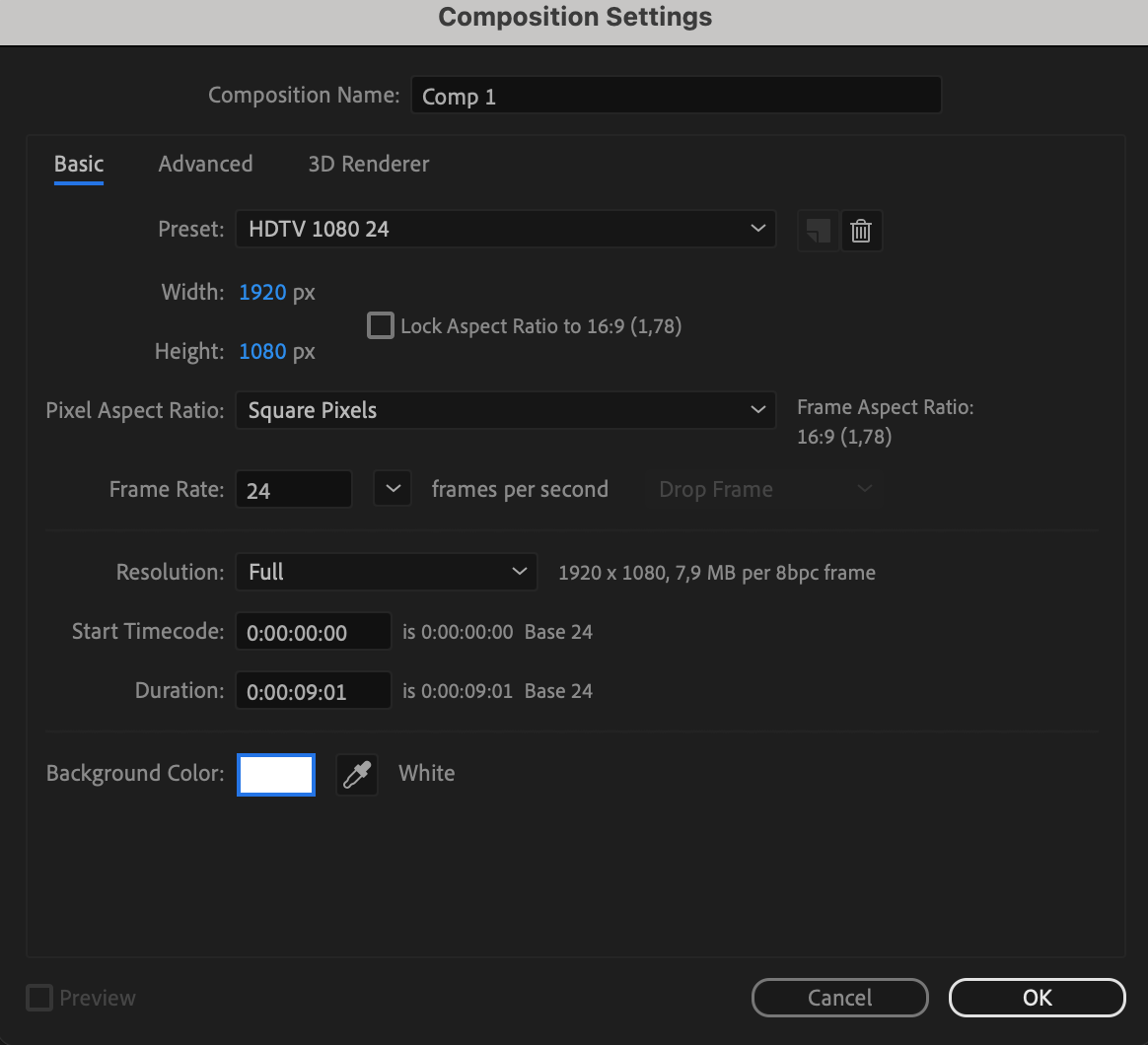
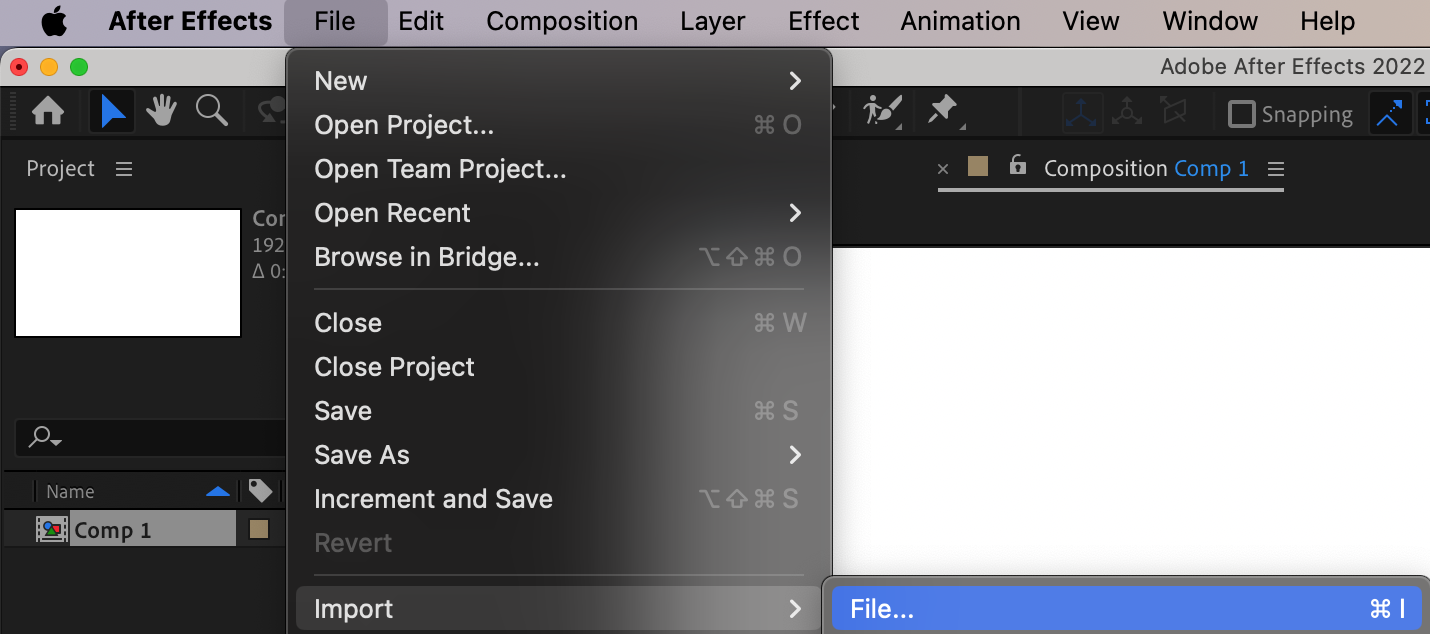
2. 新しいコンポジションレイヤーを作成する:
映像をcomposition panelへドラッグし、新しいコンポジションを作成します。
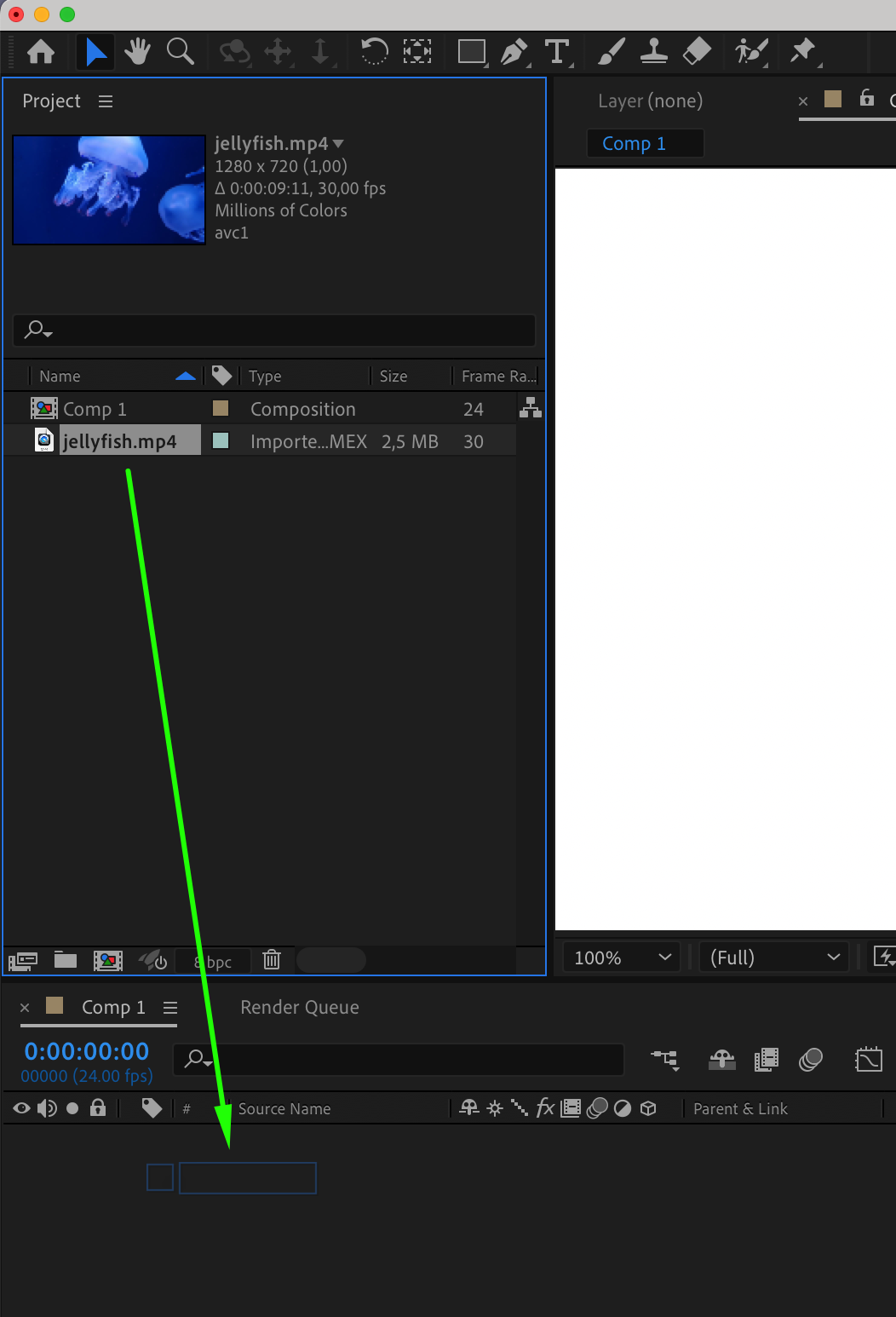
3. Roto Brush Toolを使用する(Alt/Option + W):
Roto Brush toolを使って映像内のオブジェクトをすべて選択し、背景だけを選択範囲から外します。
View optionsからRoto Brush and Refine Edgeを選択し、背景を透明にします。

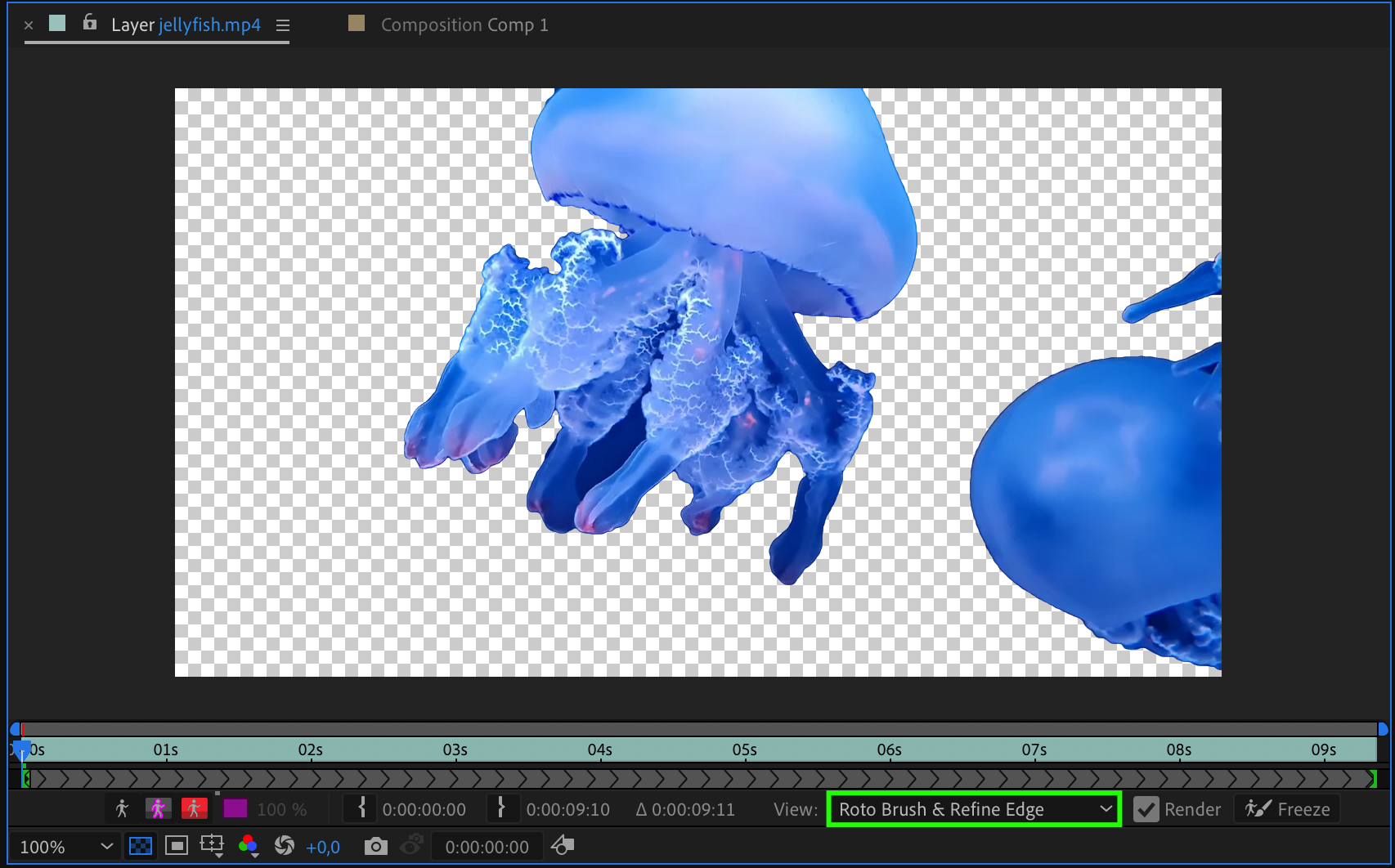
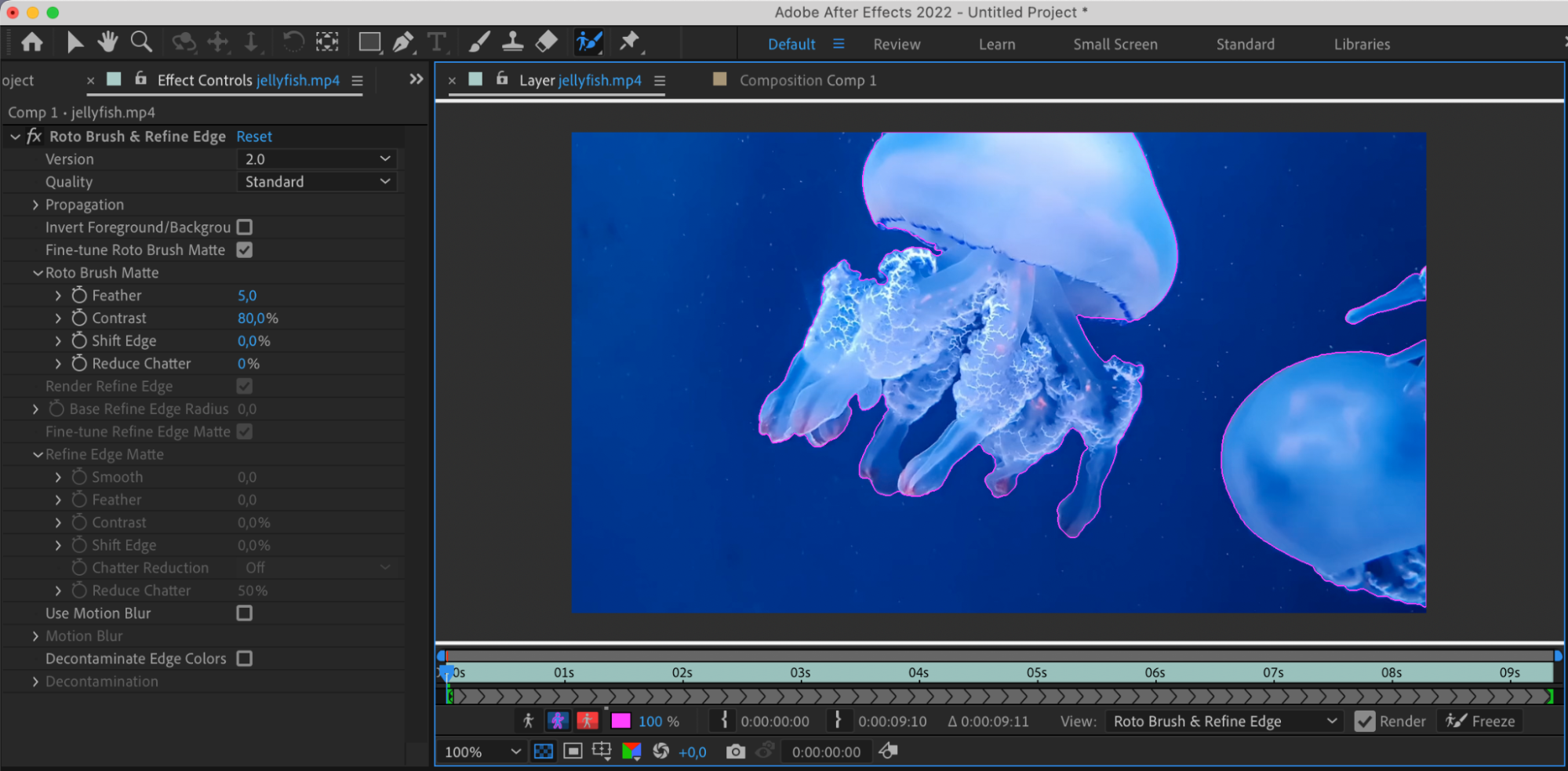
4. 新しいSolidを作成する:
新しいSolidを作成してプロパティをカスタマイズします。背景に使用したいカラーを選択してください。
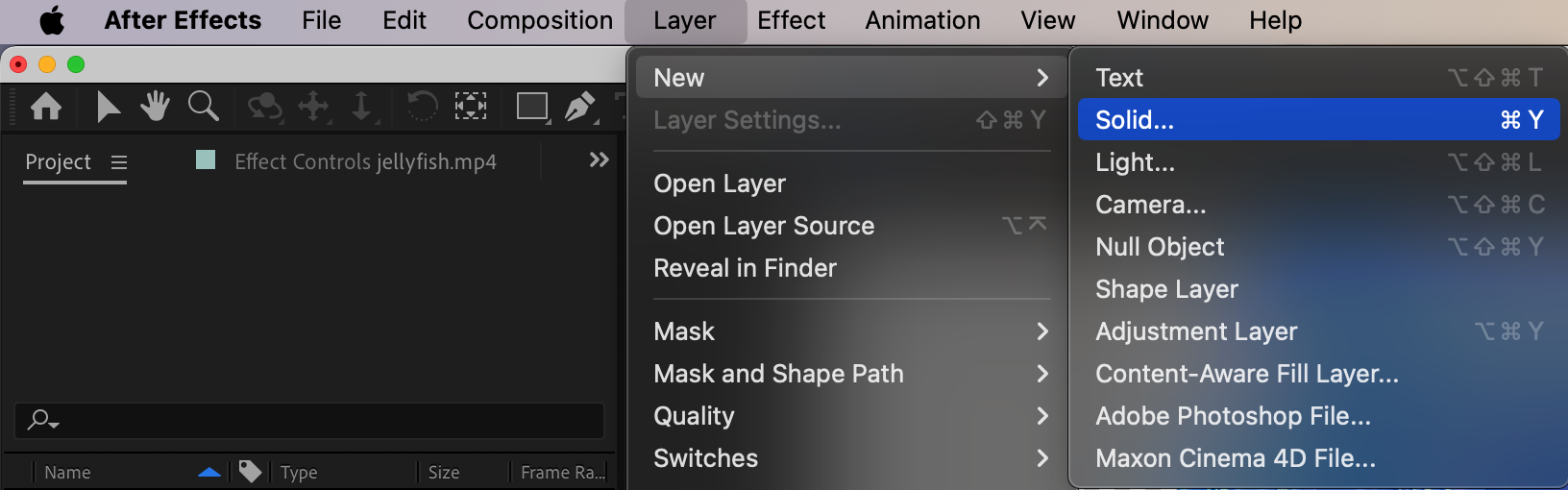
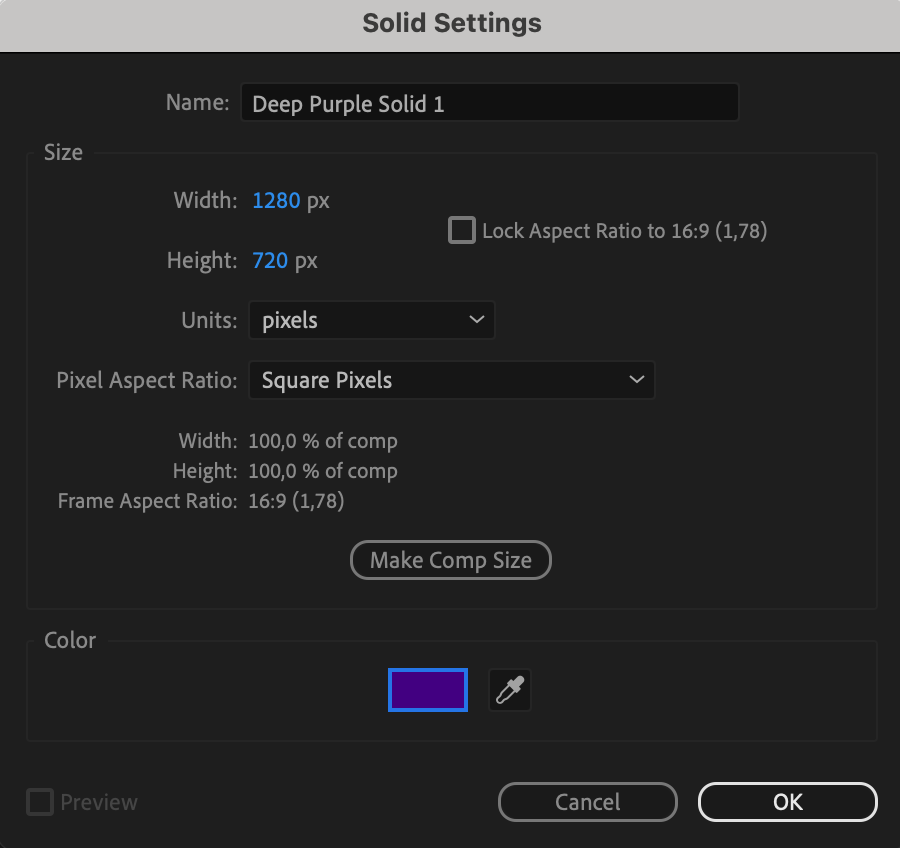
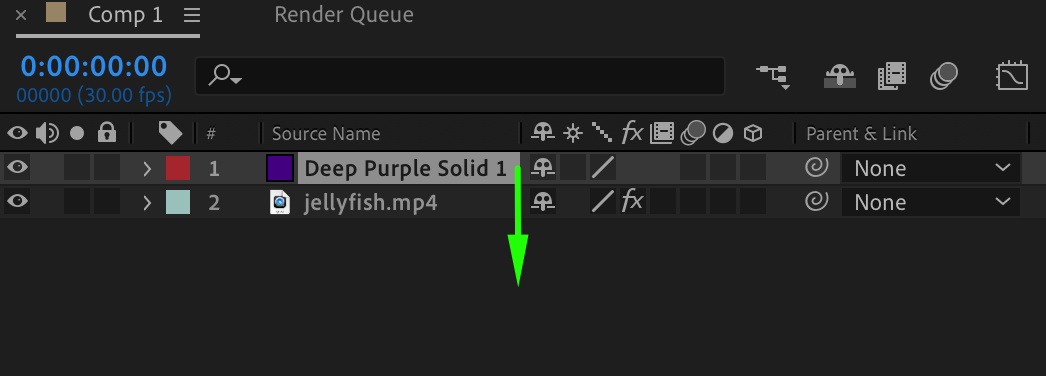
5. レイヤーの順序を調整する:
composition panelで、Solid layerを映像レイヤーの下へドラッグします。
6. プレビューして調整する:
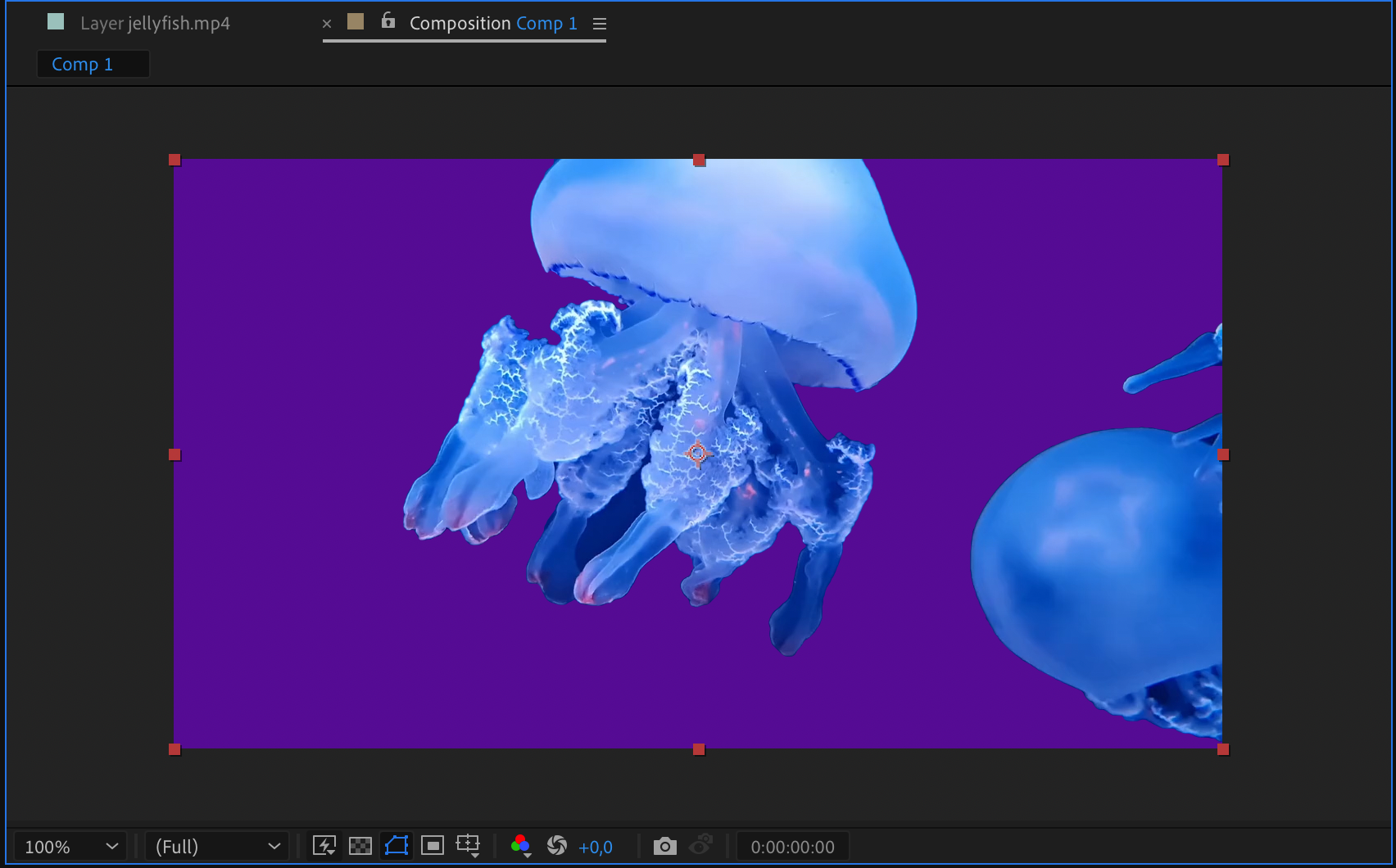
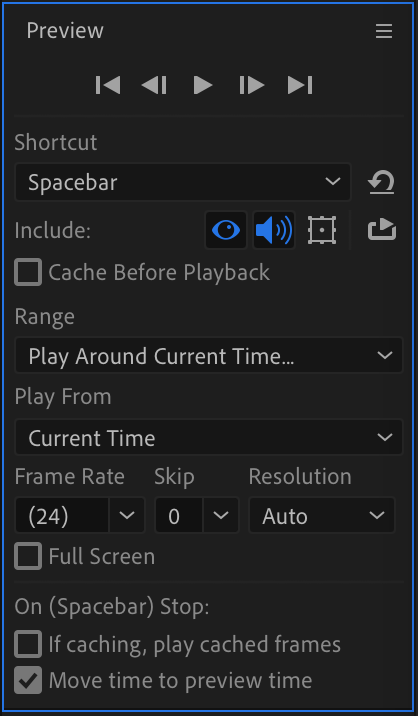
コンポジションを再生し、変更後の仕上がりがイメージどおりか確認します。
必要に応じて追加の調整を行います。
7. レンダリングする:
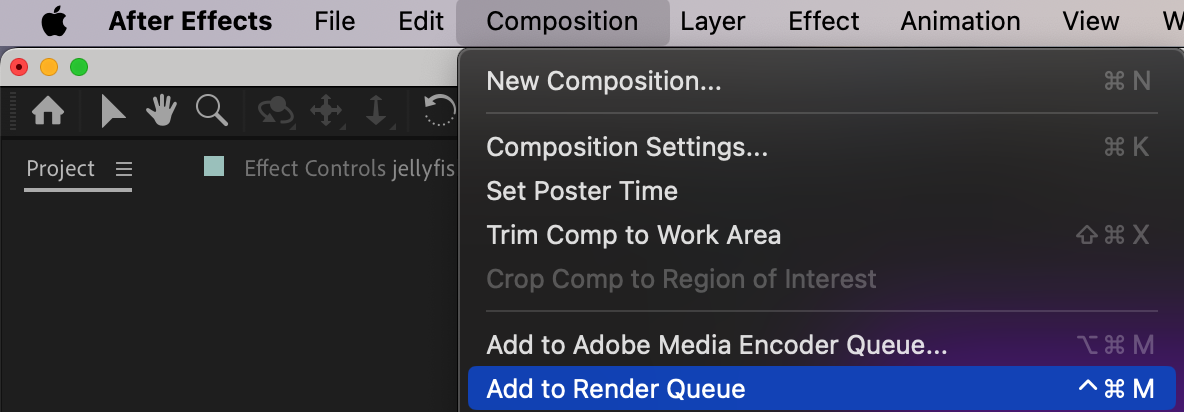
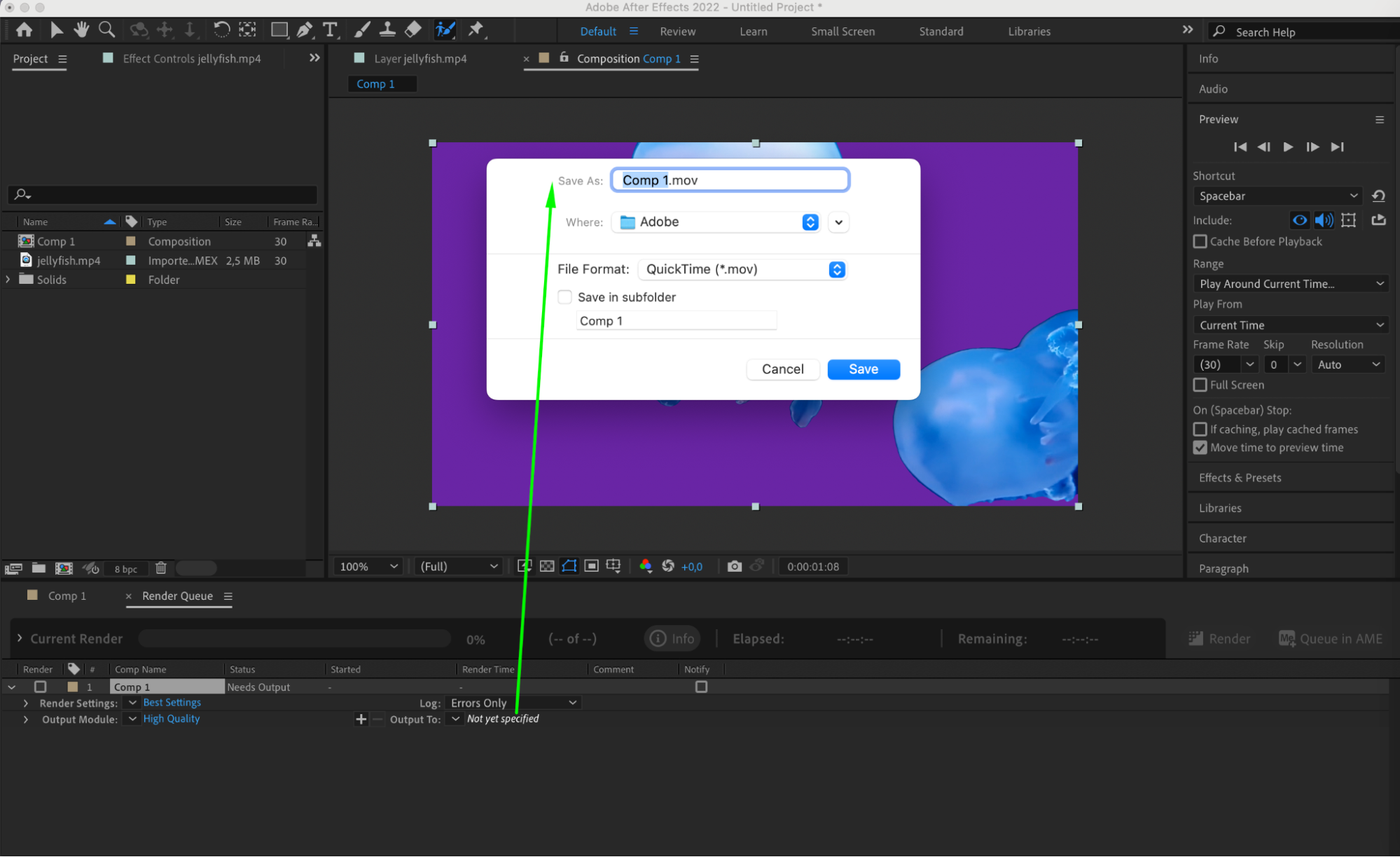
仕上がりに問題がなければ、“Composition” > “Add to Render Queue”を選択し、レンダリング設定を行います。
“Render”をクリックし、映像を保存するフォルダーを選択します。

まとめ
カラーをカスタマイズするスキルは、視聴者の印象に残る映像を作るうえで大きな武器になります。さまざまなカラーエフェクトやスタイルを試すことで、従来の編集表現にとらわれず、個性的でインパクトのあるコンテンツを届けられます。After Effectsで背景色を変更できるようになれば、表現の可能性は無限に広がります。
After Effectsで映像の背景色を変更する目的は、見た目の美しさだけでなく、ストーリーを伝える力やブランドイメージも高めることです。自由な発想と新しいアイデアを取り入れれば、視聴者を引き付ける魅力的なビジュアルコンテンツを作成できます。想像力を存分に発揮し、鮮やかな色彩で映像を彩り、背景色を変えるテクニックで作品に命を吹き込みましょう。
Our Bestsellers
Our Bestsellers


