
After Effectsで動画のサイズを変更する方法
はじめに — After Effectsで動画サイズを変更するための完全ガイド
After Effectsで動画のサイズを変更する必要はありませんか?特定のアスペクト比に合わせたいときも、異なる画面サイズに対応させたいときも、あるいはプロジェクトのコンポジションをより良くしたいときも、動画のリサイズは欠かせない作業です。このステップバイステップガイドでは、After Effectsで動画を効果的にリサイズするいくつかの方法をご紹介し、どんなプロジェクトにもぴったり収まる動画に仕上げるお手伝いをします。
方法1:動画をスケーリングする
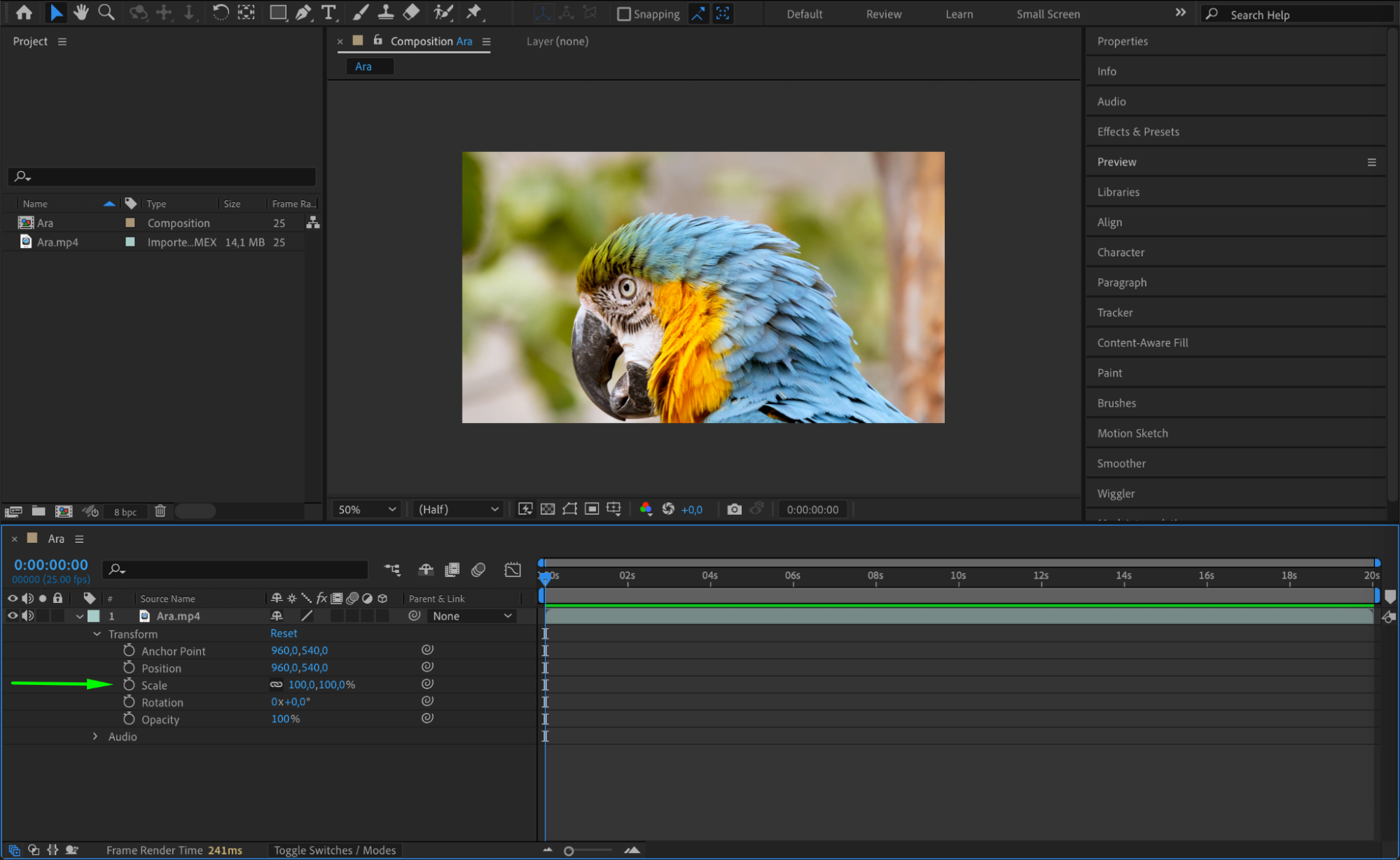
動画をリサイズする最もシンプルな方法は、スケールを調整することです。手順は次のとおりです。
動画レイヤーを選択する:After Effectsを開き、タイムライン上の動画レイヤーを選びます。
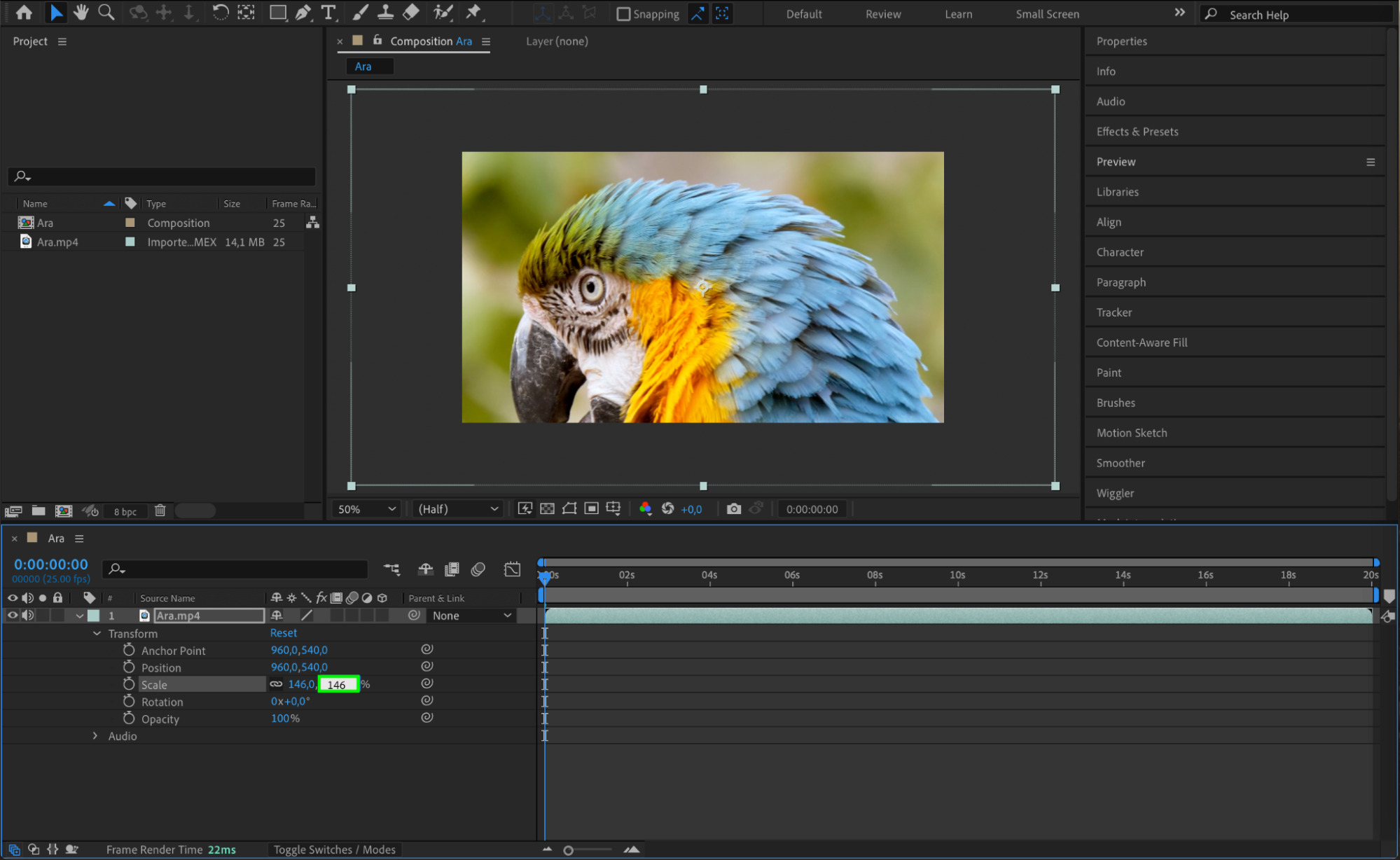
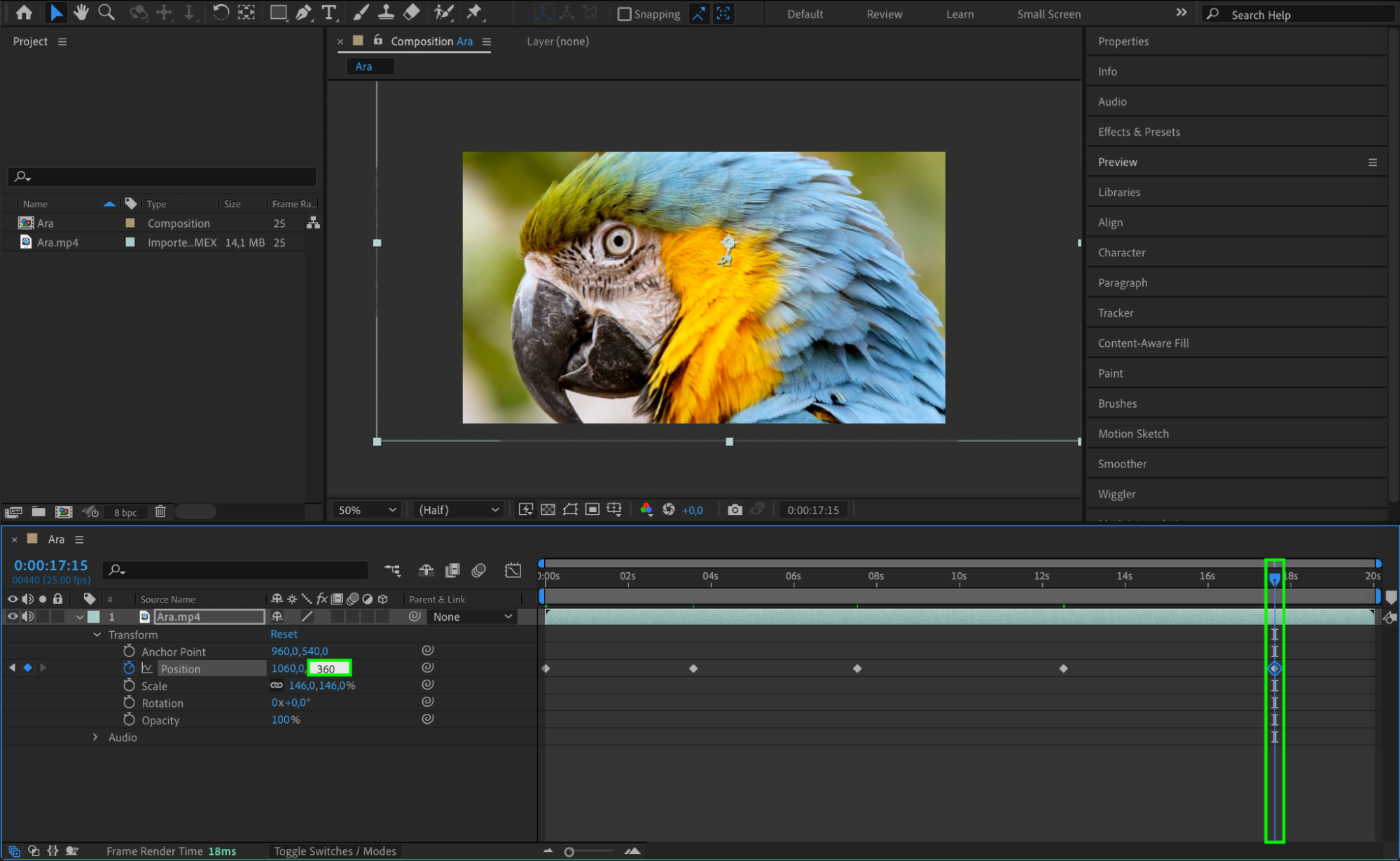
Transformプロパティを開く:Sキーを押してScaleプロパティを表示するか、タイムラインでTransformオプションを展開します。
スケールを調整する:パーセンテージ値を直接入力するか、Scale値のスライダーをドラッグして動画のサイズを大きくしたり小さくしたりできます。この方法は、コンポジション設定を変更せずにすばやくリサイズしたいときに便利です。
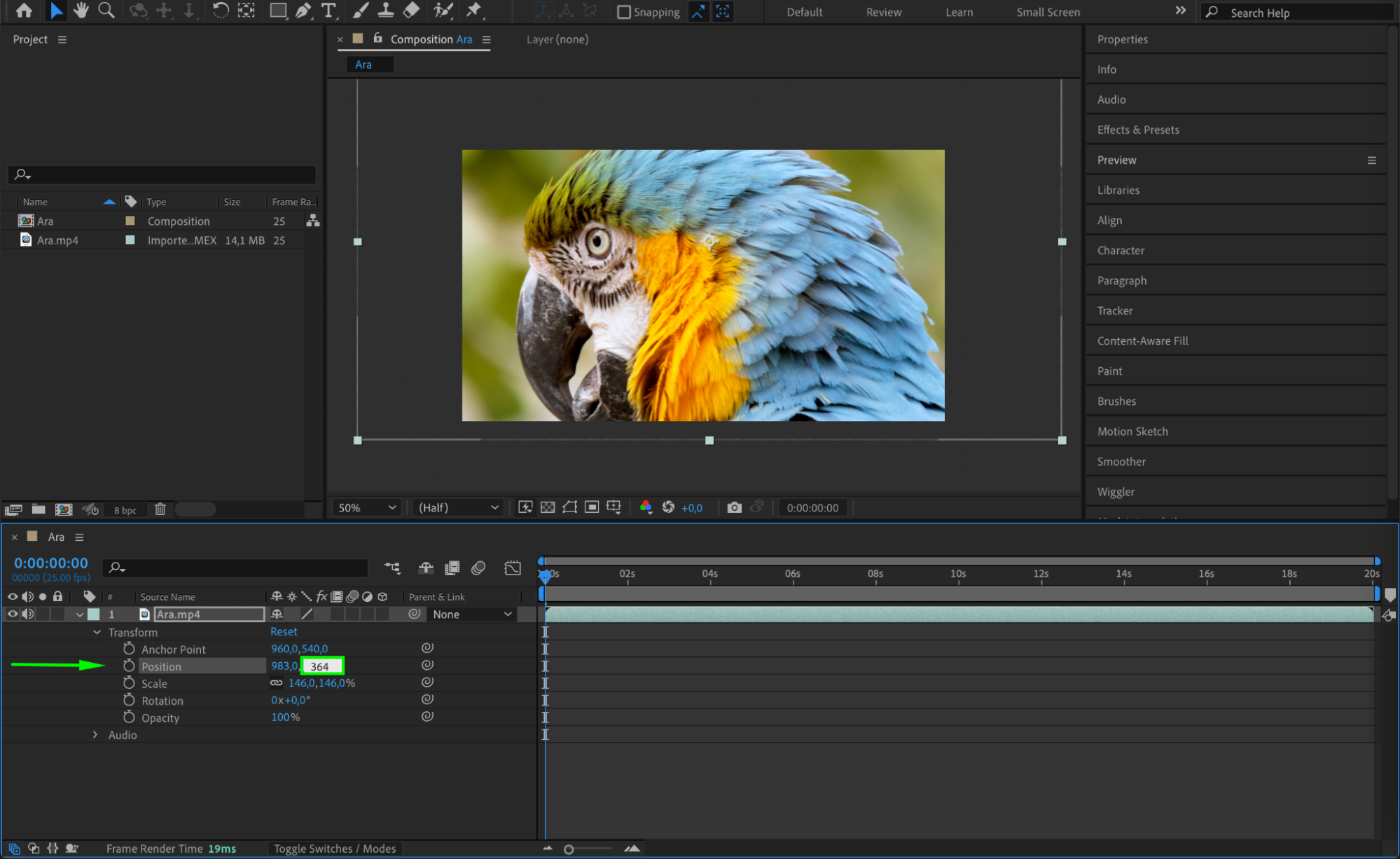
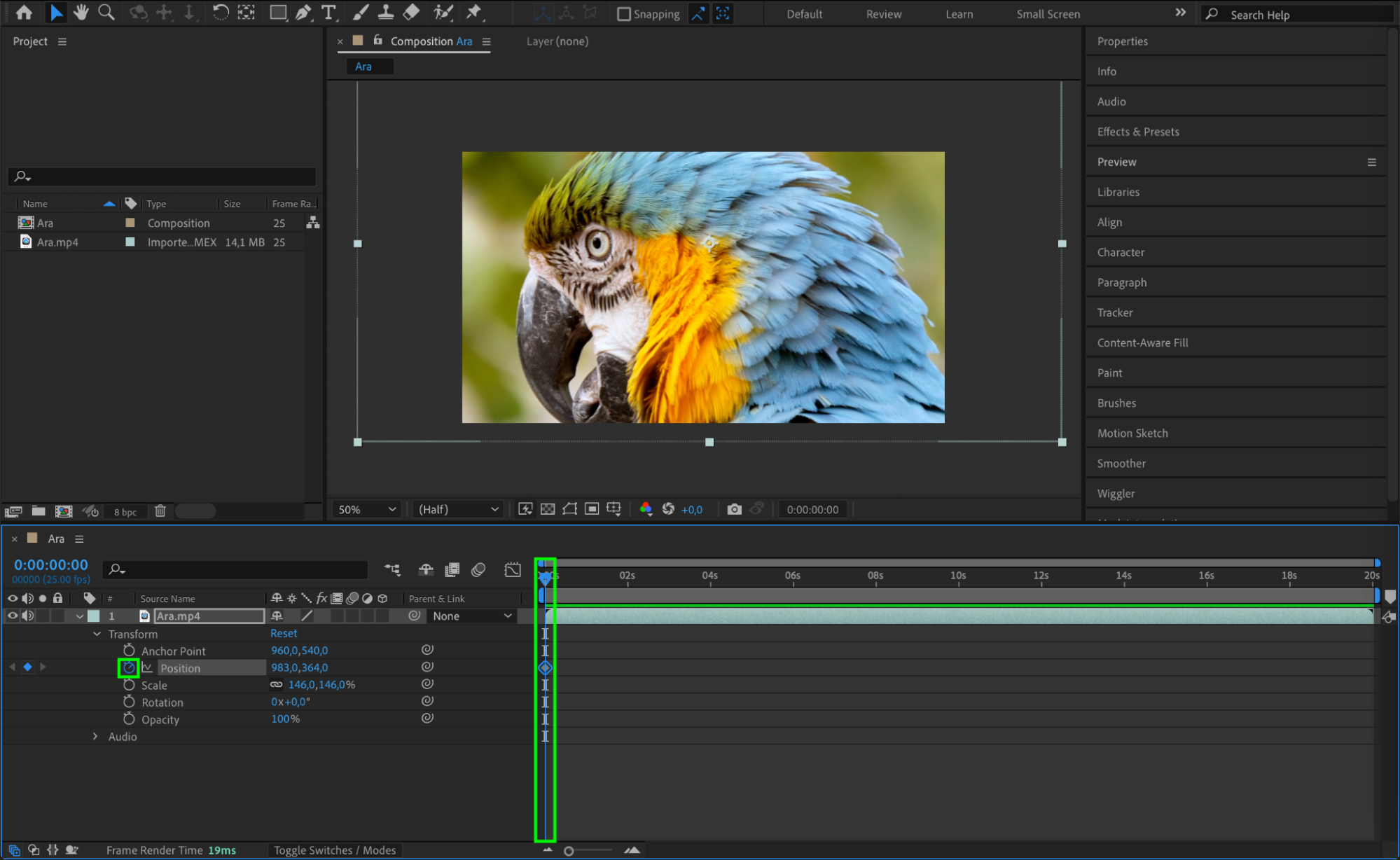
ポジションを調整する:Positionプロパティ(Pキーで表示)を使って、見せたい部分が画面内に収まるように調整しましょう。必要に応じて、スケールやポジションの変化をアニメーションさせるキーフレームを追加してください。
注意:動画を拡大しすぎると、画質の劣化やピクセレーションが発生することがあります。元の映像素材の解像度を踏まえて調整しましょう。
 方法2:コンポジション設定を変更する
コンポジション設定を調整するのも、動画のサイズを変更するもう一つの効果的な方法です。
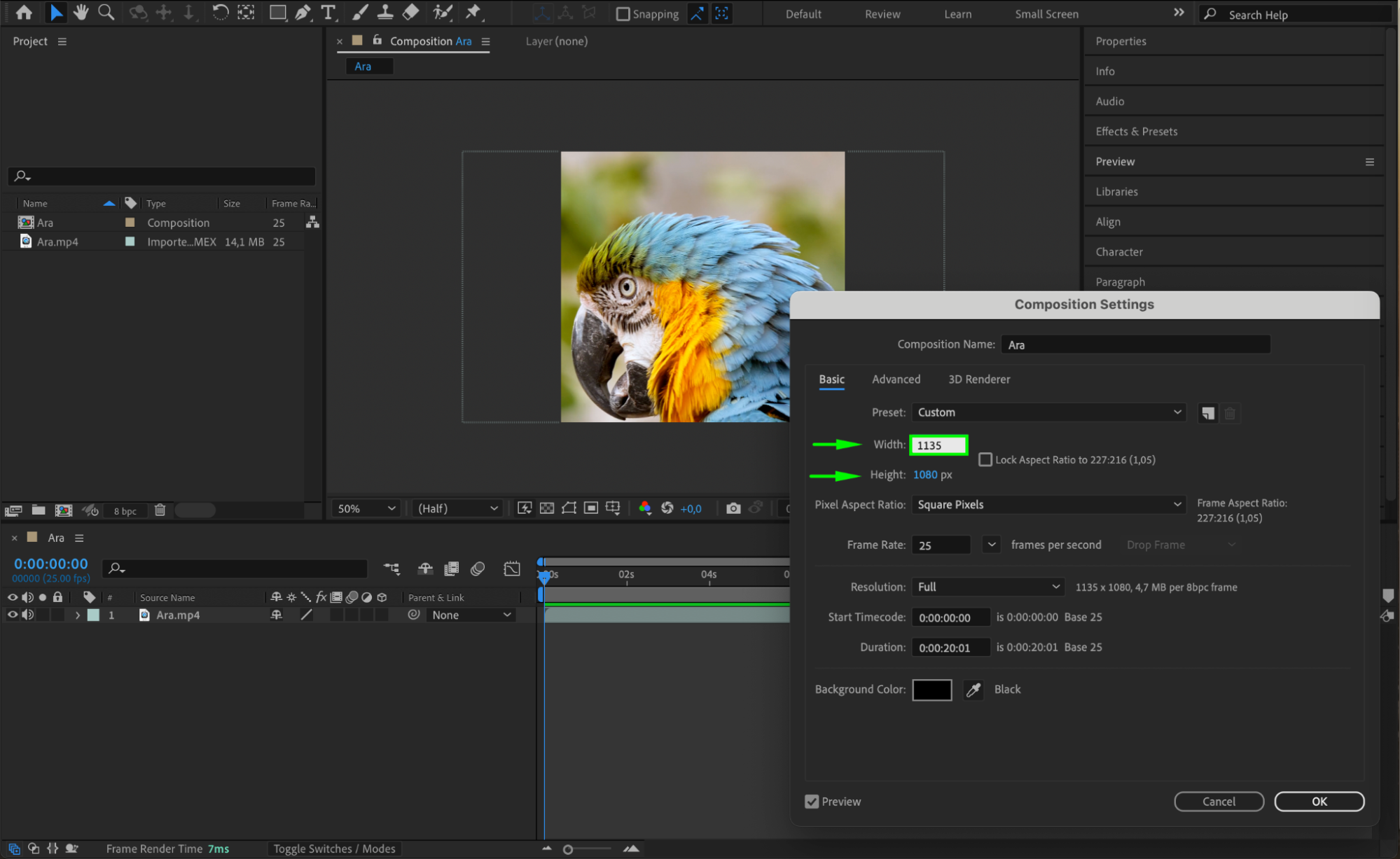
Composition Settingsを開く:Compositionメニューから Composition Settingsを選択します。
寸法を変更する:ダイアログボックスでWidthとHeightの項目を希望のサイズに変更します。OKをクリックして変更を適用してください。
レイヤーサイズを調整する:コンポジションのサイズを変更した後、新しいコンポジションサイズに合わせて動画レイヤー自体のサイズも調整が必要な場合があります。
注意:コンポジション設定を変更すると、プロジェクト全体の解像度とアスペクト比が変わります。プロジェクトの要件に合っているか必ず確認してください。
 方法3:Cropエフェクトを使う
動画の一部を切り取りたい場合は、Cropエフェクトを使うのが手軽な解決策です。
Cropエフェクトを適用する:Effects & Presetsパネルに移動してCropエフェクトを探し、調整したい動画レイヤーにドラッグします。
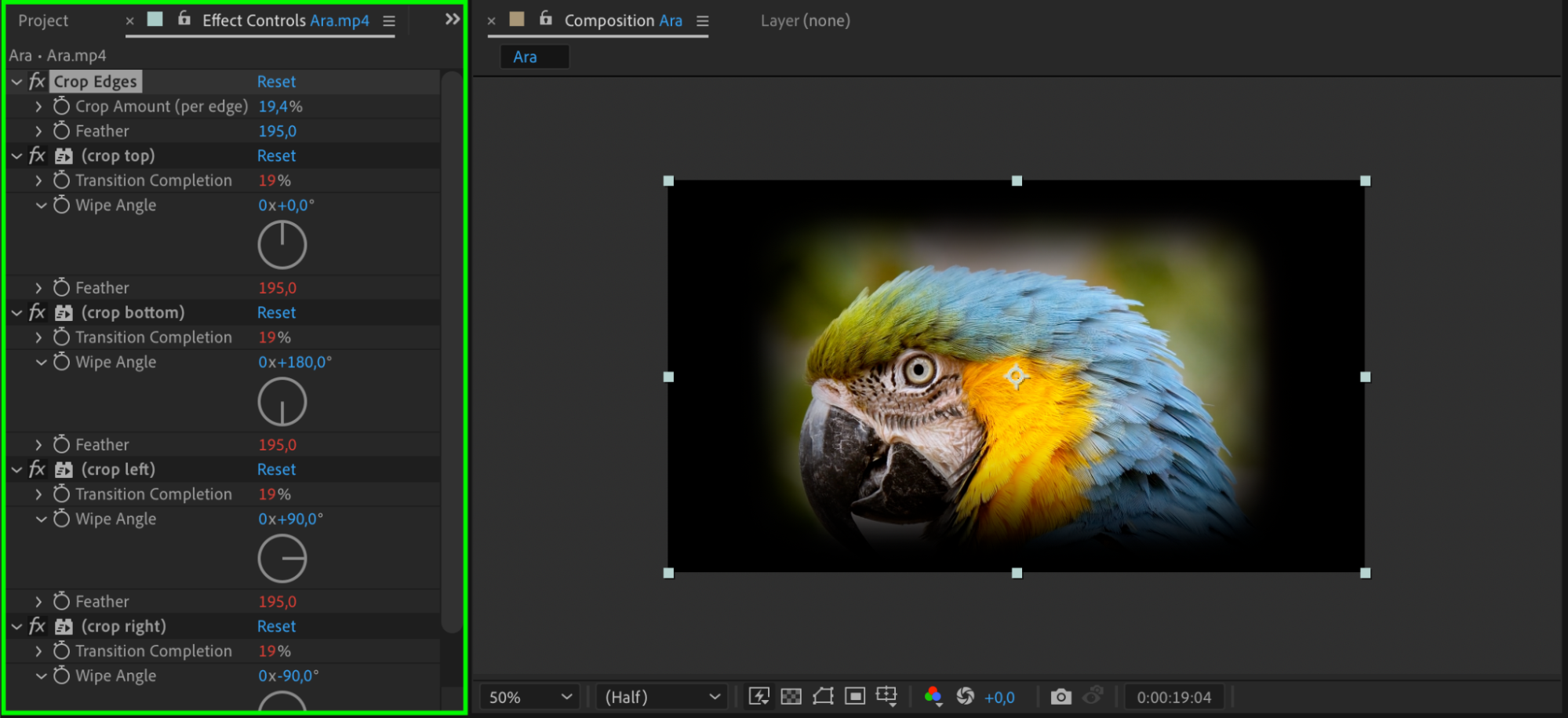
Cropパラメータを調整する:Effect Controlsパネルで、crop設定(Top、Bottom、Left、Right)を使って動画の端をトリミングします。この方法は、コンポジション全体に影響を与えずに動画の不要な部分を取り除きたいときに便利です。
注意:クロップは動画の表示範囲を変えるだけで、実際の解像度には影響しません。コンテンツにとって重要な部分がクロップされていないか注意しましょう。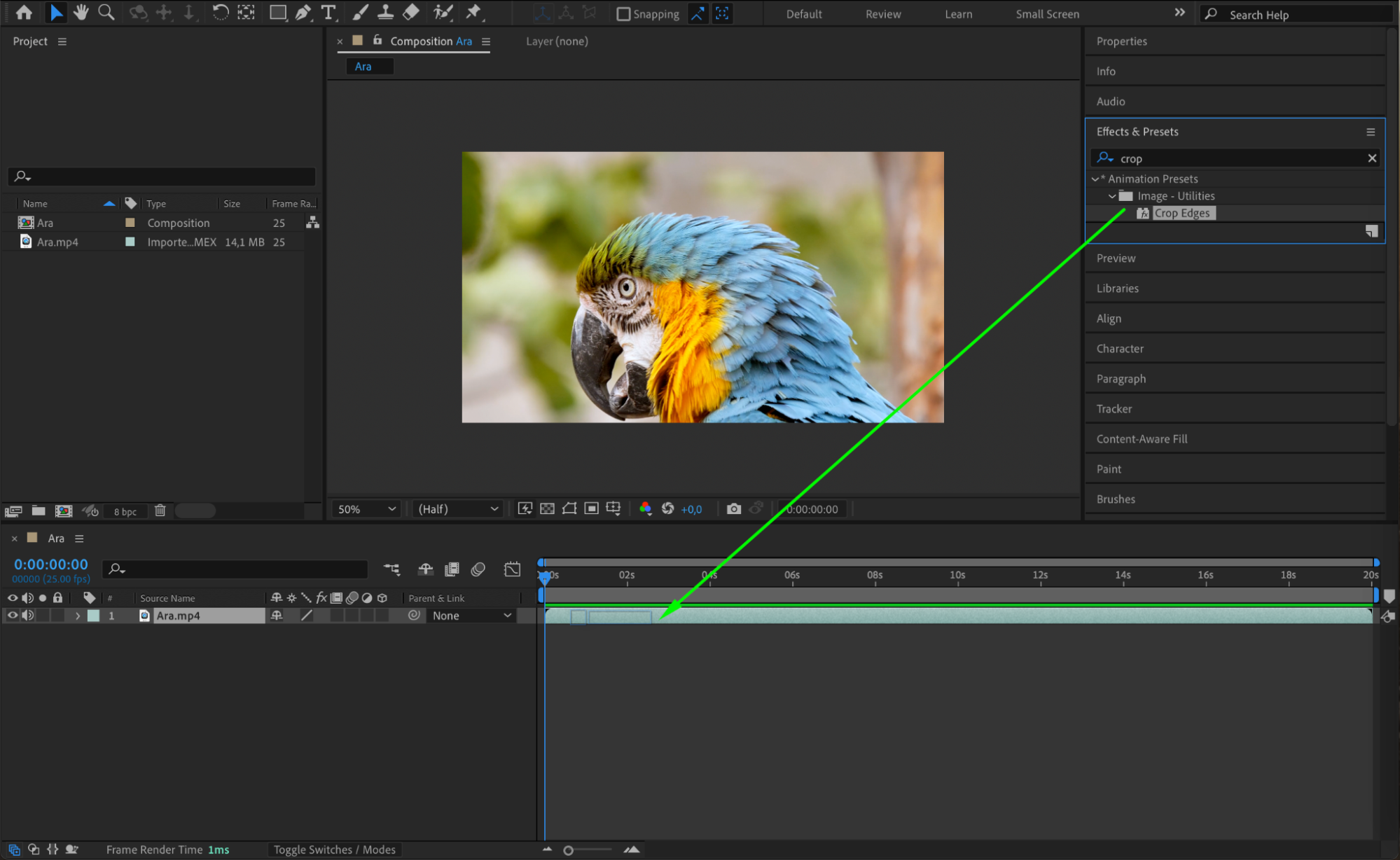
方法4:動画レイヤーをプリコンポーズする
プリコンポーズは、動画サイズの調整を効率よく管理できる汎用性の高いテクニックです。
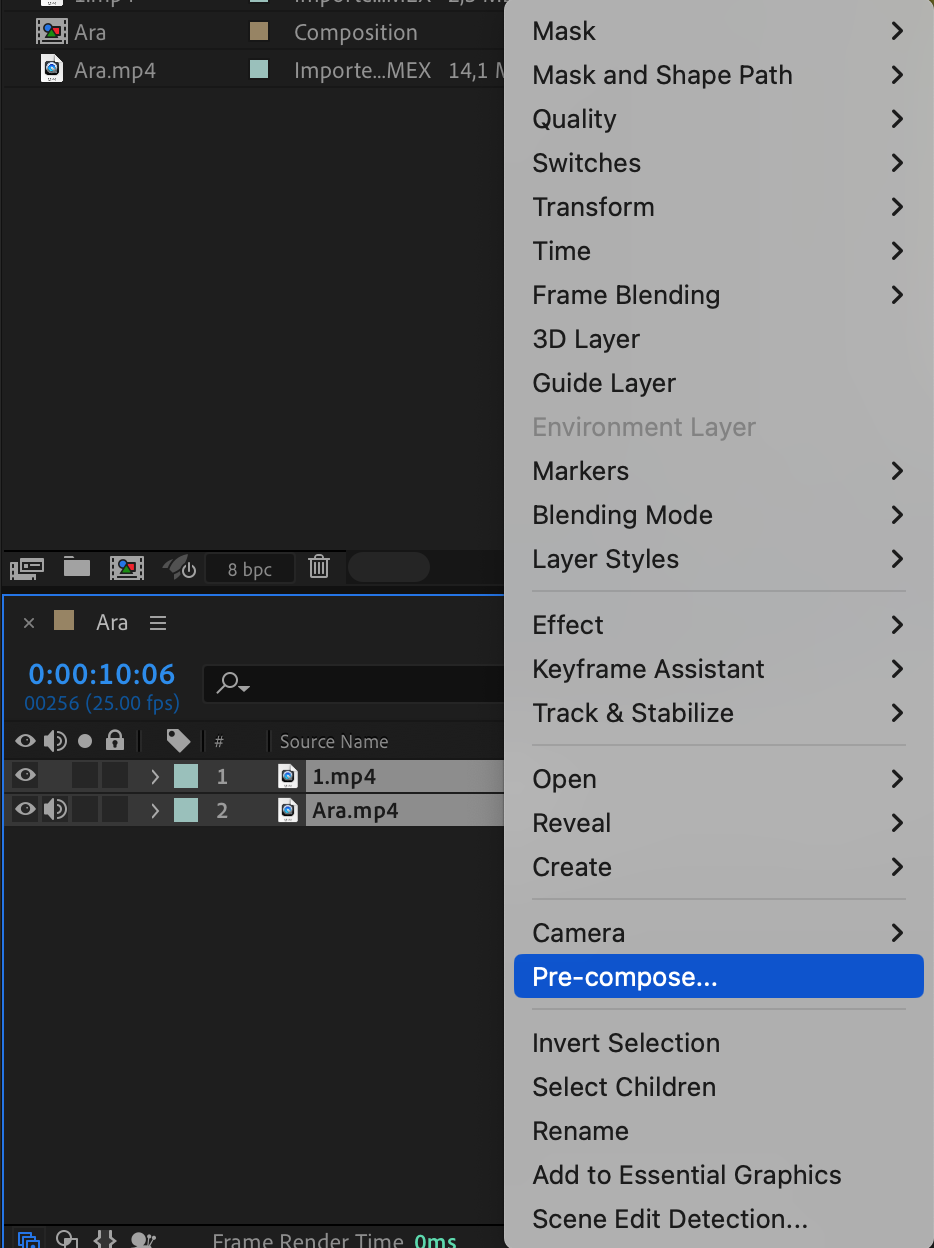
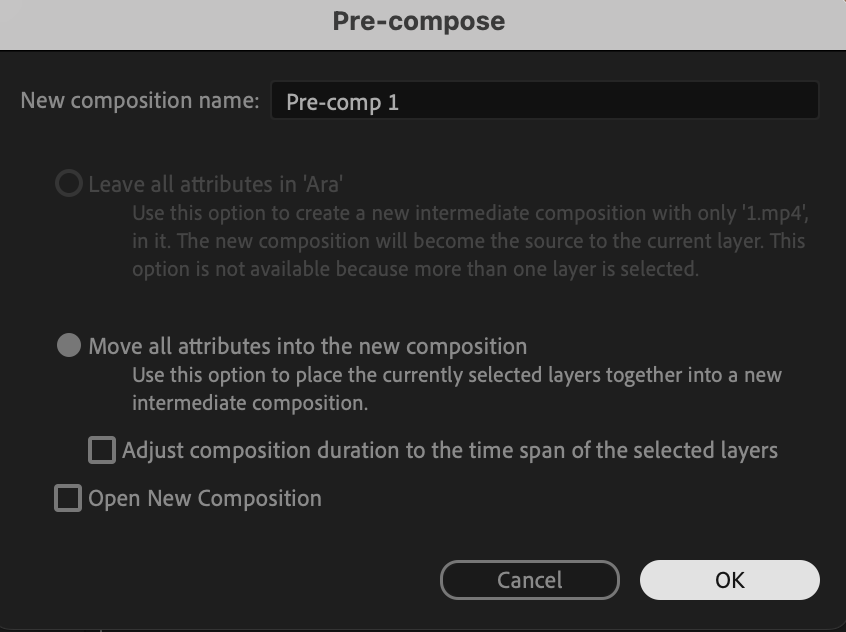
レイヤーをプリコンポーズする:動画レイヤーを右クリックし、コンテキストメニューからPre-composeを選択します。ダイアログボックスでMove all attributes into the new compositionを選び、OKをクリックしてください。
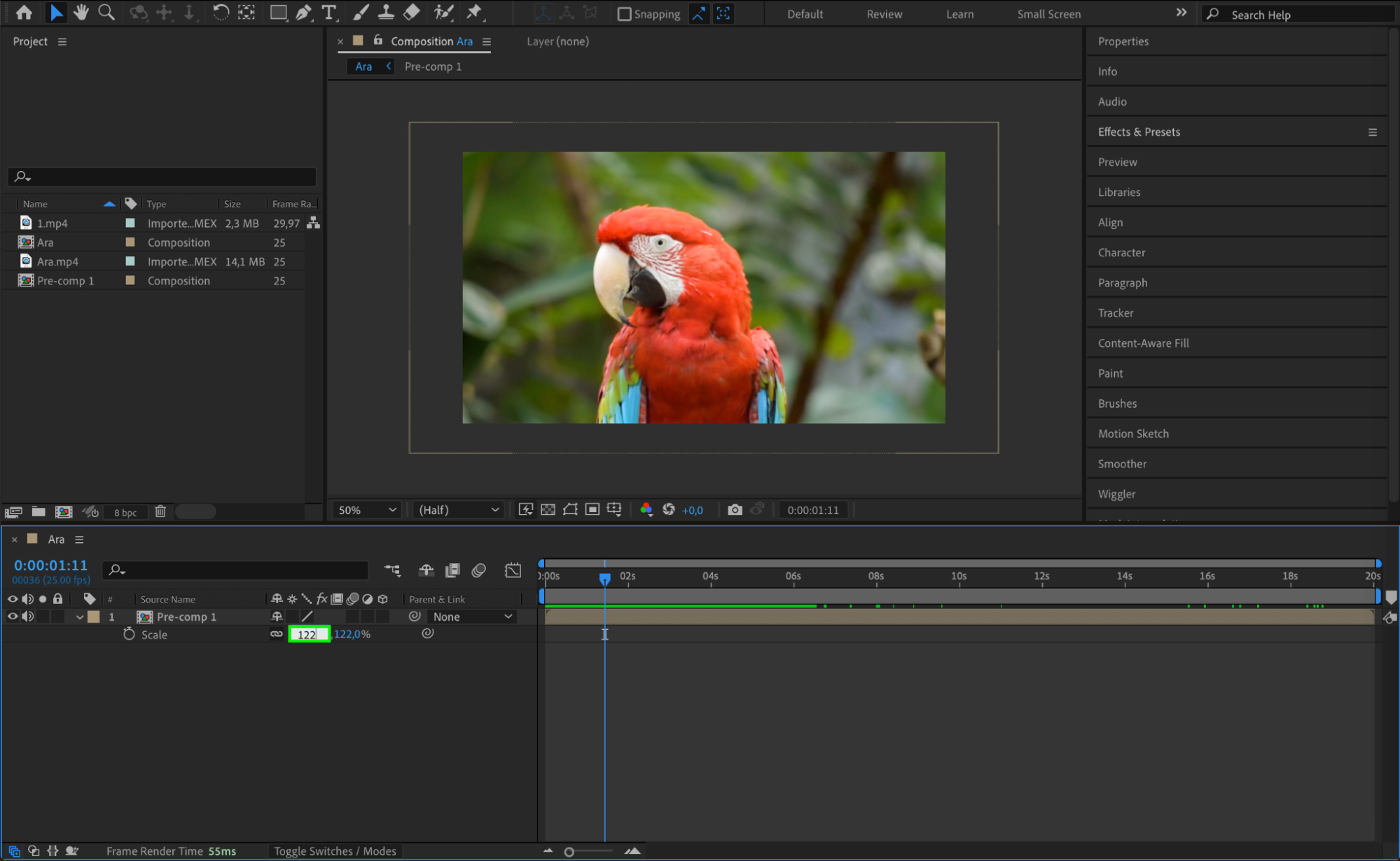
プリコンポジション内でリサイズする:プリコンポーズされたレイヤーをダブルクリックして開きます。この新しいコンポジション内でスケーリングやその他のリサイズ方法を適用します。
単一レイヤーとして扱う:メインコンポジションに戻ると、プリコンポーズしたレイヤーを一つのまとまりとして操作できるようになり、複数レイヤーにわたって一貫したリサイズが可能になります。
注意:プリコンポーズはレイヤーをまとめてグループ化するため、複雑なコンポジションをシンプルにできる一方、追加の調整が必要になる場合もあります。
まとめ
After Effectsで動画のサイズを変更することは、フォーマットを揃えたいときも、ビジュアルエフェクトを作りたいときも、特定の画面向けにコンテンツを準備したいときも、さまざまなプロジェクトで欠かせないスキルです。スケーリング、コンポジション設定の調整、クロップ、プリコンポーズといった方法を使い分ければ、プロジェクトのニーズに合わせて動画を効果的にリサイズできます。
元の映像と目指すサイズに大きな差がある場合、リサイズが画質に影響を与えることがある点には注意しましょう。常に高解像度の映像素材を使い、変更内容をプレビューして最良の結果を確認することが大切です。After Effectsの強力なツールがあれば、どんなシーンにもぴったり収まる、視覚的にインパクトのあるプロジェクトを自由自在に作り出せます。ぜひこれらのテクニックを取り入れて、あなたの創造力を存分に発揮してください!
Our Bestsellers
Our Bestsellers


