
この総合的なガイドでは、After Effectsで音声の音量を効果的に変える上で欠かせない手順をご紹介します。バランスの取れたサウンドレベルを保ち、動画プロジェクト全体のクオリティとインパクトを高めるための貴重なテクニックを学べます。この強力なソフトウェアの中で音声コントロールの技を解き明かしながら、あなたの創造的なポテンシャルを解き放ちましょう。
はじめに
After Effectsで音声レベルをコントロールすることで、良い音の動画を素晴らしい音の動画へと変えることができます。モーショングラフィックスアーティストであるあなたは、申し分のない音声クオリティの大切さを理解しているはずです。
広告から企業インタビューまで、音声の音量を完全にコントロールできることは、最終的な仕上がりに大きな違いをもたらします。After Effectsを使えば、プロレベルの音声作品を作り上げることができます。
クライアントは、あなたの動画の音声クオリティに感心することでしょう。さらに、動画の音声が際立って素晴らしいものになるため、そのサービスに対してより高い料金を請求することもできます。
このチュートリアルでは、After Effectsで音声の音量を変える手順をステップバイステップでご案内します。特定のクリップの音声レベルを調整することから、精密なコントロールのためにキーフレームを追加することまで、動画プロジェクトの音声クオリティを高める欠かせないテクニックを学べます。
このガイドを読み終える頃には、After Effectsのポテンシャルを引き出し、音声が映像作品を完璧に引き立てるようにする自分の力に自信が持てるようになっているはずです。それでは、After Effectsの世界における音声コントロールの秘訣を一緒に解き明かしていきましょう!
After Effectsで音声の音量を変えるステップバイステップガイド
After Effectsで音声の音量を調整することは、動画プロジェクトのインパクトを大きく高められる欠かせないスキルです。この手順を理解していただくために、以下にステップバイステップのガイドをまとめました。
1. 音声ファイルを読み込む:
まずは、目的の音声ファイルをAfter Effectsのプロジェクトに読み込みます。「File」>「Import」>「File」と進み、コンピューターから音声ファイルを選択することで読み込めます。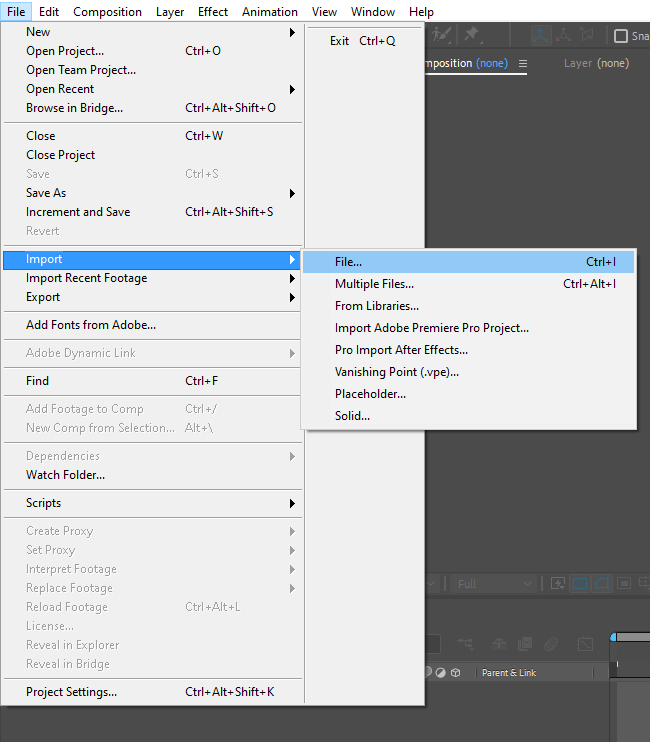 2. 新しいコンポジションを作成する:
次に、「Composition」>「New Composition」と進んで新しいコンポジションを作成します。寸法、フレームレート、デュレーションなど、コンポジションの設定を指定します。設定が動画プロジェクトの要件に合っていることを確認してください。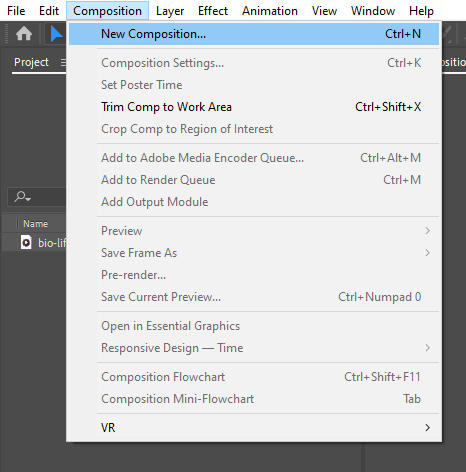
3. 音声ファイルをコンポジションにドラッグ&ドロップする:
読み込んだ音声ファイルを、コンポジションのタイムラインまたはプロジェクトパネルにドラッグ&ドロップするだけです。この操作により、音声ファイルがコンポジション内の新しいレイヤーに配置されます。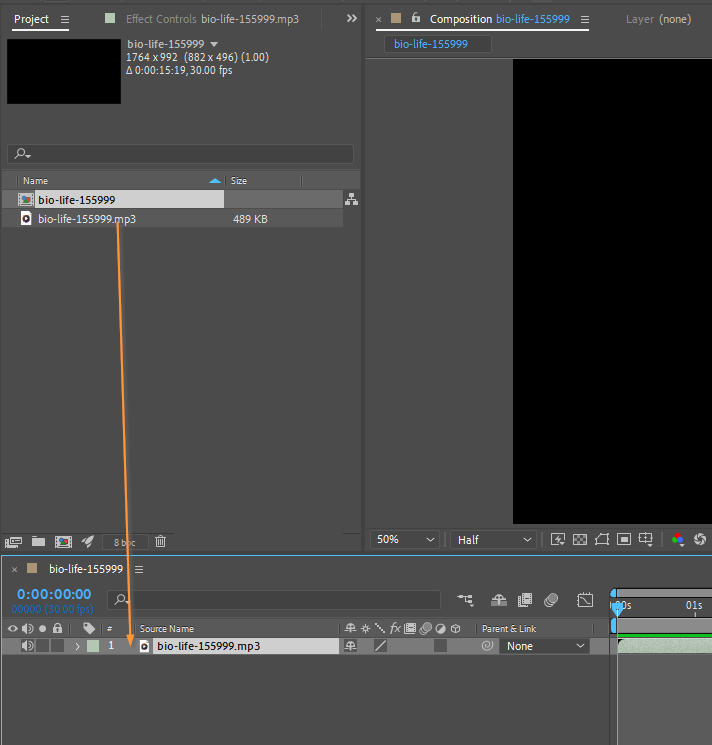
4. 音声オプションにアクセスする:
音声オプションにアクセスするには、そのレイヤーのドロップダウンメニューを開きます。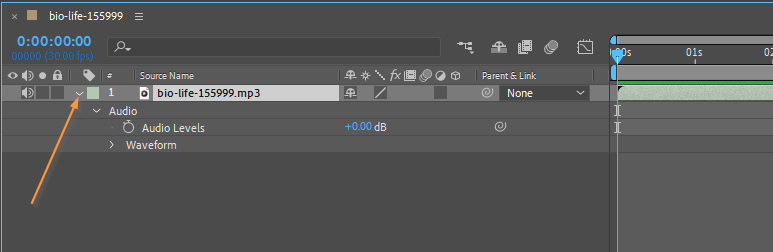
5. 「Audio Levels」パラメーターで音量を調整する:
このパラメーターを調整することで、音声全体の音量を上げたり下げたりできます。マウスでスライダーをドラッグして、目的のレベルに設定してください。また、ホットキー「L」をショートカットとして使い、音声オプションにアクセスすることもできます。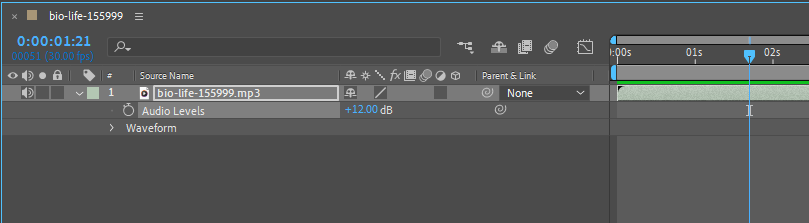
6. キーフレームで音量を微調整する(任意):
コンポジション内でよりダイナミックな音量の変化を作りたい場合は、キーフレームの使用を検討してみてください。キーフレームを追加するには、まず再生ヘッドがタイムライン上の目的の位置にあることを確認します。次に、音声オプションのダイアログボックスにある「Audio Levels」プロパティの隣のストップウォッチアイコンをクリックします。コンポジション内の別のポイントに再生ヘッドを移動し、それに合わせてレベルを調整します。すると、新しいキーフレームが自動的に追加されます。この手順を繰り返して複数のキーフレームを作成し、時間の経過に沿った音量の変化をコントロールしましょう。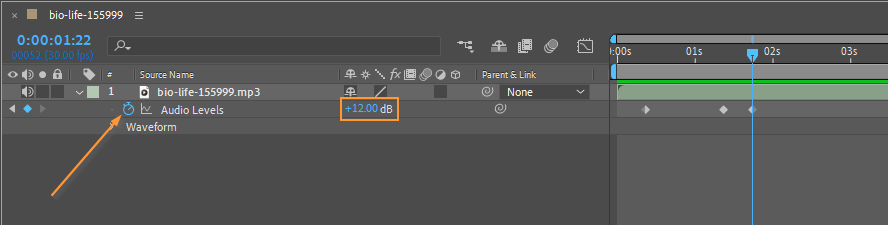
7. 音声の変更をプレビューする:
音声の変更がスムーズに仕上がっていることを確認するには、After EffectsのRAM Preview機能を使います。スペースキー、またはテンキーの「0」を押してプレビューを開始します。これにより、変更をリアルタイムで聴いたり見たりできるので、必要に応じて調整を加えられます。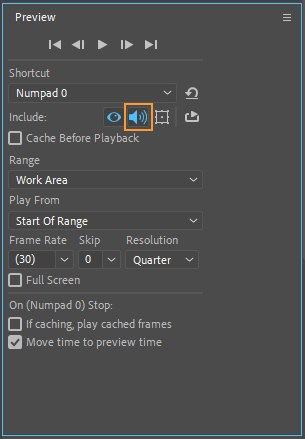
8. コンポジションを保存して書き出す:
音量の調整に満足できたら、コンポジションを保存し、プロジェクトに適したファイル形式で書き出します。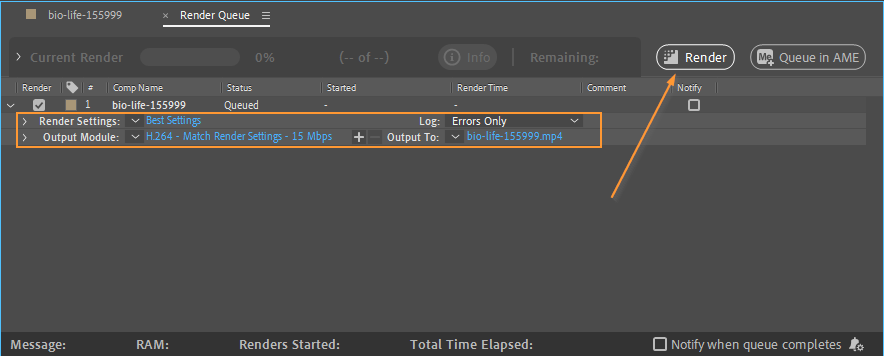 これらの簡単な手順で、After Effectsで音声の音量を手軽に変えることができ、創造性を解き放ちながら動画にプロフェッショナルな仕上がりを加えられます。こうしたテクニックを活用して、視聴者を引き込み、心をつかむ視覚的・聴覚的な体験を作り上げましょう。
まとめ:
After Effectsで音声コントロールの技をマスターすれば、動画プロジェクトの可能性が大きく広がります。上で紹介したステップバイステップのガイドを通じて、音声の音量を簡単に変え、調和の取れた印象的な視聴覚体験を実現する方法を学びました。
忘れないでください。特定のクリップの音声レベルを調整し、精密なコントロールのためにキーフレームを追加し、変更をリアルタイムでプレビューできる力があれば、あなたの創造的なビジョンを本当のかたちにできます。プロモーション動画、短編映画、広告のいずれに取り組んでいる場合でも、バランスの取れた音声を取り入れることで、コンテンツのクオリティと感情的なインパクトが高まります。
After Effectsの力を活用すれば、プロジェクトを没入感のある魅力的な体験へと変えるツールを手にできます。ですから、ぜひ音声コントロールの世界に飛び込み、あなたの創造性を大きく羽ばたかせてください。
このガイドで身につけた知識とスキルを携えて、After Effectsにおける音声操作の無限の可能性を探求し続けてください。さまざまなテクニックを試し、それらを映像要素と組み合わせ、創造的な表現の限界を押し広げることを恐れないでください。
ひたむきな取り組み、練習、そして音声コントロールへの鋭い感覚があれば、あなたの動画は新たな高みへと到達し、視聴者を魅了し、心に残る印象を与えるでしょう。今日から始めて、After Effectsにおける音声コントロールの真のポテンシャルを解き放ちましょう。楽しい編集を!
Our Bestsellers
Our Bestsellers


