
生産性を最適化する方法を網羅した本ガイドで、After Effectsのワークフローを高速化し、クリエイティブなプロセスをスピードアップする秘訣を見つけましょう。エキスパートのショートカットから欠かせないプラグインまで、プロフェッショナルな仕上がりを最短で実現するための最も効率的な方法とテクニックをご紹介します。
はじめに:After Effectsのワークフローを加速する革新的なテクニックを探る
モーショングラフィックスやビジュアルエフェクトを通じたクリエイティブな旅は、刺激的であると同時にハードなものでもあります。After Effectsユーザーであれば、芸術的な限界に挑み、息をのむようなアニメーションを生み出し、厳しい納期をこなそうと努力していることでしょう。それを実現するために、生産性を素早く高めてくれる魔法の杖があればと願ったことがあるかもしれません。
After Effectsを習得するのに近道はありませんが、本記事では、賢く、速く、効率的に作業するのに役立つクリエイティブな「裏ワザ」をいくつか明らかにすることを目指します。スキルを高め、プロジェクトを前に進めてくれる革新的なテクニック、あまり知られていない機能、そして手間を省くコツを探っていきます。
なお、ここで言う「裏ワザ」とは、型破りでありながらも正当な、生産性を最適化する方法を見つけることを意味しているだけです。これらの方法は作業の誠実さを損なうものではなく、むしろクリエイティブなプロセスを効率化する貴重な知見を与えてくれるものです。それでは、After Effectsの「裏ワザ」という新たな宝の山に飛び込み、モーショングラフィックスのスキルを新たな高みへと引き上げましょう。
効率を最大化する:After Effectsの巧妙な「裏ワザ」を明らかにする
After Effectsを習得するうえで、あらゆるコツが状況を一変させる可能性を秘めています。高度なテクニックやあまり知られていない機能を活用することで、ワークフローを劇的に高速化し、目覚ましい成果を上げることができます。生産性を高め、After Effectsでのクリエイティブな可能性を解き放つ「裏ワザ」の世界へとご案内しますので、どうぞご期待ください。
1. キーボードショートカットの魔法:
キーボードショートカットの力を活用して、よく使うコマンドやツールに電光石火の速さでアクセスしましょう。次のような必須ショートカットを覚えておきましょう:
– “Ctrl+D”(Win)または「Command + D」(Mac)を押すと、選択したレイヤーや映像素材を瞬時に複製できます。
– “Ctrl+Shift+D”(Win)または「Command + Shift + D」(Mac)を使うと、選択したレイヤーを再生ヘッドの位置で2つのレイヤーに分割でき、思いのままに操作できます。
2. カスタムワークスペース:
After Effectsのワークスペースをあなた独自のニーズに合わせてカスタマイズし、すっきりとした効率的な環境を確保しましょう。“Window”メニューを使ってパネルを並べ替えたり、お気に入りのパネルをグループ化・ドッキングしたり、カスタムレイアウトを保存してすぐに呼び出せるようにできます。パーソナライズされたワークスペースを作成すれば、最もよく使うツールやパネルをすぐに利用でき、気を散らすことなくスムーズに作業を進められます。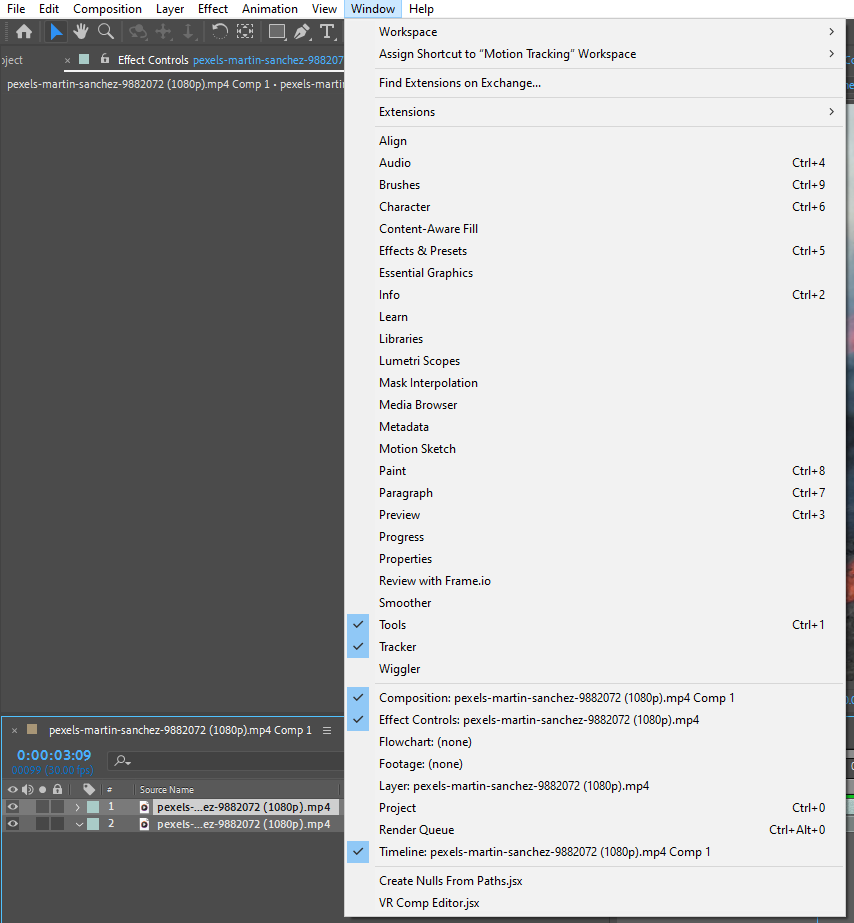
3. プリセット、プラグイン、テンプレート:
After Effectsコミュニティで利用できる膨大なプリセット、プラグイン、テンプレートを活用しましょう。これらのリソースは、プロジェクトに組み込める既製のアニメーション、エフェクト、トランジションを提供してくれるため、ワークフローを大幅にスピードアップできます。信頼できるオンラインマーケットプレイスを探せば、手作業に費やす膨大な時間を節約してくれる高品質な選択肢が数多く見つかります。
4. 自動化のためのエクスプレッション:
エクスプレッションの力を活用して、繰り返し作業を自動化し、ダイナミックなアニメーションを作成しましょう。少しのコーディング知識があれば、プロパティを制御したり、アニメーションを連動させたり、コンポジション内で複雑なインタラクションを作り出したりできます。シンプルなwiggleエフェクトから緻密なデータビジュアライゼーションまで、エクスプレッションは最小限の手間でアニメーションに命を吹き込みます。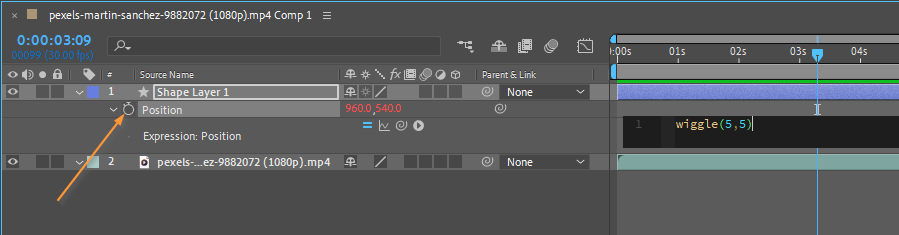
5. アニメーションプリセットを使いこなす:
After Effectsにはさまざまなアニメーションプリセットが搭載されており、定義済みのアニメーションを素早くレイヤーに適用できます。さまざまなプリセットを試し、設定を調整し、あなた独自の創造性と組み合わせて、見事なビジュアルエフェクトを生み出しましょう。テキストアニメーションから複雑なパーティクルシミュレーションまで、これらのプリセットはデザインの貴重な出発点となります。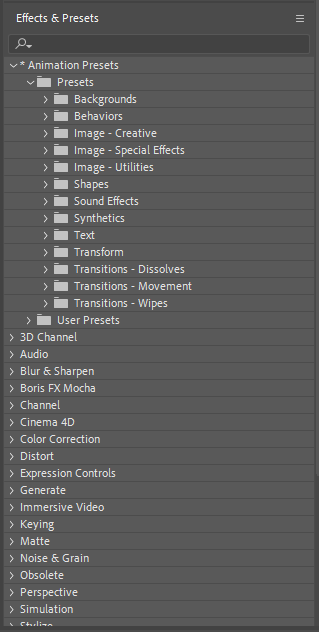 6 . 効果的なプロジェクトの整理:
よく整理されたプロジェクト構造を保つことで、何時間もの苛立ちや混乱を防ぐことができます。フォルダーを使ってレイヤーを分類・グループ化し、コンポジションに論理的な名前を付け、アセットを色分けして識別しやすくしましょう。あなたやチームにとって意味のある命名規則を採用すれば、楽なナビゲーションとスムーズな共同作業が実現します。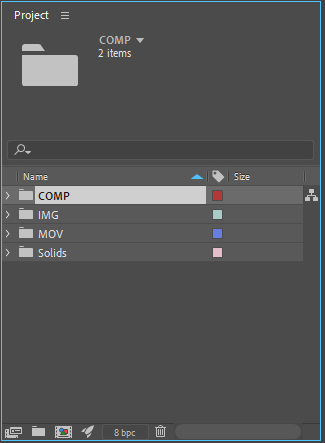 これらの「裏ワザ」をAfter Effectsのワークフローに取り入れることで、生産性が大幅に向上し、繰り返し作業に費やす時間が削減されるのを実感できるでしょう。これらのテクニックは、努力を回避したり品質を妥協したりするための近道ではなく、より賢く働き、より速く成果を出し、クリエイティブなビジョンにより多くの時間を注げるようにするための戦略的な手助けであることを忘れないでください。
それでは、これらのAfter Effectsの「裏ワザ」を取り入れて、ビジュアルエフェクトとモーショングラフィックスの世界であなたの真の可能性を解き放ちましょう。
戦略的な「裏ワザ」でAfter Effectsのスキルを向上させる
本記事を通じて、After Effectsの体験を一変させるクリエイティブな「裏ワザ」の世界を探ってきました。キーボードショートカット、カスタムワークスペース、プリセット、プラグイン、エクスプレッション、アニメーションプリセット、そして効果的なプロジェクトの整理を活用することで、ワークフローを効率化し、無駄な作業を減らし、真のクリエイティブな可能性を解き放つことができます。
ただし、これらの「裏ワザ」は努力や献身の価値を軽んじるための近道ではないということを、忘れずに心に留めておくことが重要です。これらは、より効率的に作業するためのツールであり、その分、芸術的なビジョンを磨くことにより多くの時間とエネルギーを割けるようにしてくれるものです。
キーボードショートカットの力を活用すれば、驚くほどの速さと正確さでAfter Effectsを操作できます。ワークスペースをカスタマイズすることで、あなた特有のニーズに合わせた環境が整い、必要なツールやパネルをすぐに手に取れます。プリセット、プラグイン、テンプレートは、プロジェクトを一気に強化してくれる膨大な既製素材を提供し、エクスプレッションはコンポジション内での自動化とインタラクティブ性という新たな世界を切り開きます。アニメーションプリセットはデザインの立ち上げを助け、効果的なプロジェクトの整理はスムーズな共同作業と楽なナビゲーションを促します。
これらの「裏ワザ」を身につけた今、あなたにはAfter Effectsのスキルを高め、かつては手の届かないと思えた成果を実現する力があります。これらのテクニックを探るなかで、新たに得た効率性とともに、あなたの創造性も存分に発揮してください。
それでは、これらの戦略的な「裏ワザ」を取り入れ、生産性の向上と傑出したビジュアルエフェクトへのエキサイティングな旅に出発しましょう。あなたの創造性を羽ばたかせ、あなた独自のビジョンを反映した魅力的なアニメーションで観客を驚かせましょう。After Effectsなら可能性は無限大で、これらの「裏ワザ」はその真価を解き放つ鍵となります。
Our Bestsellers
Our Bestsellers


