
Adobe After Effectsで動作が重かったり、レンダリングの問題に悩まされたりしていませんか?もしそうなら、キャッシュが原因かもしれません。After Effectsでプロジェクトを進めると、ソフトウェアは再生時間やレンダリング時間を短縮するために、一時的なキャッシュファイルを自動的に作成・保存します。しかし時間が経つにつれ、これらのキャッシュファイルはかなりのストレージ容量を占めるようになり、パフォーマンスのボトルネックさえ引き起こすことがあります。
本記事では、After Effectsでキャッシュをクリアする方法を、ステップバイステップのガイドでご案内します。ワークフローを最適化したい、ストレージ容量を空けたい、キャッシュの蓄積による一般的な問題を解決したい、そのいずれの場合でもお任せください。キャッシュをクリアすることで、よりスムーズな再生、より速いレンダリング、そしてAdobe After Effects全体のパフォーマンス向上を実現できます。
それでは、キャッシュをクリアする手順に入り、After Effectsを最高の状態で動かしましょう!
After Effectsでキャッシュをクリアする:ステップバイステップガイド
キャッシュをクリアして効率を高め、Adobe After Effectsのワークフローを軌道に戻しましょう。以下の簡単ですばやい手順で、その方法をご紹介します:
After Effectsでキャッシュをクリアするのは、ワークフローを高め、パフォーマンスを最適化するシンプルで効果的な方法です。以下のステップバイステップの手順に従って、スムーズに進めましょう:
1. Disk Cacheフォルダーの場所を確認する:
Disk Cacheフォルダーを見つけるには、Edit > Preferences > Media & Disk Cacheへと進みます。これでDisk Cacheフォルダーの場所が表示されます。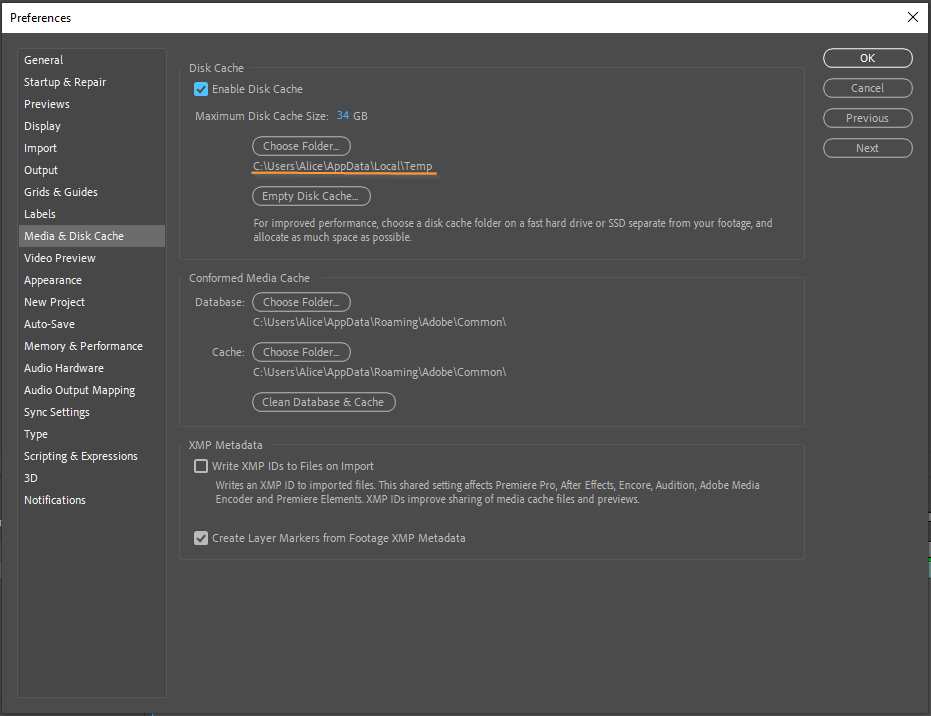 2. Adobe After Effectsを閉じる:
キャッシュのクリアを始める前に、必ずAfter Effectsを閉じてください。これにより、キャッシュのクリア中に競合や中断が発生するのを防げます。
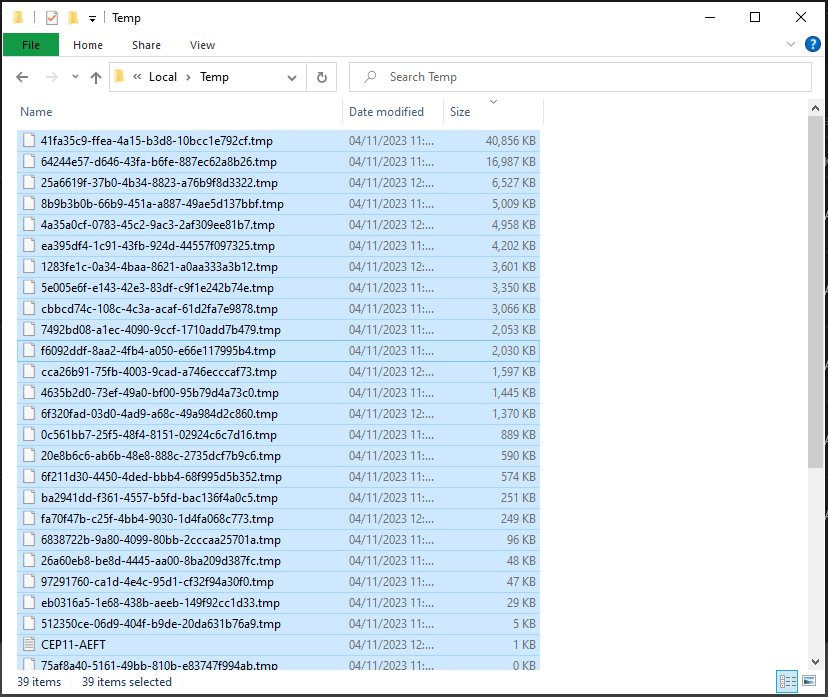
3. キャッシュファイルを手動で削除する:
Disk Cacheフォルダーからファイルを手動で削除して、キャッシュをクリアします。Ctrl+A(Macユーザーの場合はCommand+A)を押すと、Disk Cacheフォルダー内にあるすべてのファイルを選択して削除できます。すべてのファイルを選択したら、deleteキーを使うか、右クリックして「Delete」オプションを選びます。
 4. Adobe After Effectsを使ってキャッシュをクリアする:
After Effectsから直接キャッシュをクリアするには、便利なホットキーを使えます。Ctrl+Alt+;(セミコロン)、Macユーザーの場合はCommand+Option+;(セミコロン)を押して、Preferencesダイアログボックスを開きます。そこから「Media & Disk Cache」タブへ進み、「Empty Disk Cache」ボタンをクリックします。この操作で、Disk Cacheフォルダーからすべてのキャッシュファイルが削除されます。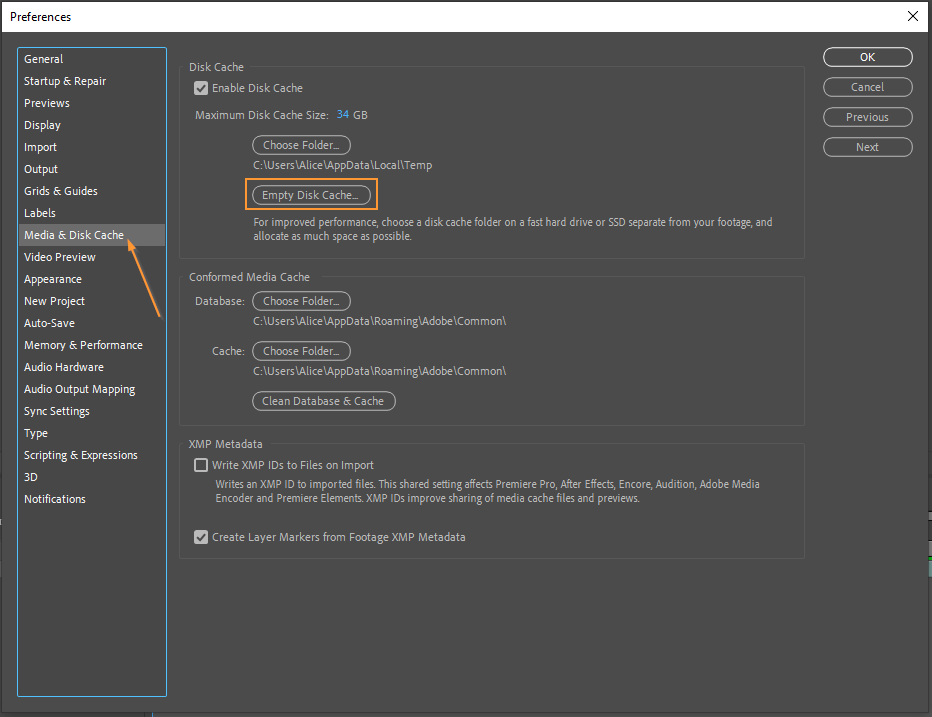
5. 今後のプロジェクト向けにキャッシュ設定を変更する:
さらに、今後のプロジェクトで効率的に管理できるよう、キャッシュ設定を変更することもできます。Preferencesダイアログボックスで「Media & Disk Cache」タブへ進みます。ここでは、キャッシュに使用するディスク容量の上限を調整したり、必要に応じてキャッシュを別のドライブに制限したりできます。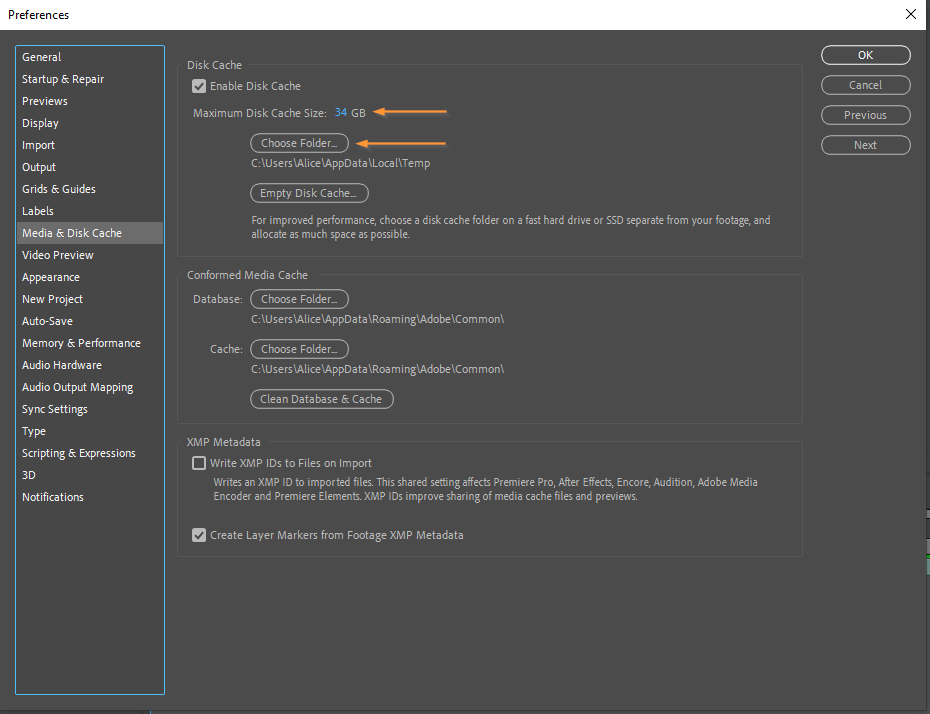
6. After Effectsを再起動する:
キャッシュをクリアしたら、変更を反映させるためにAfter Effectsを再起動します。新しいプロジェクトを開くと、新たなキャッシュファイルの作成が始まり、最適なパフォーマンスが促されます。
これらの手順に従うことで、Adobe After Effectsでキャッシュをクリアし、再生の改善、レンダリング時間の短縮、そしてスムーズなパフォーマンスを楽しめます。
まとめ
Adobe After Effectsでキャッシュをクリアすることは、ワークフローを大幅に高め、パフォーマンスを最適化できる重要なメンテナンス作業です。本記事で示したステップバイステップのガイドに従うことで、キャッシュファイルを手動で、あるいはAfter Effectsから直接、簡単にクリアする方法を学びました。
定期的にキャッシュをクリアすることは、貴重なストレージ容量を空けるだけでなく、よりスムーズな再生、より速いレンダリング、そしてプロジェクトに取り組む際の全体的により効率的な体験を確保します。今後のプロジェクトに向けてキャッシュ設定を変更し、最適なパフォーマンスを維持することも忘れないでください。
このガイドで得た知識があれば、あなたはAfter Effectsのキャッシュを自在にコントロールできるようになりました。クリーンでしっかり管理されたキャッシュが、あなたのクリエイティブなプロセスに与える影響を過小評価しないでください。それでは、楽しい編集を!
Our Bestsellers
Our Bestsellers


