
After Effectsでディスクキャッシュをクリアすることが重要な理由
After Effectsは、世界中のビジュアルアーティスト、アニメーター、ビデオエディターがモーショングラフィックスやビジュアルエフェクトを制作するために使う強力なソフトウェアです。しかし、複雑でリソースを大量に消費するプロジェクトに使うと、After Effectsは動作が重くなったりクラッシュしたりし始めることがあります。そうなると、生産性やワークフローに影響が出ます。
このパフォーマンスの問題の背後にあるよくある原因の一つが、ディスクキャッシュです。After Effectsは、今後のレンダリング処理を高速化するために、事前レンダリングされたフレーム、プレビュー、オーディオファイルなどの一時データをディスクキャッシュに保存します。この機能はパフォーマンスの向上に役立ちますが、キャッシュはすぐにいっぱいになり、コンピューターのハードドライブの貴重なストレージ容量を占有してしまいます。
After Effectsをスムーズかつ効率的に動かし続けるには、定期的にディスクキャッシュをクリアすることが不可欠です。本記事では、After Effectsでディスクキャッシュをクリアする方法をステップバイステップのガイドでご案内し、ワークフローを最適化できるようにします。それでは、あの貴重なディスク容量を取り戻す方法を学びましょう!
ステップバイステップガイド:After Effectsでディスクキャッシュをクリアする方法
1. After EffectsのPreferencesを開く
まず、After Effectsを開き、トップメニューの「Edit」タブへ進みます。そこから「Preferences」をクリックし、「Media & Disk Cache」を選びます。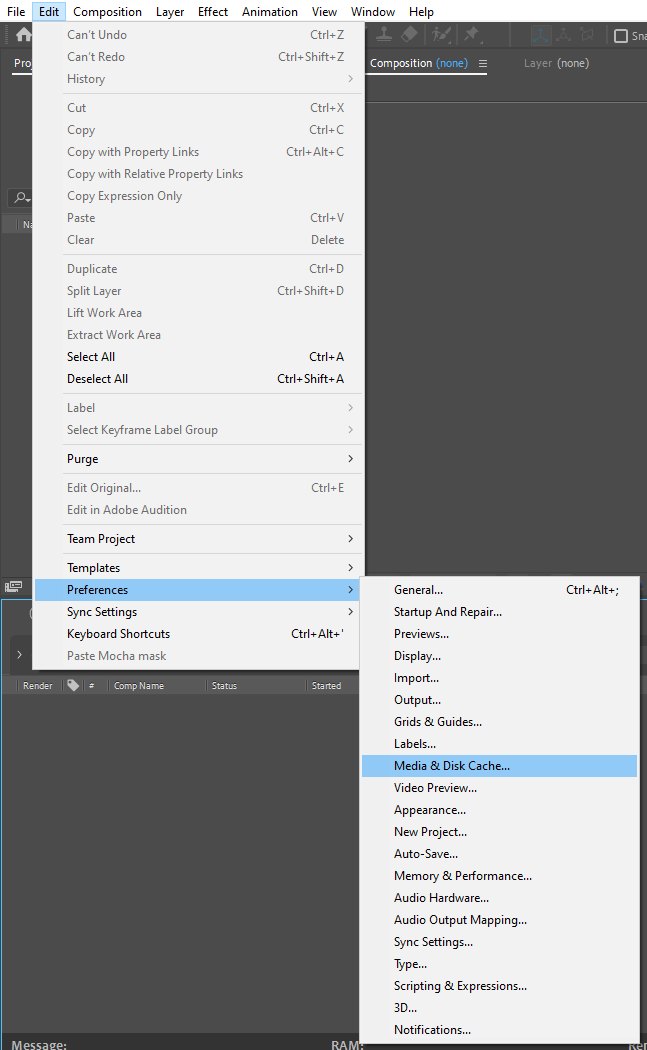
2. Disk Cacheフォルダーの場所を確認する
Media & Disk Cacheの環境設定ウィンドウでは、「Disk Cache」というラベルの付いたセクションが表示されます。ここで、コンピューター上のディスクキャッシュフォルダーの場所を確認できます。後でアクセスする必要があるので、このフォルダーを控えておきましょう。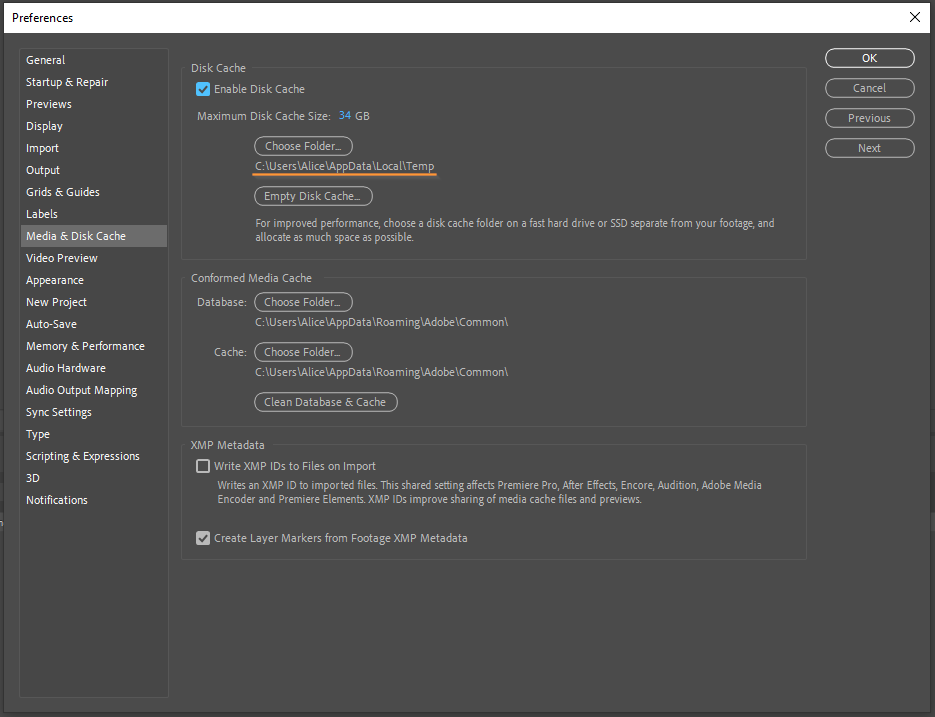
3. After Effectsを閉じる
ディスクキャッシュをクリアする前に、すべてのキャッシュファイルが解放され使用中でない状態にするため、After Effectsを閉じることが不可欠です。
4. Disk Cacheフォルダーを開く
After Effectsを閉じたら、先ほど控えておいたディスクキャッシュフォルダーの場所へ移動します。FinderまたはExplorerのウィンドウを開き、アドレスバーにフォルダーのパスを入力することで移動できます。
5. Disk Cacheフォルダーの中身を削除する
ディスクキャッシュフォルダーの中に入ったら、その中に含まれるすべてのファイルとフォルダーを選択します。「Ctrl+A」(Windows)または「Command+A」(Mac)を押すことで選択できます。すべてを選択したら、あとは「Delete」キーを押すだけで、システムからすべてのキャッシュファイルが削除されます。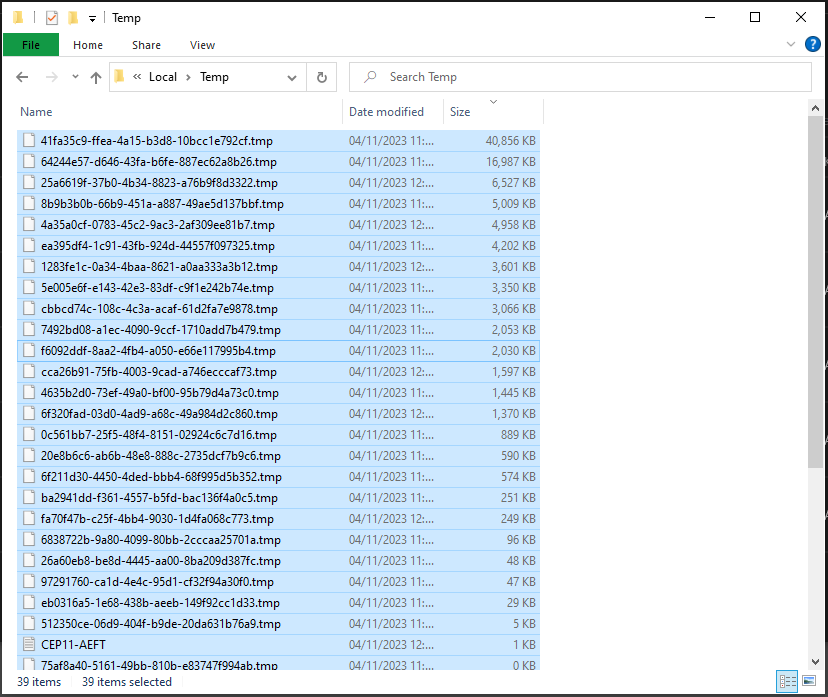
6. ゴミ箱(Mac)またはごみ箱(Windows)を空にする
キャッシュファイルを削除した後は、コンピューターから完全に取り除いてディスク容量を空けるため、ゴミ箱(Mac)またはごみ箱(Windows)を空にすることが重要です。
7. After Effectsを開き、Disk Cacheの設定を調整する
キャッシュがクリアされたら、再びAfter Effectsを開き、「Media & Disk Cache」の環境設定ウィンドウに戻ります。ここでは、ディスクキャッシュのサイズや場所など、お好みの設定を調整できます。最適なパフォーマンスのために、キャッシュは別の専用ドライブ、理想的にはSSDに置くことをおすすめします。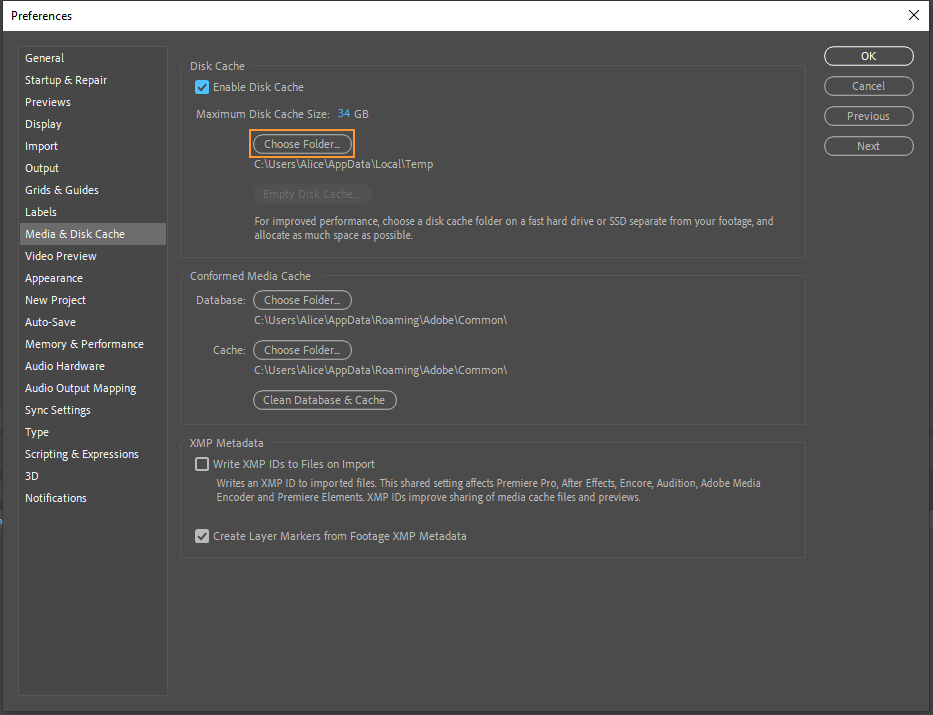
8. RAMキャッシュをクリアする(任意)
ディスクキャッシュに加えて、After Effectsにはよく使うデータをコンピューターのメモリに保存するRAMキャッシュもあります。RAMキャッシュをクリアするには、After Effectsを開いた状態で、Edit > Purge > All Memoryへ進むか、「Ctrl + Alt + /(テンキー)」(Windows)または「Shift + Command + Numpad /」(Mac)を押すだけです。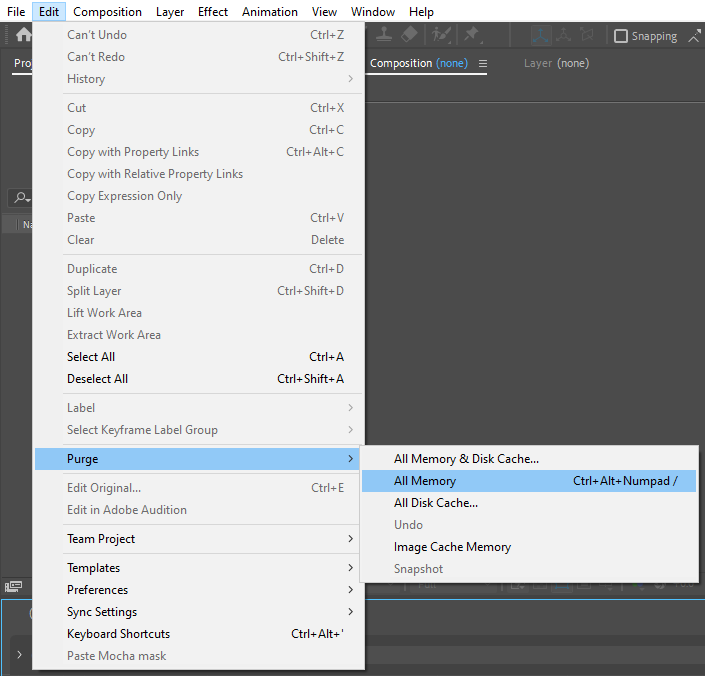
9. 定期的にディスクキャッシュをクリアする
スムーズなパフォーマンスを確保するには、定期的にディスクキャッシュをクリアすることをおすすめします。これは、After Effectsでの作業量やコンピューターの空きディスク容量に応じて、毎週または毎月行うとよいでしょう。
これらの手順に従うことで、After Effectsでディスクキャッシュを簡単にクリアし、ワークフローを最適化し、パフォーマンスの問題を防ぐことができます。ディスクキャッシュをクリーンに保ち、定期的にメンテナンスすることが、よりスムーズで効率的なAfter Effectsの体験につながることを忘れないでください。
まとめ:
After Effectsでディスクキャッシュをクリアすることは、特にリソースを大量に消費するプロジェクトに取り組む際に、スムーズで効率的なパフォーマンスを確保するために欠かせないステップです。定期的にキャッシュをクリアすることで、ワークフローを妨げる遅延、クラッシュ、その他のパフォーマンスの問題を防げます。
本記事では、After Effectsでディスクキャッシュをクリアする方法をステップバイステップのガイドでご案内します。これらの手順に従うことで、貴重なディスク容量を取り戻し、ソフトウェアのパフォーマンスを最適化できます。
ディスクキャッシュの設定を調整し、最大限の効率のために別の専用ドライブに置くことを検討しましょう。さらに、RAMキャッシュをクリアすることで、編集体験をいっそう向上させられます。
使用状況や空きディスク容量に応じて、毎週または毎月など、定期的にディスクキャッシュをクリアする習慣をつけましょう。この積極的な取り組みが、一貫したパフォーマンスを維持し、ワークフローにおける潜在的なボトルネックを防ぐのに役立ちます。
この知識を身につけた今、時間をとってディスクキャッシュをクリアし、After Effectsをスムーズに動かし続けましょう。より速く、より効率的な編集体験の恩恵を楽しみ、中断されることなくあなたの創造性を存分に発揮してください。
Our Bestsellers
Our Bestsellers


