
After Effectsでディスクキャッシュをクリアする完全ガイド
After Effectsのディスクキャッシュクリアについての基礎知識
After Effectsでディスクキャッシュをクリアすることは、コンピューターの空き容量を確保し、アプリケーションのパフォーマンスを向上させるために重要な作業です。After Effectsを使用すると、コンポジションのレンダリングとプレビューのためにディスクキャッシュと呼ばれる一時ファイルが作成されます。これらのファイルは時間とともに増え続け、ハードドライブの容量を大きく圧迫することがあります。この記事では、After Effectsでディスクキャッシュをクリアする手順をご紹介します。
ステップ1:After Effectsを開いて環境設定にアクセスする
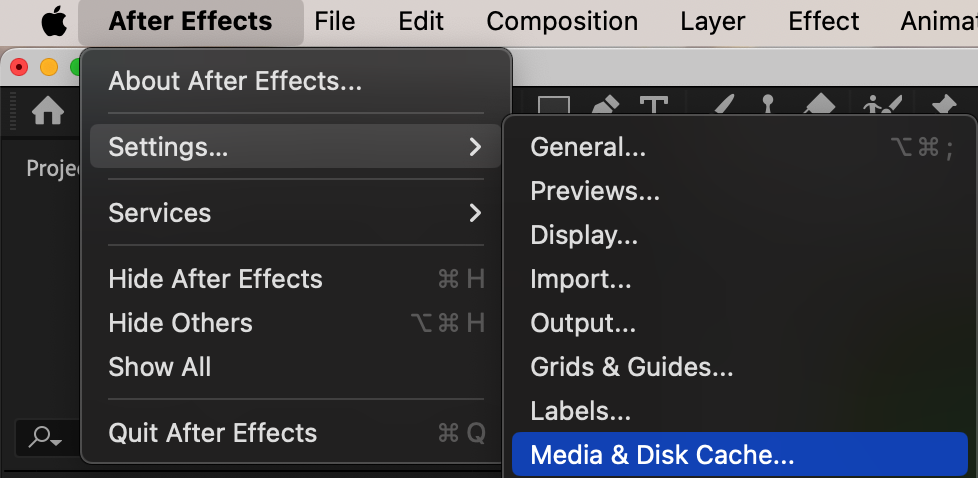
まず、デスクトップのアプリケーションアイコンをダブルクリックしてAfter Effectsを起動します。After Effectsが開いたら、上部メニューの「After Effects」をクリックします。Macを使用している場合は、ドロップダウンメニューから「Preferences」を選び、「Media & Disk Cache」をクリックしてください。Windowsユーザーの場合は、「Edit」>「Preferences」>「Media & Disk Cache」の順に進みます。
 ステップ2:ディスクキャッシュ設定に移動する
Media & Disk Cache環境設定ウィンドウには、「Conformed Media Cache」というセクションがあります。このセクションの下に「Clean Database & Cache」というボタンがあるので、これをクリックしてディスクキャッシュのクリア処理を開始します。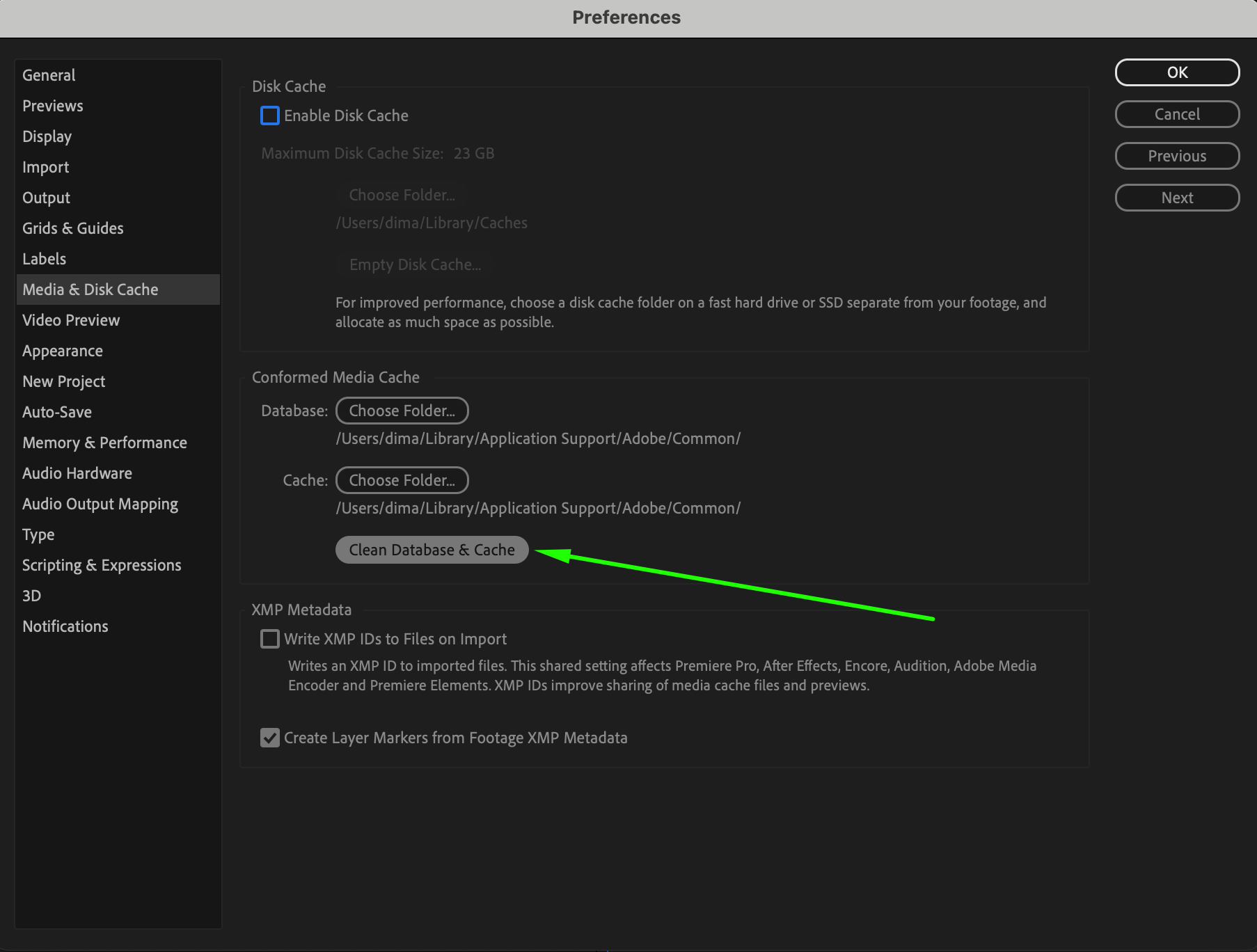 ステップ3:ディスクキャッシュをクリアする
「Clean Database & Cache」ボタンをクリックすると、After Effectsがディスクキャッシュのクリアを開始します。「Cleaning cache media database」というメッセージが表示されたウィンドウが現れます。処理にかかる時間はキャッシュのサイズやコンピューターの処理速度によって異なります。クリア処理中は、他の重いプログラムを閉じておくことをおすすめします。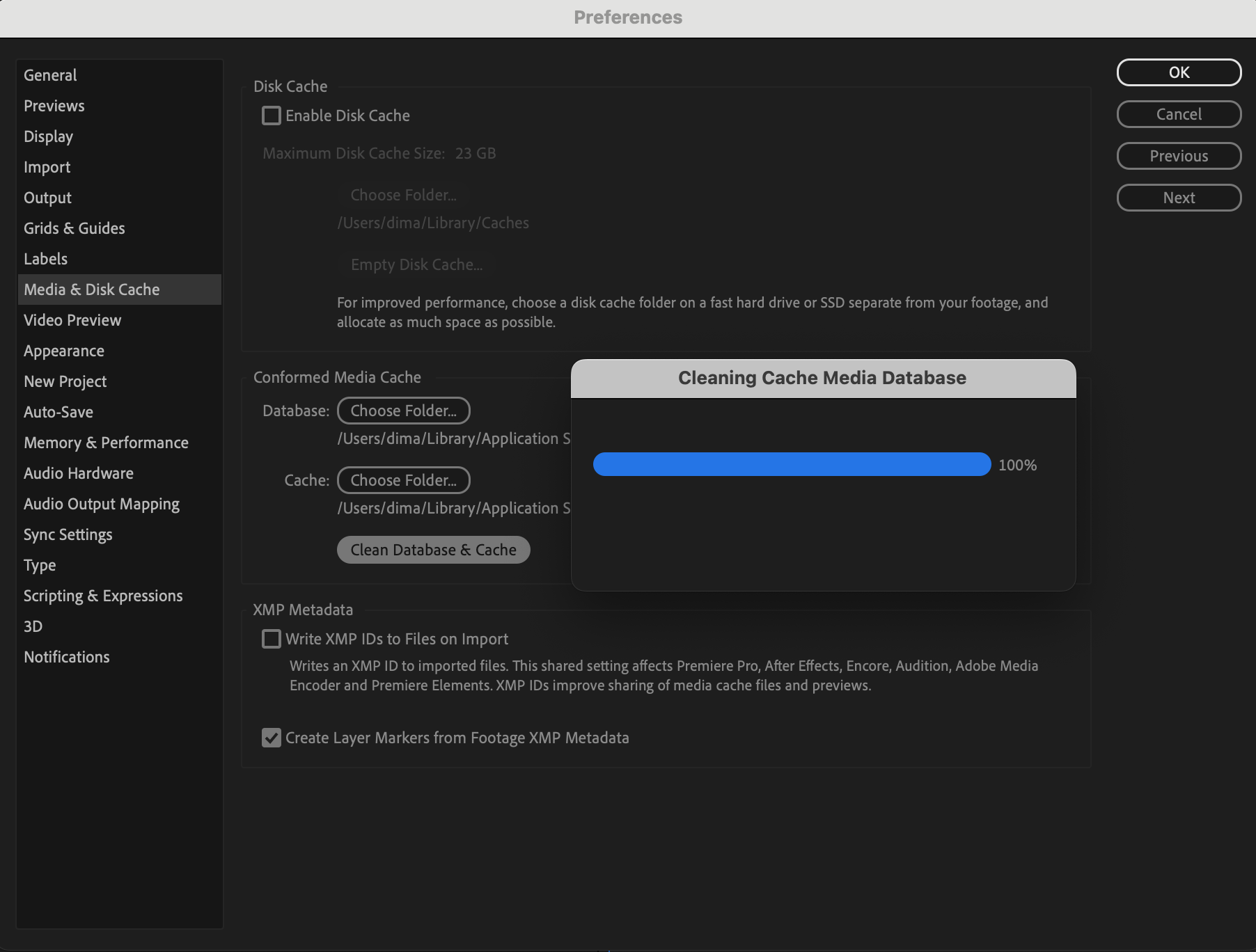 まとめ
まとめ
After Effectsでディスクキャッシュをクリアすることは、シンプルながらも最適なパフォーマンスを維持し、コンピューターの貴重な容量を確保するために欠かせないステップです。ディスクキャッシュを定期的にクリアする習慣をつけて、システムを快適な状態に保ちましょう。このガイドがお役に立てば幸いです。After Effectsに関するさらなるチュートリアルやコツについては、私たちのウェブサイトaejuice.comをご覧ください。
Our Bestsellers
Our Bestsellers


