
Adobe After Effectsでのクローン作成 完全ガイド
Adobe After Effectsでクローンを作るためのヒントとコツ
動画編集が進化を続けるなかで、After Effectsは今も業界で最もパワフルなツールのひとつであり続けています。目を見張るようなビジュアルエフェクトの制作から、モーショングラフィックスの強化まで、このソフトウェアは無限の可能性を切り開いてくれます。その代表的な機能のひとつが、映像フレーム内の要素をシームレスに「クローン」できることです。
この記事では、Adobe After Effectsにおけるクローン作成という魅力的な世界を掘り下げていきます。コミカルな演出のために自分自身を複製したい場合でも、動画にダイナミックな要素を加えたい場合でも、あるいはストーリーテリングを強化したい場合でも、After Effectsでのクローンの作り方を学ぶことは必須です。
スキルレベルを問わず、クローン作成の基本概念の理解から始めて、徐々により高度なテクニックへと進みながら、ステップごとにプロセスをご案内します。読み終える頃には、プロジェクトにクローンエフェクトを難なく取り入れるための知識とスキルが身についているはずです。
それでは、これまでにないほど動画をレベルアップさせる準備をしましょう!
Adobe After Effectsでクローンを作るためのヒントとコツ
Adobe After Effectsでのクローン作成は複雑な作業に思えるかもしれませんが、適切なテクニックを使えば、動画編集ワークフローにシームレスに組み込むことができます。クローン作成のプロセスをスムーズにするための便利なヒントとコツをいくつかご紹介します。
1. ショットを計画する:クローン作成のプロセスに取りかかる前に、ショットを丁寧に計画することが非常に重要です。クローンしたい位置や動作を考え、動画全体で一貫性が保たれるようにしましょう。三脚を使ってカメラを安定させておくと、ポストプロダクションの段階での位置合わせが容易になります。
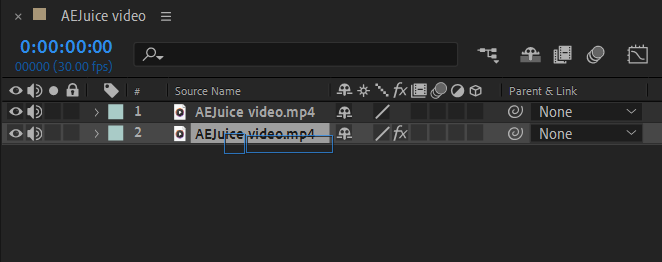
2. レイヤーを複製するテクニックを活用する:クローンを作るには、まずクローンしたい動画レイヤーを複製することから始めます。対象のレイヤーを選択し、ショートカットキー「Ctrl/Cmd + D」で複製します。このテクニックを使うと、各クローンを独立して扱えるため、後から位置やタイミングを調整しやすくなります。
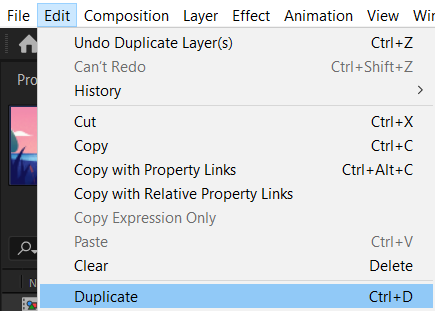
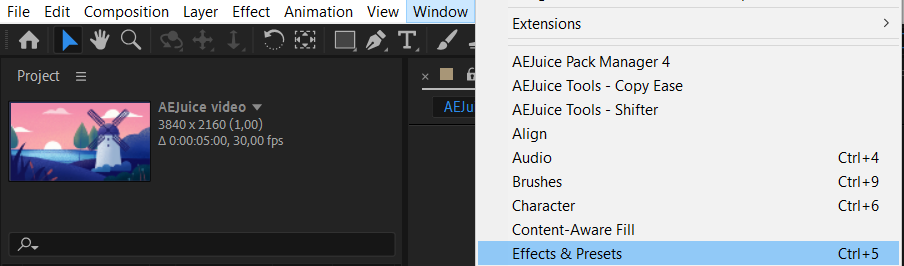
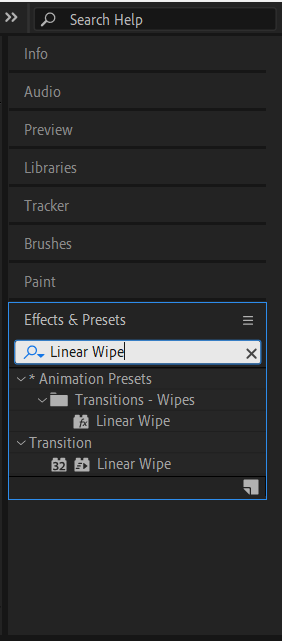
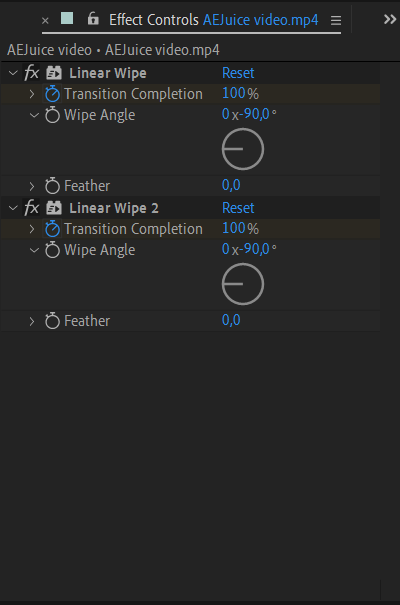
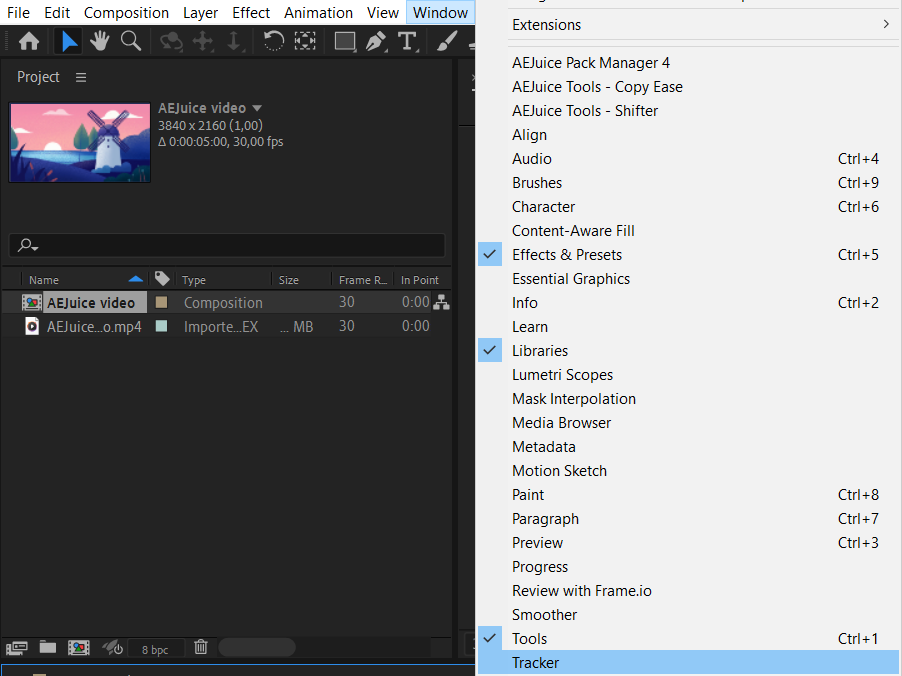
3. レイヤーとマスクを配置する:レイヤーを複製したら、フレーム内の任意の位置に配置します。適切な位置合わせのために、マスクを使って各クローンを分離することができます。After Effectsで「Linear Wipe」エフェクトを適用するには、レイヤーを選択し、「Window」メニューから「Effects & Presets」パネルを開き、検索ウィンドウに「Linear Wipe」と入力して、選択したレイヤーにドラッグし、Effects Controlsパネルでパラメーターを調整します。
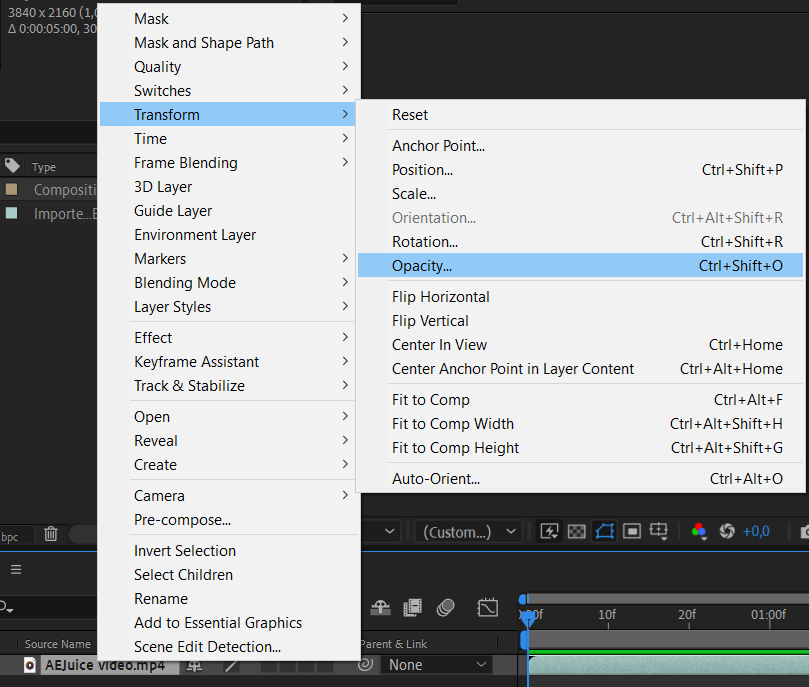
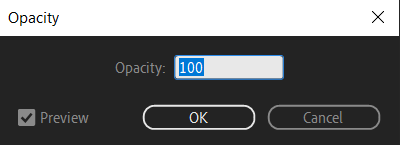
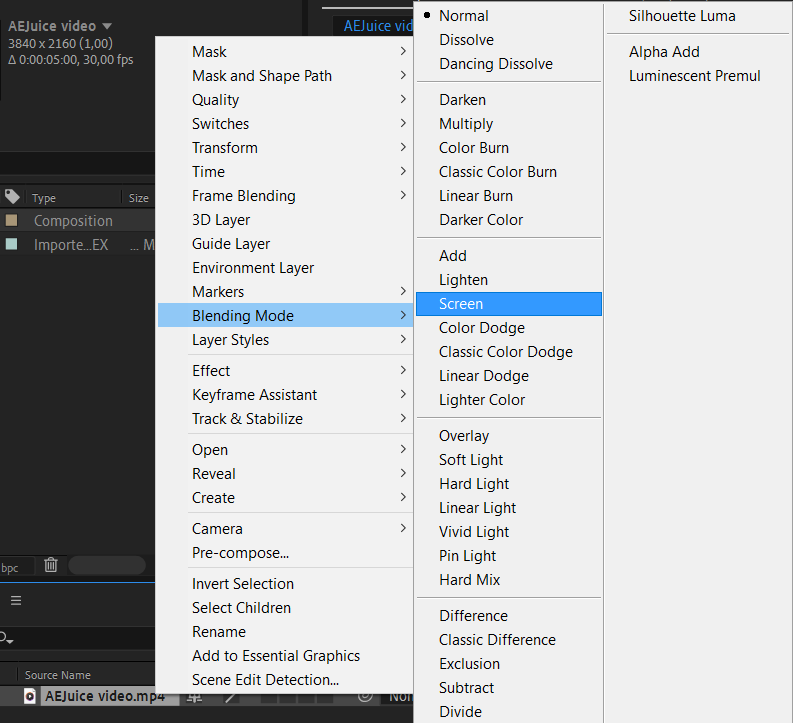
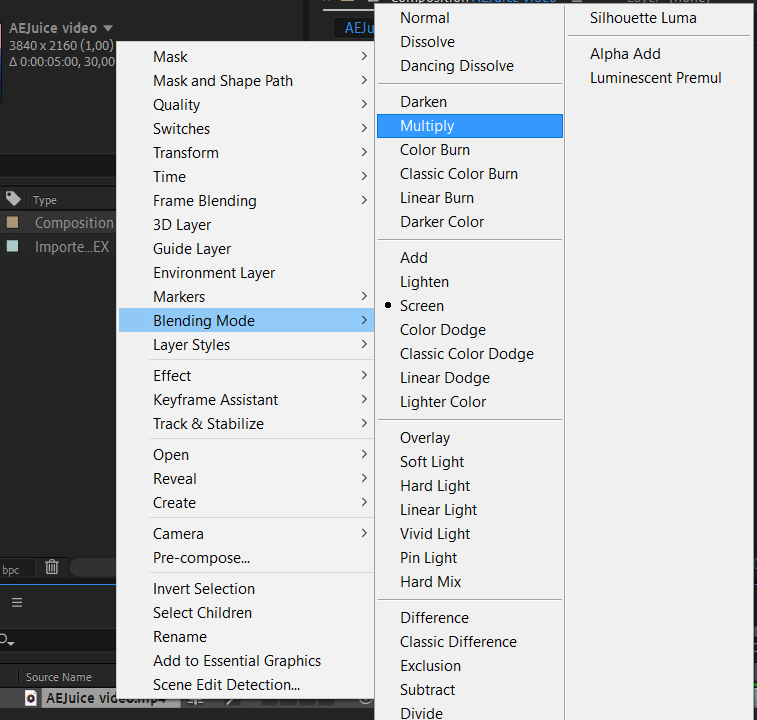
4. クローンエフェクトを仕上げる:クローンエフェクトをさらに洗練させるには、Opacity(不透明度)とBlendingモードの調整を検討しましょう。クローンしたレイヤーのOpacityを下げると半透明の効果が生まれ、元のフッテージにシームレスに馴染ませることができます。「Screen」や「Multiply」など、さまざまなブレンドモードを試して、思いどおりの見た目を実現しましょう。
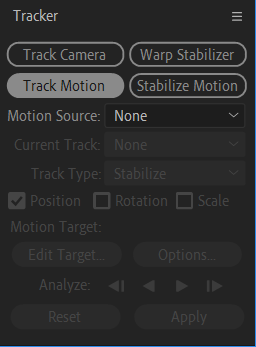
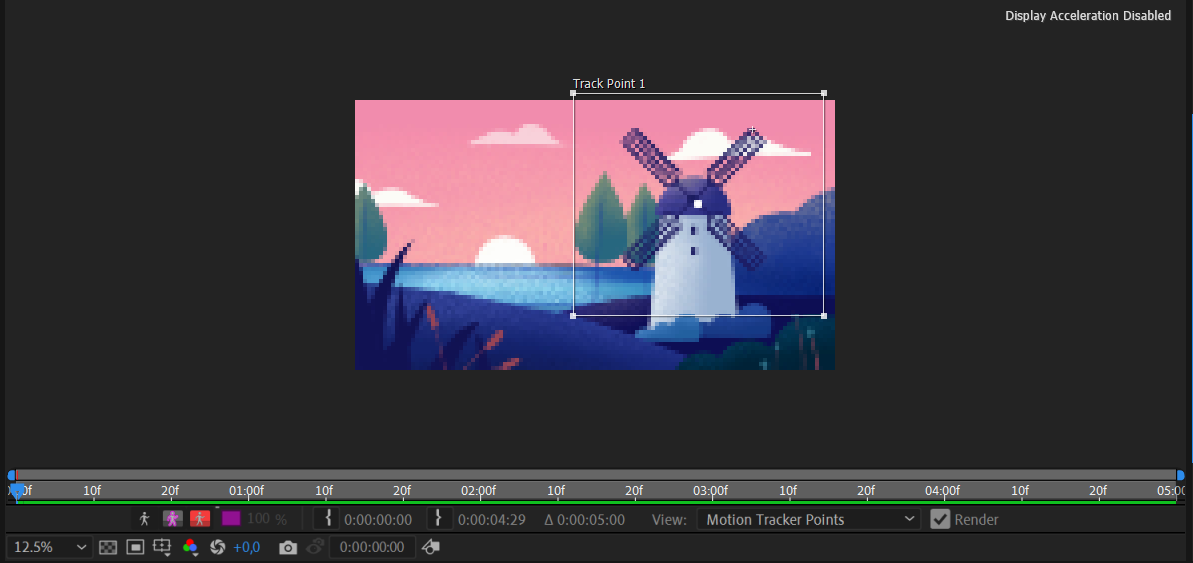
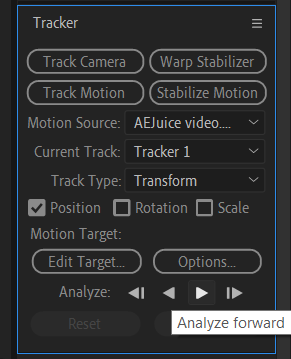
5. モーショントラッキングで微調整する:場合によっては、クローンを動画内の特定のオブジェクトに合わせて動かしたり追従させたりする必要があります。Adobe After Effectsには、これを実現するためのパワフルなモーショントラッキングツールが用意されています。トラッキングしたいレイヤーを選択し、「Tracker」パネルを開いて「Track Motion」を選びます。トラッカーツールを使って各フレームでオブジェクトの位置をマークすると、After Effectsがその動きに合わせてキーフレームを生成します。
6. ライティングと影に注意する:リアルなクローンエフェクトを作るには、ライティングと影に気を配りましょう。各クローンのライティング条件を一貫させることで、元のフッテージにシームレスに馴染ませることができます。また、元のフッテージレイヤーを複製し、マスクを適用して一部を隠し、不透明度を調整することで、クローンに影を加えることもできます。
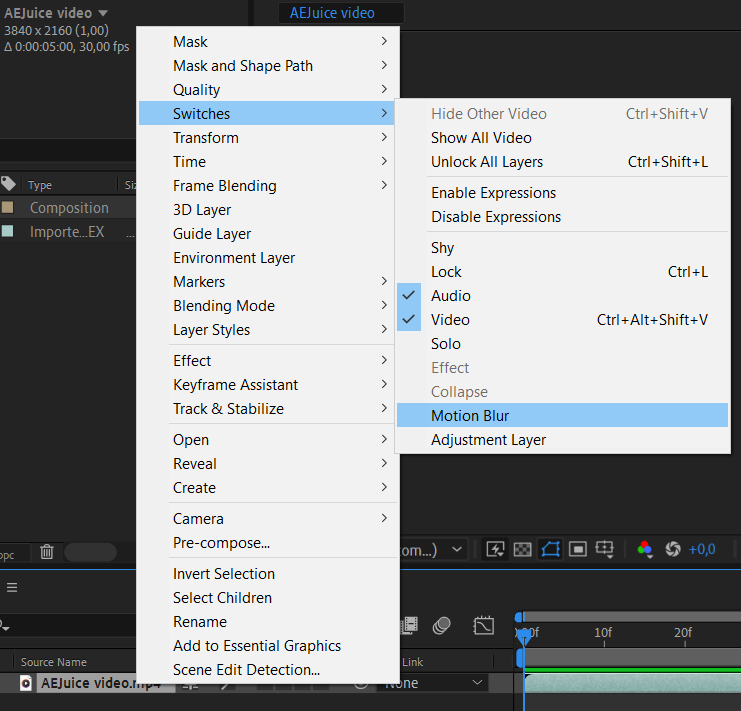
7. 仕上げのひと工夫を加える:クローンエフェクトをさらに次のレベルへ引き上げるために、ちょっとした仕上げを加えてみましょう。モーションブラーのようなビジュアルエフェクトを取り入れれば、クローンの動きの印象を高められます。カラーコレクションやグレーディングを試して、元のフッテージの雰囲気に合わせましょう。さまざまなクリエイティブの可能性を試し、探求し続けて、あなたのクローンを本当にユニークなものに仕上げることを忘れないでください。
これらのヒントとコツに従えば、Adobe After Effectsを使ってプロ品質のクローンエフェクトで動画をレベルアップできます。練習と試行錯誤を重ねることで、あなた自身のスタイルが磨かれ、視聴者を惹きつける魅力的なビジュアルを生み出せるようになります。さあ、クローンの世界に飛び込んで、思う存分クリエイティビティを発揮しましょう!
まとめ
おめでとうございます!これであなたはAdobe After Effectsにおけるクローン作成の技を習得しました。ステップごとのテクニックに従い、この記事で紹介したヒントとコツを実践することで、動画内の要素をシームレスに複製し、まったく新しいレベルのクリエイティビティを解き放つ力を手に入れたのです。
どんなスキルでも習得のカギは練習にあることを忘れないでください。さまざまな可能性を試し、探求すればするほど、クローンエフェクトを効果的に使いこなす自信と熟練度が高まっていきます。
自分自身を複製して面白く魅力的な動画を作りたい場合でも、モーショングラフィックスにダイナミックな要素を加えたい場合でも、クローンを通じてストーリーテリングを強化したい場合でも、Adobe After Effectsはあなたのビジョンを形にするためのツールを提供してくれます。
ここで学んだことを活かして、ぜひプロジェクトにクローンエフェクトを取り入れ始めてください。限界に挑み、既成概念にとらわれずに考えることを恐れないでください。可能性は無限であり、新たに身につけたスキルを使えば、これまでにないほど視聴者を惹きつけ、感動させる力を手にできます。
さあ、Adobe After Effectsとクローンの素晴らしい世界とともに、あなたのクリエイティビティを羽ばたかせましょう!
Our Bestsellers
Our Bestsellers


