
After Effectsでコンポジションを組み合わせるテクニックをマスターする
はじめに
After Effectsのスキルをもう一段階レベルアップさせる準備はできましたか?このチュートリアルでは、印象的なビジュアルエフェクトとアニメーションを作るために、After Effectsで2つのコンポジションを組み合わせる方法をご紹介します。コンポジションを組み合わせることで、要素をブレンドしたり、モーショングラフィックスを実写映像に統合したり、複雑なビジュアルエフェクトを作り出したりできます。それでは早速始めましょう!
ステップ1:メインコンポジションを作成する
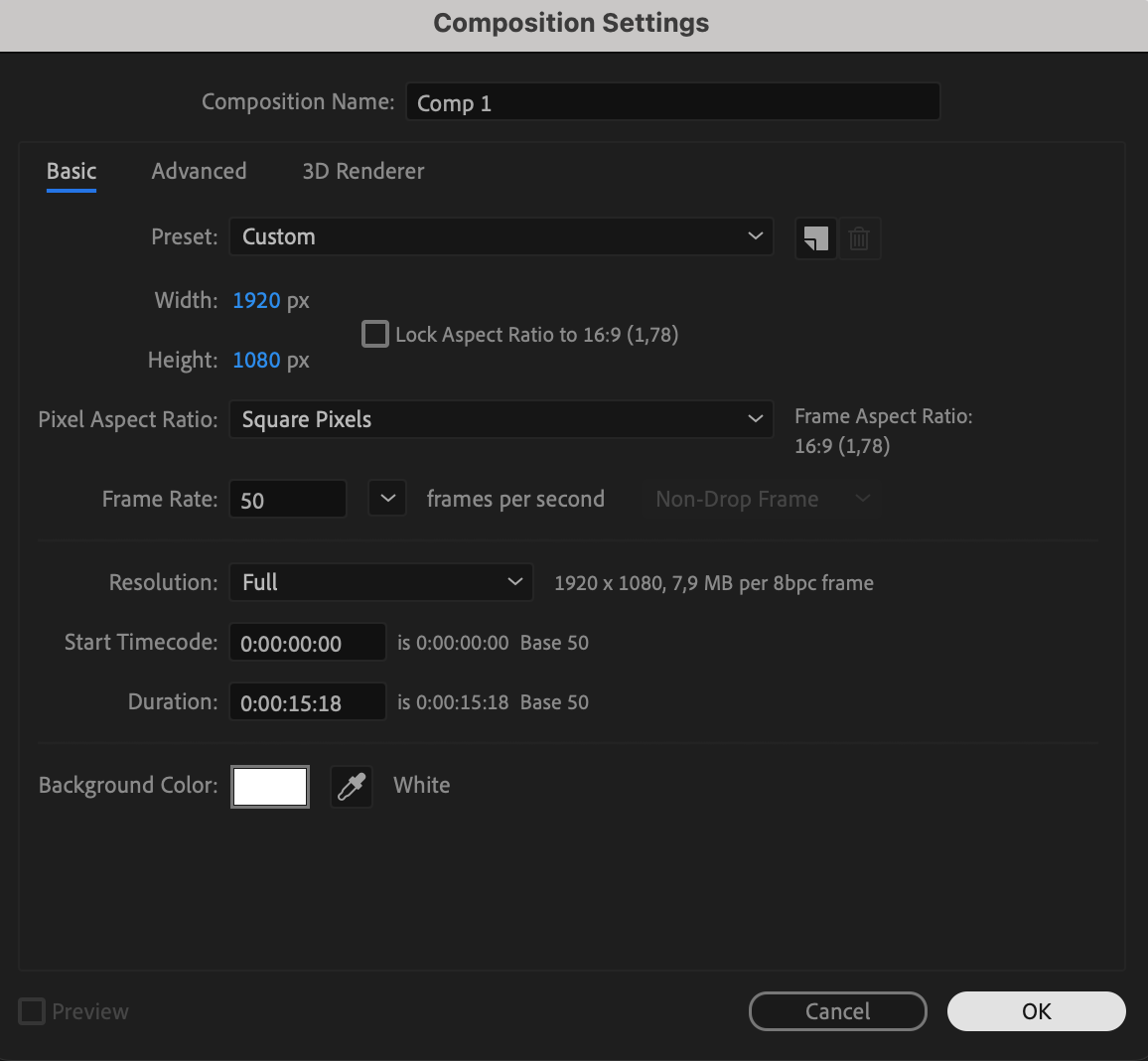
まずはメインコンポジションを作成しましょう。解像度、フレームレート、長さをプロジェクトの要件に合わせて設定します。これが、他のコンポジションを組み合わせる際の土台となります。
 ステップ2:コンポジションをインポートする
次に、組み合わせたい2つのコンポジションをインポートします。File > Import > Fileから行うか、ファイルをProjectパネルにドラッグ&ドロップしてください。識別しやすいように、きちんと名前を付けておきましょう。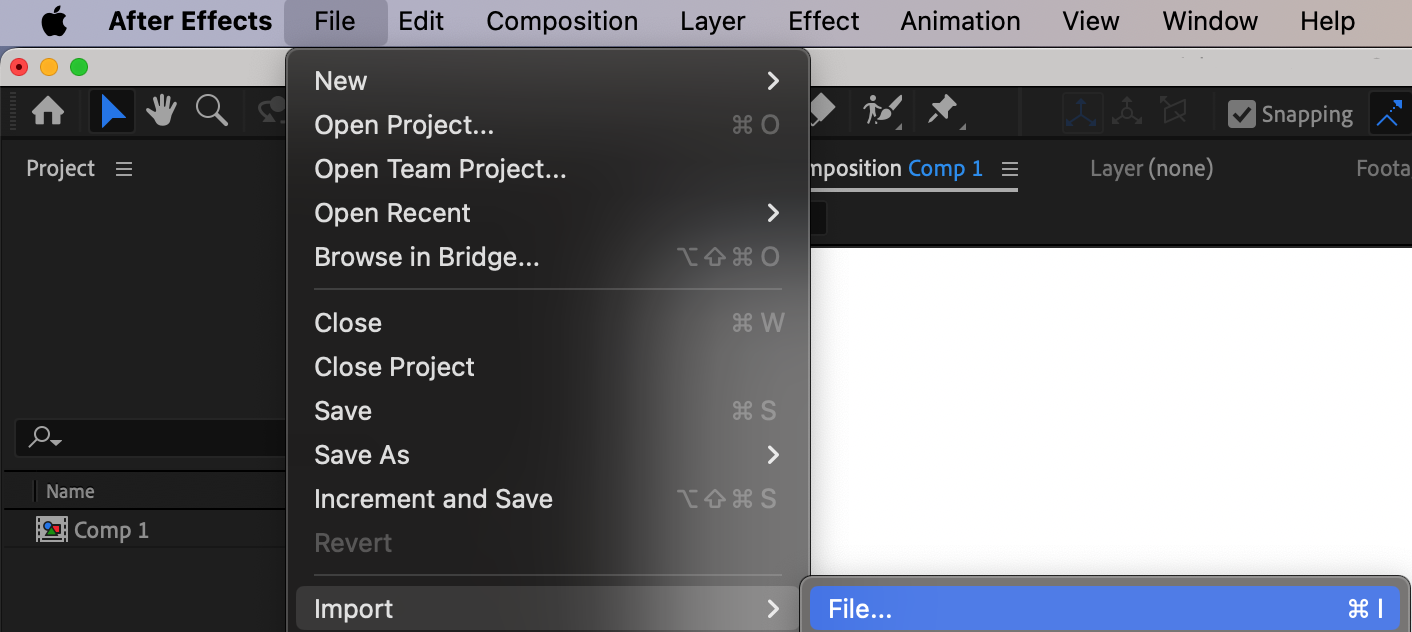 ステップ3:コンポジションをタイムラインに追加する
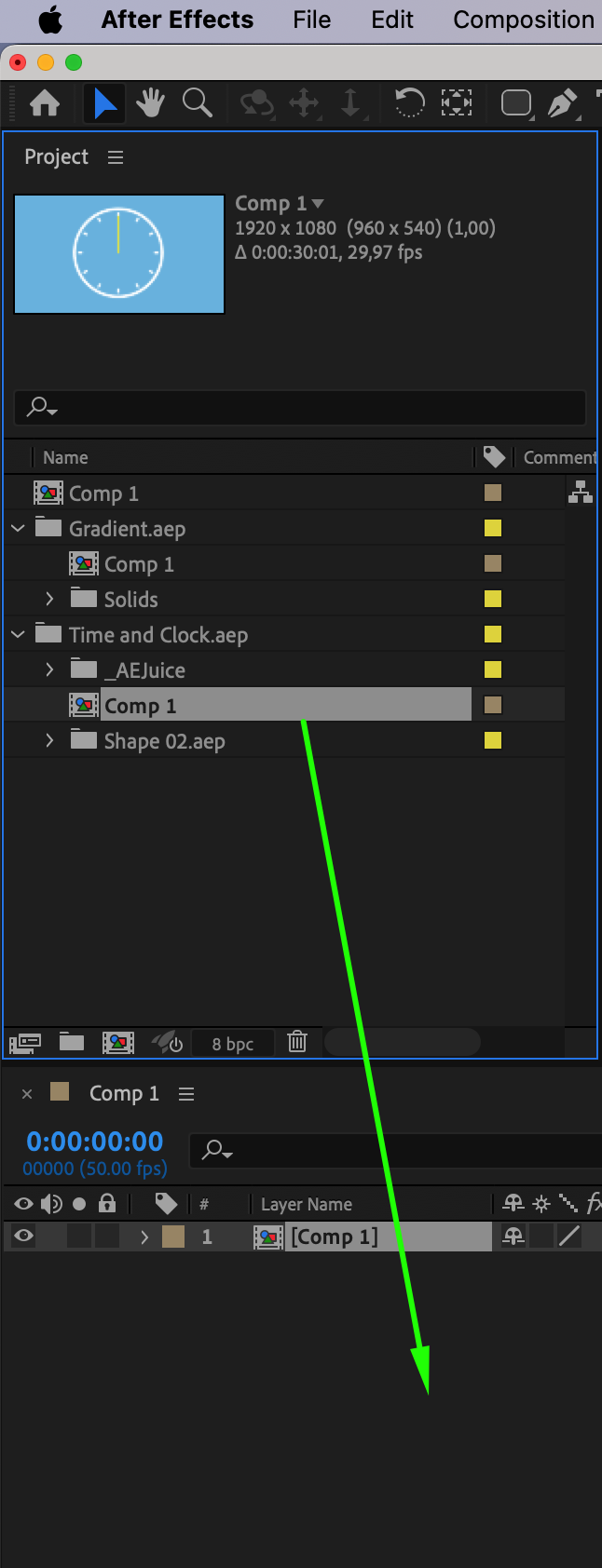
インポートしたコンポジションをメインコンポジションのタイムラインにドラッグ&ドロップします。これにより、それぞれが別々のレイヤーとして追加されます。求める効果を得るために、正しい順序で配置されているか確認してください。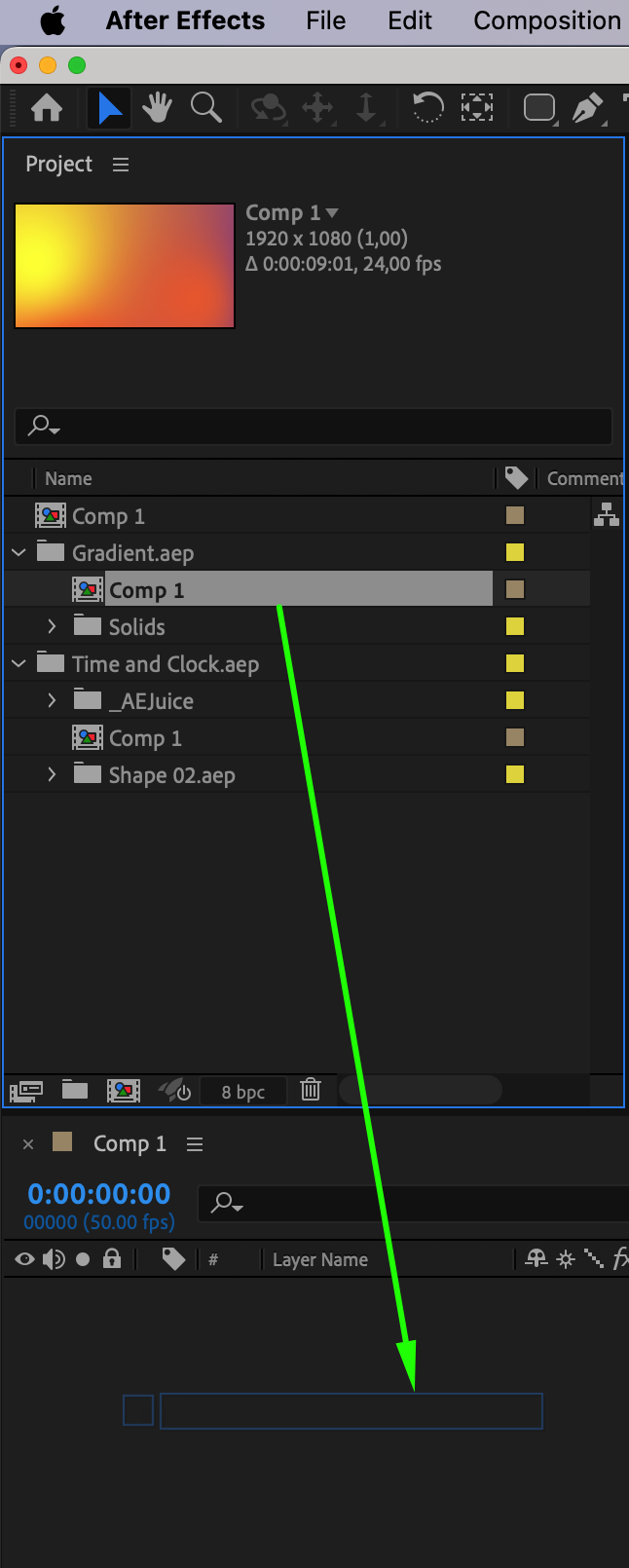
ステップ4:レイヤーを並べる
タイムライン上でレイヤーを並べ替えて、順序を決めます。上にあるコンポジションが前面のレイヤーになり、下にあるものが背景として機能します。必要に応じてタイミングと長さを調整してください。背景レイヤーの長さを延ばす必要がある場合は、複製することもできます。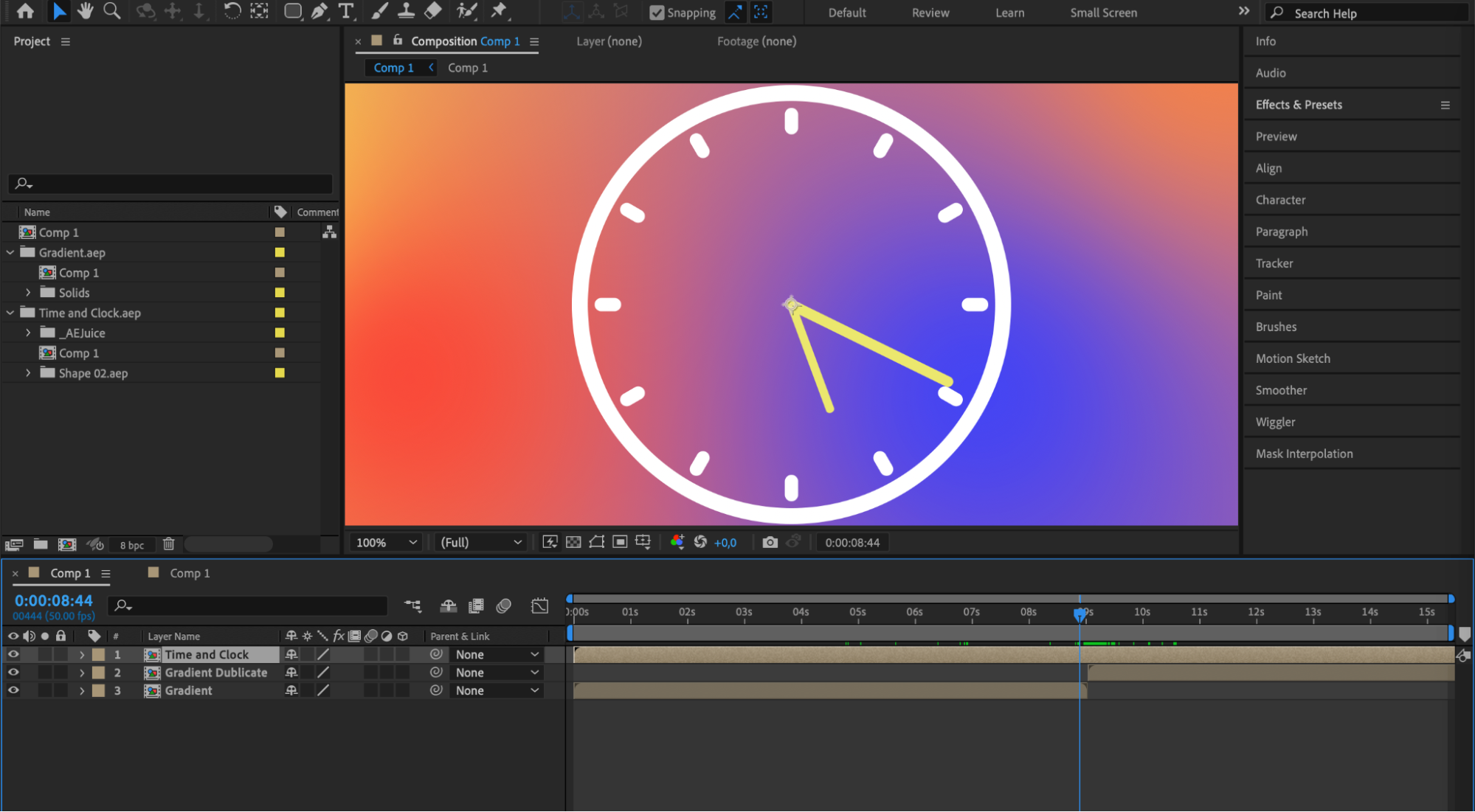
ステップ5:ブレンディングモードを試す
さまざまなブレンディングモードを試し、各レイヤーの不透明度を調整して、理想のビジュアルエフェクトを目指しましょう。ブレンディングモードはレイヤー同士がどのように作用するかをコントロールし、コンポジションに奥行きと視覚的な面白さを加えてくれます。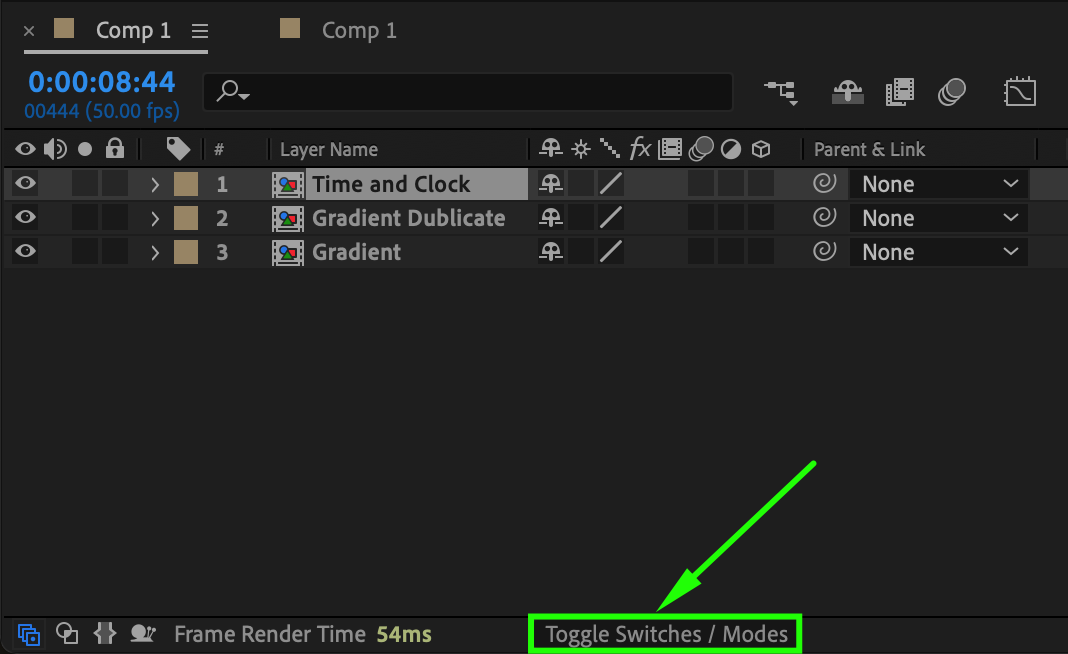
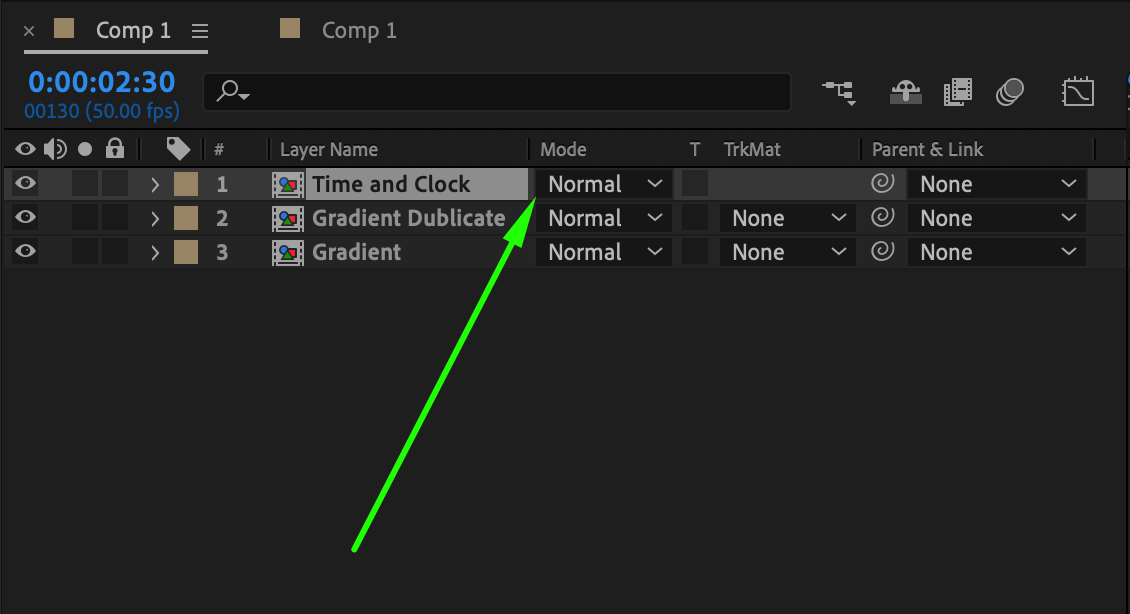
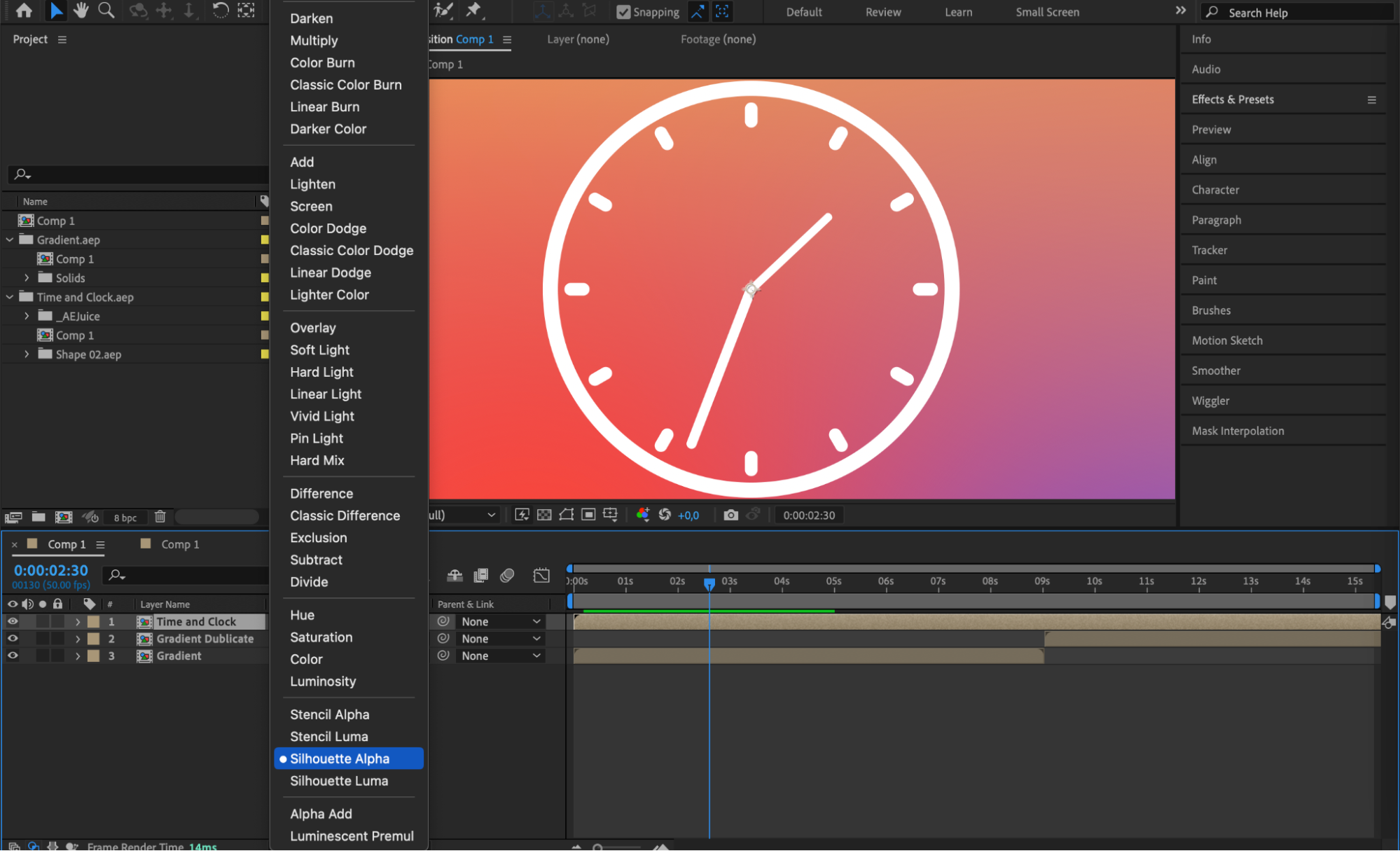 ステップ6:マスクとマットを使う
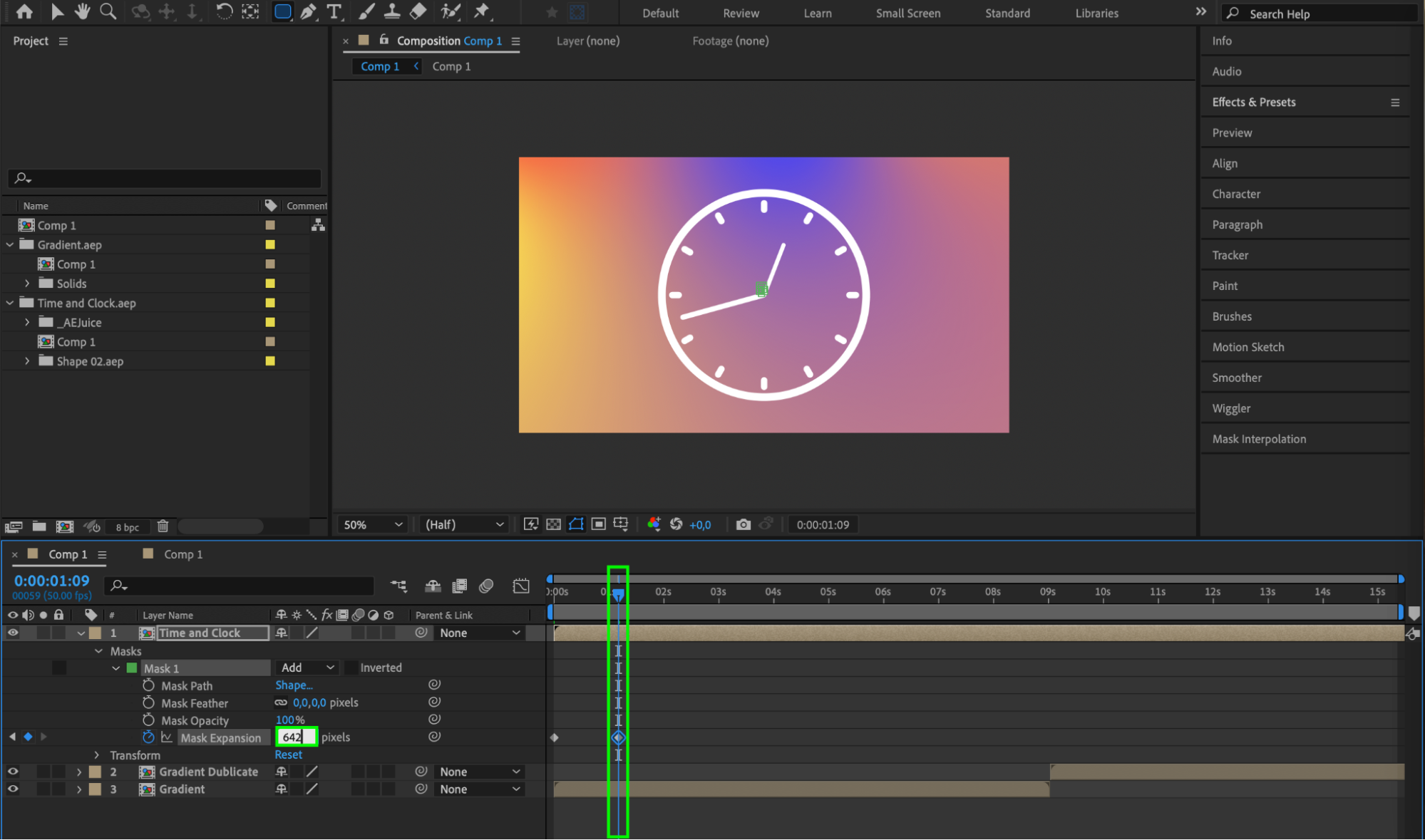
シームレスなトランジションとコンポジットを作成するには、マスクとマットを使ってレイヤーの一部を選択的に表示・非表示にします。これは、モーショングラフィックスやビジュアルエフェクトを実写映像に統合する際に特に役立ちます。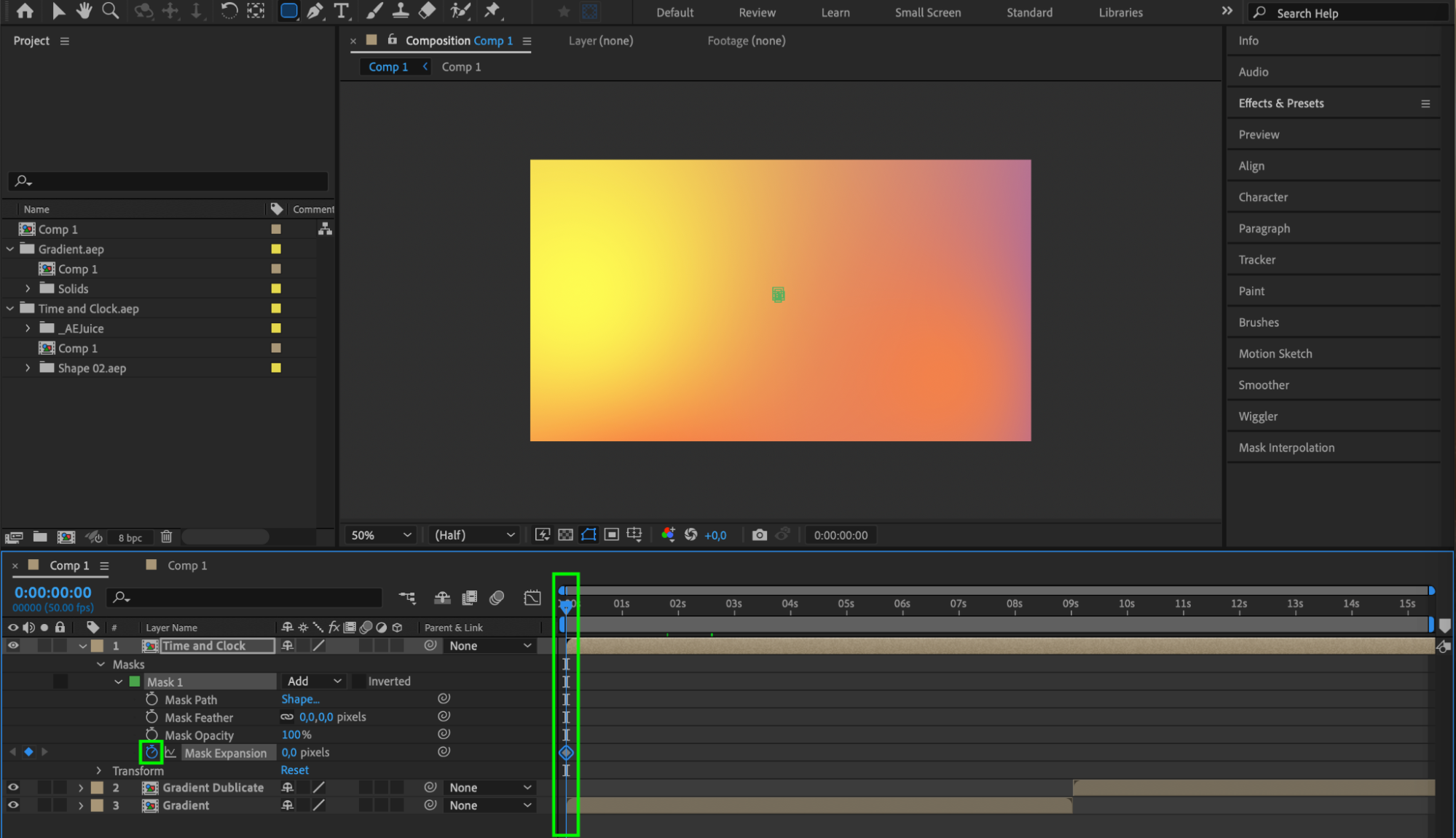
 ステップ7:エフェクトと調整を適用する
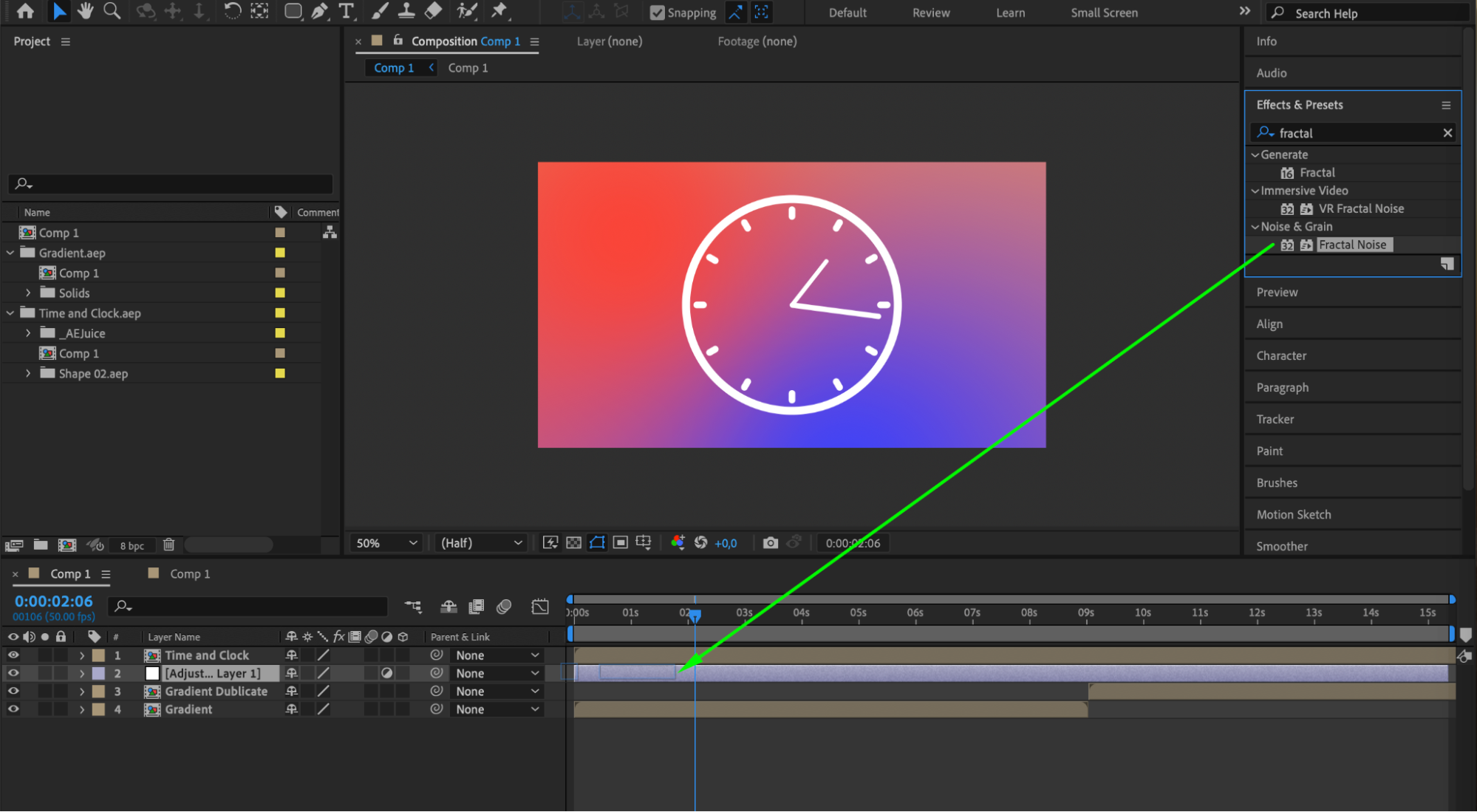
組み合わせたレイヤーにエフェクトや調整を加えて、コンポジションをさらに引き立てましょう。カラー補正、モーションブラー、その他仕上がりに磨きをかけ、まとまりを持たせるエフェクトなどが含まれます。複数のレイヤーに同じエフェクトを適用したい場合は、調整レイヤーを作成してそこにエフェクトを適用してください。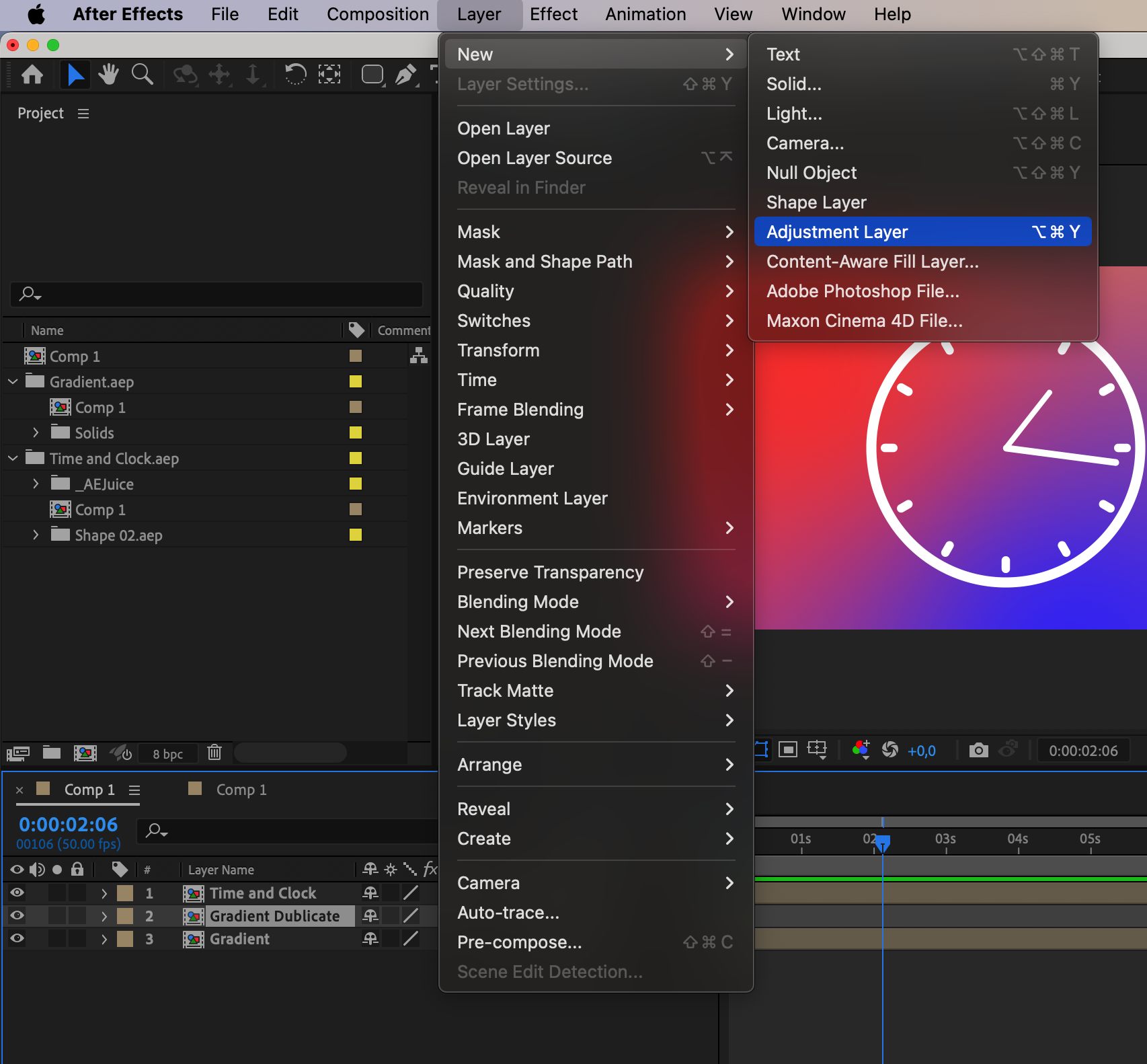
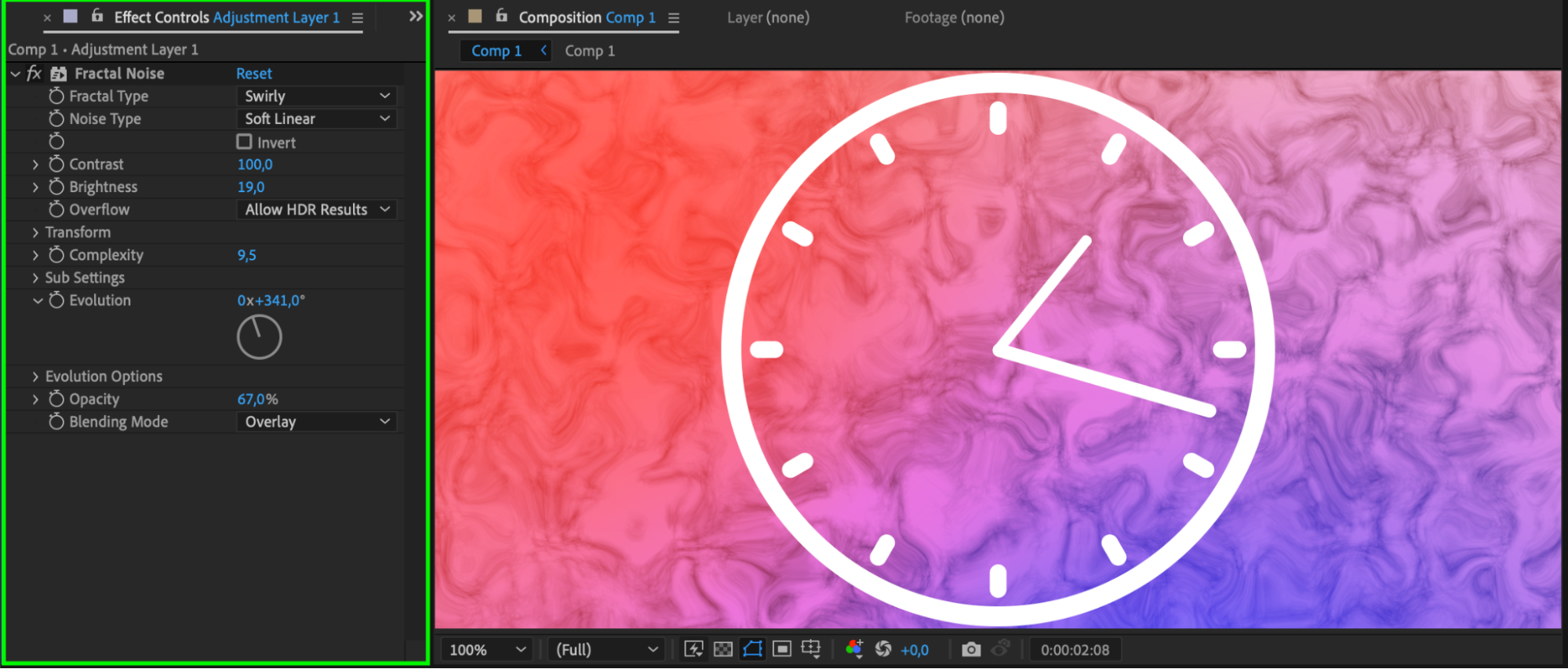 ステップ8:プレビューと調整
コンポジションをプレビューし、タイミング、ブレンディング、エフェクトについて必要な調整を加えて、最終的な仕上がりを整えましょう。細部まで気を配り、すべてが自然に馴染むようにしてください。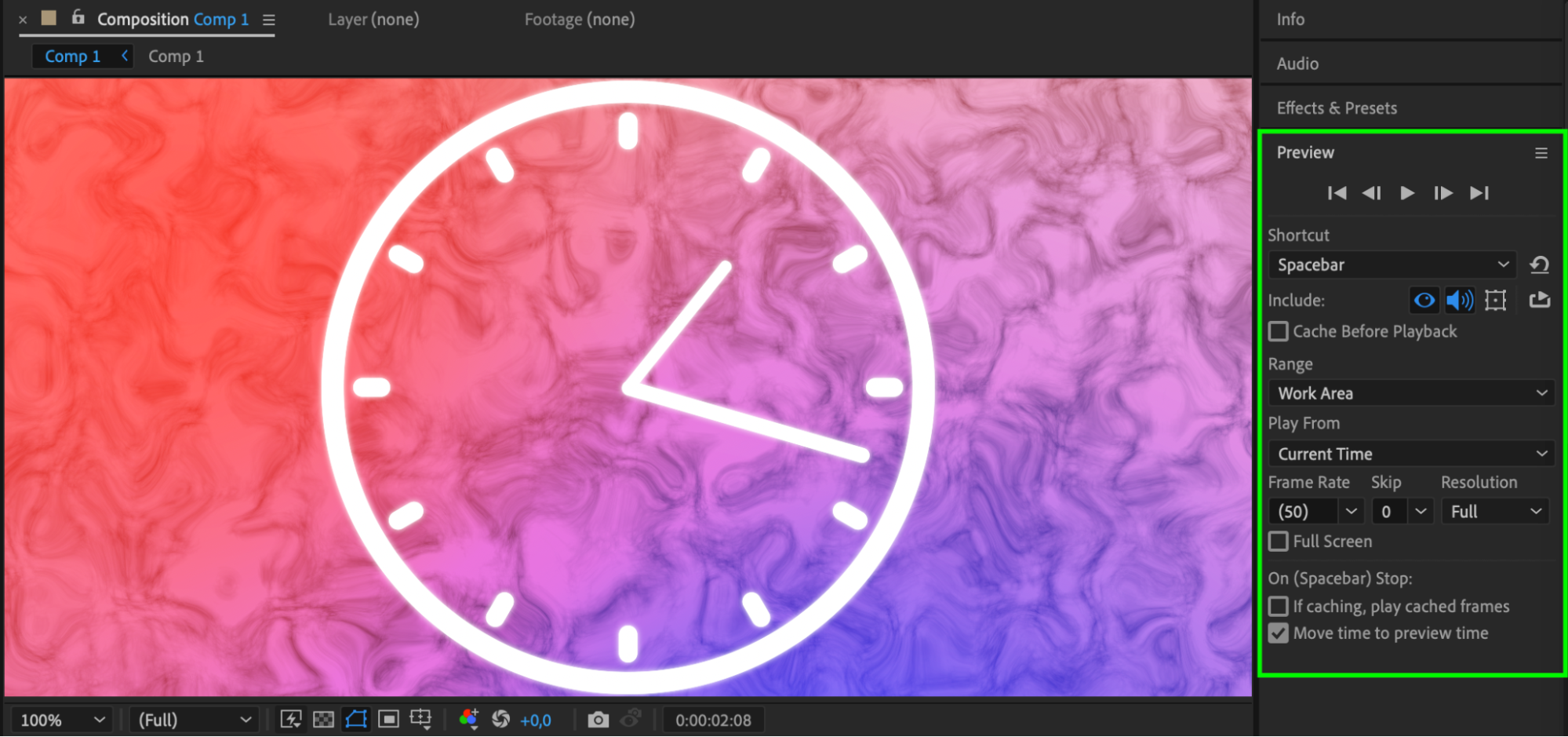 ステップ9:最終動画をレンダリングする
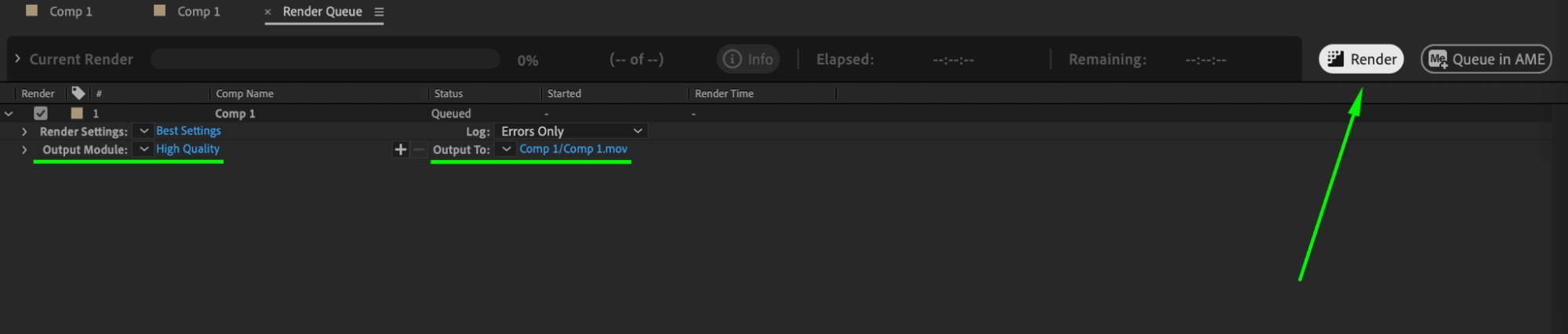
コンポジションに満足したら、いよいよ最終動画をレンダリングして書き出しましょう。Composition > Add to Render Queueを選択し、希望の設定を行ってからRenderをクリックすれば、作品が完成します。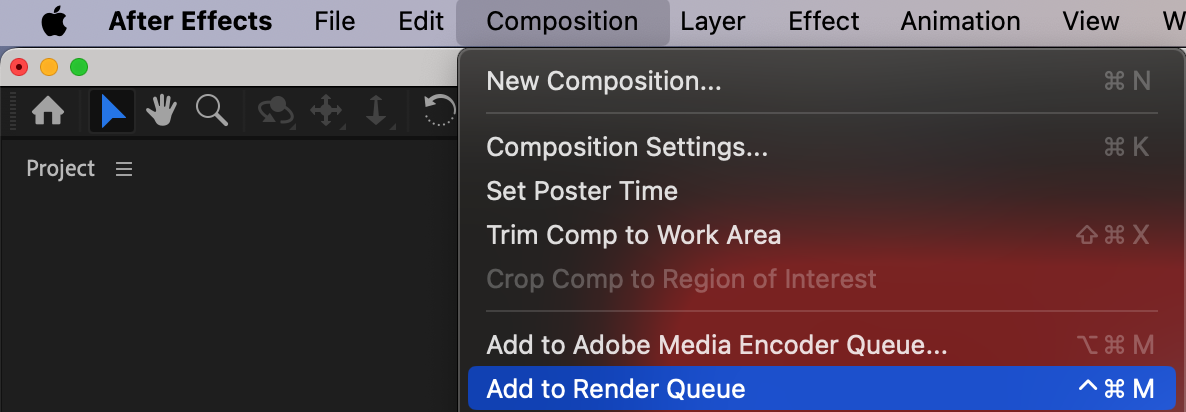
まとめ
After Effectsで2つのコンポジションを組み合わせることで、クリエイティブな可能性が大きく広がります。要素をシームレスにブレンドしたり、動画を統合したり、魅力的なモーショングラフィックスを作り出したりできます。恐れずに実験を重ね、自分のクリエイティビティの限界を押し広げてみてください。楽しみながら、コンポジット作業を満喫しましょう!
Our Bestsellers
Our Bestsellers


