
After Effectsで複数の動画を自在に結合する方法
After Effectsを使った動画結合の基本
複数の動画をつなげて、ひとつのシームレスなコンポジションにしたいと思ったことはありませんか?Adobe After Effectsなら、異なるビデオクリップを簡単に結合し、トランジションやエフェクトを加え、さらにオーディオやテキストで仕上げることもできます。このガイドでは、After Effectsで動画を結合する手順をステップごとに解説します。
After Effectsで複数の動画を結合する手順
ステップ1:動画を読み込む
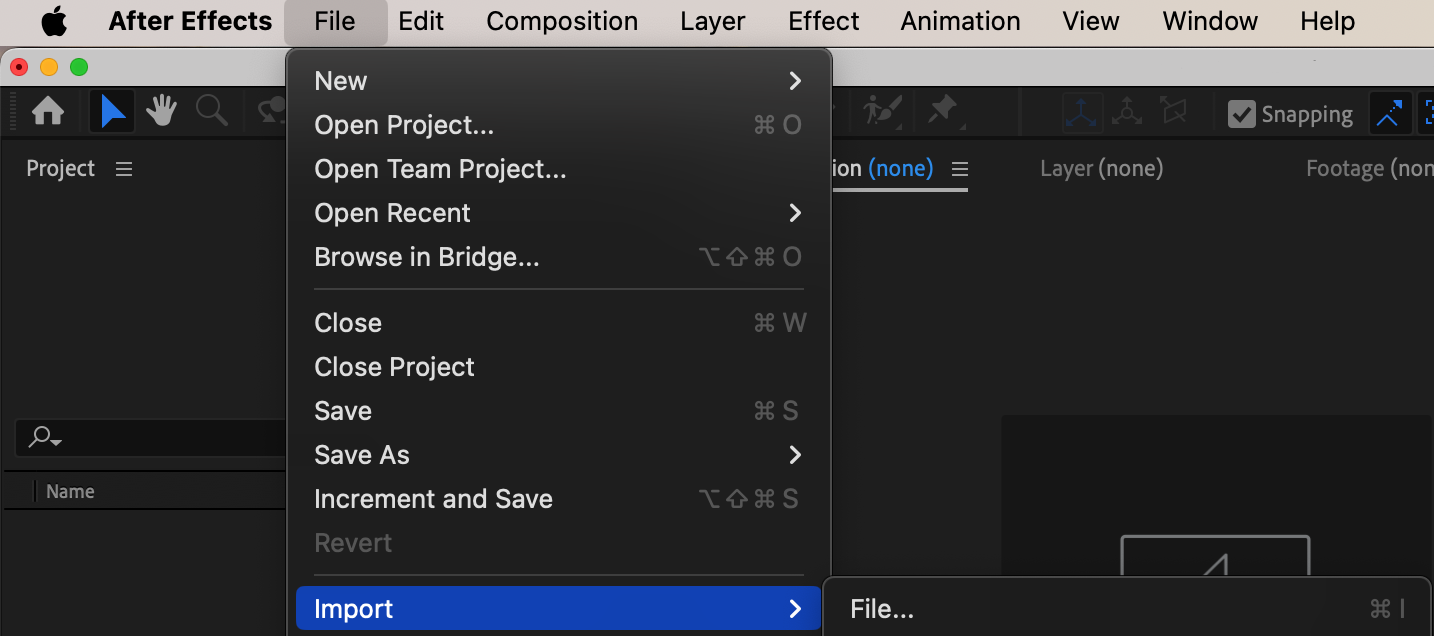
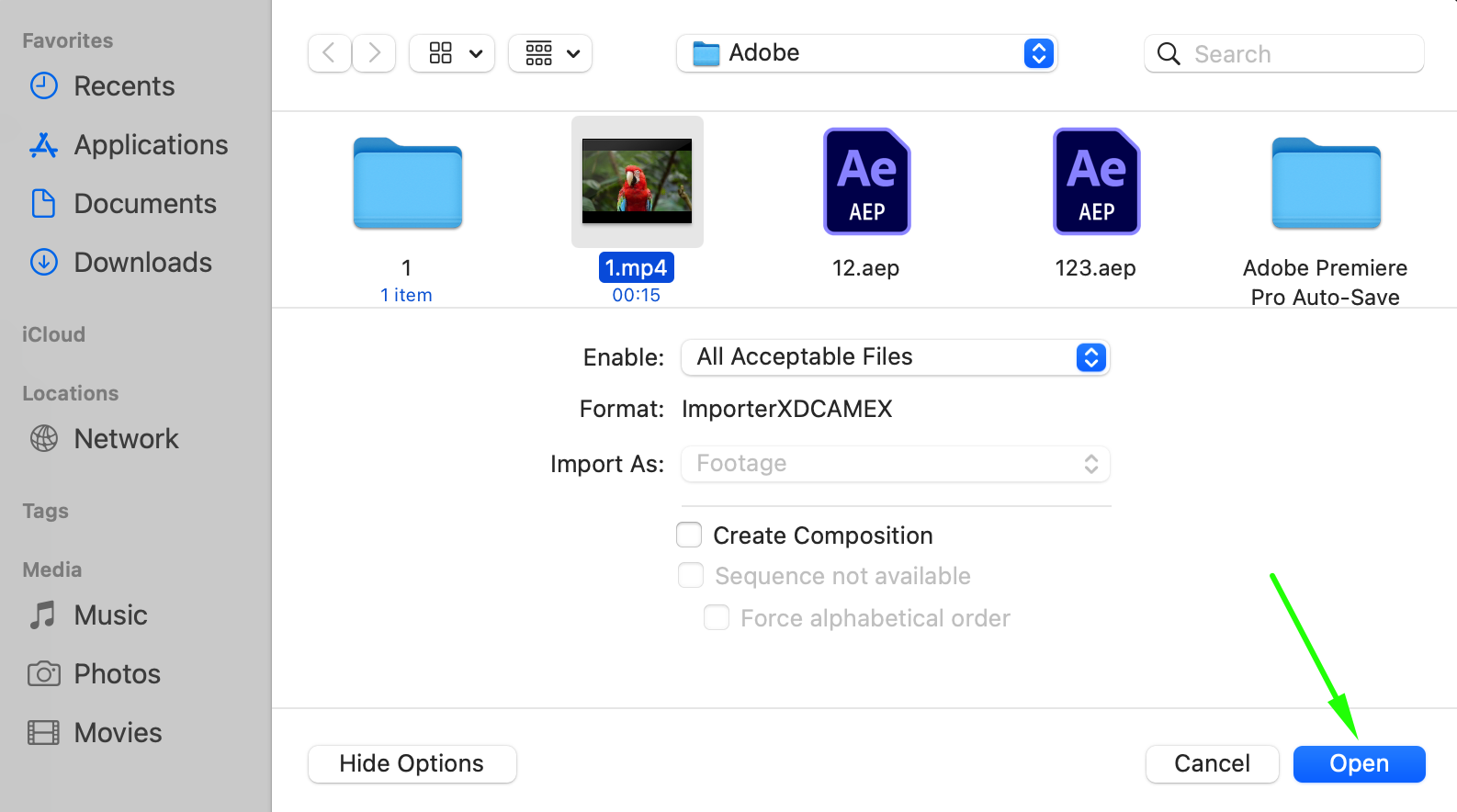
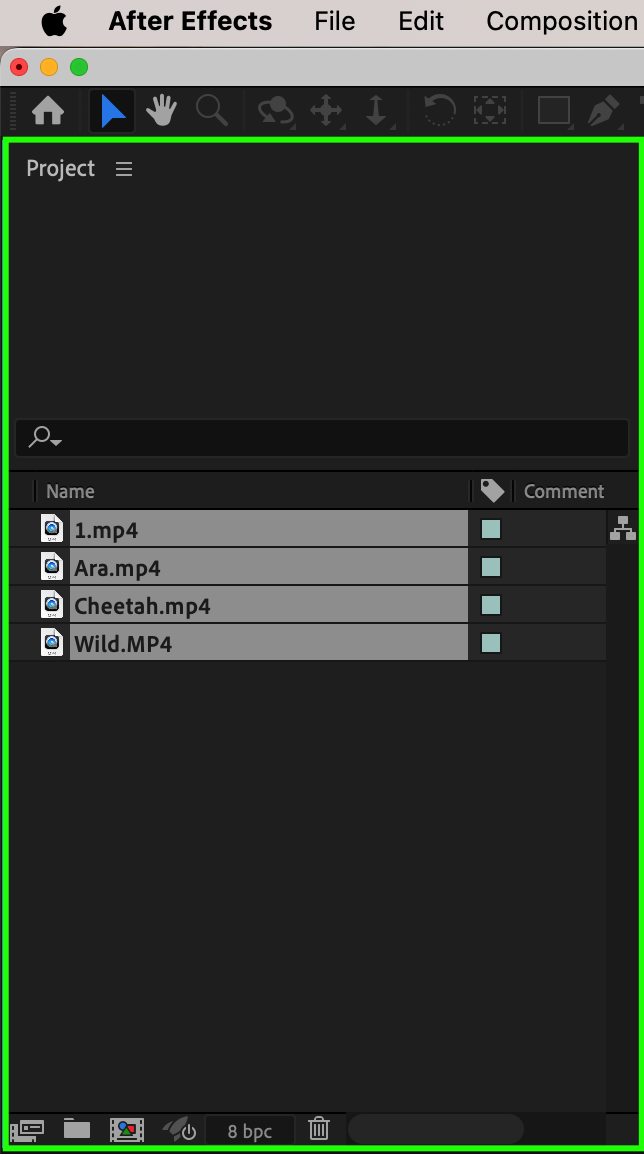
まず、“File”メニューから“Import”を選択し、動画をAfter Effectsに読み込みます。複数の動画を選択するには、新しい動画を選ぶたびにCtrlキー(MacではCmdキー)を押したままにします。必要な動画をすべて選択したら、“Open”ボタンをクリックします。編集時にすぐアクセスできるよう、Projectパネル内で動画を整理しておきましょう。
 ステップ2:新しいコンポジションを作成する
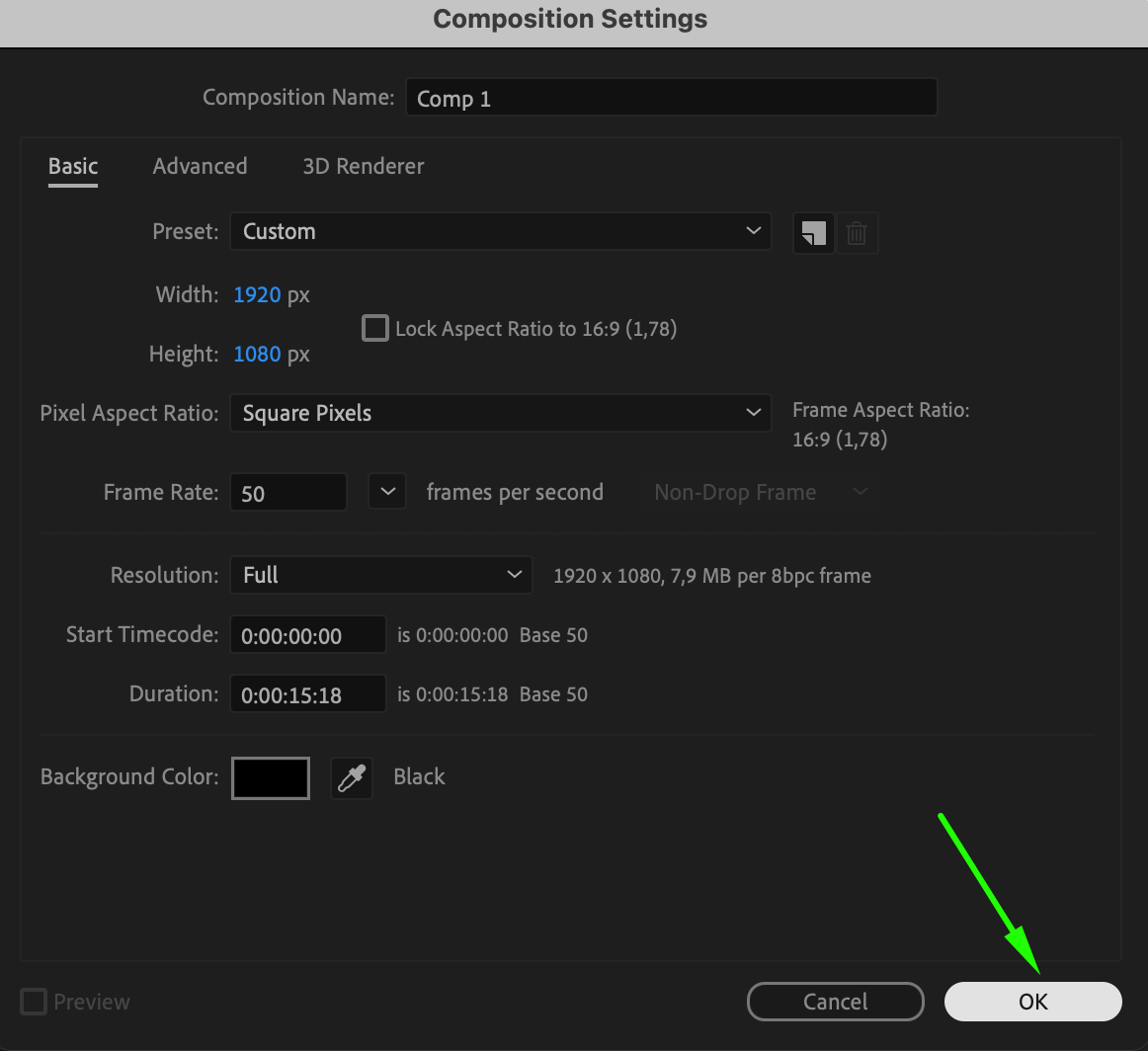
次に、“Composition”メニューから“New Composition”を選択し、新しいコンポジションを作成します。動画の解像度とフレームレートに合うよう、コンポジションのサイズとデュレーションを設定してください。

 ステップ3:動画を配置してサイズを調整する
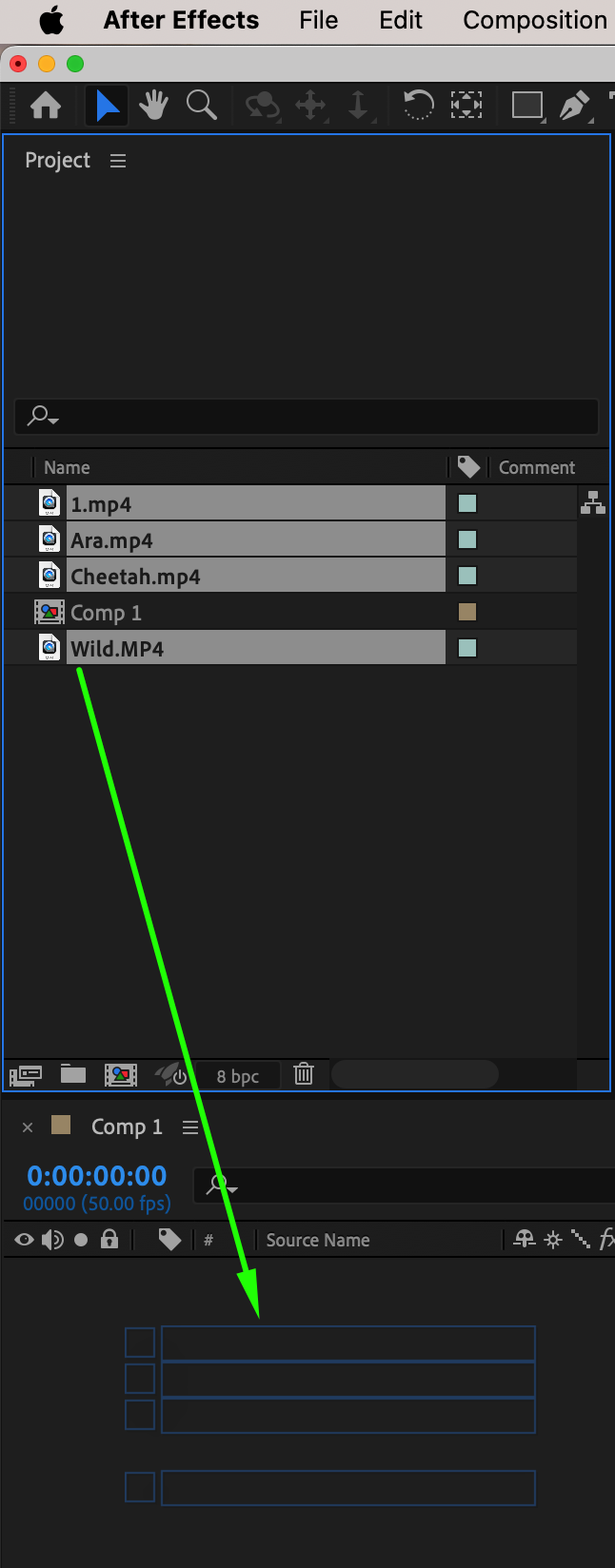
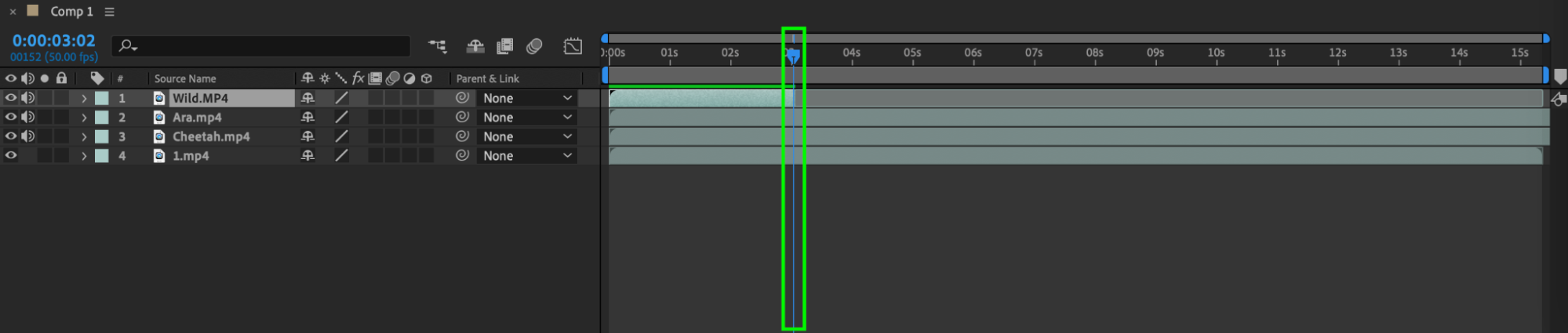
続いて、動画を配置してサイズを調整します。Projectパネルからコンポジションのタイムラインへ動画をドラッグ&ドロップしてください。希望する順番に並べ、それぞれをタイムライン上の適切な位置に配置します。Current Time Indicatorとショートカット「Alt/Option + [」「Alt/Option + ]」を使ってレイヤーをトリミングします。

 ステップ4:動画のサイズを変更する
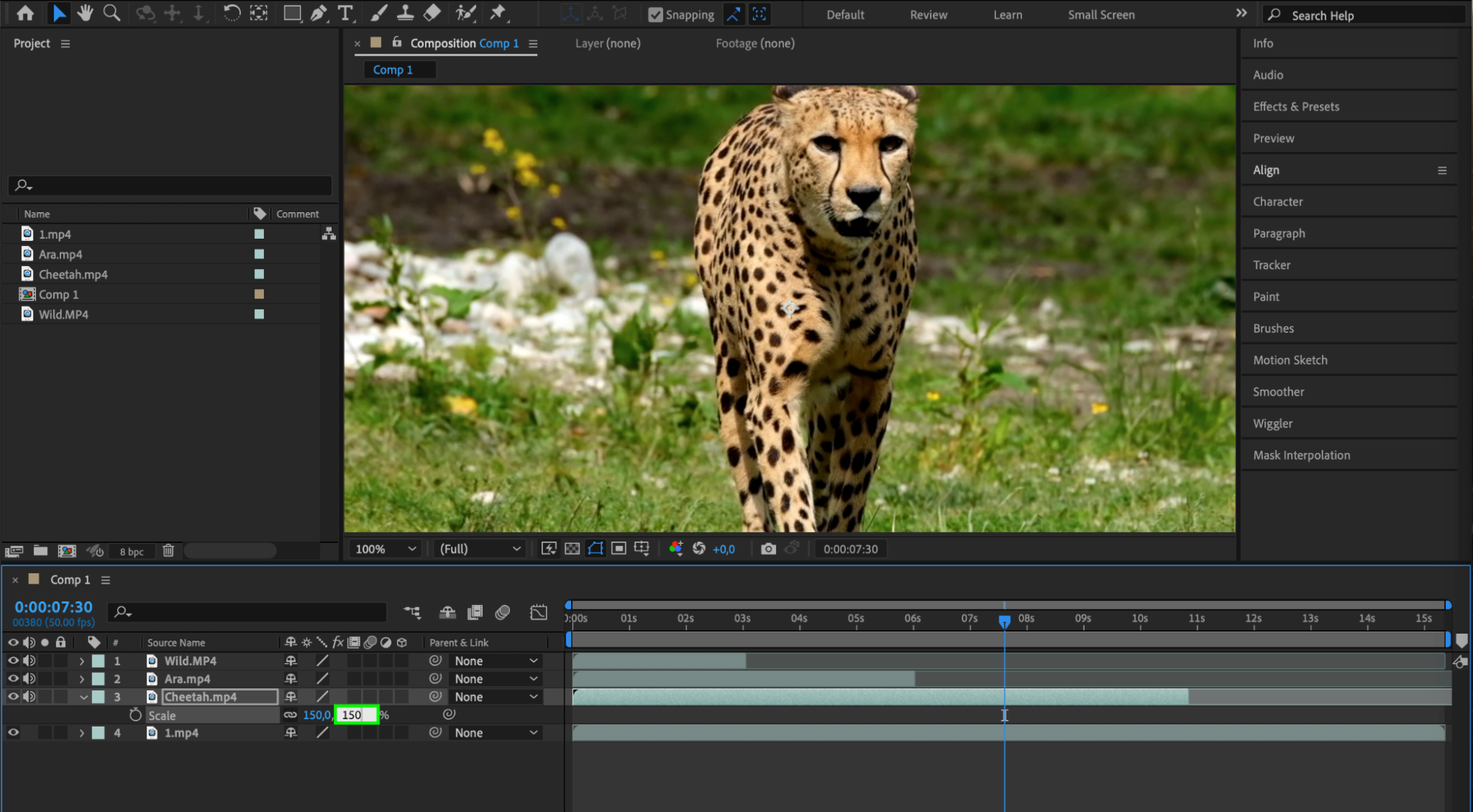
動画のサイズを変更するには、ビデオレイヤーを選択して「S」キーを押し、選択したレイヤーのScaleプロパティを表示します。希望する値を入力して、動画のサイズを調整してください。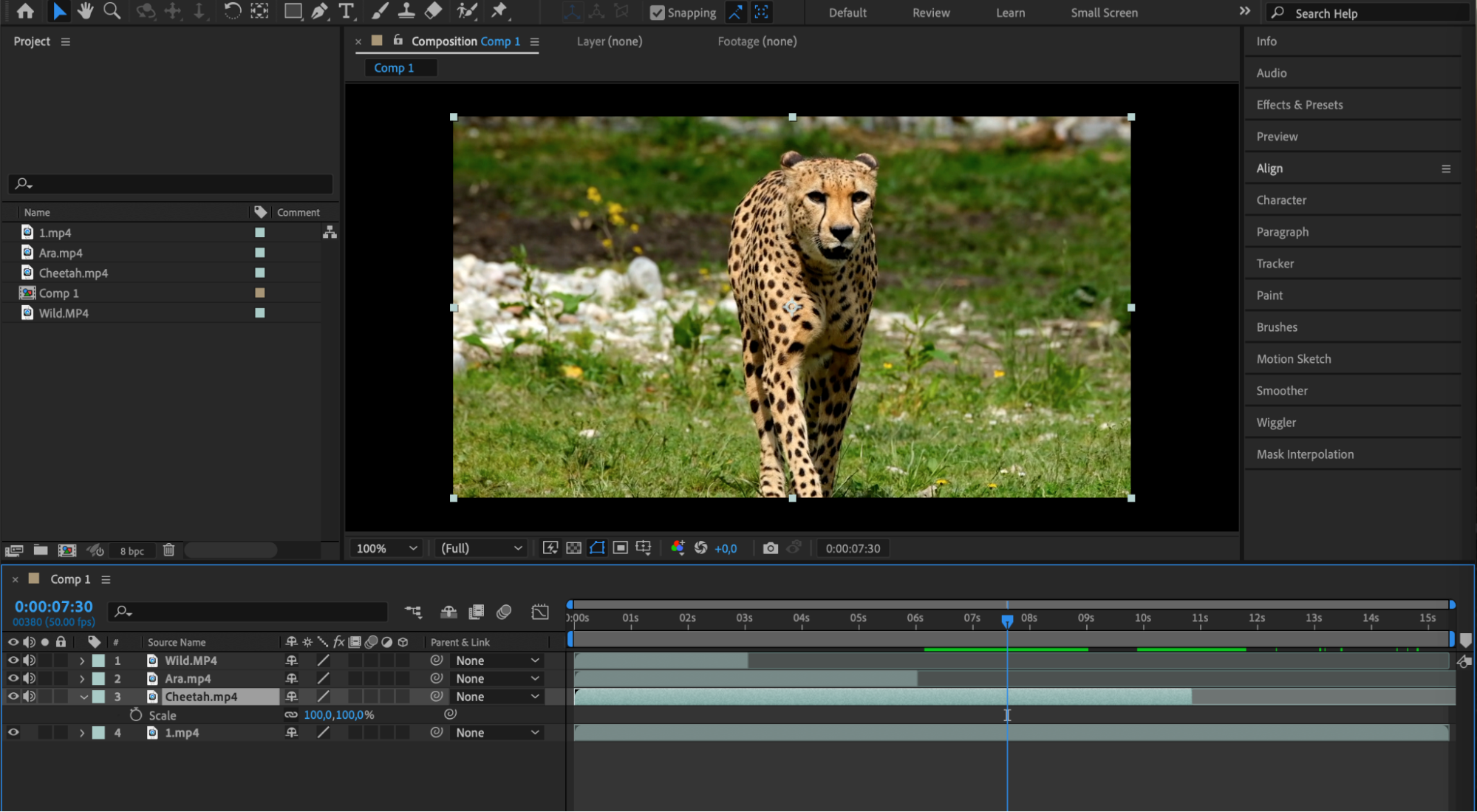
 ステップ5:トランジションとエフェクトを適用する
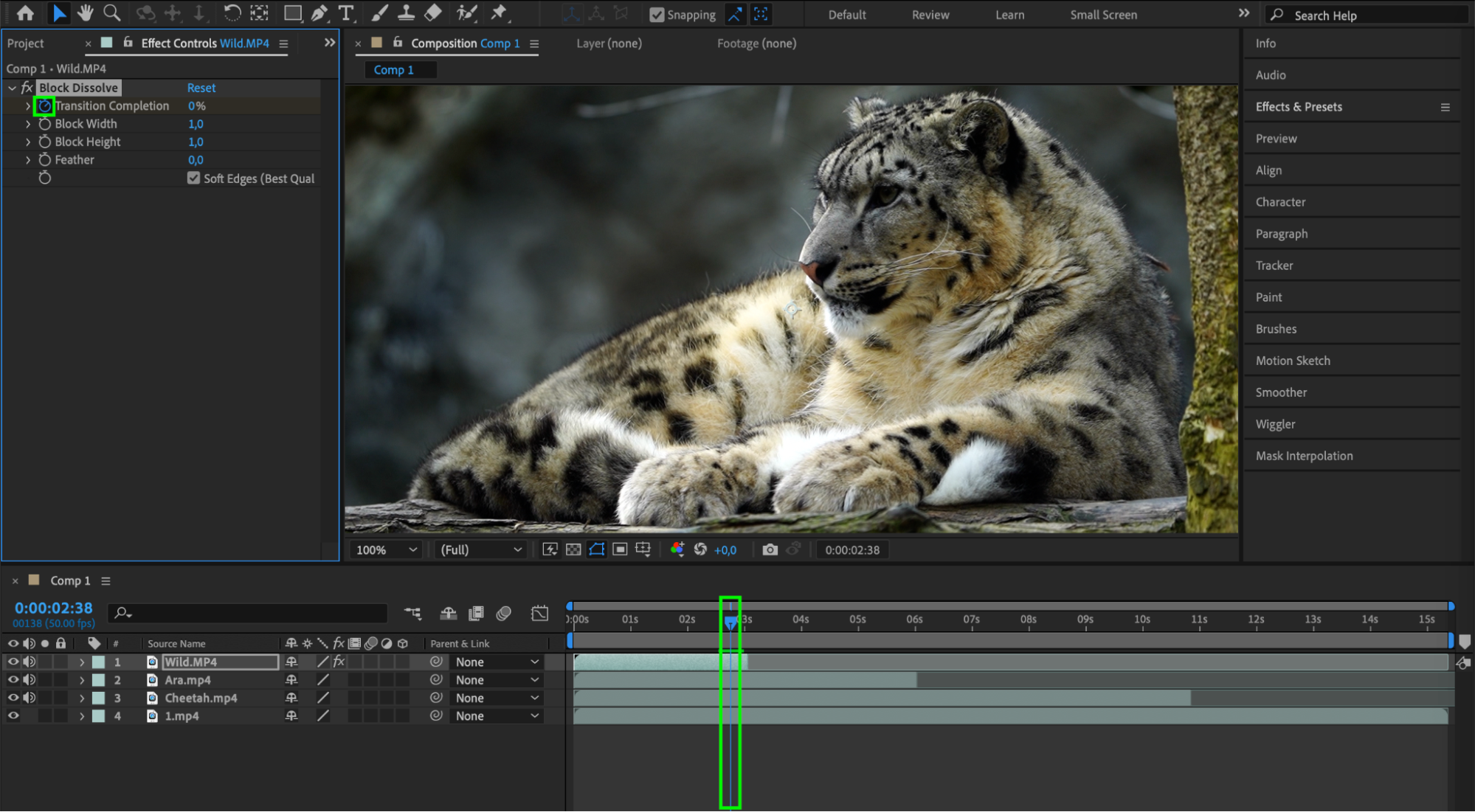
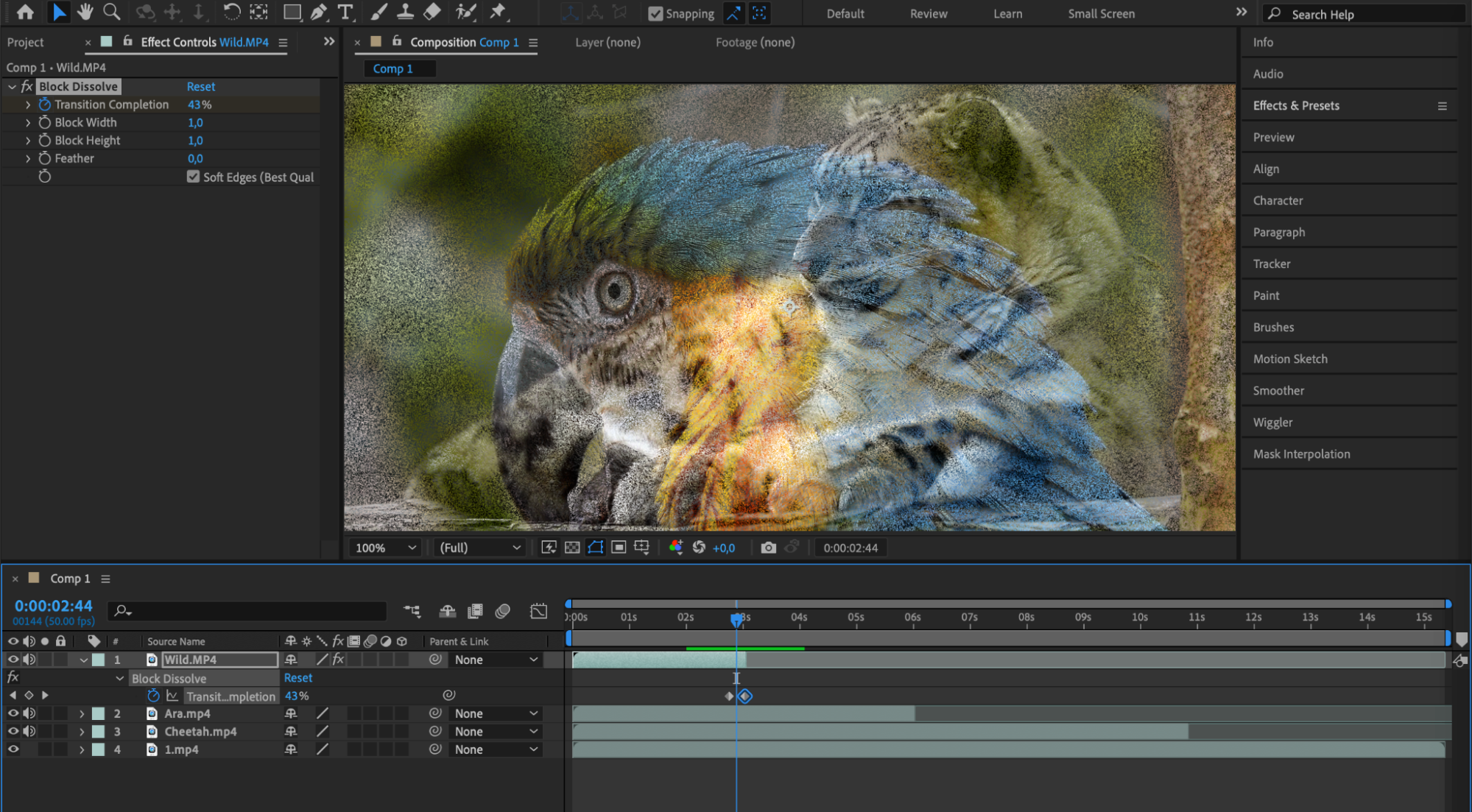
コンポジションをより魅力的に見せるため、トランジションやエフェクトを適用しましょう。After Effectsには、さまざまな組み込みトランジションとエフェクトが用意されています。“Effects & Presets”パネルを開いて使用するトランジションを選び、切り替えを入れたいレイヤーへドラッグします。トランジションやエフェクトのデュレーションとプロパティは、“Effect Controls”パネルでカスタマイズできます。“Transition Completion”プロパティの横にあるストップウォッチアイコンでキーフレームを作成し、トランジションの進行を調整してください。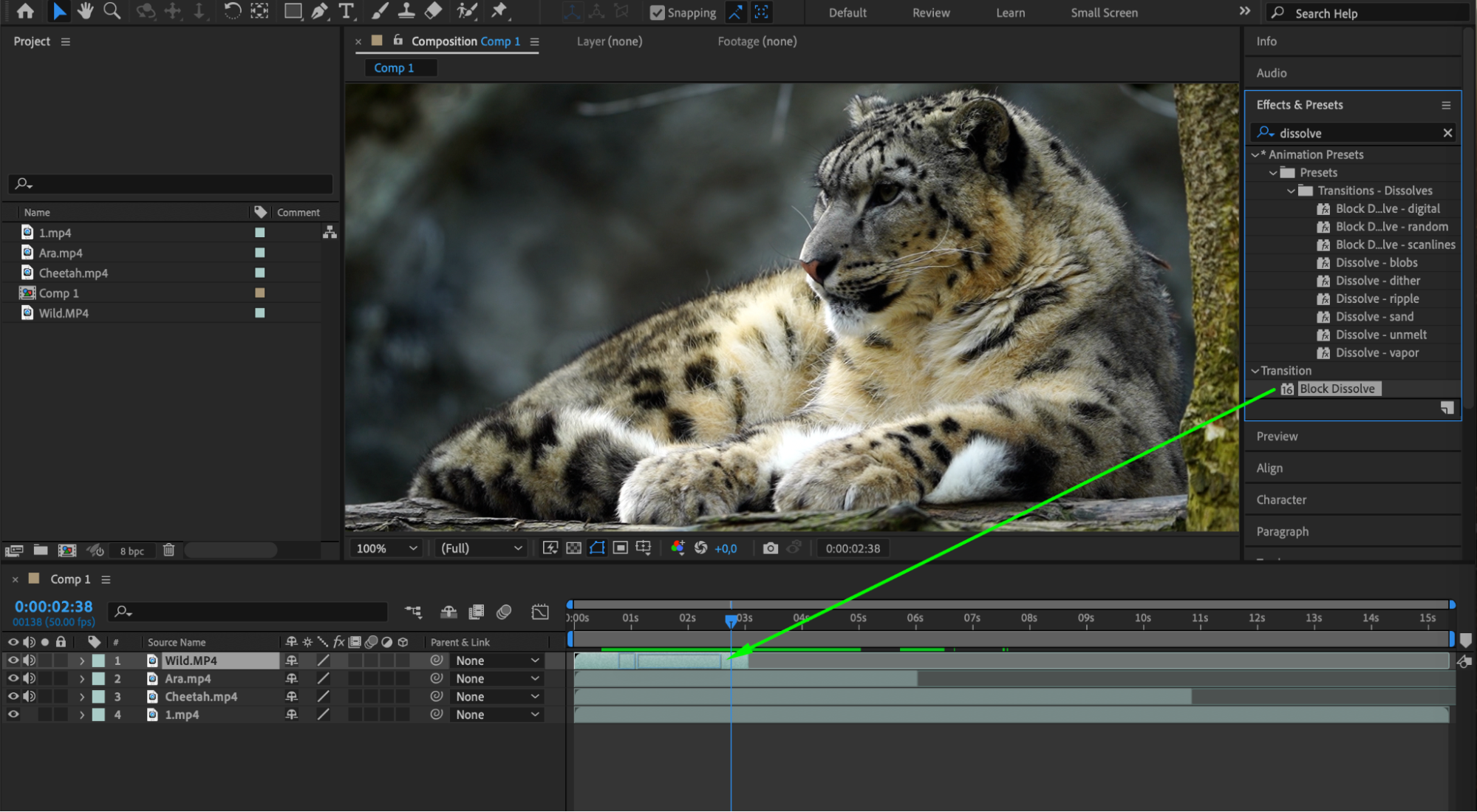

 ステップ6:オーディオでコンポジションを演出する
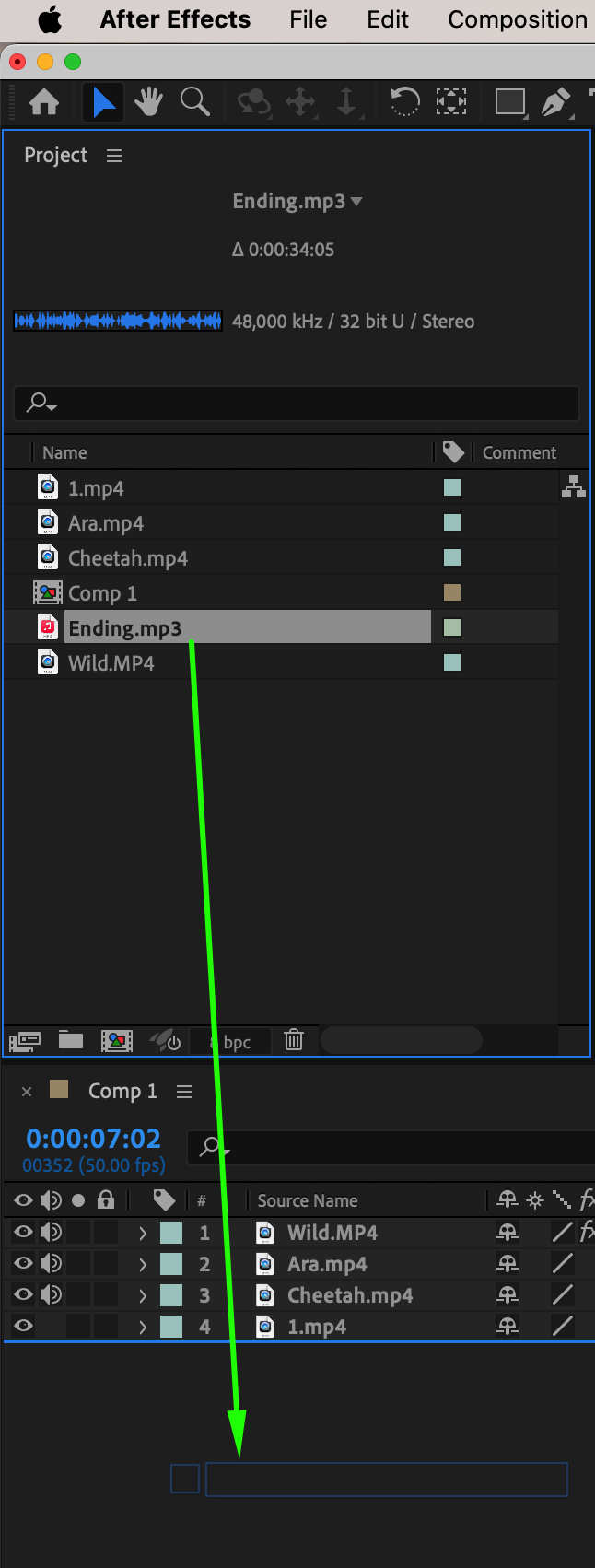
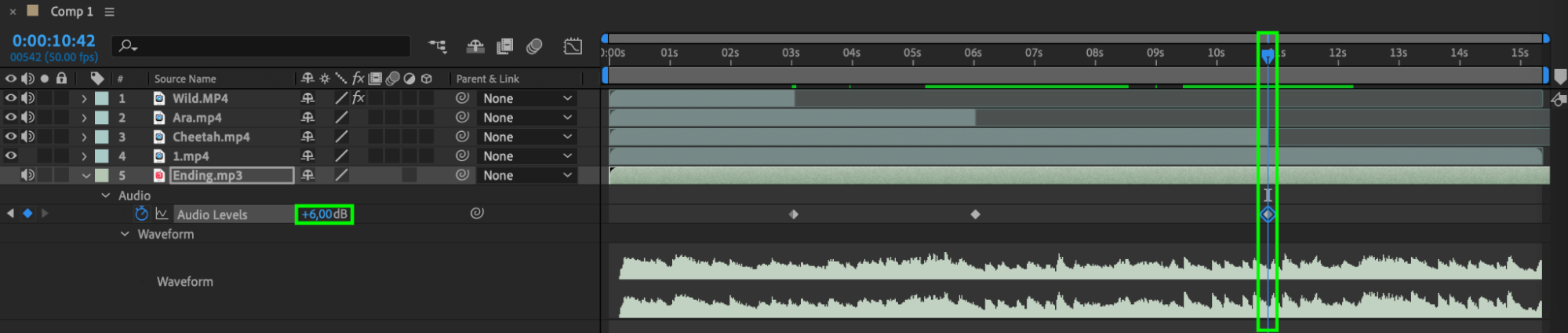
オーディオファイルを読み込んで同期し、コンポジションをさらに引き立てましょう。“File”メニューから“Import”を選択し、使用するオーディオファイルを指定します。オーディオファイルをコンポジションのタイムラインへドラッグ&ドロップし、“Audio Levels”プロパティのキーフレームを調整して、新しいレイヤーへ切り替わるたびに音量が滑らかに変化するようにします。実際に試しながら、“Waveform”セクションを使ってオーディオを細かく調整してください。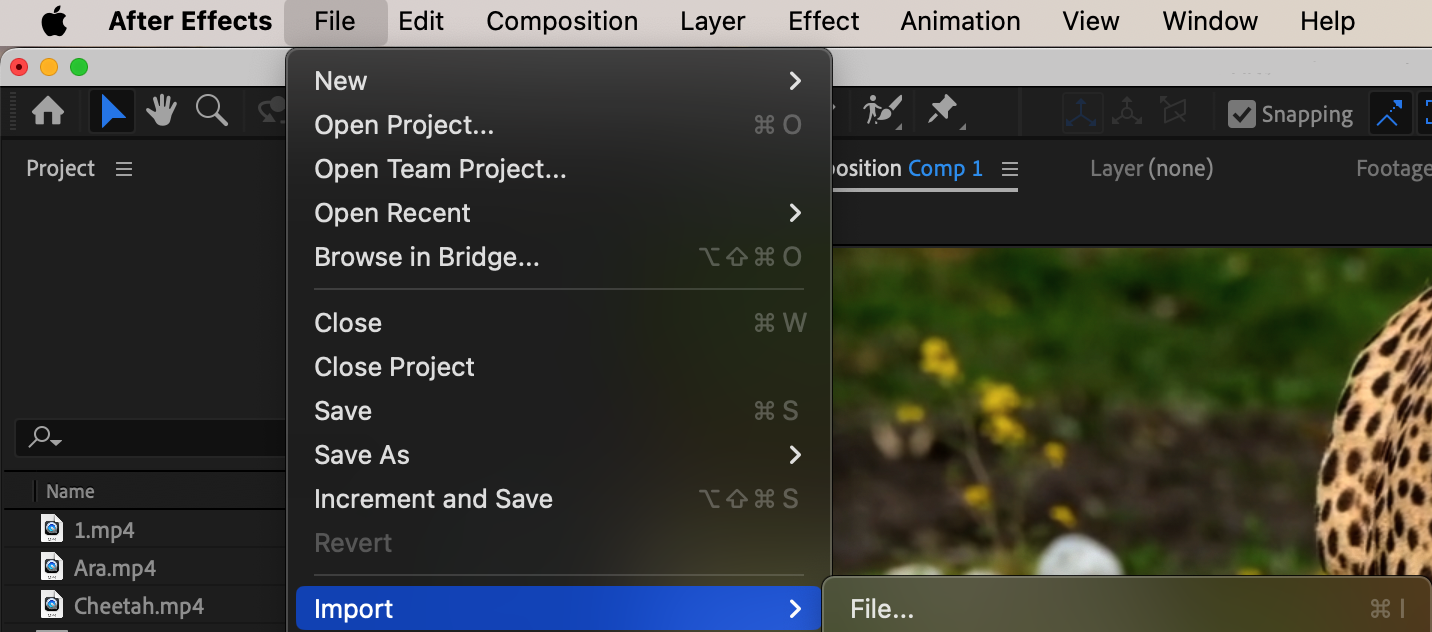
 ステップ7:テキストレイヤーを追加する
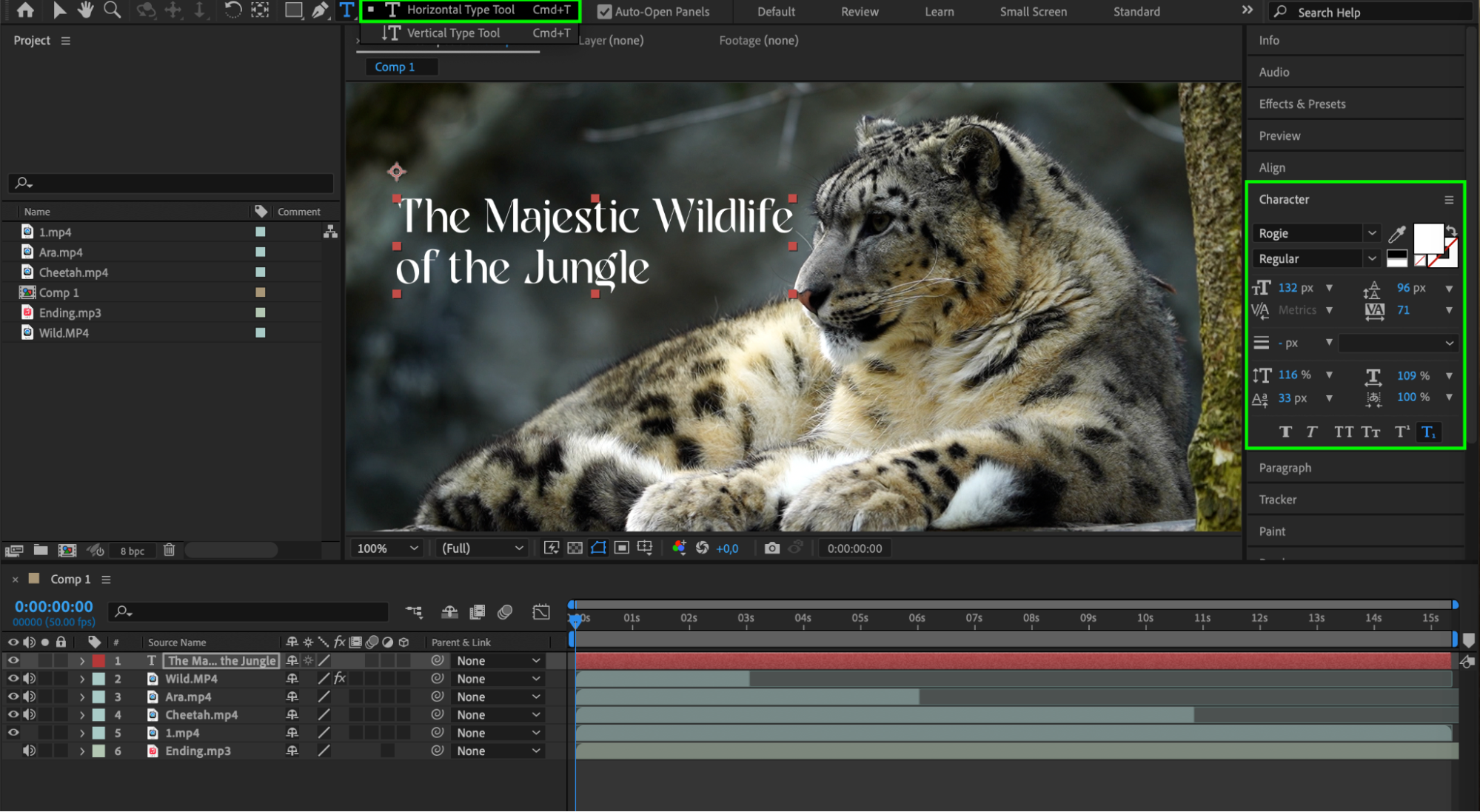
テキストレイヤーを追加するには、“Layer”メニューから“New”、続いて“Text”を選択します。ツールバーのType Toolを使ってテキストを作成することもできます。テキストの見た目は、“Character”パネルのオプションでカスタマイズしてください。
 ステップ8:完成したコンポジションを書き出す
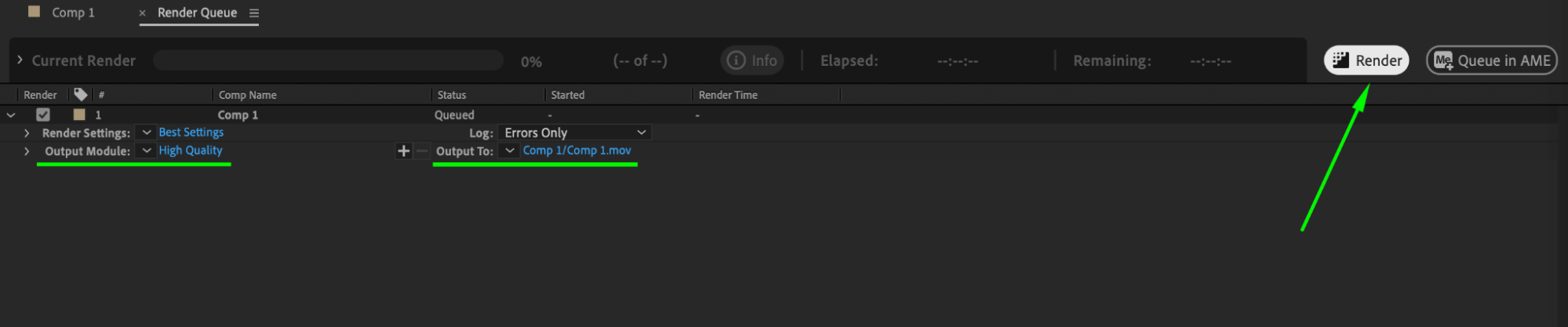
結合した動画の仕上がりに満足できたら、いよいよ作品を書き出します。After Effectsでは、MP4やMOVなど、さまざまな形式で書き出せます。“Composition”メニューから“Add to Adobe Media Encoder Queue”を選択し、Adobe Media Encoderで希望する書き出し設定と完成動画の保存先を指定してください。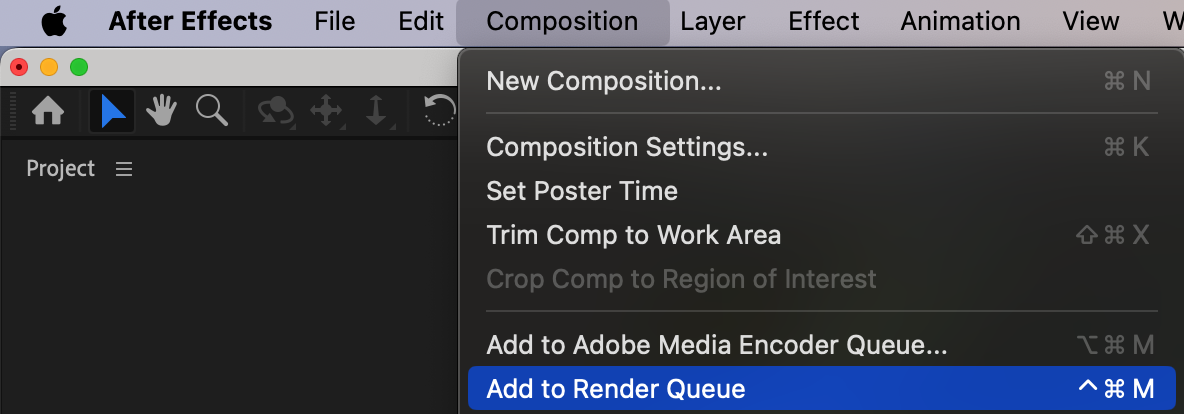
 まとめ
まとめ
After Effectsで複数の動画をひとつに結合すれば、印象的でプロらしい映像作品を作成できます。ここで紹介した手順を参考に、さまざまな機能やエフェクトを試しながら、自由な発想で視聴者を惹きつける映像を作ってみてください。さっそく動画を結合して、心に残るシームレスなコンポジションに仕上げましょう!
Our Bestsellers
Our Bestsellers


