
映像で物語を作る:After Effectsで動画を合成する方法”
動画合成をマスターするための基礎
複数の動画クリップを自然につなぎ合わせ、編集スキルとコンテンツの魅力を高めたいと思いませんか?このガイドでは、強力な編集ツールであるAfter Effectsを使って動画を合成する方法を詳しく解説します。初心者でも経験豊富な編集者でも、動画合成をマスターすれば、プロジェクトの表現の幅が大きく広がります。
After Effectsを使った動画編集の世界へ踏み出しましょう。動画を組み合わせるテクニックを学びながら、無限に広がる表現の可能性を探っていきます。それでは始めましょう!
After Effectsで動画を合成する手順:
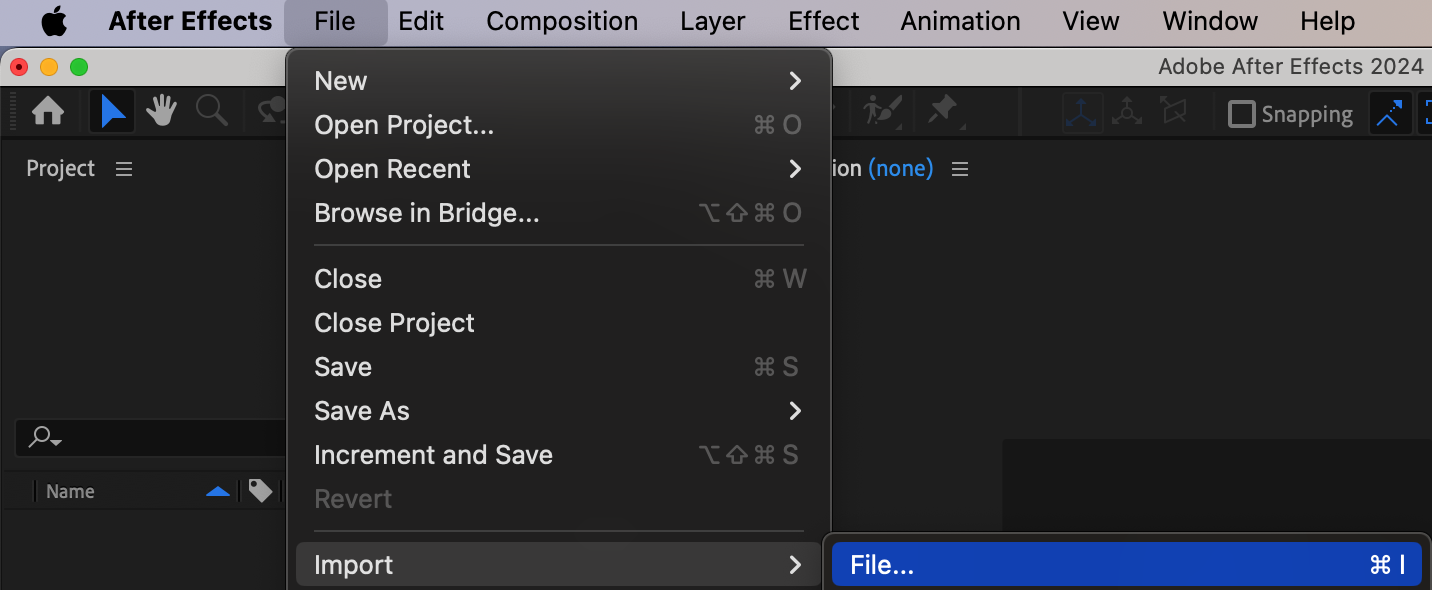
1. 映像素材を読み込む:
まず、合成したい動画クリップをAfter Effectsに読み込みます。“File” > “Import” > “File”へ移動し、クリップを選択してください。素材を整理することが、まとまりのある映像ストーリーを作る第一歩です。
2. Timelineに配置する:
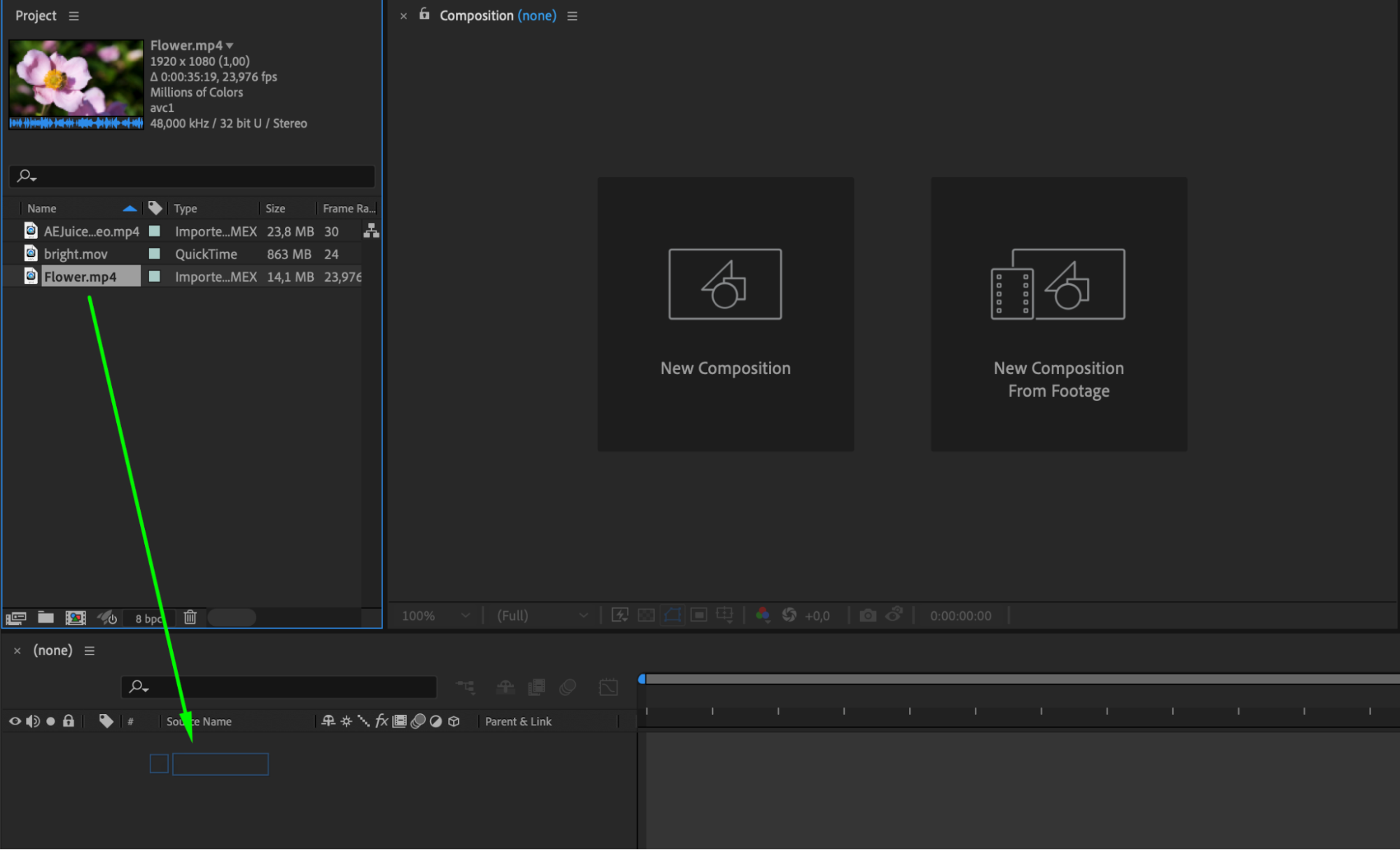
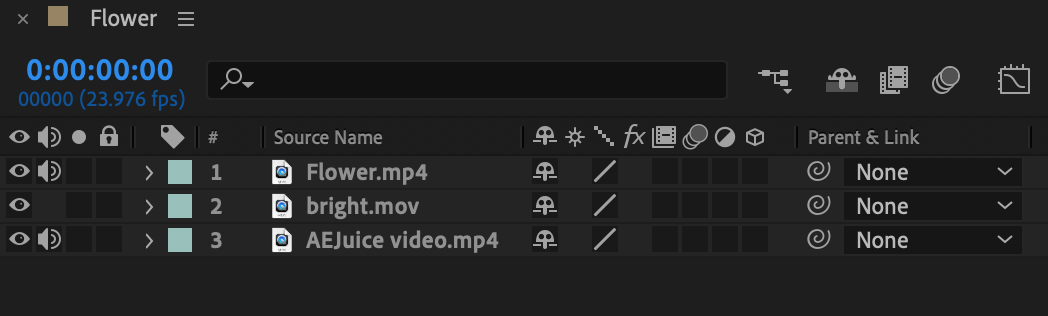
読み込んだ動画クリップをtimelineへドラッグ&ドロップします。目的の順番になるように位置を調整してください。ここで映像全体の流れを組み立てます。timelineは、映像の物語が形になり始めるキャンバスです。
3. Blending Modesを試す:
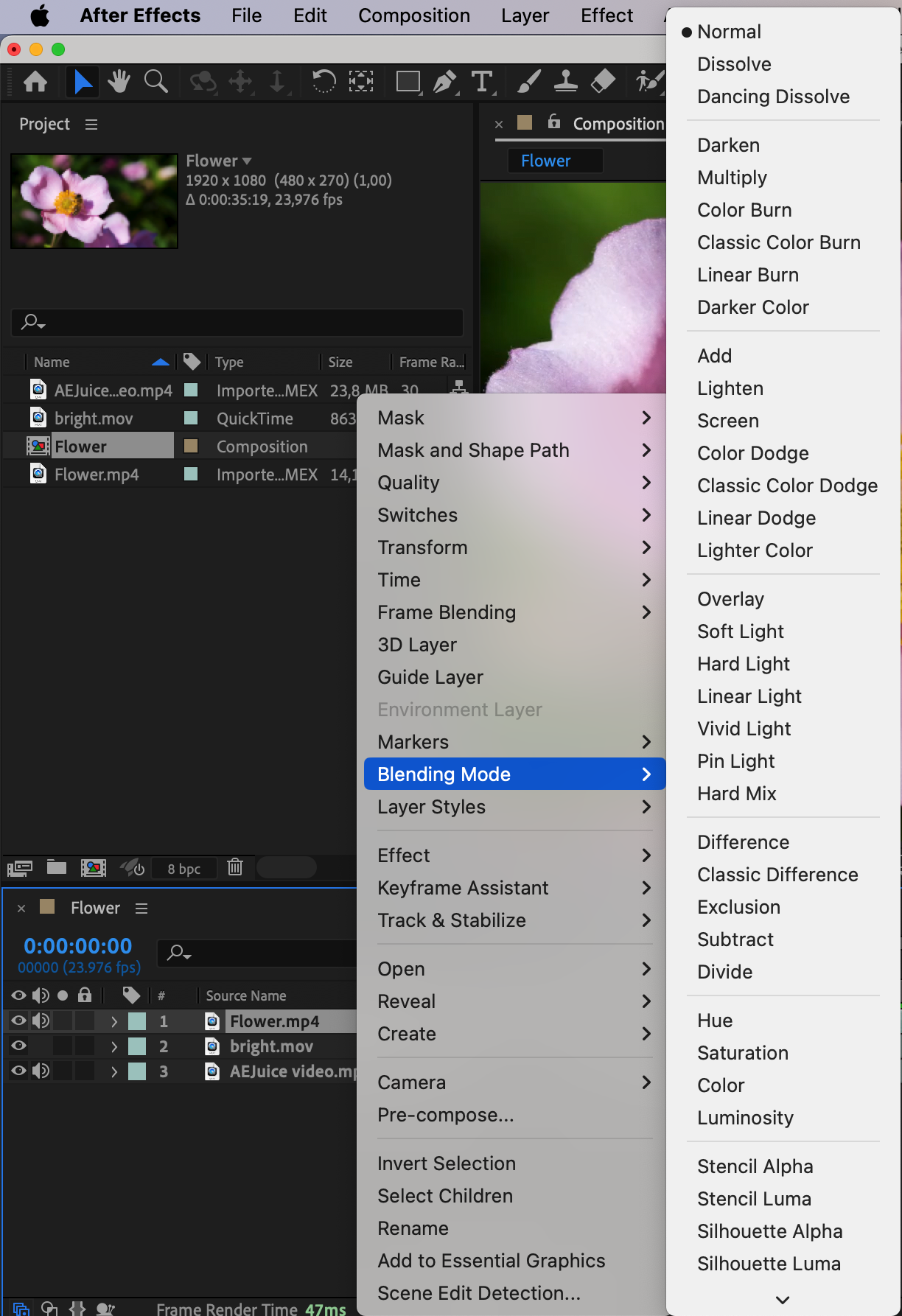
After Effectsのblending modesやエフェクトを活用しましょう。さまざまなモードを試してレイヤーをクリエイティブに合成すれば、映像の見栄えとクオリティを高められます。blending modesを使うことで、コンポジションに奥行きと個性が加わります。
4. 細部まで丁寧に調整する:
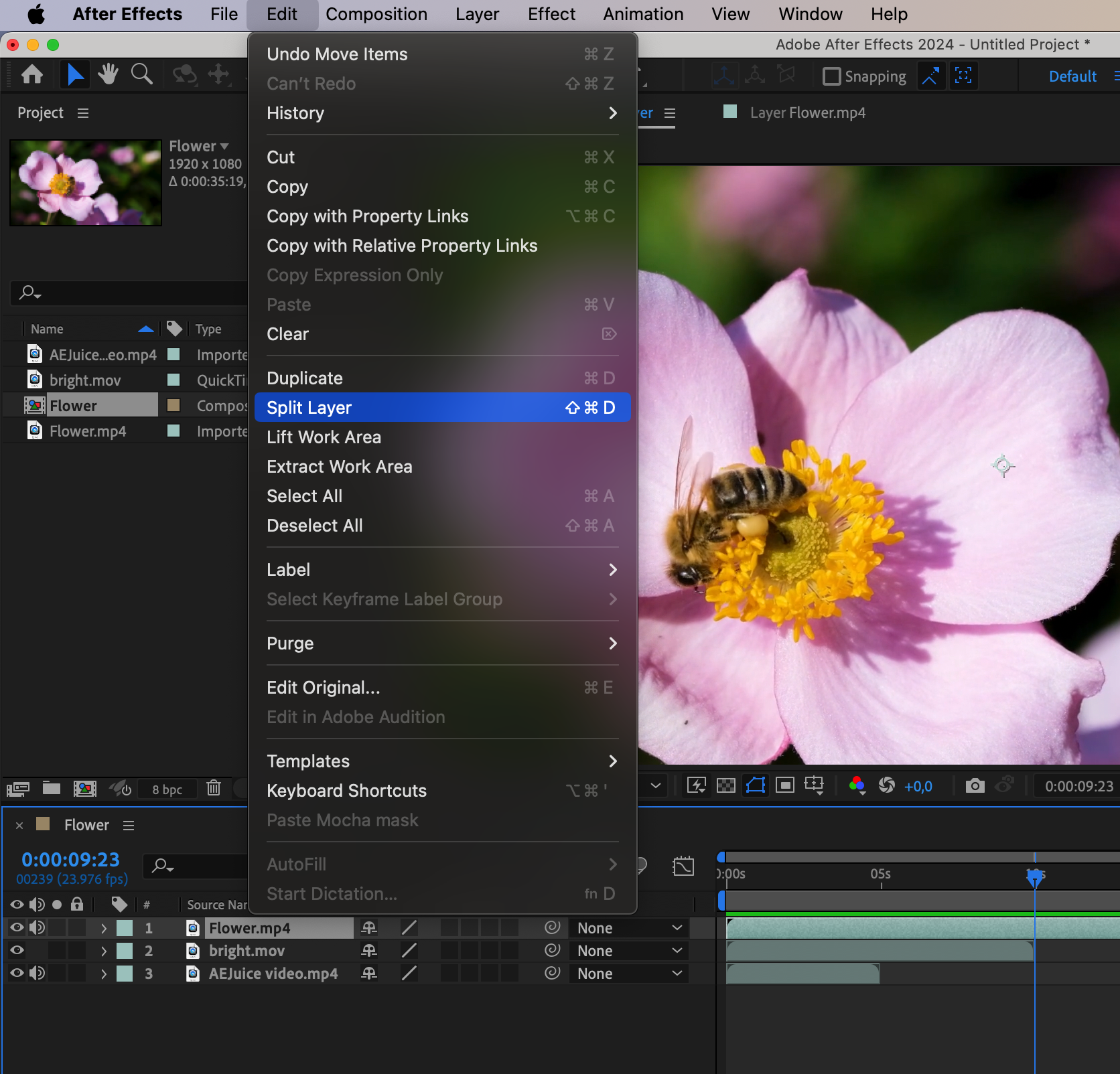
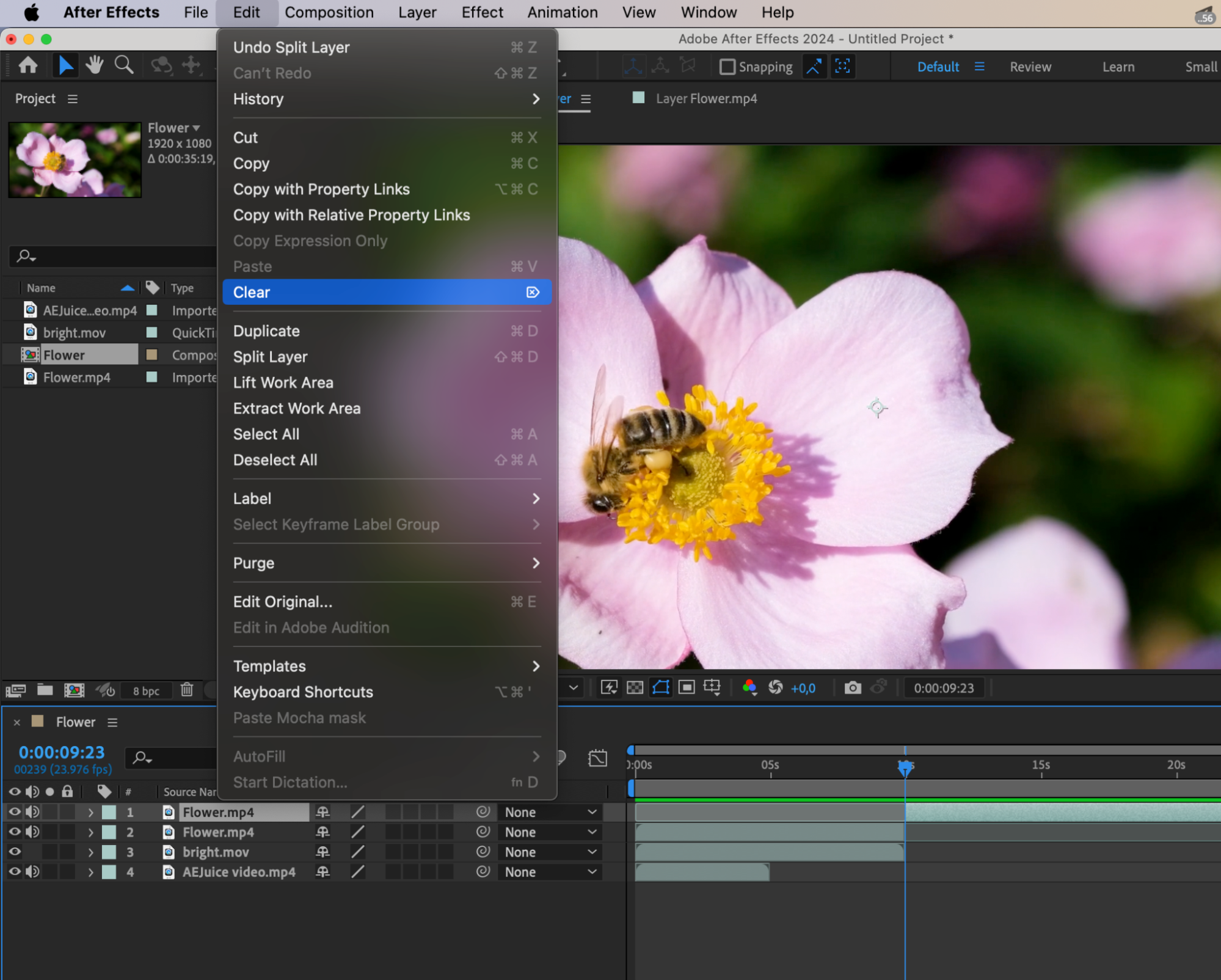
タイミング、テンポ、構成を細かく確認します。最初から最後まで視聴者の関心を引き付けられるよう、映像が自然に流れているかチェックしてください。細部の調整が、映像全体のまとまりを生み出します。レイヤーを分割するにはCtrl/Cmd + Shift + D、レイヤーを削除するにはDeleteキーなどのショートカットを使用します。editing panel上のコンポジションはマウスでドラッグして移動し、Work Area End sliderも活用してください。

5. 高度なテクニックを活用する:
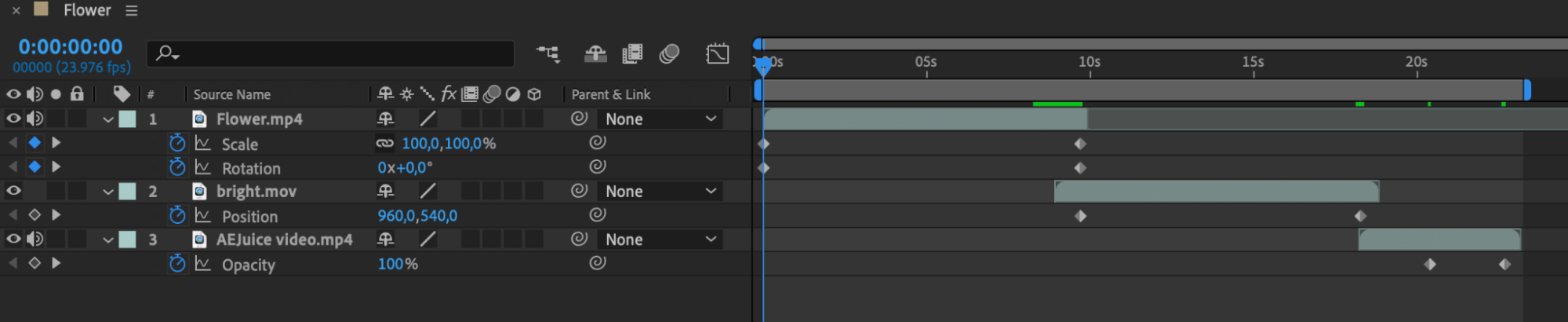
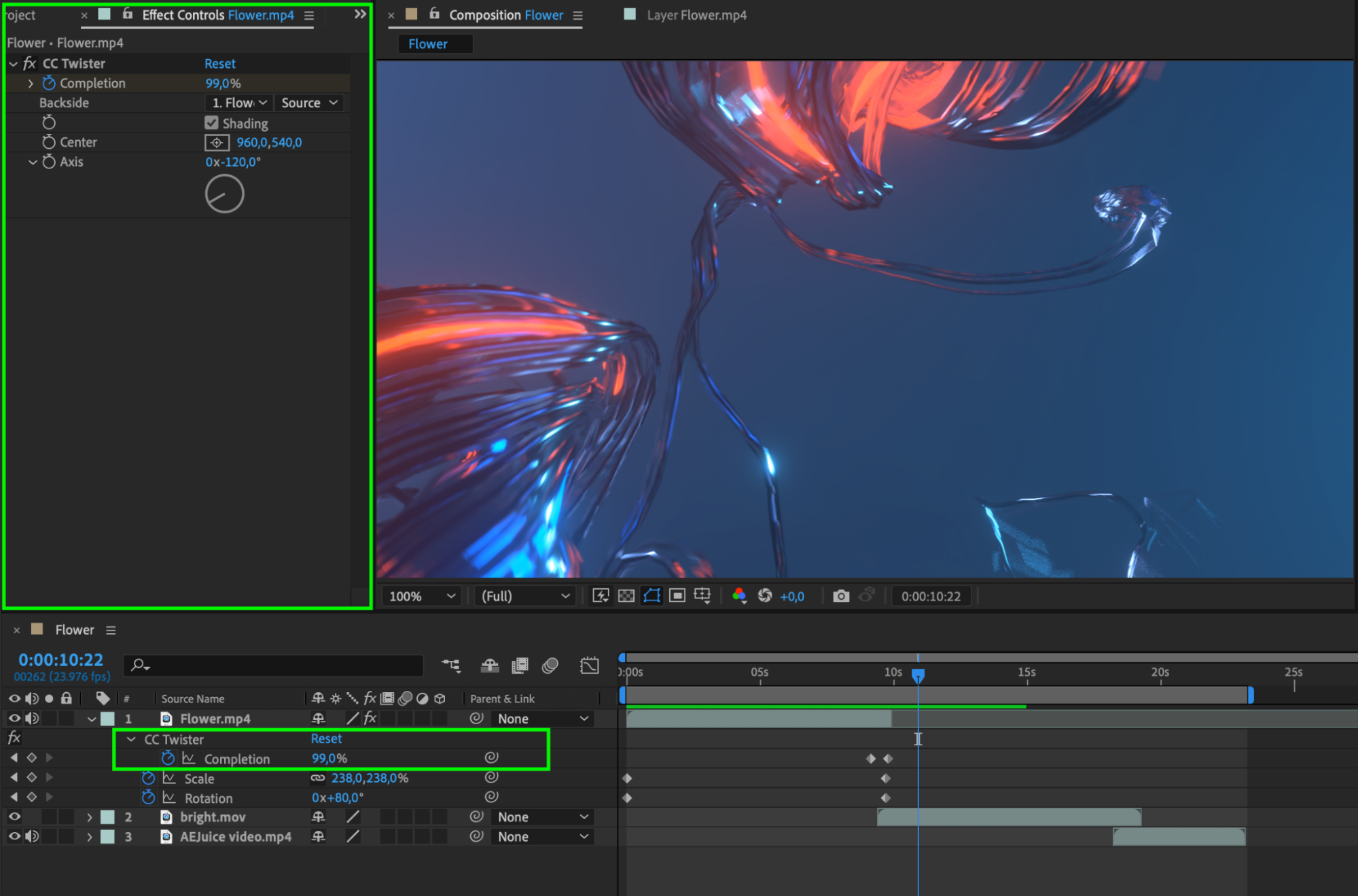
レイヤー、キーフレーム、マスク、マットなどの高度な機能を使って、編集スキルをさらに磨きましょう。これらのツールを活用すれば、映像をより正確かつクリエイティブに編集できます。高度なツールを使いこなすことで、各映像要素を細かくコントロールできるようになります。stopwatch iconでキーフレームを設定し、ショートカットのUですべてのレイヤーに作成したキーフレームを表示できます。
6. トランジションを作成する:
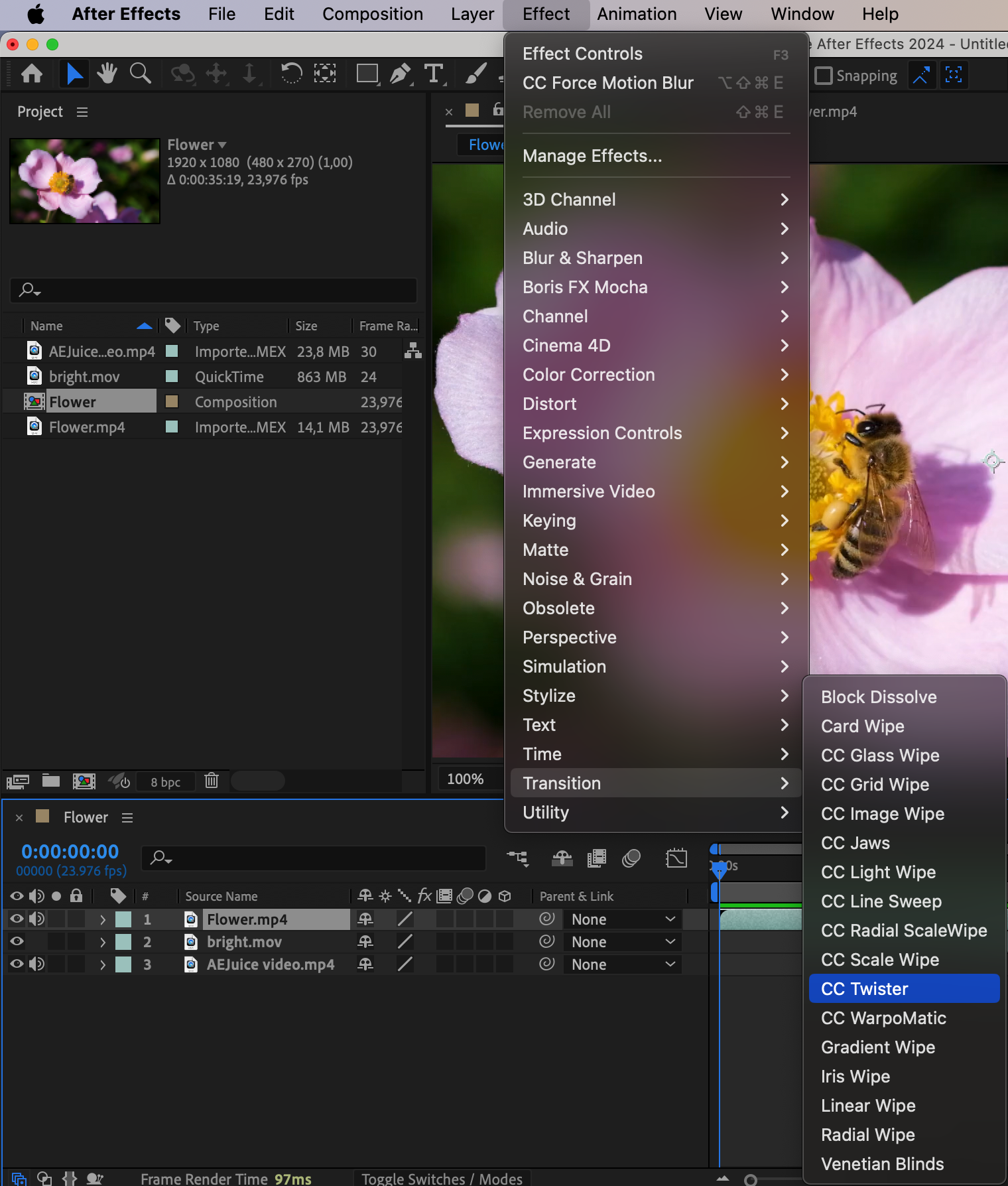
キーフレームアニメーションを使って、動画クリップ間を滑らかにつなぎます。ビジュアルエフェクトを加えれば、洗練された魅力的なトランジションに仕上がります。トランジションは映像の流れを整え、作品をよりプロフェッショナルに見せてくれます。
7. オーディオを編集する:
オーディオ要素を編集、演出して、視聴体験をさらに高めます。After EffectsのAudio Panelを使用し、オーディオと映像を自然に同期させましょう。オーディオはビジュアルを引き立てる重要な要素です。効果的に編集することで、より没入感のある作品に仕上がります。

8. 作業効率を高める:
プロジェクトファイルの整理、キーボードショートカット、テンプレート、プロキシ、自動化ツールを活用してワークフローを効率化します。スムーズな編集には効率が欠かせません。効率的なワークフローを整えることで、技術的な作業を減らし、クリエイティブな表現に集中できます。
まとめ:“After Effectsの動画合成をマスターする”
After Effectsで動画合成のテクニックを身に付け、動画編集の可能性を最大限に引き出しましょう。ここまでの手順を活用すれば、視聴者の心に残る魅力的な映像ストーリーを作成できます。多彩な表現を試し、高度なテクニックを探求しながら、動画を組み合わせるクリエイティブな制作を楽しんでください。
Our Bestsellers
Our Bestsellers


