
Adobe After Effectsでコンポジットをマスターする
創造力を解き放つ:After Effectsコンポジットガイド
魅力的なビジュアルコンポジションは、モーショングラフィックスや映像制作で効果的にストーリーを伝えるための重要な要素です。Adobe After Effectsは、アーティストや映像制作者にとって強力なツールであり、さまざまな要素をシームレスに組み合わせて、躍動感のあるコンポジションを作成できます。印象的な広告、目を引くタイトルシーケンス、美しいビジュアルエフェクトなど、どのような作品を制作する場合でも、After Effectsのコンポジット技術は欠かせません。
ステップ1:素材を読み込む
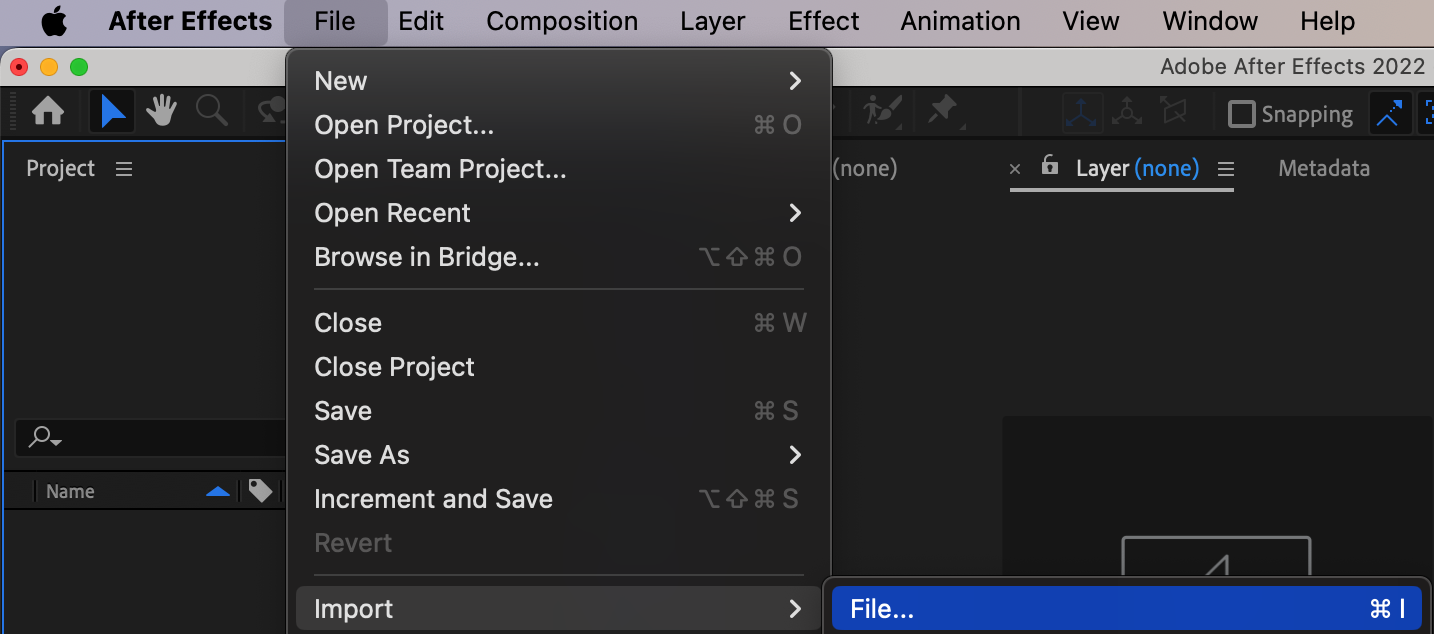
動画、画像、オーディオファイルなど、プロジェクトに必要な素材をすべて読み込みます。
ステップ2:コンポジションを作成する
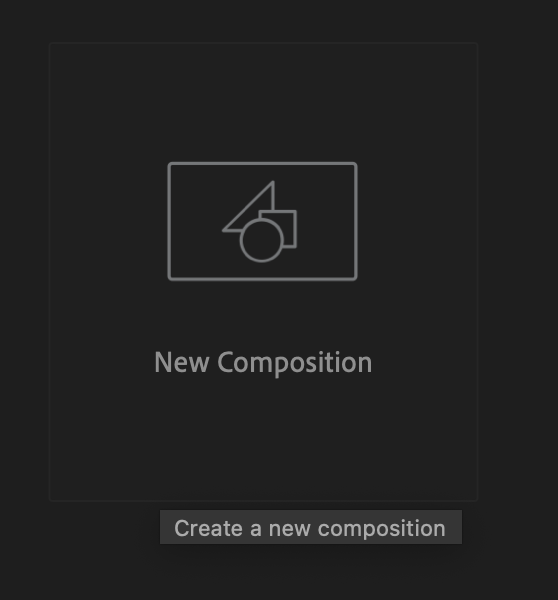
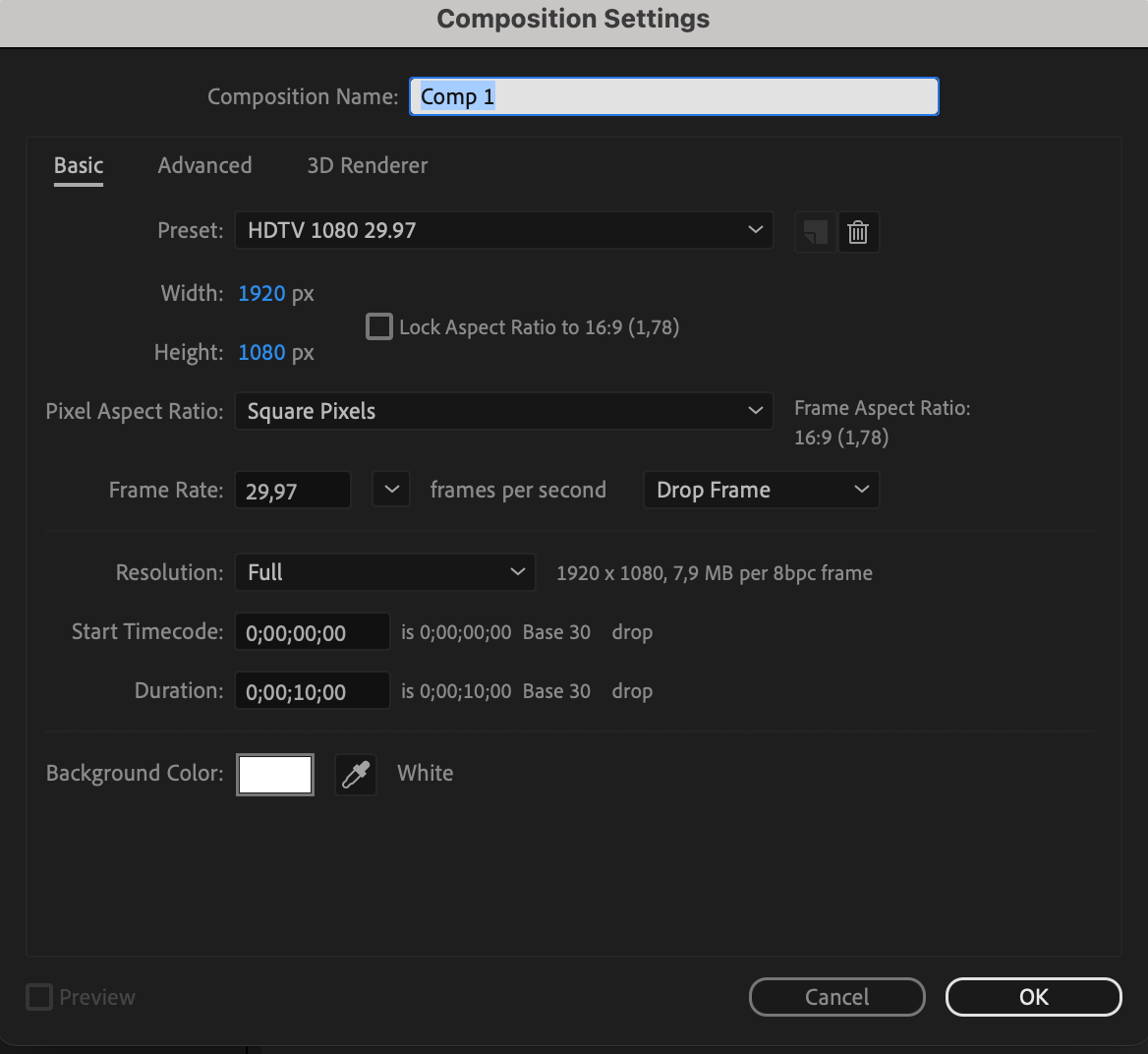
コンポジションパネルの“New Composition”ボタンをクリックし、解像度やデュレーションなどのコンポジション設定を指定します。
ステップ3:要素を追加する
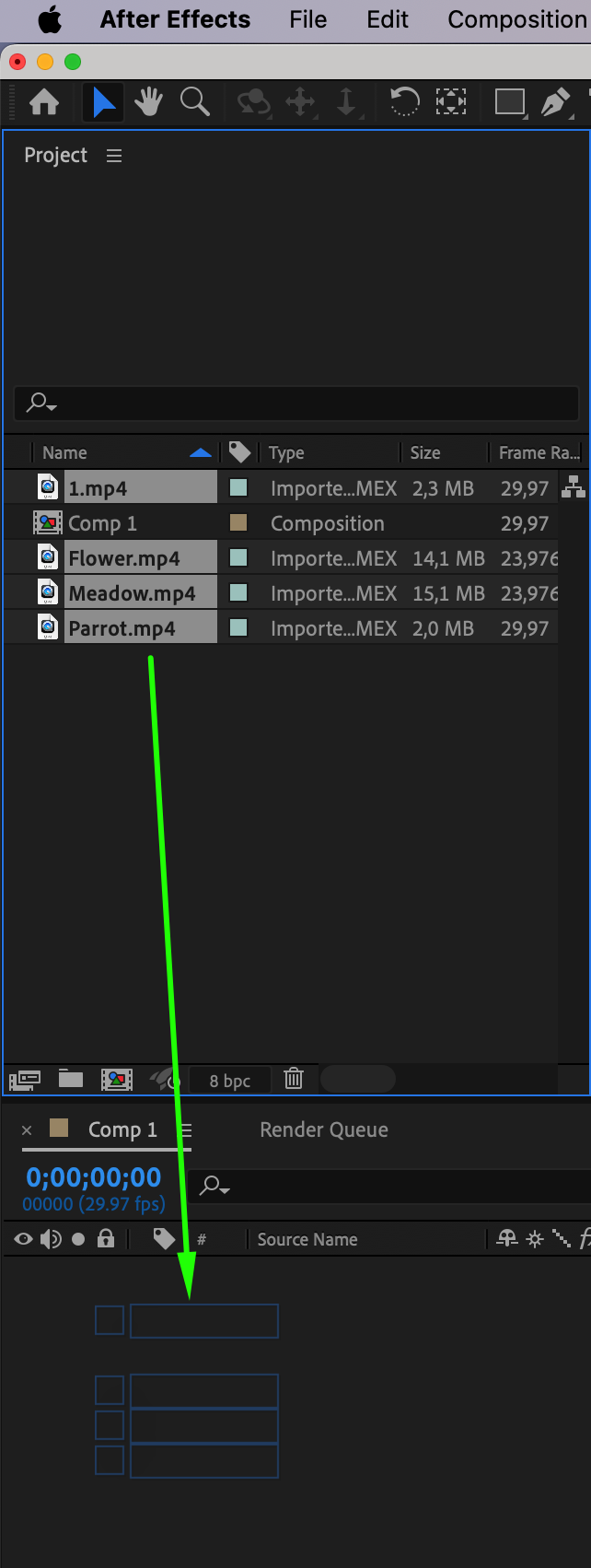
読み込んだ素材を“Project”パネルから、タイムライン上のコンポジションへドラッグします。動画、画像、テキストレイヤーなど、さまざまな要素を追加できます。
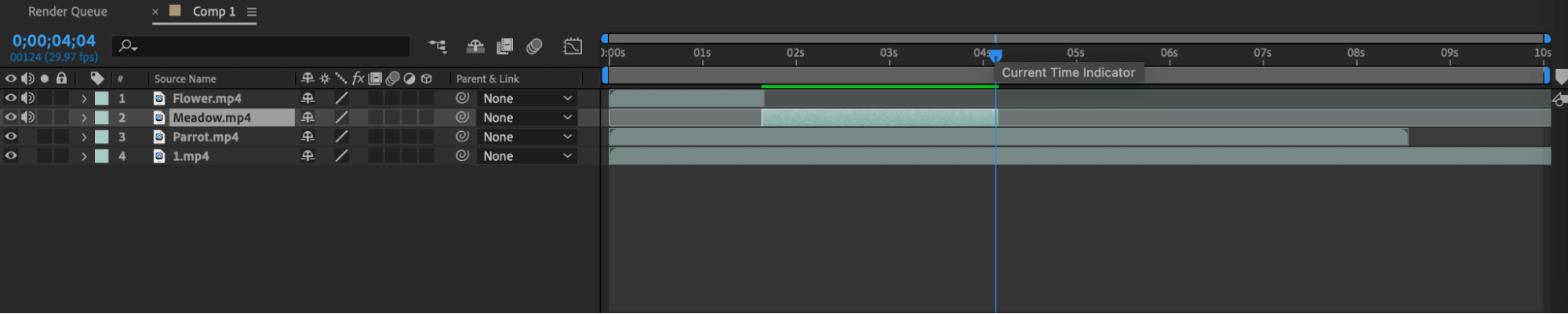
ステップ4:タイミングを調整する
タイムライン上で要素の順番やデュレーションを変更し、目的に合った展開を作ります。各レイヤーのデュレーションを調整するには、ショートカットの“Alt/Option + [“と“Alt/Option + ]”を使用します。


ステップ5:要素の位置と設定を調整する
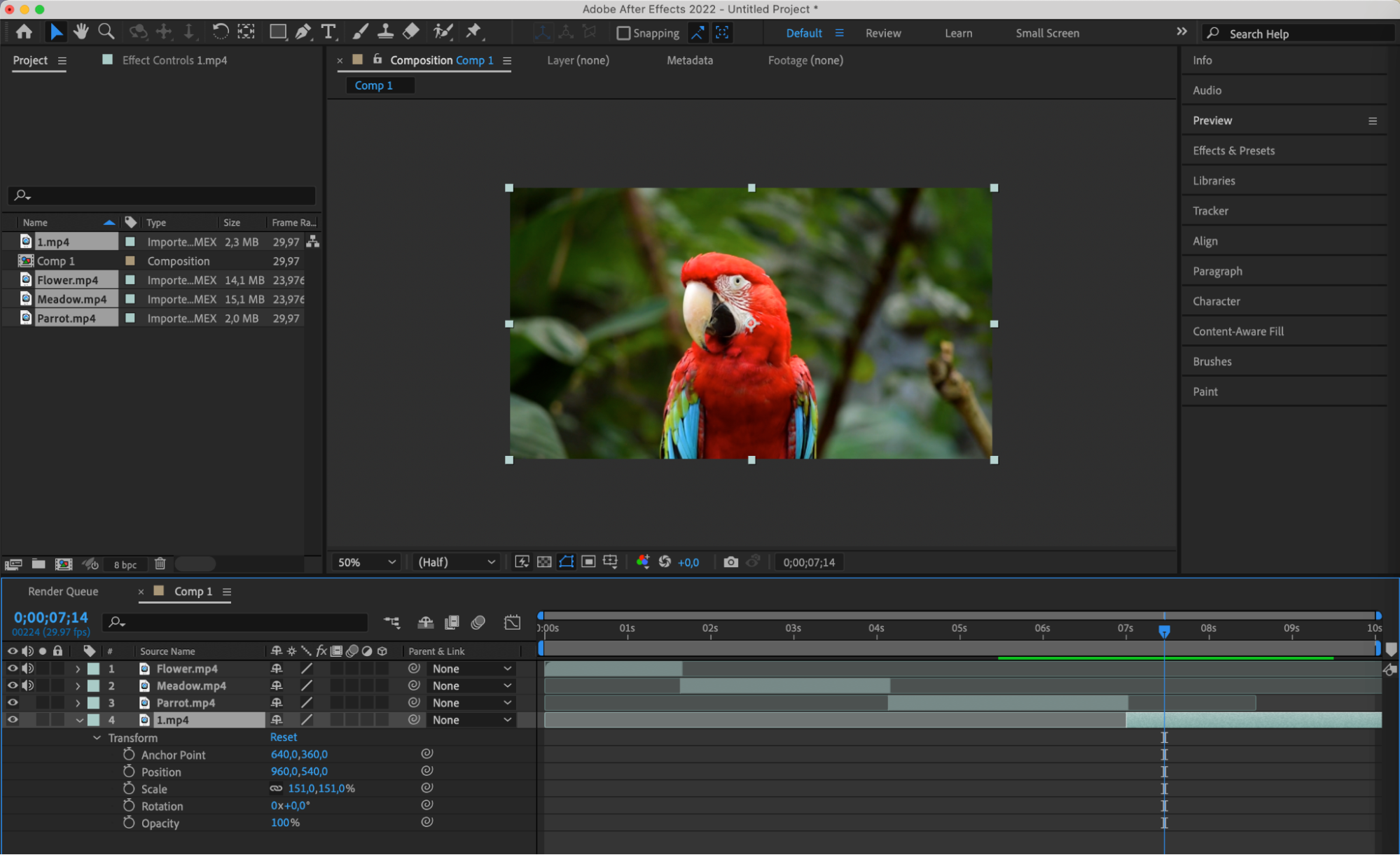
移動、スケール、回転ツールを使ってシーン内に要素を配置し、各プロパティを調整します。
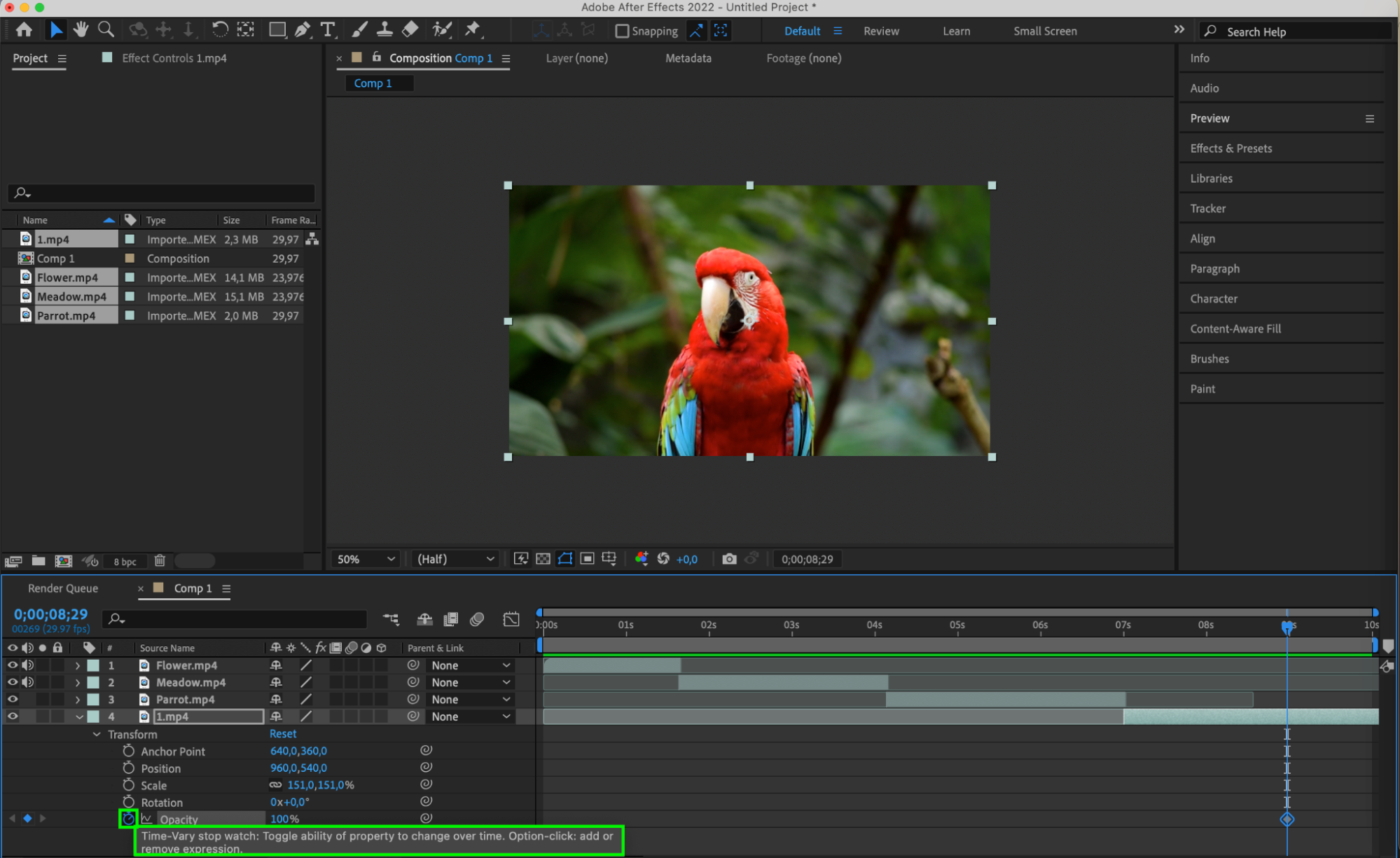
ステップ6:アニメーションを設定する
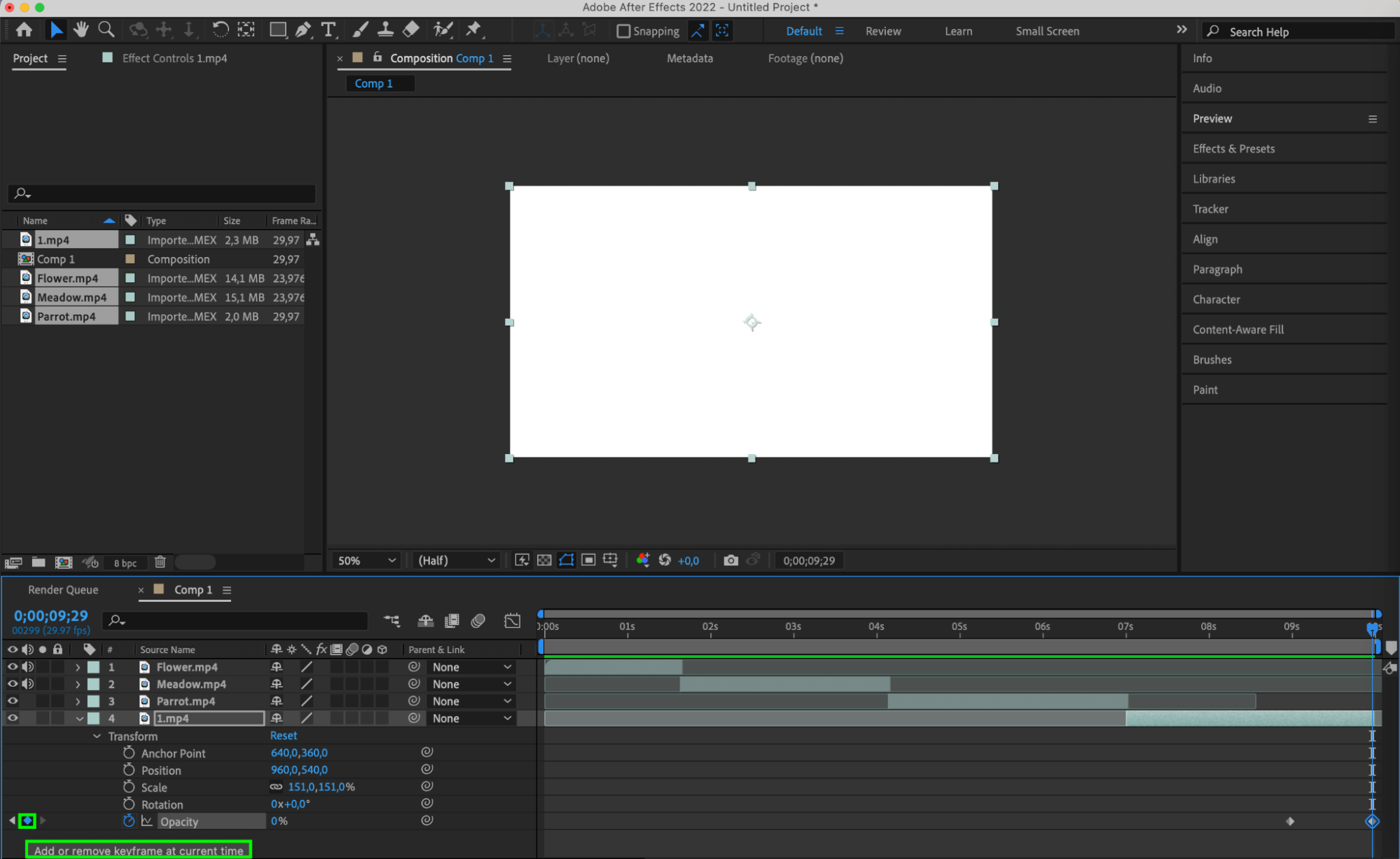
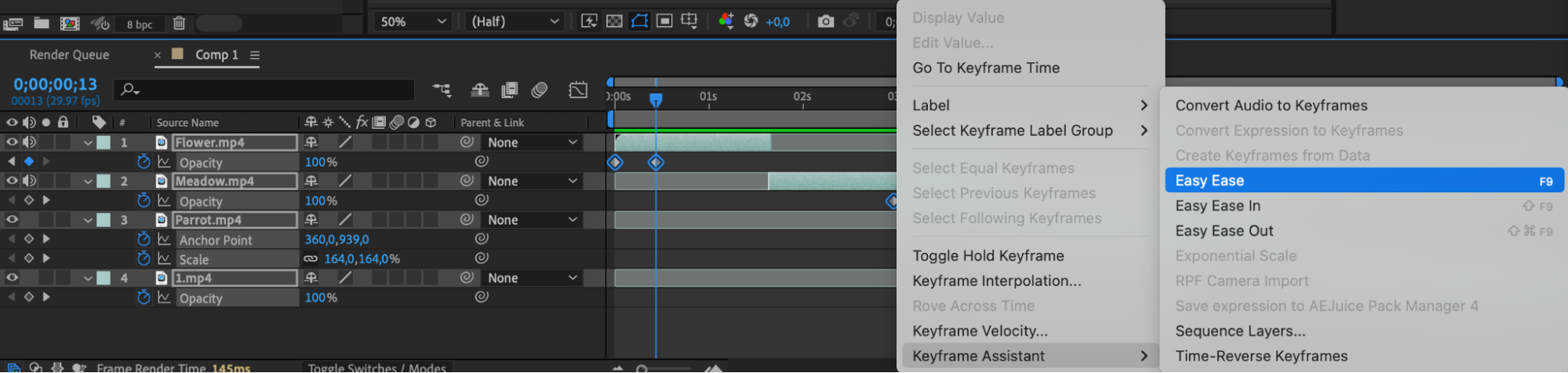
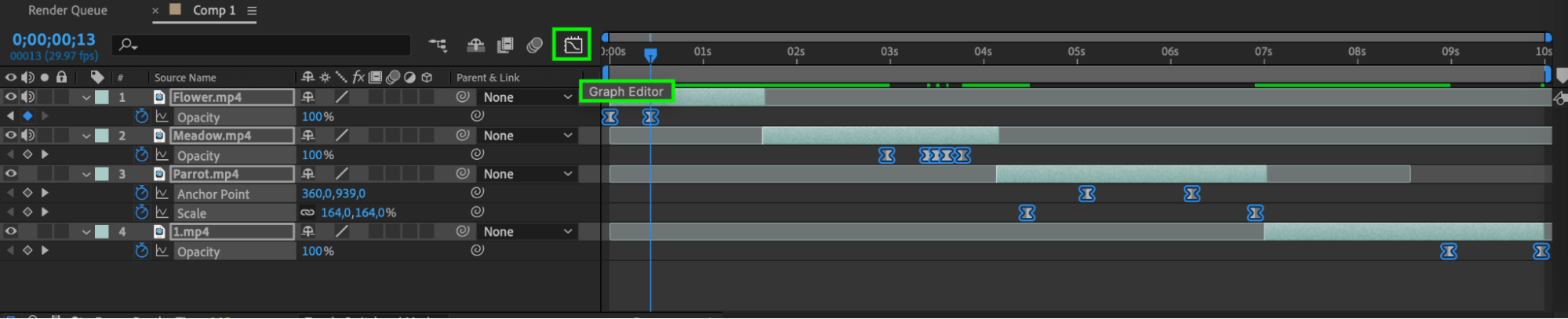
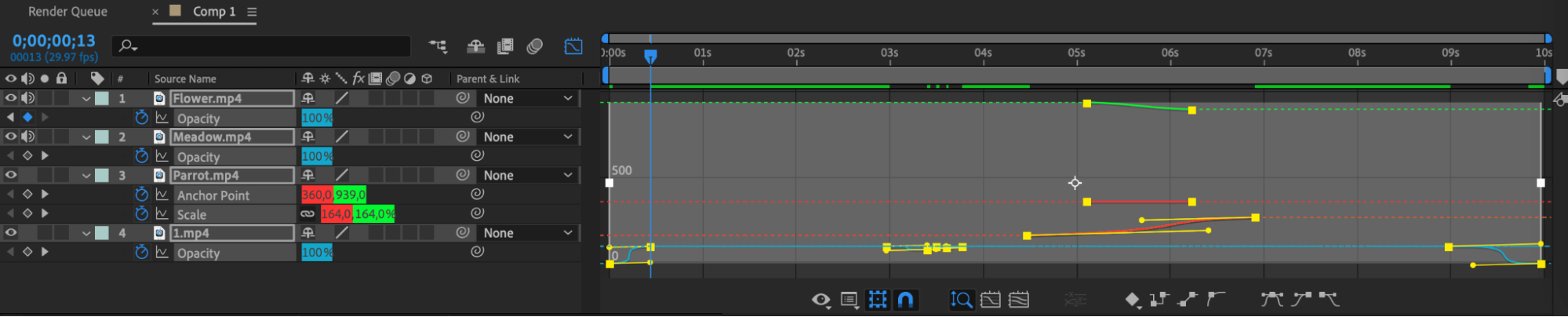
キーフレームを使って要素をアニメーションさせます。動画レイヤーの横にあるストップウォッチアイコンをクリックし、滑らかな動きになるようイージングを適用します。アニメーションを細かく調整するには、グラフエディターを使用します。

ステップ7:エフェクトを適用する
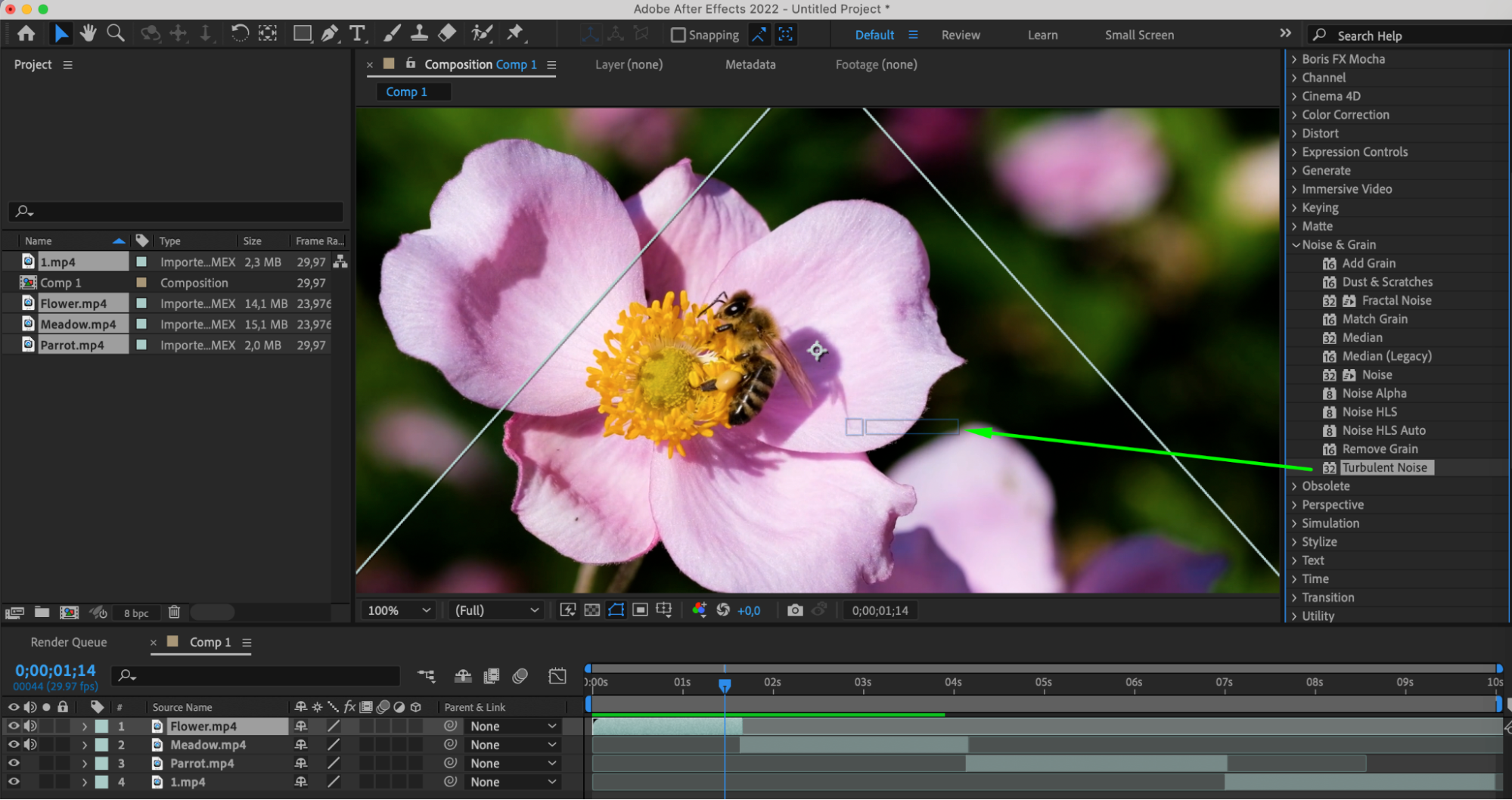
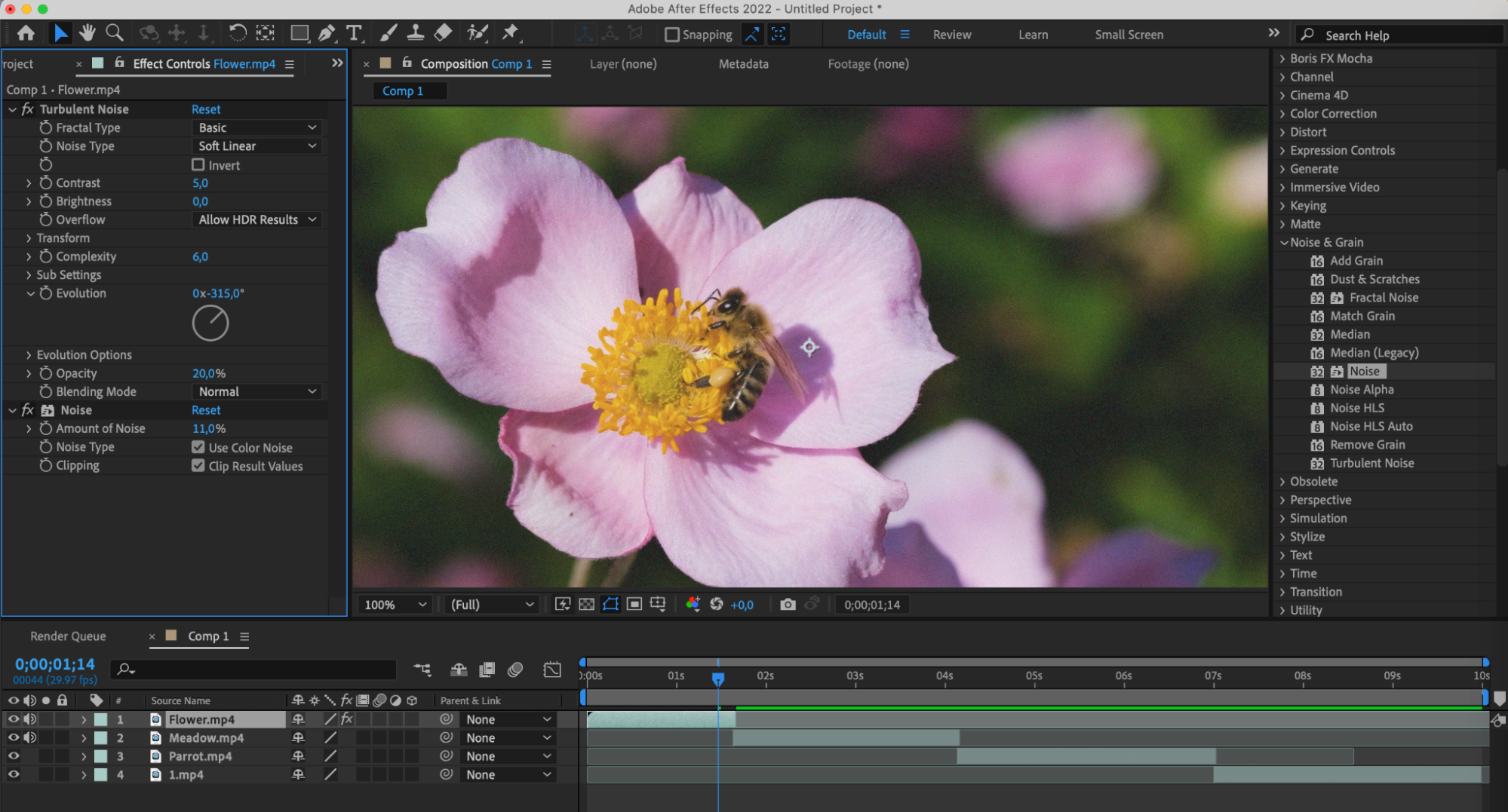
要素にエフェクトを追加して見た目を変えたり、アニメーションを作成したりします。“Effects & Presets”パネルを使って、さまざまなエフェクトを検索し、適用します。
ステップ8:プレビューして保存する
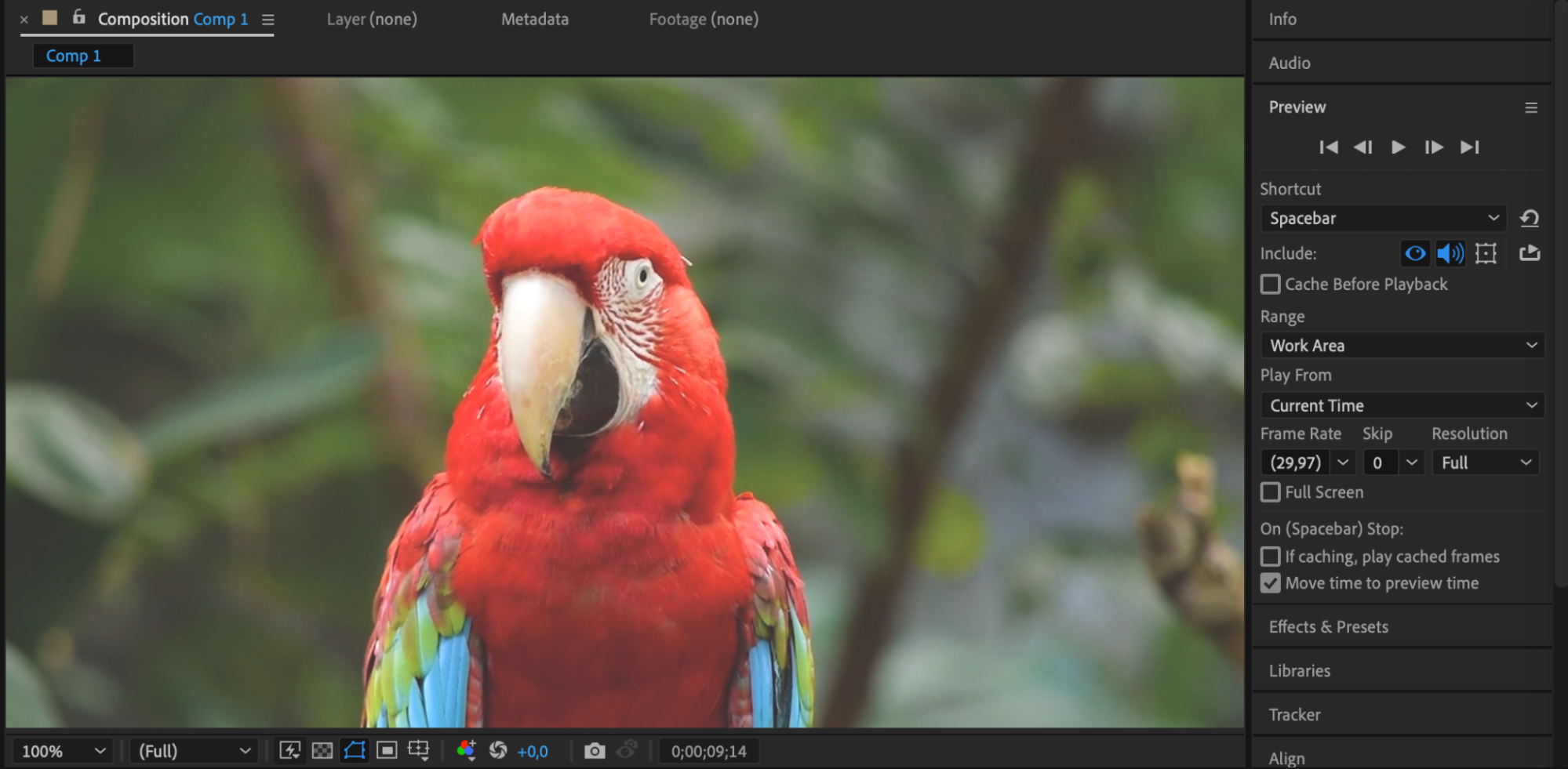
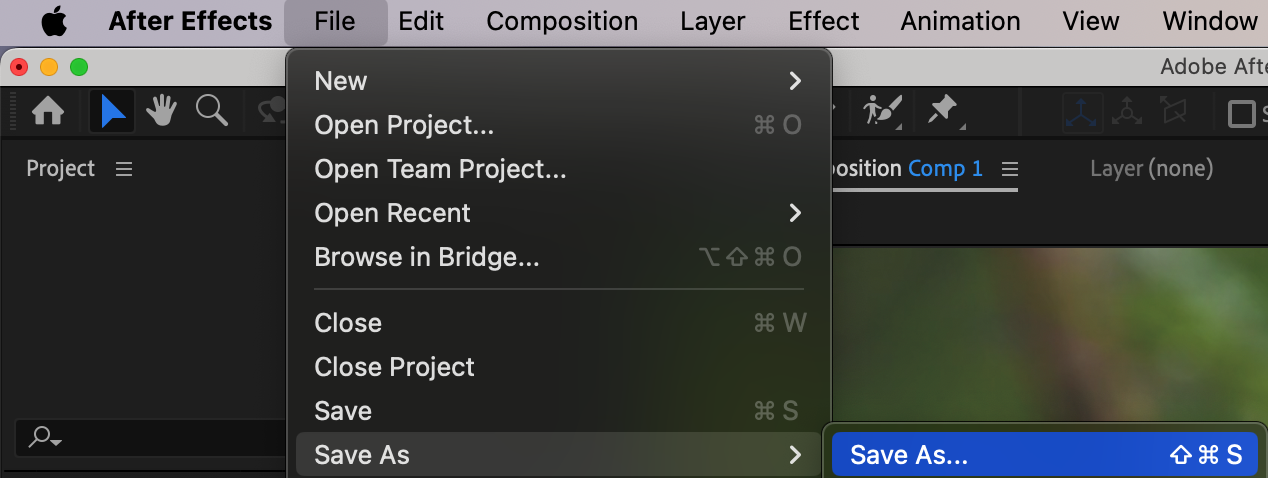
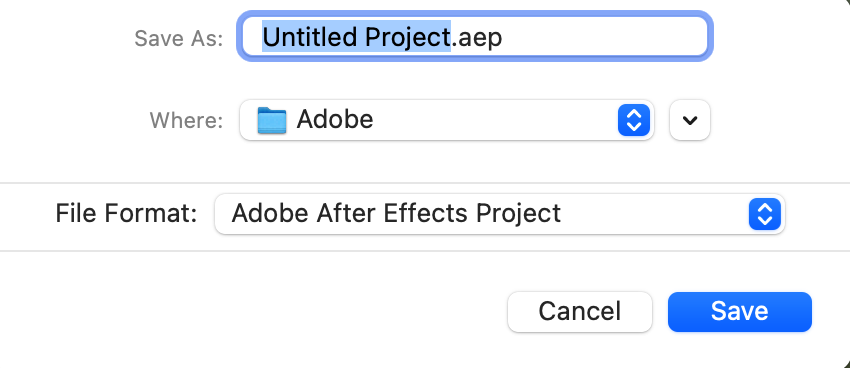
スペースバーを押してプロジェクトを再生し、コンポジションをプレビューします。作業が完了したら、“File”メニューから“Save As”を選択してコンポジションを保存します。
まとめ
After Effectsは、アーティストのアイデアを形にするための充実したコンポジット環境を提供します。このガイドの手順に沿って操作すれば、豊富な機能を活用しながら、さまざまな要素の配置、アニメーション、仕上げを行い、まとまりのあるコンポジションを作成できます。経験豊富なプロにも、これから学び始める方にも、After Effectsの柔軟性は印象的なコンテンツを生み出す多彩な可能性を広げてくれます。練習と試行錯誤、そして少しの想像力を重ねながら、After Effectsのコンポジット機能を最大限に活用し、プロジェクトをさらにレベルアップさせましょう。
Our Bestsellers
Our Bestsellers


