
“After Effectsでの動画圧縮ステップバイステップガイド”
Adobe After Effectsを使って動画のファイルサイズを効果的に削減する方法を学びましょう。この完全ガイドでは、画質を保ちながらアップロード時間を短縮するための動画圧縮の手順を、最初から最後まで丁寧に解説します。After Effectsの強力な圧縮機能を活用して、今日からさまざまなプラットフォーム向けに動画を最適化しましょう。
“After Effectsで画質を保ちながら動画をすばやくアップロードする圧縮方法”
このデジタル時代において、動画コンテンツはオンラインの世界を席巻しています。SNSからビジネス向けのウェブサイトまで、動画はオンラインコミュニケーションに欠かせない存在になりました。しかし、よく直面する課題のひとつが動画のファイルサイズの大きさで、これがスムーズなアップロードやストリーミング、共有の妨げになることがあります。そこで役立つのがAdobe After Effectsです。強力な圧縮機能により、After Effectsは画質を犠牲にすることなく動画のファイルサイズを効果的に削減できます。
このステップバイステップガイドでは、After Effectsを使った動画圧縮の手順をご紹介し、さまざまなプラットフォーム向けにアップロード時間を短縮しつつ、最適な画質でコンテンツを配信できるようサポートします。それでは早速、After Effectsで動画を圧縮して効率よくオンライン配信する方法を見ていきましょう。
After Effectsで動画を圧縮する方法:ステップバイステップガイド
プロの映像制作者であっても、コンテンツクリエイターであっても、単に動画をオンラインで共有するのが好きな方であっても、動画ファイルの圧縮方法を知っておくことはとても重要です。圧縮された動画は保存容量を抑えられるだけでなく、読み込みが速く、ストリーミングやアップロードもしやすくなります。この記事では、Adobe After Effectsを使った動画圧縮の手順をご紹介します。それでは始めましょう!
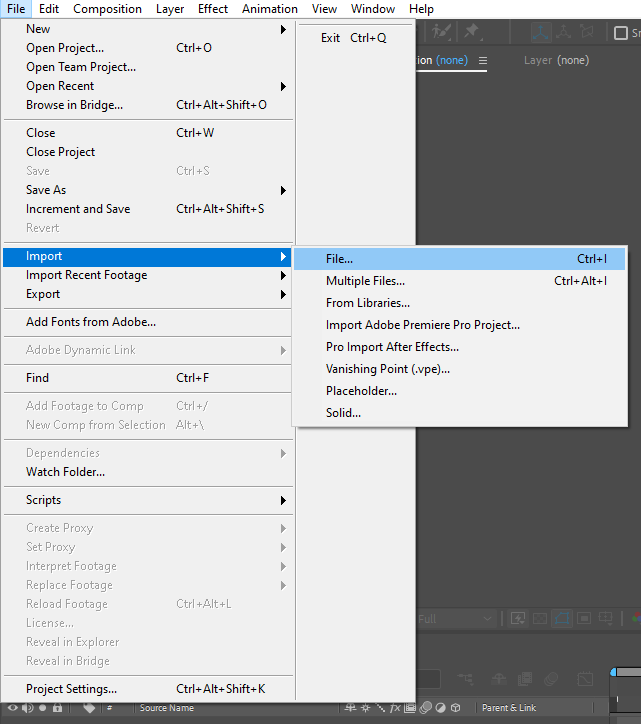
1. 「File」>「Import」>「File」を選択し、パソコン内から動画ファイルを選んでAfter Effectsに読み込みます。動画ファイルをAfter Effectsのプロジェクトパネルに直接ドラッグ&ドロップすることでも読み込めます。
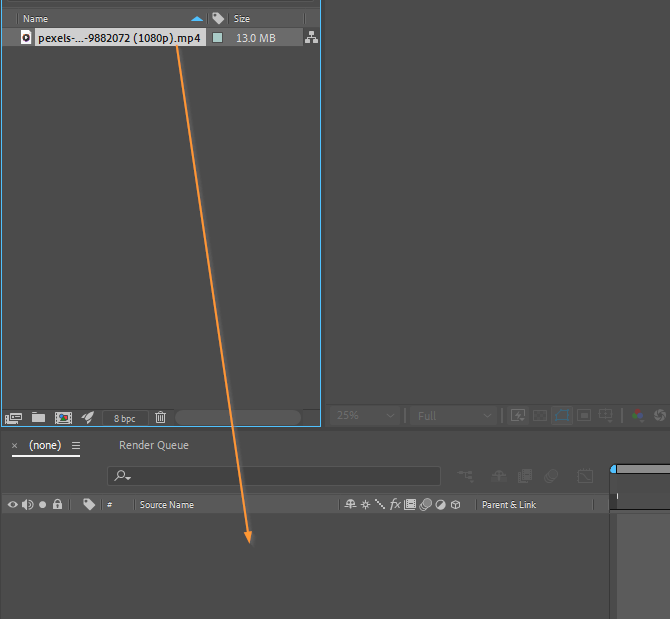
2. 動画ファイルの読み込みが完了したら、編集・圧縮したいコンポジションのタイムラインにドラッグ&ドロップします。これにより、動画を使った新しいコンポジションが作成されます。
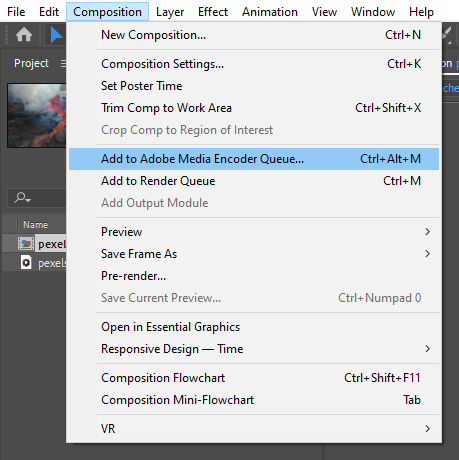
3. 動画の圧縮を始めるには、Compositionメニューから「Add to Adobe Media Encoder Queue」を選択します。すると、圧縮設定をカスタマイズできるAdobe Media Encoderが起動します。
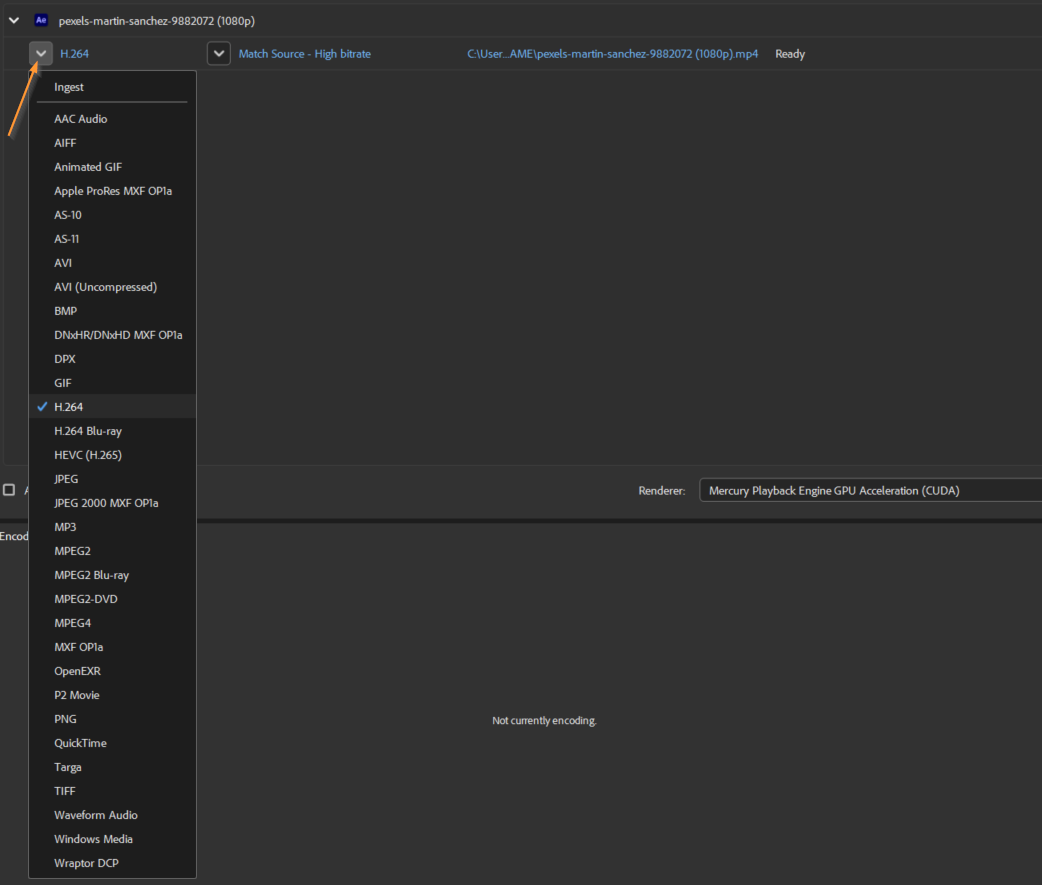
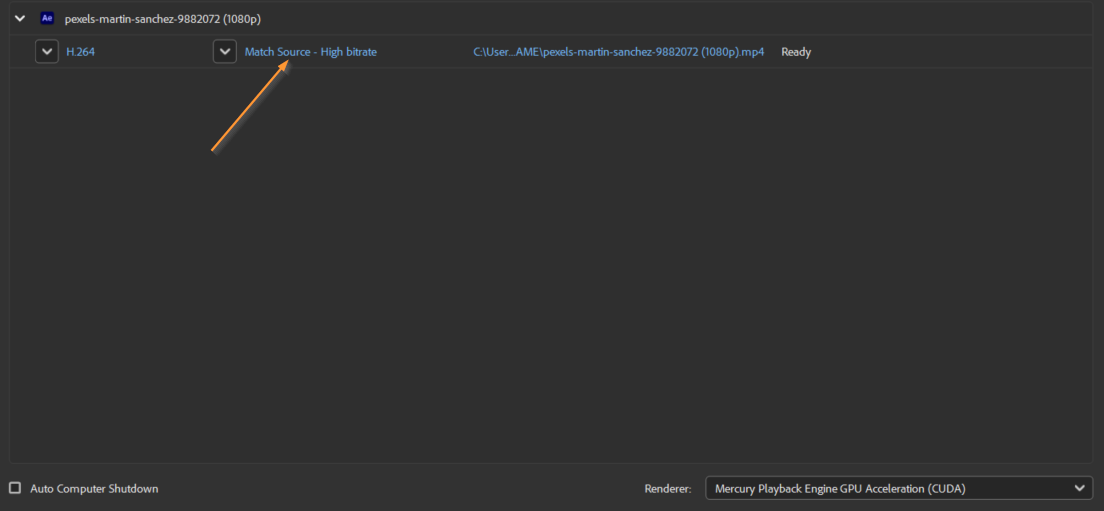
4. Adobe Media Encoderのウィンドウで、圧縮後の動画フォーマットを選びます。人気のフォーマットにはH.264、MPEG-4、QuickTimeなどがあり、ファイルサイズと画質のバランスに優れています。
5. 必要に応じて動画設定を調整します。解像度やフレームレート、ビットレートといったパラメーターを変更することで、ファイルサイズと画質のバランスを好みに合わせて調整できます。解像度やフレームレートを高くするほど、ファイルサイズも大きくなる点に注意してください。
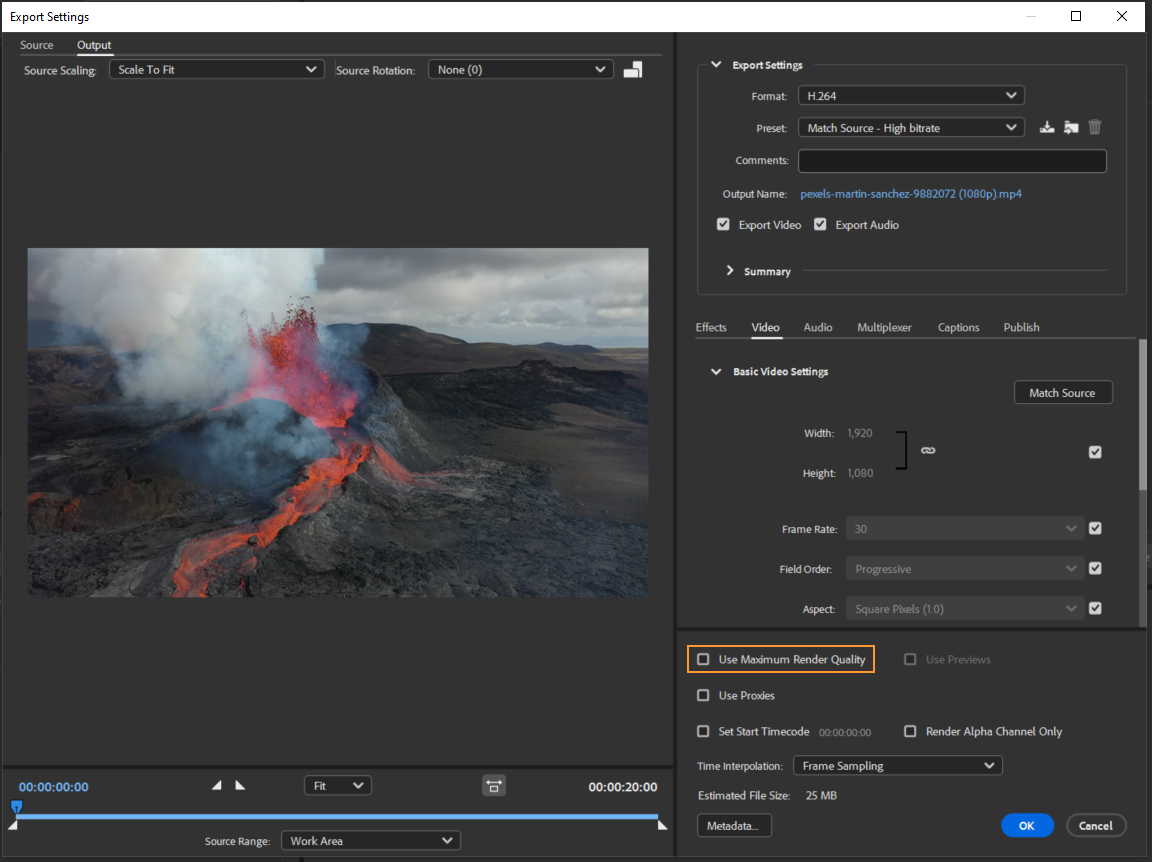
6. さらにファイルサイズを削減したい場合は、Adobe Media Encoderの「Use Maximum Render Quality」オプションを有効にするのもおすすめです。このオプションを使うと、圧縮後の動画の全体的な画質が向上します。
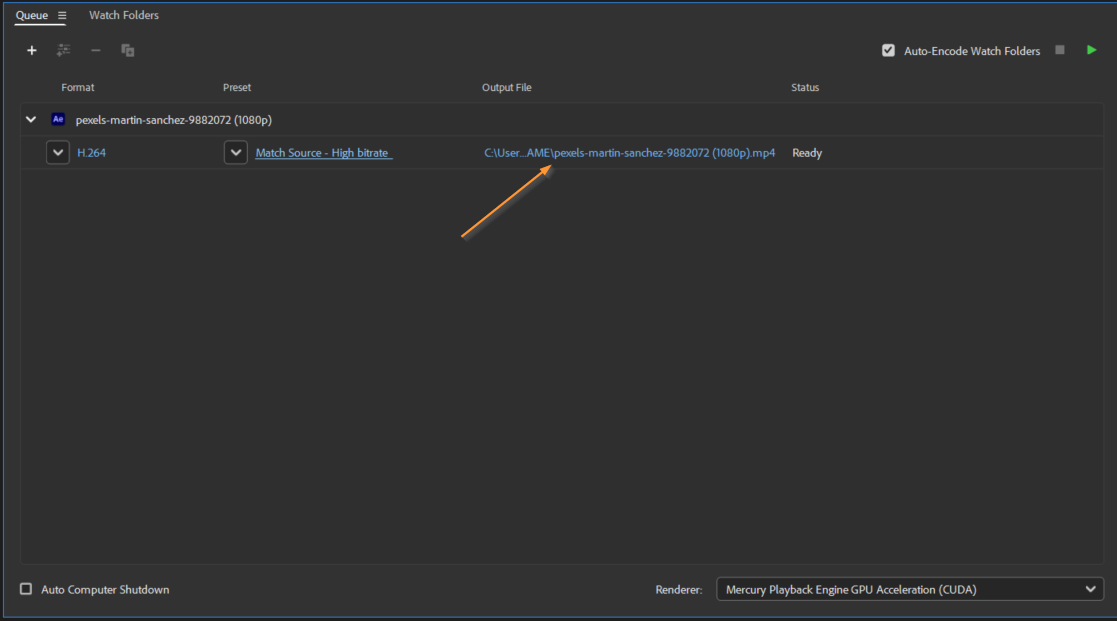
7. 圧縮設定に納得できたら、圧縮後の動画ファイルの保存先を選択します。パソコン内の特定のフォルダでも、アクセスしやすいネットワーク上の場所でも構いません。
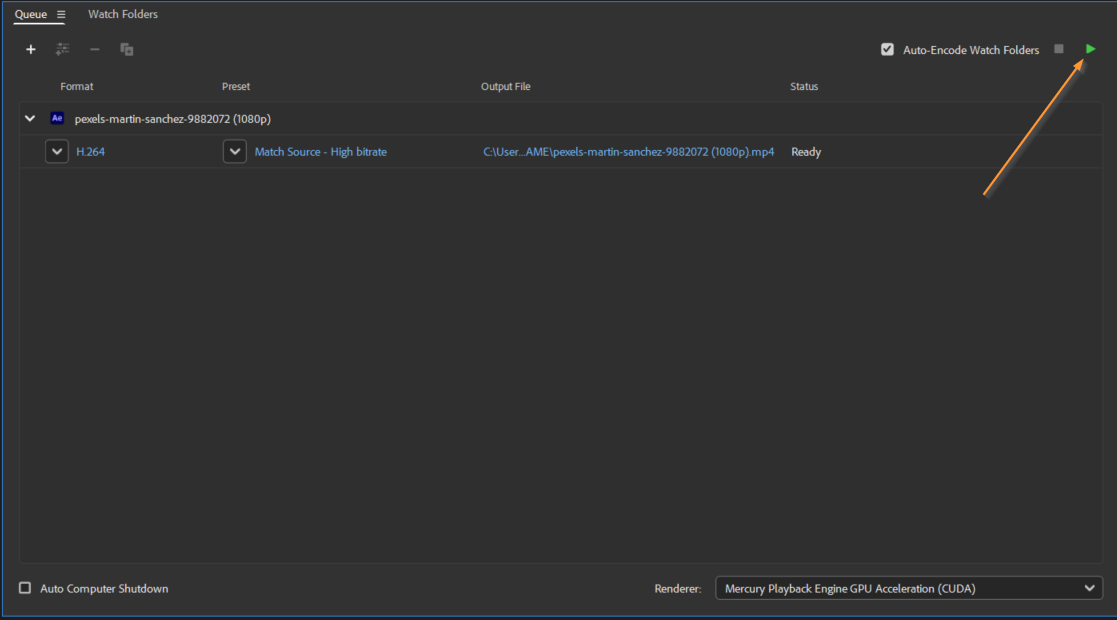
8. あとは、Adobe Media Encoderの「Start Queue」ボタンをクリックすれば圧縮処理が始まります。After Effectsが選択した設定に従って自動的に動画を圧縮してくれます。
9. 動画のサイズや長さによっては、圧縮処理に多少時間がかかることがあります。Adobe Media Encoder上で進行状況を確認しながら、必要に応じて調整を加えてください。
10. 圧縮が完了すると、選択した保存先に圧縮済みの動画ファイルが作成されます。おめでとうございます、After Effectsを使った動画圧縮が完了しました!
このシンプルな手順を踏むだけで、Adobe After Effectsを使ってファイルサイズと画質のバランスを最適に保ちながら動画を効果的に圧縮できます。プロジェクトごとに最適な設定を見つけるために、さまざまな圧縮設定を試してみることをおすすめします。動画を圧縮しておけば、アップロードに時間がかかったり画質面で妥協したりする心配なく、コンテンツを気軽にオンラインで共有できます。今日から動画の圧縮を始めて、オンライン配信の体験をより良いものにしていきましょう!
まとめ
動画ファイルの圧縮は、手軽な共有や高速なアップロード、効率的なオンライン配信のために欠かせない作業です。Adobe After Effectsの強力な圧縮機能を使えば、画質を損なうことなく動画のファイルサイズを効果的に削減できます。このステップバイステップガイドでは、After Effectsを使った動画圧縮の手順を順を追ってご紹介し、さまざまなプラットフォーム向けにコンテンツを最適化する方法をお伝えしました。
動画を読み込み、Adobe Media Encoderで圧縮設定をカスタマイズし、圧縮済みファイルを保存することで、ファイルサイズと画質の理想的なバランスを実現できます。解像度やフレームレート、ビットレートなど、さまざまなパラメーターを試しながら、ご自身のニーズに最適な設定を見つけてみてください。
これでAfter Effectsでの動画圧縮の知識が身についたので、扱いにくいファイルサイズや画質の妥協を気にすることなく、自信を持って動画をオンラインで共有できるようになりました。圧縮の力を活用して、今日からオンライン動画配信の体験をさらに良いものにしていきましょう!
これらのテクニックを早速実践して、あなたの動画コンテンツを視聴者にとってより手軽で楽しめるものにしていきましょう。Adobe After Effectsでの動画圧縮は、すべての映像クリエイターが身につけておくべきスキルです。さあ、何を待っていますか?After Effectsを開いて、効率的で効果的な動画圧縮を今すぐ始めましょう。楽しい圧縮ライフを!
Our Bestsellers
Our Bestsellers


