
After Effectsの動画を圧縮するテクニック
はじめに
After Effectsは、印象的なエフェクトやアニメーションを使った見応えのある動画を制作するために、プロが愛用する強力なソフトウェアです。しかし、高品質な動画を作ると、その分ファイルサイズも大きくなりがちで、保存や配信の際に課題となることがあります。この記事では、画質を落とさずにAfter Effectsの動画を圧縮するための、簡単で効果的なテクニックとツールをご紹介します。
After Effectsの動画を圧縮するテクニックとツール:
1. コンポジション設定を調整する
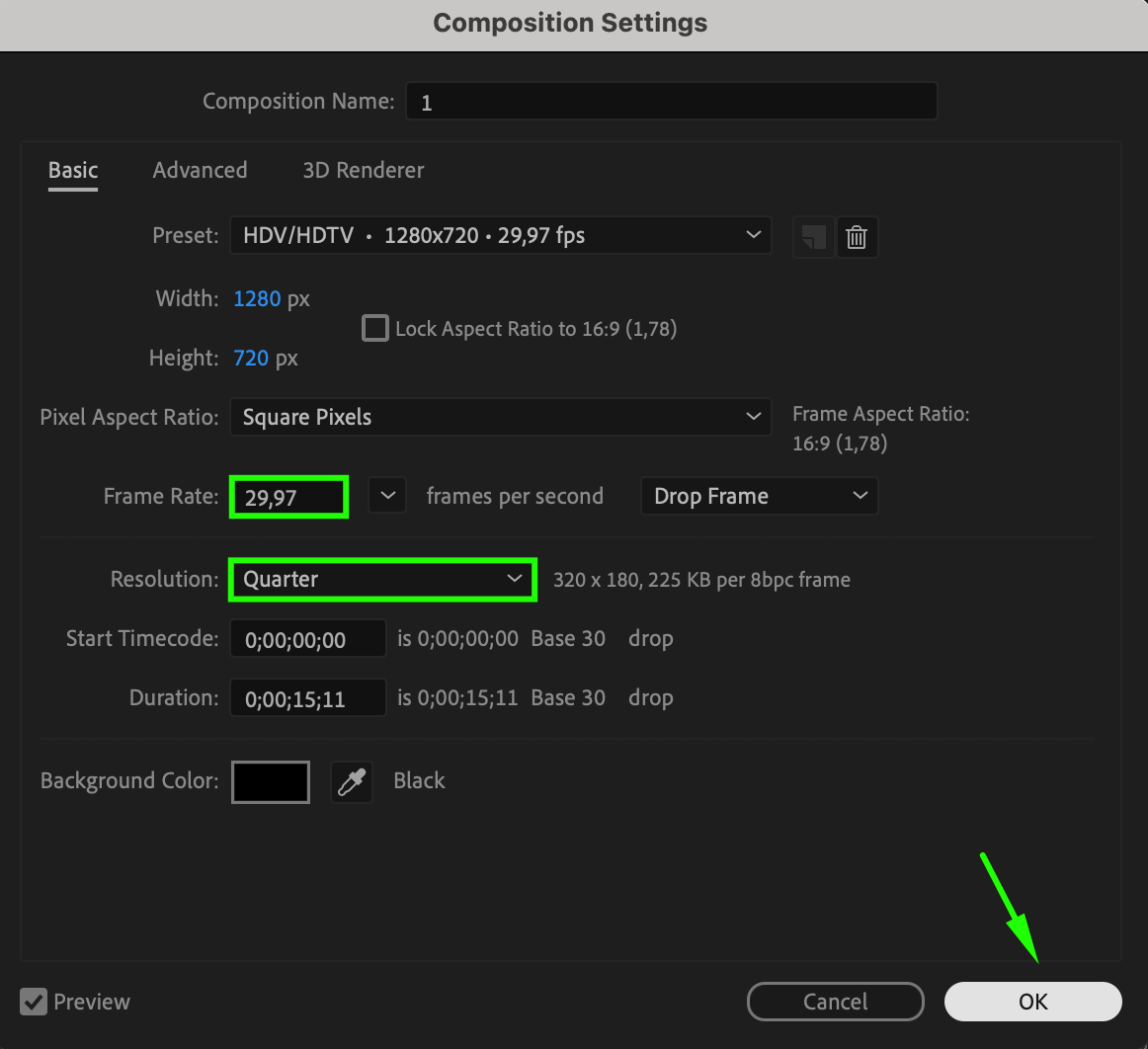
フレームレート、解像度、長さを調整して、コンポジション設定を最適化しましょう。解像度やフレームレートを下げると、画質にわずかな影響が出る場合もありますが、ファイルサイズを大幅に削減できます。

2. Adobe Media Encoderを使う:
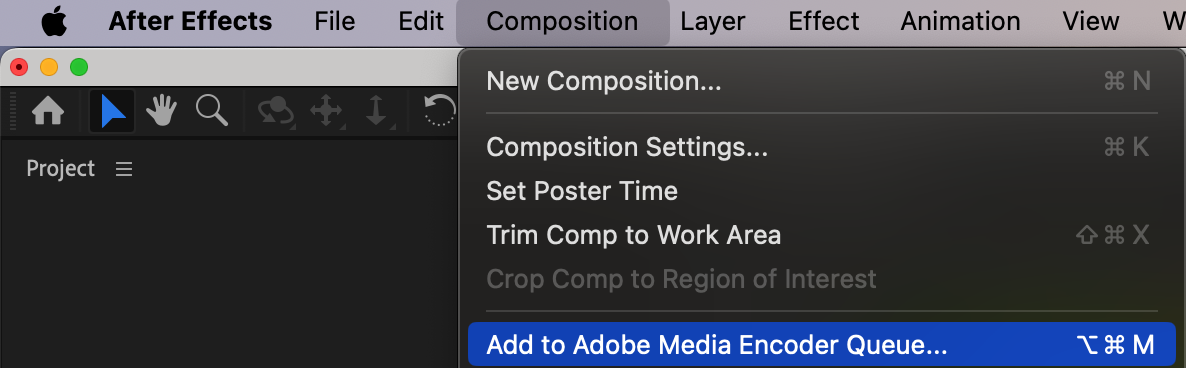
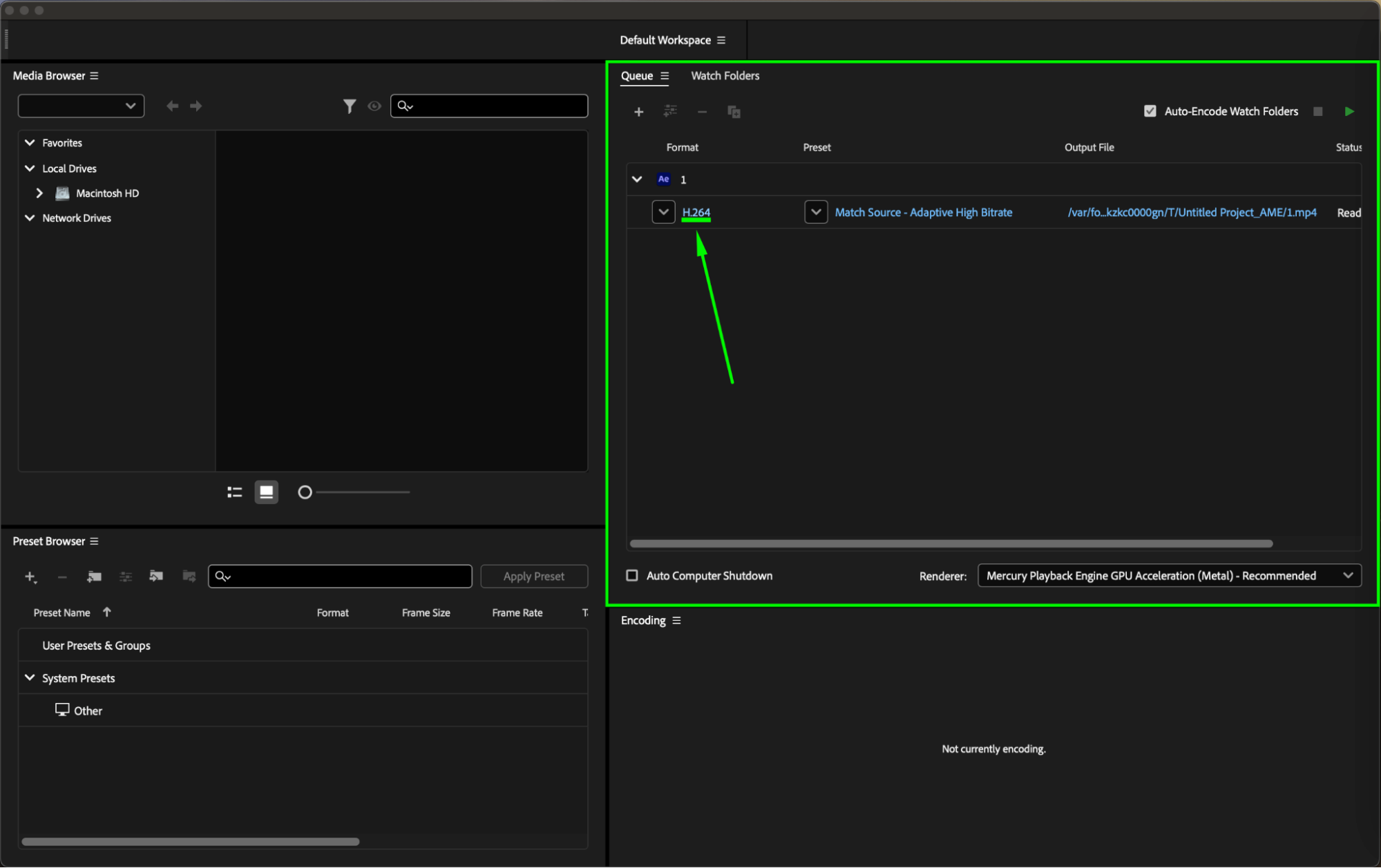
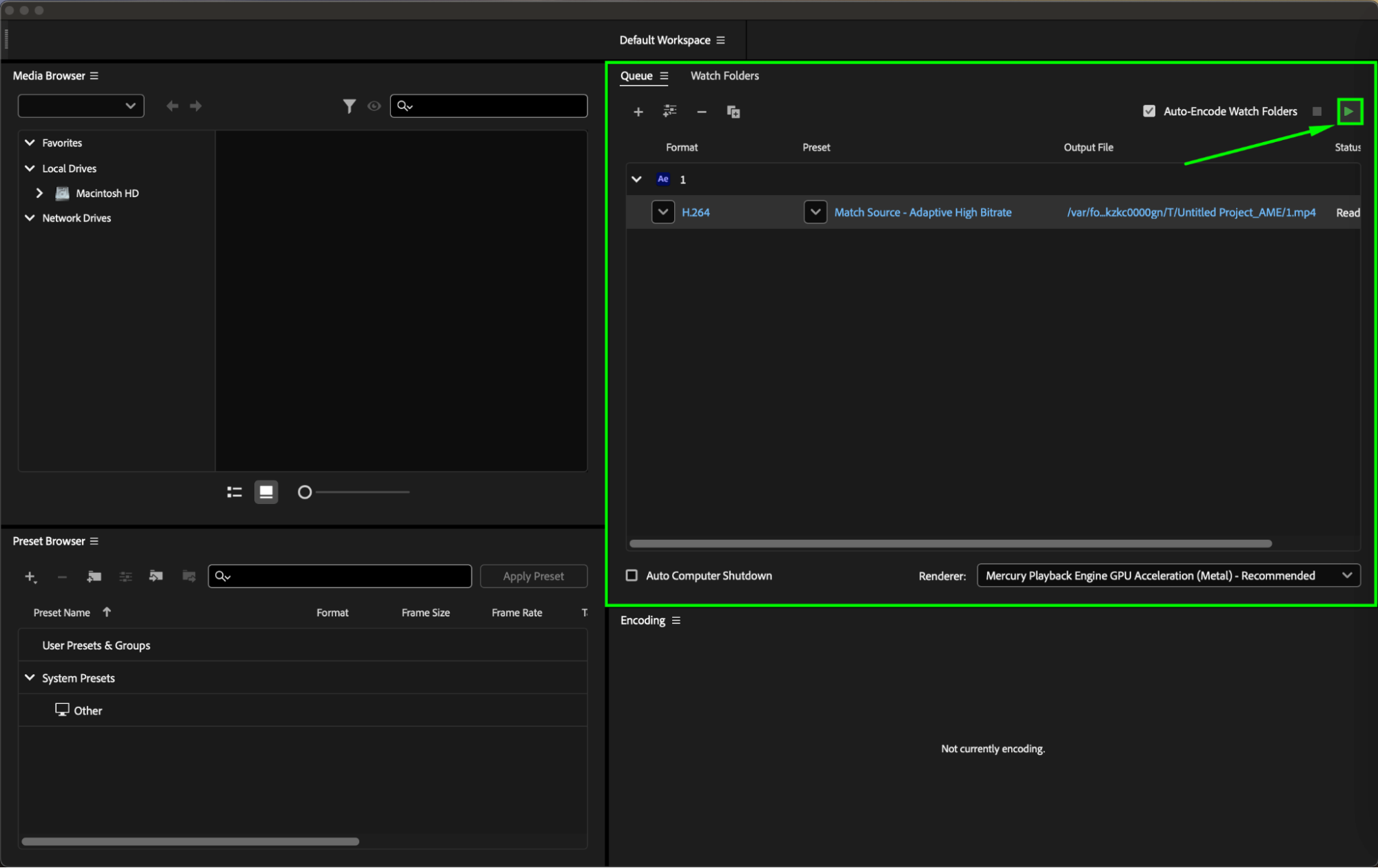
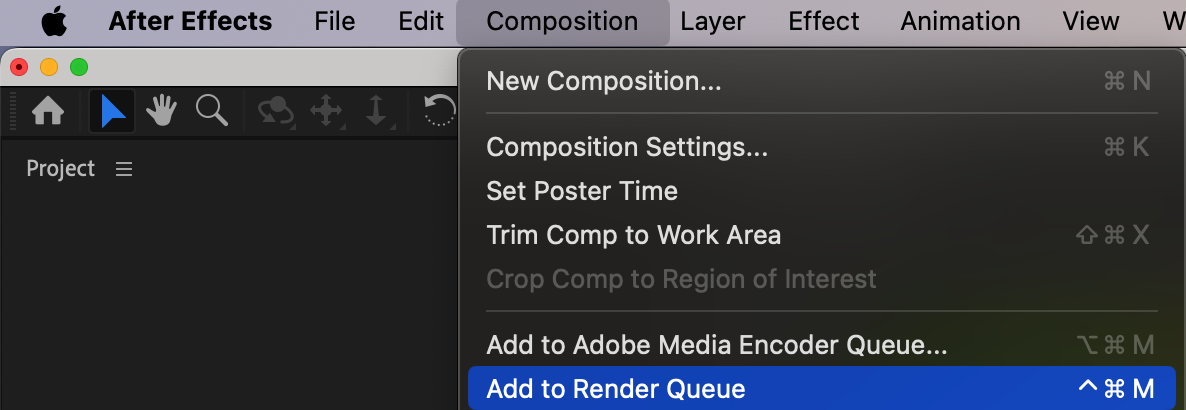
Adobe Media EncoderはAfter Effectsに付属している強力なツールで、圧縮を最適化するための柔軟なエンコードオプションを提供しています。用途に合ったフォーマットを選び、ビットレートやコーデックといったエンコード設定を活用して、画質を保ちながらファイルサイズを削減しましょう。
 3. 圧縮フォーマットを活用する:
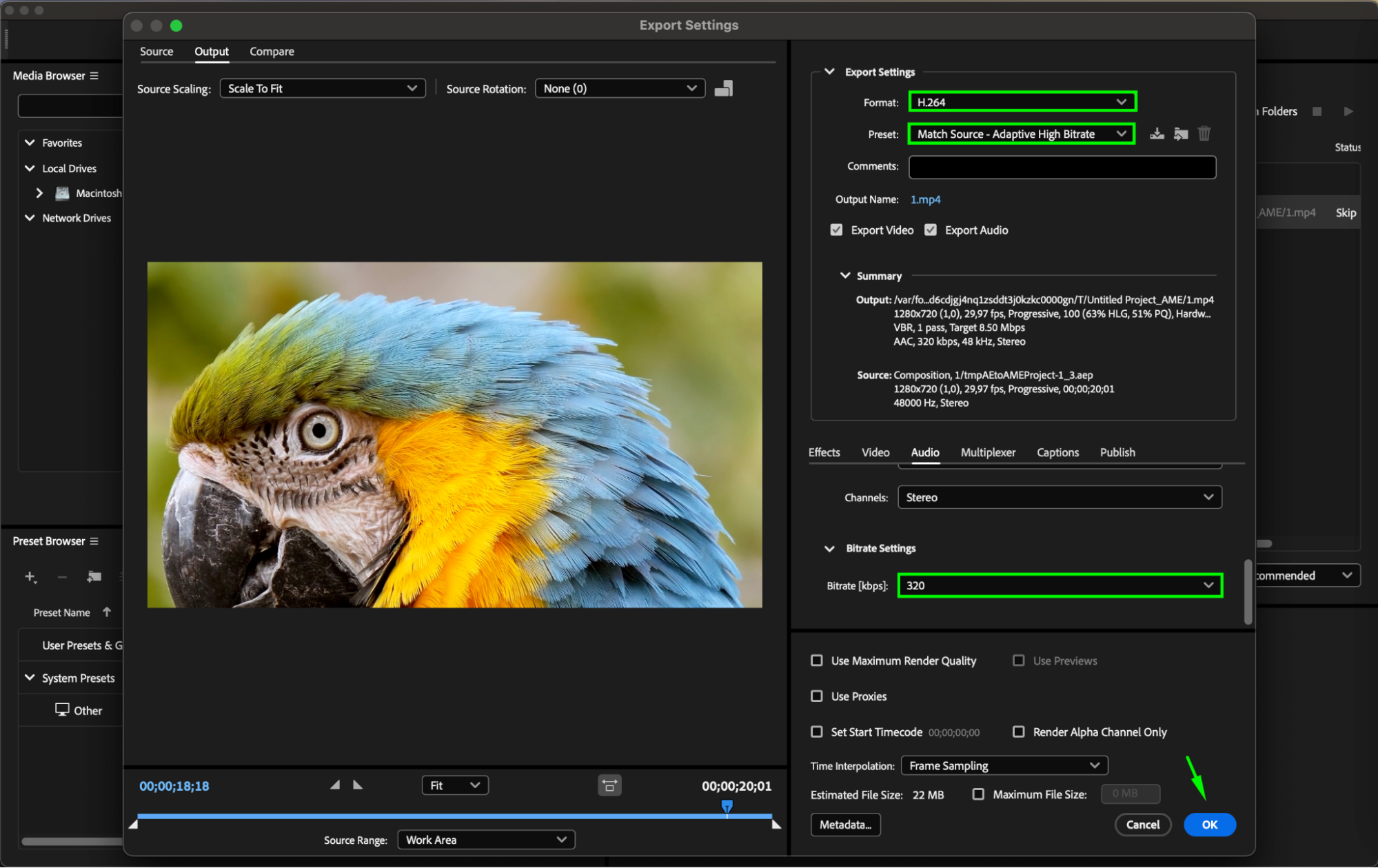
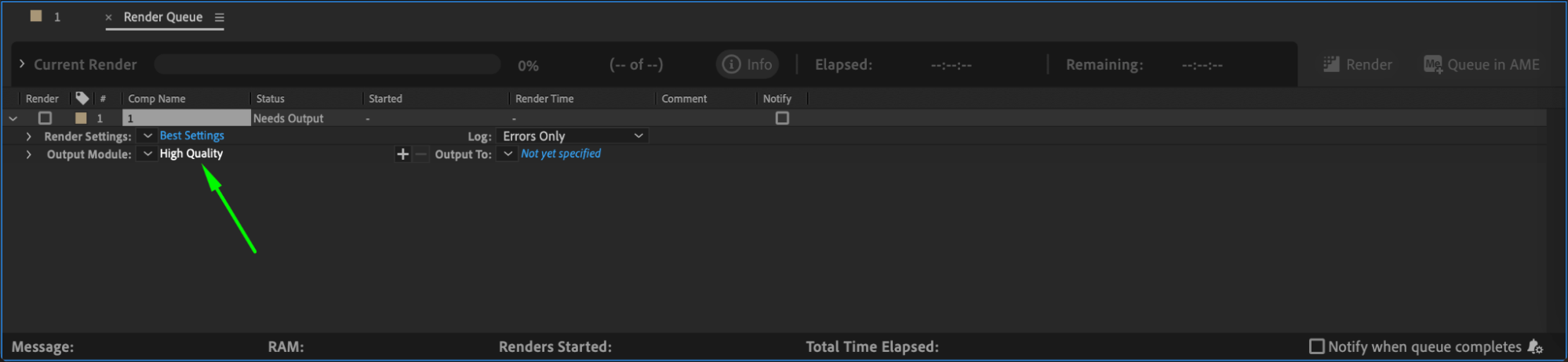
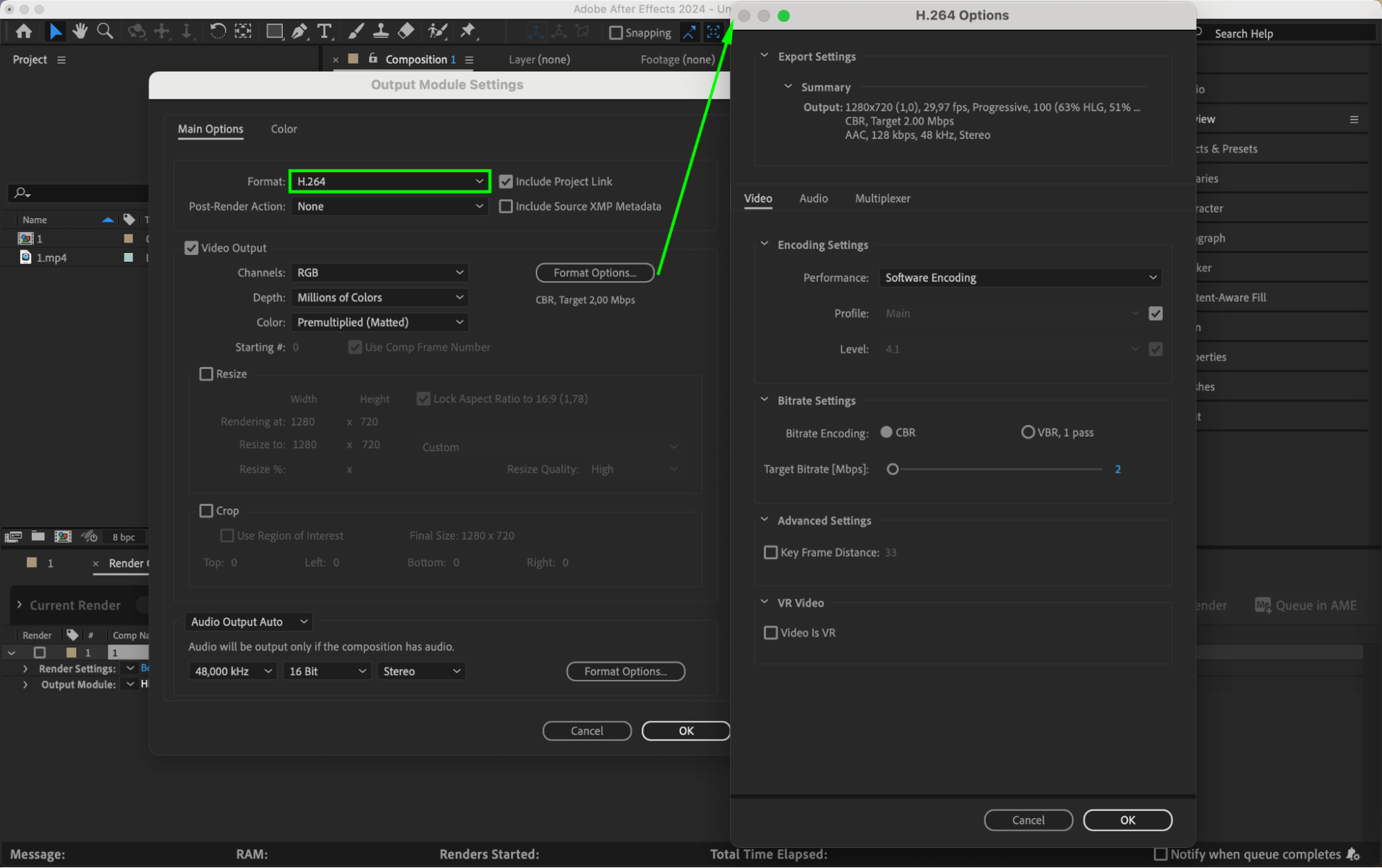
After Effectsで圧縮フォーマットとしてH.264を選択すると、ファイルサイズと画質のバランスを効果的にとることができます。このフォーマットは幅広くサポートされており、Web用のアップロードにも最適です。ビットレート設定を調整して圧縮率を細かく調節し、希望する画質を維持しましょう。
 4. 不要な映像を整理・削除する:
書き出す前に、不要な映像や使っていないレイヤーをトリミング・削除しておきましょう。動画の長さを短縮し、余分なデータを取り除くことで、ファイルサイズを小さく抑えられます。
5. 動画変換ツールも検討する:
それでも圧縮がうまくいかない場合は、HandBrakeやMPEG Streamclipのようなサードパーティ製の動画変換ツールを試してみましょう。これらのツールを使えば、動画を別のフォーマットに変換しながら、より高度な圧縮設定でファイルサイズと画質を細かくコントロールできます。
まとめ:
After Effectsの動画を圧縮すれば、ディスク容量の節約やレンダリング時間の短縮につながり、さまざまなプラットフォームでのスムーズな再生を実現できます。上記で紹介したテクニックやツールをいろいろ試して、あなたのAfter Effectsの動画に最適な圧縮設定を見つけてください。ファイルサイズと画質のバランスを取ることを忘れずに、理想の仕上がりを目指しましょう。
Our Bestsellers
Our Bestsellers


