
After Effectsプロジェクトを動画に変換する完全ガイド
はじめに
After Effectsプロジェクトを動画ファイルに変換したいと考えているビデオデザイナーの方に朗報です!After Effectsプロジェクトの動画変換は難しく感じることもありますが、正しい知識とツールがあればスムーズに進められます。
このチュートリアルでは、After Effectsプロジェクトを動画に変換する方法をステップごとに解説します。初心者から経験豊富なプロまで、目的どおりの仕上がりを実現するために役立つガイドです。それでは、クリエイティブなアイデアを映像として形にしていきましょう!
ビデオデザイナーなら、After Effectsで魅力的なモーショングラフィックスやエフェクトを制作する機会も多いでしょう。では、その作品をより幅広い環境で再生できる動画ファイル形式に変換するにはどうすればよいのでしょうか?After Effectsプロジェクトの動画変換は、クライアントや同僚と作品を共有したり、ソーシャルメディアへ投稿したりするために欠かせない作業です。
ステップ1:After Effectsでプロジェクトを開く
まず、After Effectsプロジェクトを開きます。すべての要素が正しく配置され、書き出しの準備ができていることを確認してください。すべてのメディアファイル(画像、動画、オーディオ)が読み込まれ、整理されていることも確認します。 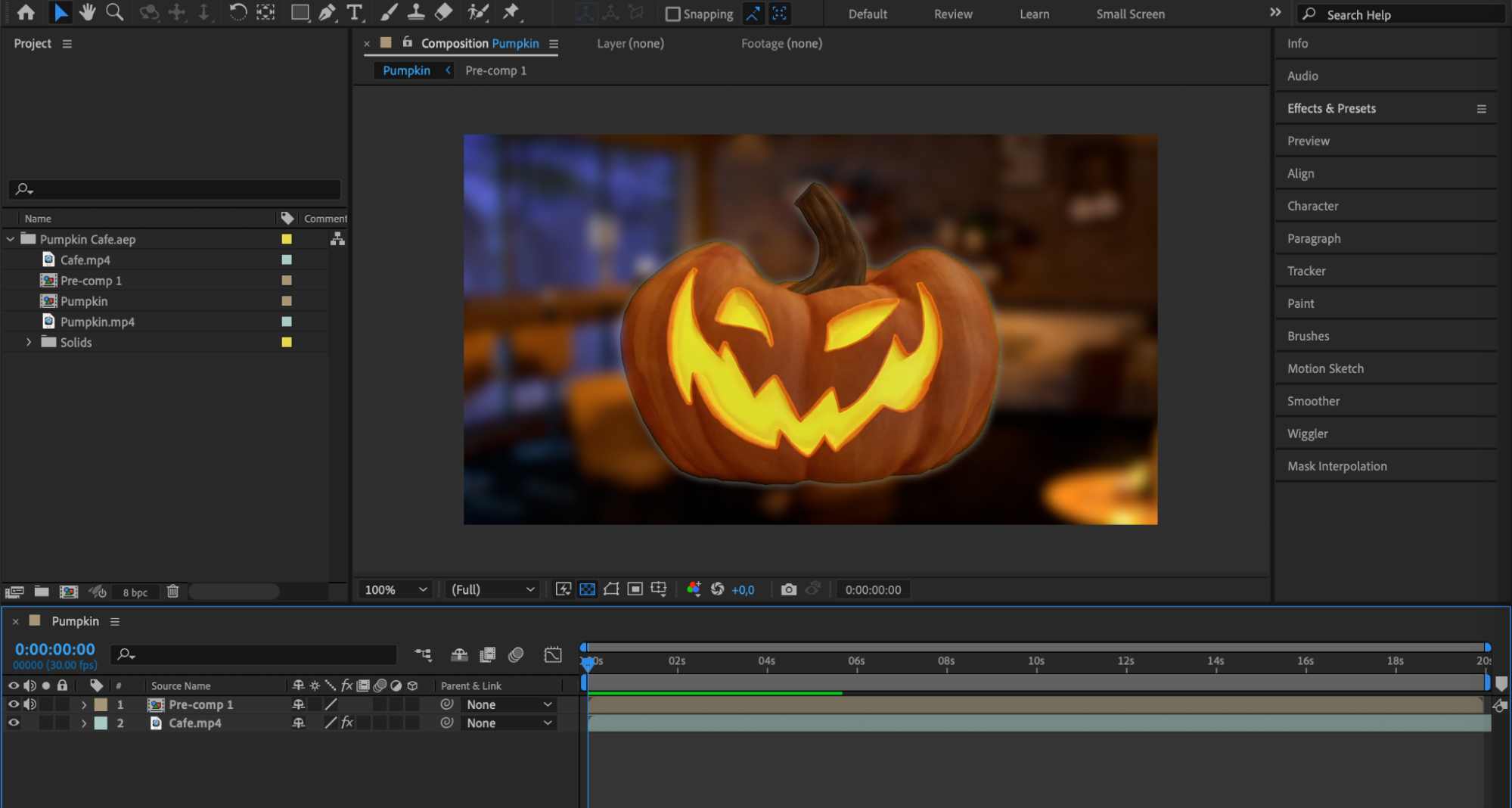 ステップ2:プロジェクト設定を確認する
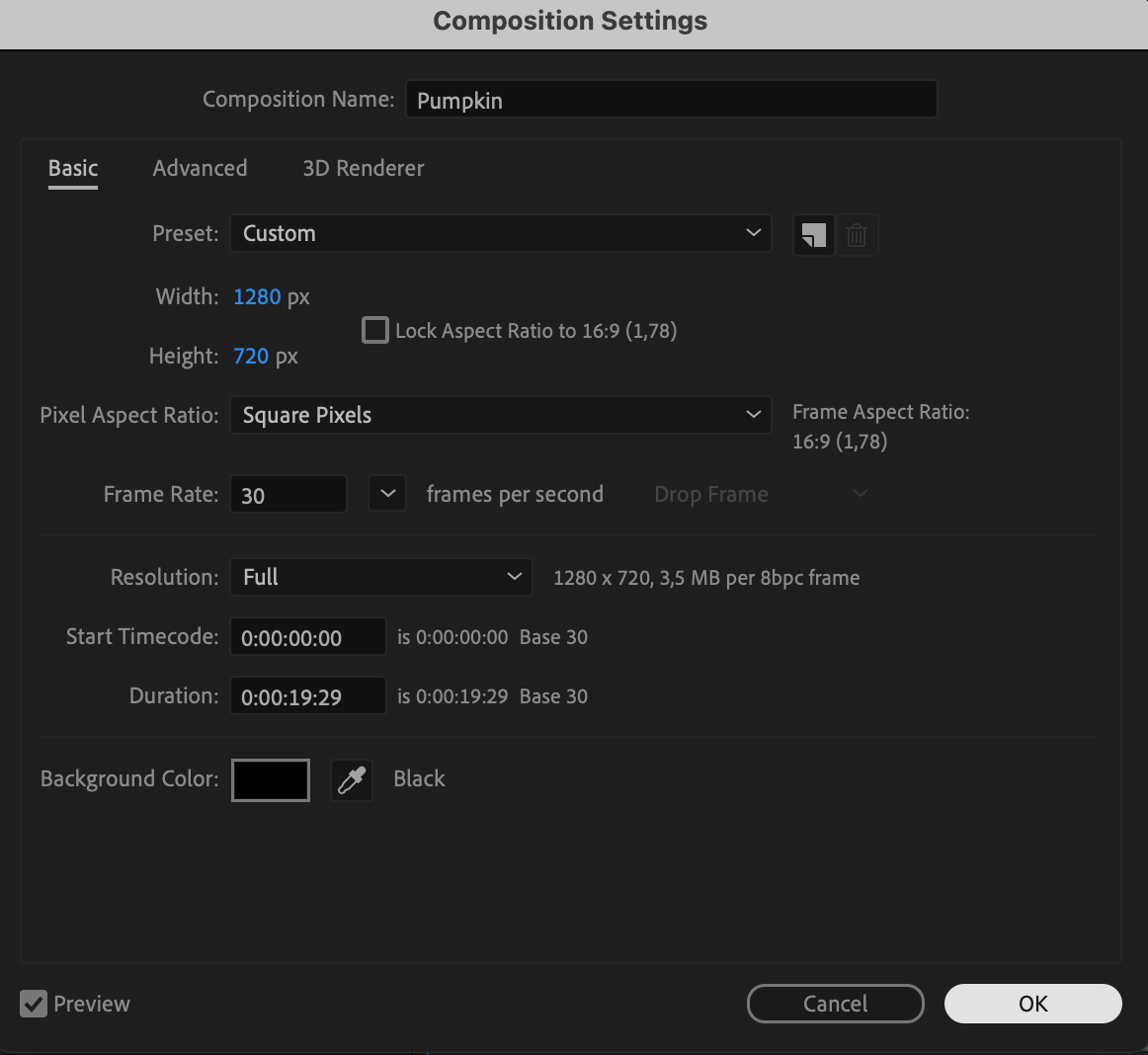
変換を始める前に、プロジェクトが正しく設定されているか確認します。フレームレートや解像度など、コンポジション設定が目的の出力形式と一致していることをチェックしてください。
 ステップ3:プロジェクトをプレビューする
Preview機能を使ってプロジェクトを確認し、すべてが想定どおりに動作しているかチェックします。レンダリング前に細かな修正を加える最後のタイミングです。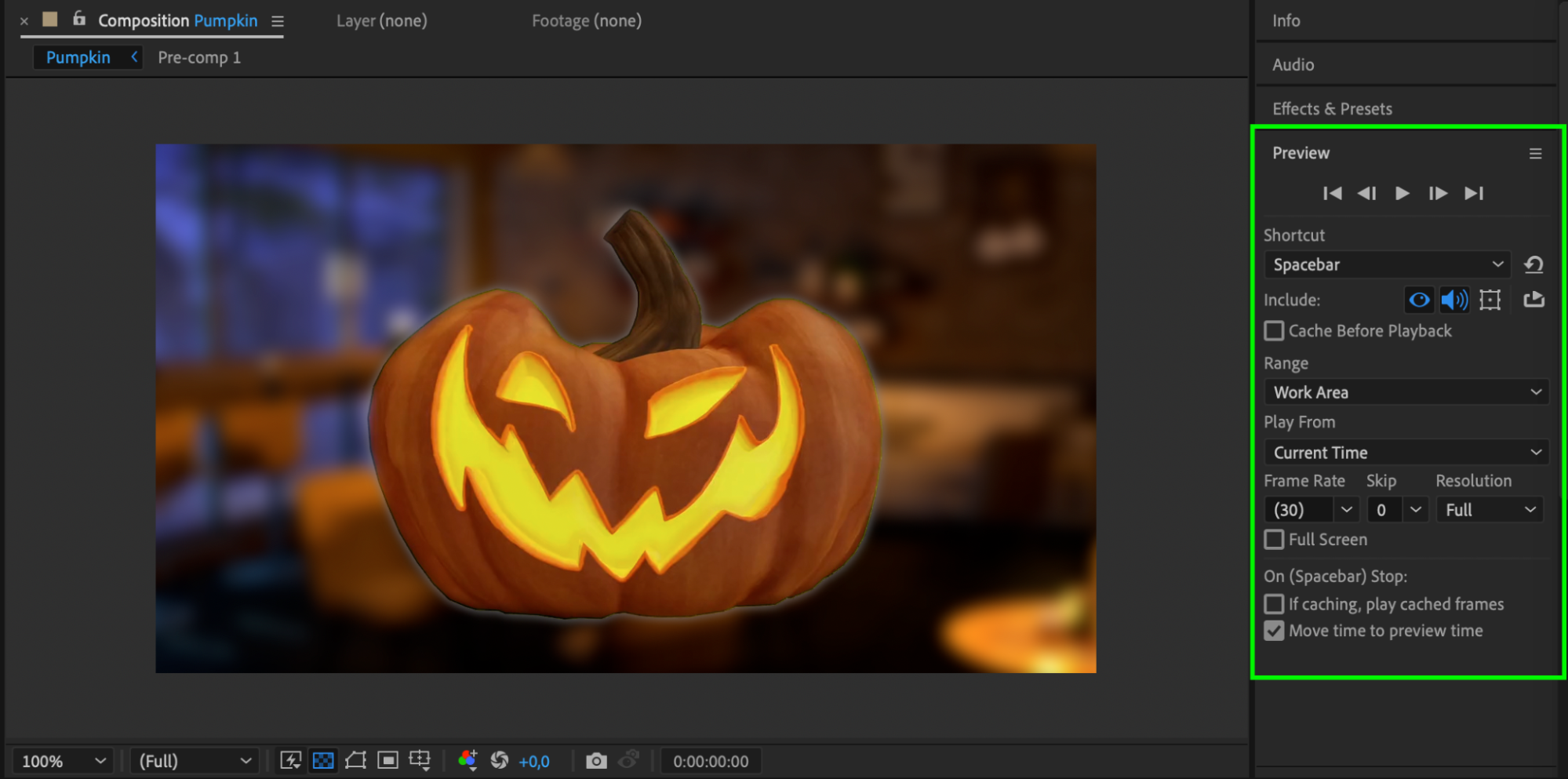 ステップ4:Render Queueを開く
レンダリングを開始するには、“Composition”メニューから“Add to Render Queue”を選択するか、ショートカット「Ctrl/Cmd + Control + M」を使用します。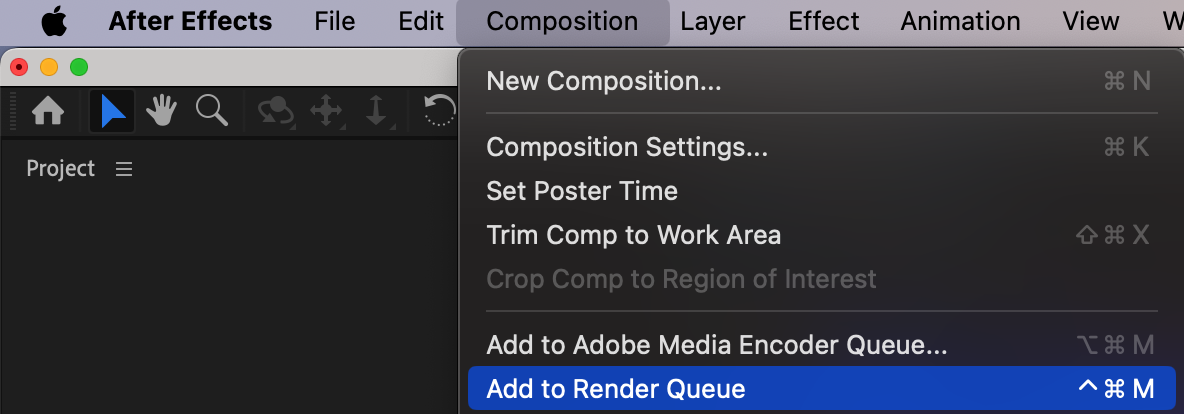 ステップ5:Output Moduleを設定する
Render Queueパネルで、動画ファイルの設定を細かく調整します。Output Moduleをクリックして設定ダイアログを開き、MP4、MOV、AVIなど、希望する出力形式を選択してください。圧縮設定、ビデオコーデック、オーディオ設定、ファイルの保存先を設定します。用途に応じてプリセットを選ぶか、各項目を手動で調整できます。最適な設定がわからない場合は、投稿先のプラットフォームや納品先のクライアントが指定する仕様を確認してください。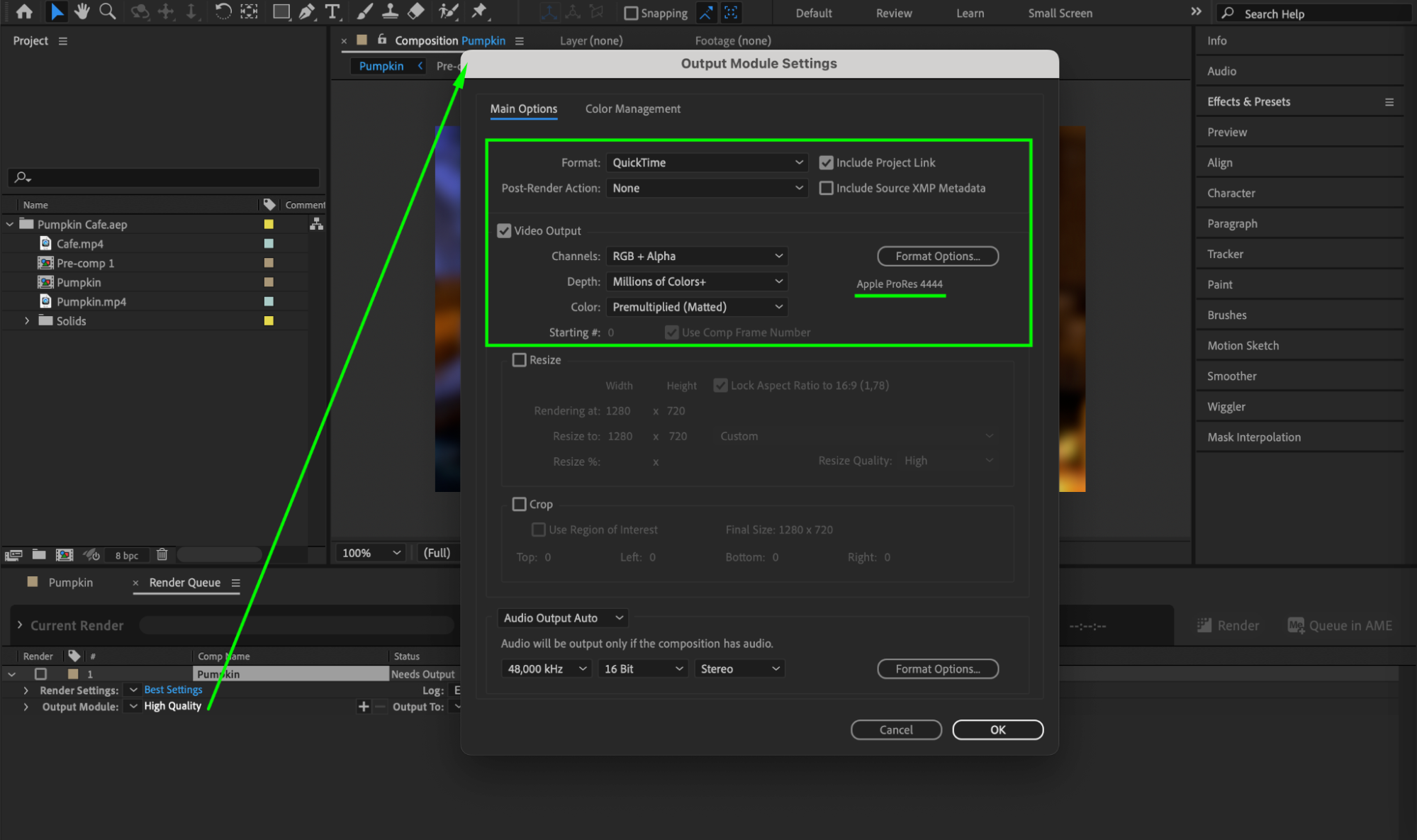 ステップ6:出力ファイル名と保存先を指定する
Output Toセクションで、レンダリングする動画のファイル名と保存先を指定します。ファイルを保存できる十分なディスク容量があることも確認してください。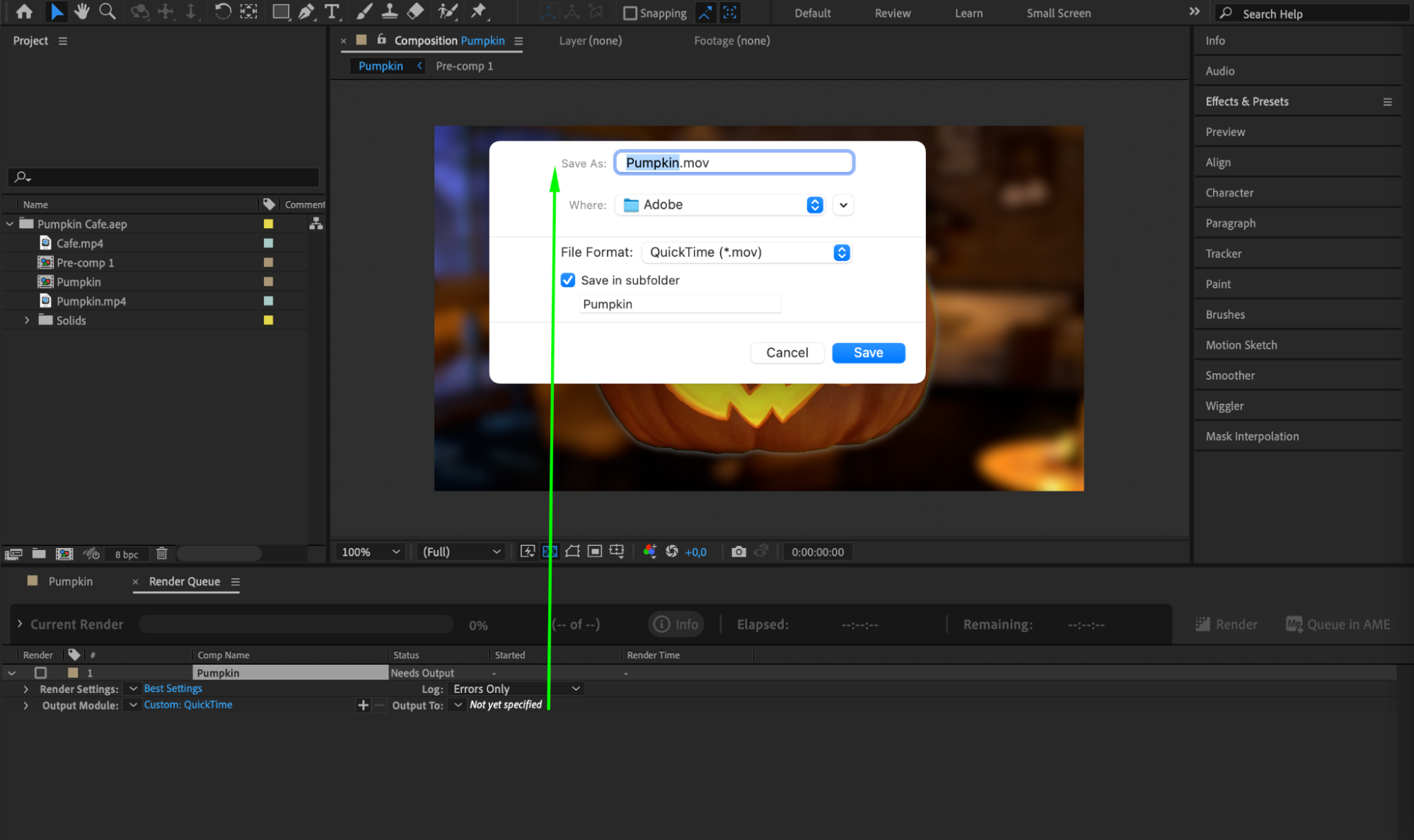 ステップ7:プロジェクトをレンダリングする
すべての設定が完了したら、Render Queueパネルの“Render”ボタンをクリックしてレンダリングを開始します。レンダリング時間は、プロジェクトの複雑さや長さ、コンピューターの処理能力によって異なります。 ステップ8:書き出した動画を確認する
レンダリングが完了したら、書き出した動画ファイルに画質上の問題や意図しない違いがないか確認します。レンダリングした動画を最初から最後まで再生し、すべてのエフェクト、トランジション、タイミングが正しく反映されていることをチェックしてください。問題が見つかった場合は、After Effectsで必要な修正を行い、プロジェクトをもう一度レンダリングします。完成した動画に満足できるまで、確認と微調整を繰り返しましょう。
まとめ
After Effectsプロジェクトを動画ファイルへ変換する方法は、ビデオデザイナーに欠かせないスキルです。このステップガイドに沿って進めれば、プロジェクトの設定、レンダリング、完成動画の確認を適切に行い、より良い出力結果を得られます。クライアントとの作品共有でもオンライン投稿でも、このプロセスを身につけることで、クリエイティブなアイデアを形にし、高品質な動画コンテンツを届けられるようになります。
Our Bestsellers
Our Bestsellers


