
After Effectsの動画を簡単にMP4へ変換する方法
After Effectsの動画をMP4に変換する
After Effectsで制作した動画を共有するなら、幅広い環境で再生できるMP4形式に変換しておくことが重要です。After Effectsは魅力的なエフェクトやグラフィックスを制作できる一方、独自のファイル形式(.aep)は共有には適していません。MP4に変換することで扱いやすくなり、より多くの視聴者へスムーズにコンテンツを届けられます。
ステップ1:プロジェクトをプレビューして品質を確認する
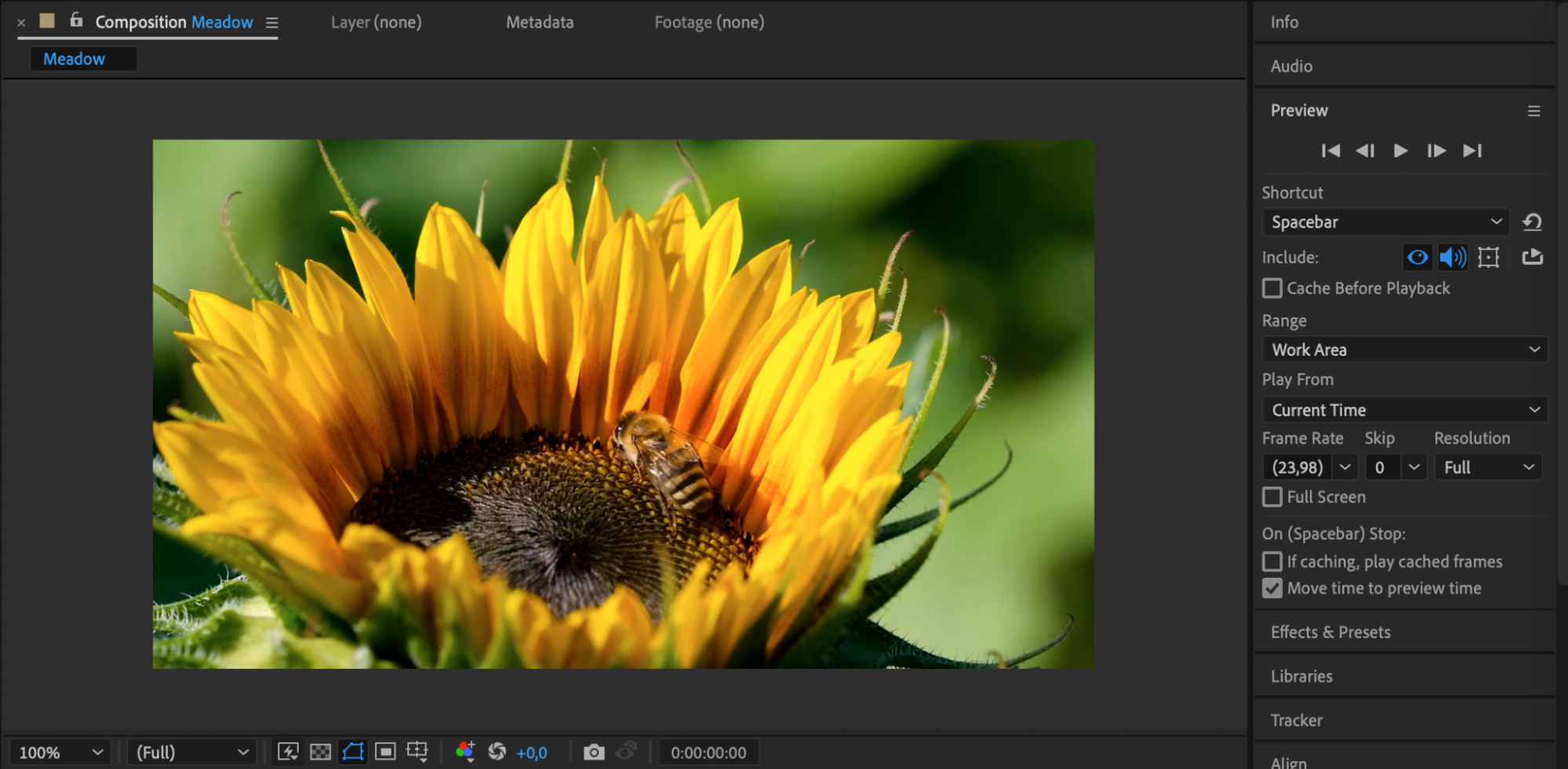
After Effectsの動画をMP4に変換する前に、プロジェクトをプレビューして品質を確認することが大切です。After Effectsでプロジェクトを再生し、意図したとおりに表示されているか、エラーや問題がないかをチェックします。
ステップ2:After EffectsからAdobe Media Encoder Queueへ書き出す
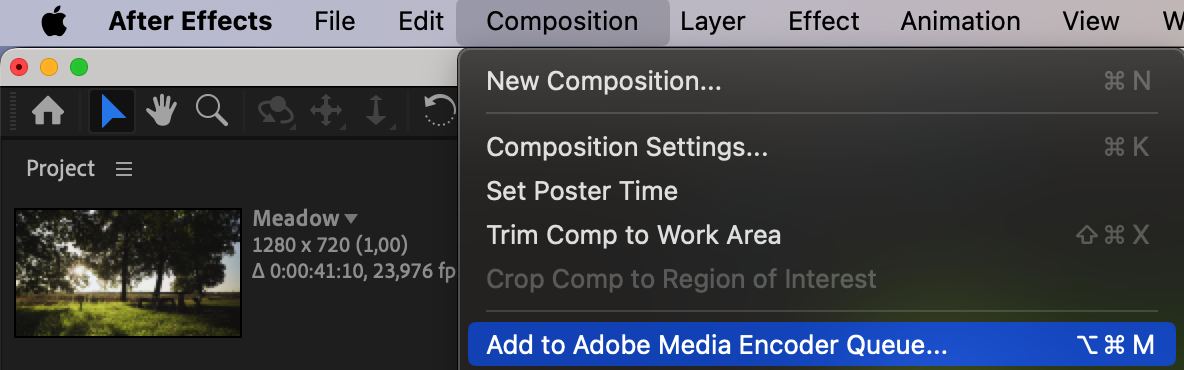
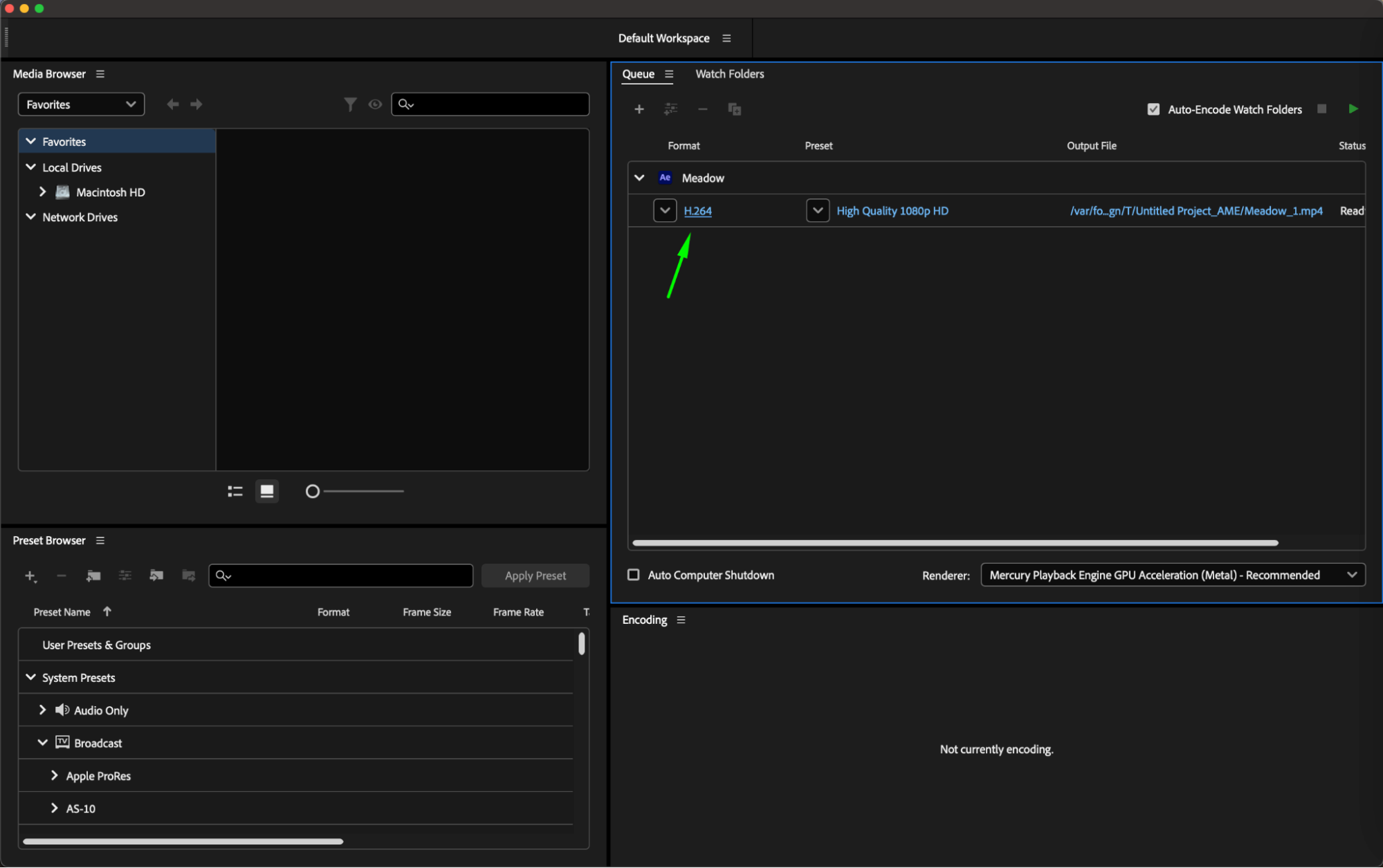
プロジェクトの品質を確認したら、After EffectsからAdobe Media Encoder Queueへ書き出します。After Effectsでプロジェクトを選択し、“Composition” > “Add to Adobe Media Encoder Queue”へ進みます。Adobe Media Encoderが起動し、プロジェクトがキューに追加されます。
ステップ3:Adobe Media Encoderで形式と出力設定を調整する
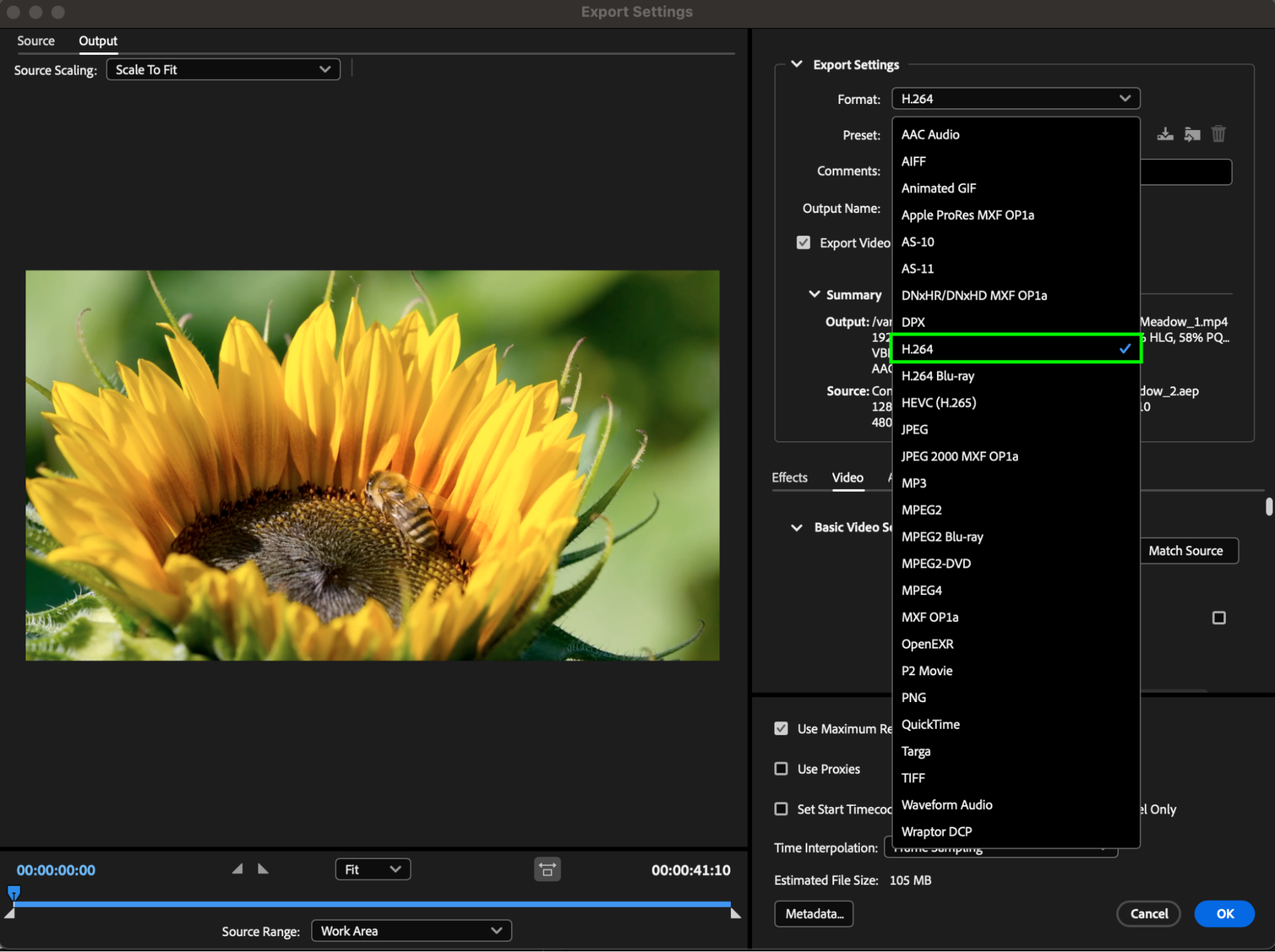
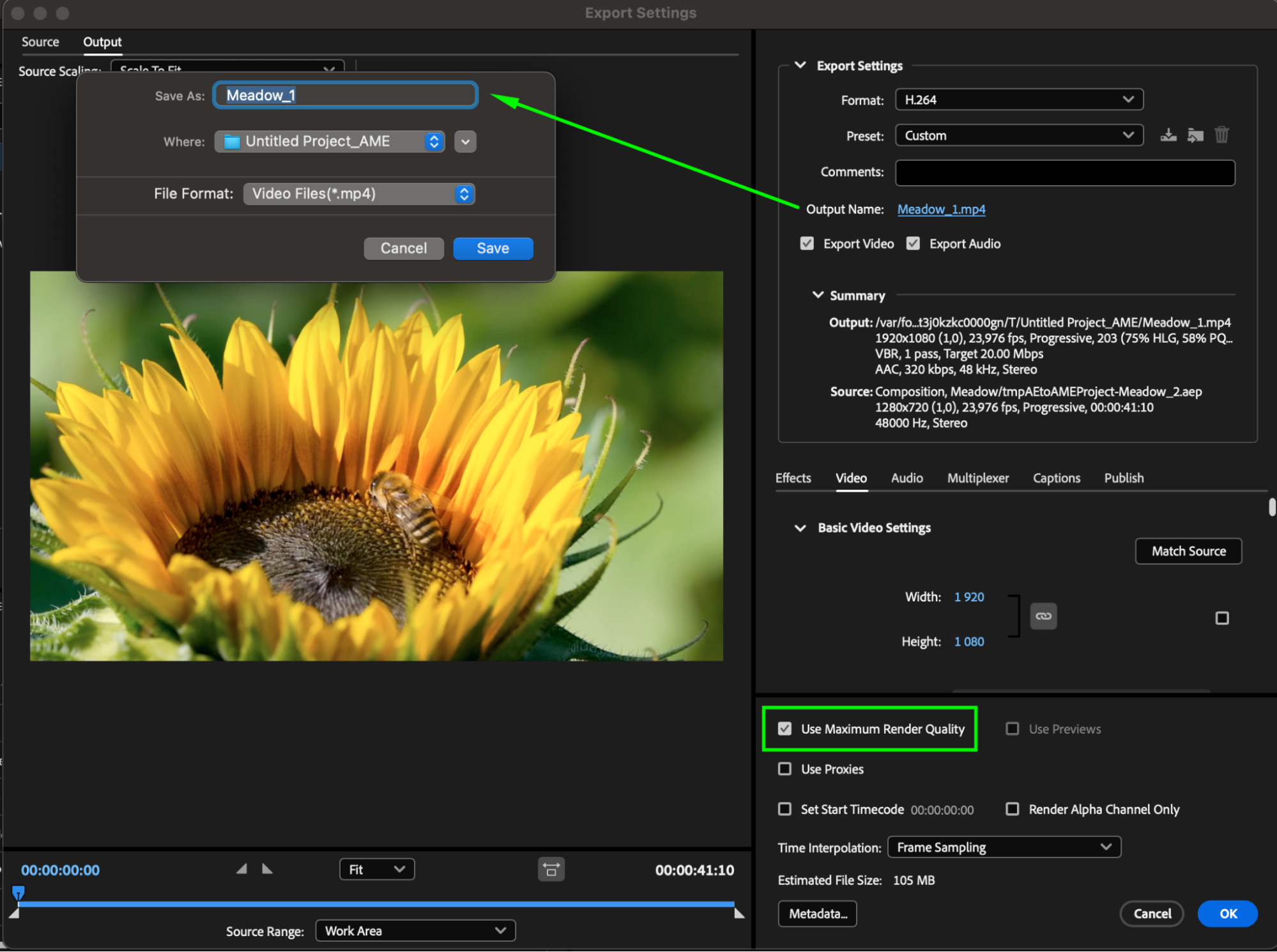
Adobe Media Encoderで“Format”ボタンをクリックし、MP4ファイルの作成に適した“H.264”を選択します。続いて、プロジェクトの要件に合わせてビットレート、フレームレート、解像度などの出力設定を調整します。
ステップ4:出力先を選択する
出力設定を調整したら、変換後のMP4ファイルを保存する場所を指定します。“Output Name”ボタンをクリックし、ファイルを保存するコンピューター上のフォルダーを選択します。
ステップ5:Adobe Media Encoderでエンコードを開始する
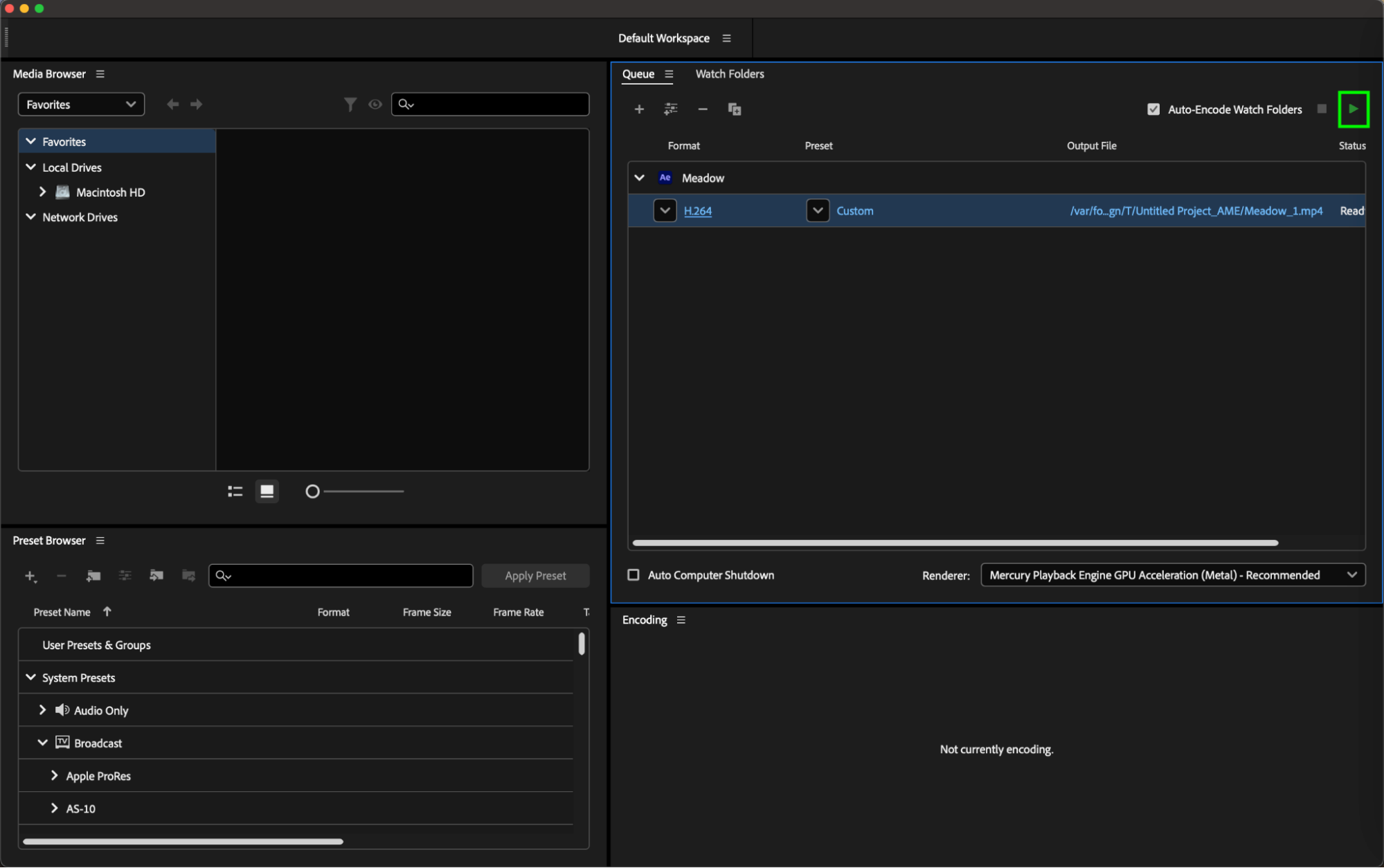
Adobe Media Encoderの“Start Queue”ボタンをクリックして、エンコードを開始します。After EffectsのプロジェクトからMP4への変換が始まります。処理時間はプロジェクトの複雑さや選択した設定によって異なります。
ステップ6:変換結果と品質を確認する
エンコードが完了したら、保存先フォルダーを開いて新しいMP4ファイルを確認します。動画を再生し、正しく変換されているか、品質が期待どおりかをチェックしてください。この簡単な手順で、After Effectsの作品をMP4形式に変換し、SNSでの公開、クライアントへの共有、データの保存などに活用できます。
まとめ
After Effectsの動画をMP4に変換すると、幅広い環境で再生でき、スムーズに共有できるようになります。変換前のプレビューと品質確認、Adobe Media Encoderへの書き出し、出力設定の調整、エンコードの実行という流れで、高品質なMP4ファイルを作成できます。エンコード後は、変換結果と画質も忘れずに確認しましょう。これらの手順を活用すれば、クリエイティブなコンテンツを手軽に共有し、さまざまなプラットフォームへ届けられます。
Our Bestsellers
Our Bestsellers


