
“After EffectsでMP4をGIFに変換する方法:完全ガイド”
はじめに – After EffectsでMP4をGIFに変換して創造力を解き放とう
可処分時間が短くなり、ビジュアルコンテンツがユーザーの注目を集める上で重要な役割を果たす今の時代、GIFは人気があり効果的なコミュニケーションツールになっています。これらの短くループするアニメーションは見る人を引きつけるだけでなく、さまざまなプラットフォームで共有しやすいのも魅力です。もしMP4動画を魅力的なGIFに変換したいなら、Adobe After Effectsがまさにうってつけです。この記事では、After EffectsでMP4をGIFに変換する手順を詳しく解説し、動画をまったく新しい形で生き生きとさせる方法をお伝えします。
豊富な機能と幅広い表現力を備えたAfter Effectsは、ビジュアルアーティストやアニメーター、コンテンツクリエイターにとって定番のソフトウェアです。プロのデザイナーでも、モーショングラフィックスの世界に足を踏み入れたばかりの初心者でも、After EffectsならMP4動画を目を引くGIFに変換するための多彩なツールとオプションが揃っています。
なぜMP4からGIFへの変換にAfter Effectsを選ぶのか?その答えは、汎用性と柔軟性の高さにあります。After Effectsはアニメーションのあらゆる側面を細かくコントロールできるため、ビジュアル要素やタイミング、エフェクトを自分のクリエイティブなビジョンに合わせて自由に調整できます。さらに、PhotoshopやIllustratorといった他のAdobe Creative Cloudアプリケーションとの連携により、追加のグラフィックでGIFを強化したり、複数の要素をシームレスに組み合わせたりする無限の可能性が広がります。
以降のセクションでは、After Effectsを使ってMP4動画をGIFに変換する手順をステップバイステップで解説していきます。MP4ファイルの準備からプロジェクトの設定、各種調整、最終的なGIFの書き出しまで、すべてをカバーします。それでは創造力を発揮して、After Effectsの世界に飛び込み、動画を視聴者の心に残る魅力的なGIFへと変えていきましょう。
After EffectsでMP4をGIFに変換する方法:ステップバイステップガイド
After EffectsでMP4動画をGIFに変換するのは、最初は難しく感じるかもしれません。でも心配はいりません!この工程をスムーズに進められるよう、詳しいステップバイステップガイドを用意しました。以下に押さえておきたい重要なポイントを紹介します。
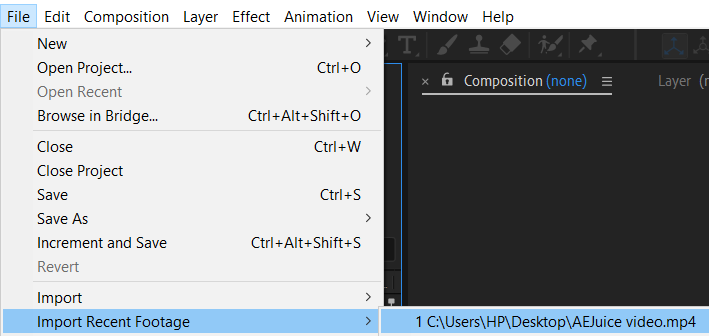
1. MP4動画をインポートする:After Effectsを起動し、MP4動画をプロジェクトパネルにドラッグ&ドロップするか、File > Import > Fileから読み込みます。その際、“Import As”オプションで“Footage”を選択することを忘れないでください。
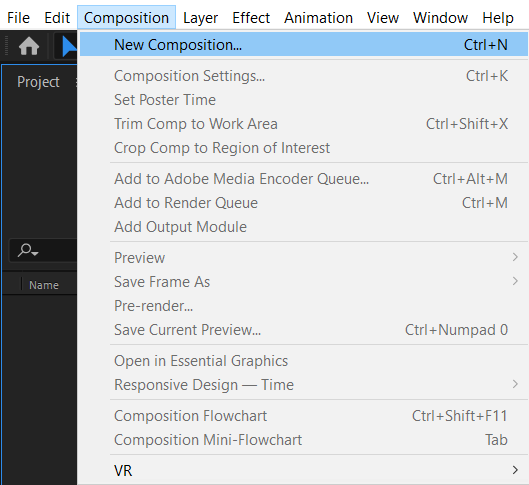
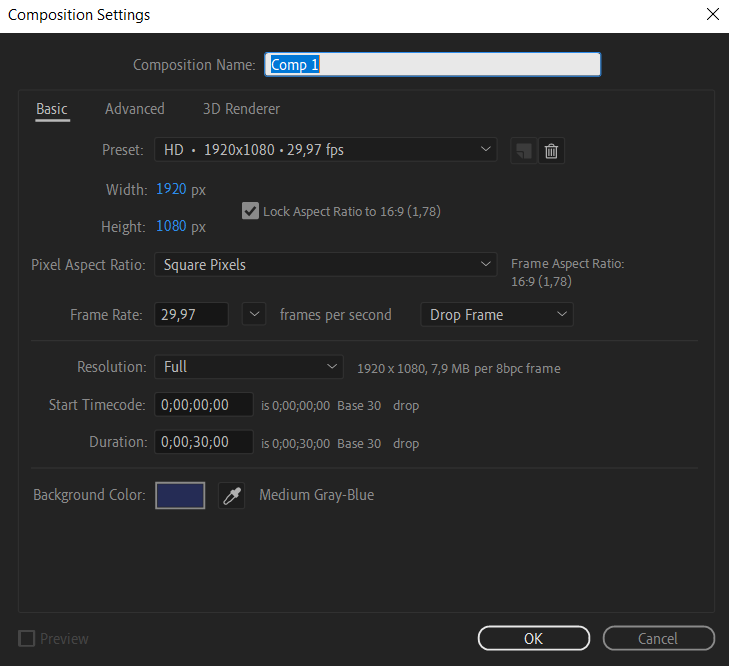
2. 新しいコンポジションを作成する:Composition > New Compositionを選択するか、Ctrl/Cmd + Nキーを押して新しいコンポジションを作成します。フレームサイズ、フレームレート、尺(デュレーション)など、必要な設定を行いましょう。
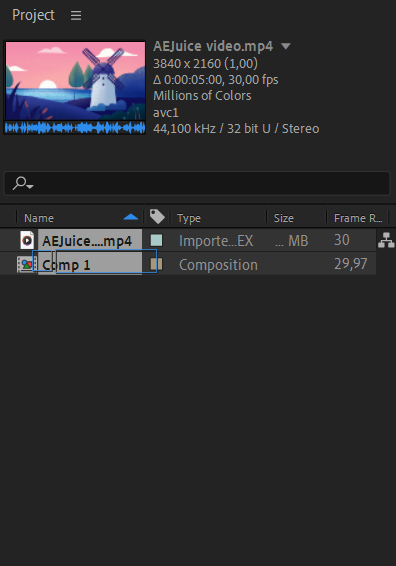
3. MP4動画をコンポジションにドラッグする:プロジェクトパネルからインポートしたMP4動画を、コンポジションパネルにドラッグします。必要に応じて、ショートカットキーSを使って動画のスケールや位置を調整してください。
4. 動画をトリミングする(任意):MP4動画の特定の部分だけを切り出してGIFにしたい場合は、コンポジションパネルでショートカットキーIを使って開始点、Oを使って終了点を設定します。その後、右クリックして“Trim Comp to Work Area”を選択してください。
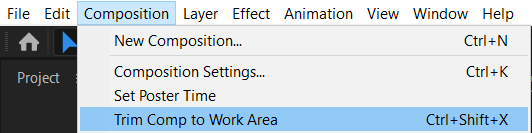
5. タイミングとエフェクトを調整する:タイムラインパネルに移動し、動画のタイミングを必要に応じて調整します。キーフレームやエフェクトを使えば、ダイナミックなアニメーションを作成したり、ビジュアルに磨きをかけたりできます。After Effectsが備える幅広いツールと機能を活用して、思う存分クリエイティビティを発揮しましょう。
6. 最終的な出力設定を行う:GIFを書き出す前に、出力設定を決めておくことが大切です。Composition > Add to Render Queueを選択するか、Ctrl/Cmd + Mキーを押してRender Queueパネルを開きます。目的の出力モジュール(GIF)を選び、フレームレートやループ設定などを調整してください。
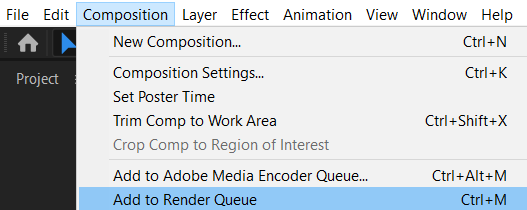

7. GIFを書き出す:すべての設定が完了したら、Render QueueパネルのRenderボタンをクリックします。保存先のフォルダを選び、GIFに名前を付けて、Renderボタンを押しましょう。
8. 完成したGIFを楽しむ:これで完成です!After Effectsが動画を処理し、高品質なGIFを生成してくれます。あとはSNSやウェブサイトで作品をシェアしたり、プレゼンテーションの中で人目を引く要素として使ったりするだけです。
After EffectsでMP4をGIFに変換する手順は、プロジェクトの要件やソフトウェアのバージョンによって多少異なる場合があることを覚えておいてください。さまざまなツールやエフェクト、テクニックを試しながら、思い通りの結果を追求してみましょう。練習と創造力を重ねれば、やがてAfter Effectsを使ってMP4動画を魅力的なGIFへと変えるプロになれるはずです!
After Effectsの力を活かす:MP4からGIFへの変換をもっと簡単に
After EffectsでMP4動画をGIFに変換することは、あらゆるビジュアルアーティストやコンテンツクリエイターにクリエイティブな可能性の扉を開きます。豊富な機能、緻密なコントロール、そして他のAdobe Creative Cloudアプリケーションとのシームレスな連携により、After Effectsは視聴者を魅了する印象的なGIFを生み出す力を与えてくれます。
このステップバイステップガイドでは、スムーズに作業を進めるための重要なポイントを紹介してきました。MP4動画のインポートからタイミングの調整、エフェクトの適用、最終的なGIFの書き出しまで、これで動画を目を引くアニメーションに変えるための知識は十分に身についたはずです。
大切なのは、練習を重ねることです。さまざまなテクニックやエフェクト、ツールの組み合わせを臆せず試して、自分のクリエイティブなビジョンを形にしていきましょう。After Effectsは、GIFをより魅力的に仕上げ、見る人を惹きつけるビジュアル体験を作り出すための、可能性に満ちた強力なツールです。
さあ、いよいよ創造力を発揮して、MP4動画を人目を引くGIFへと変えていきましょう。プロのデザイナーでも、SNSを楽しむ方でも、ビジュアルコンテンツに少し華を添えたいだけの方でも、After Effectsは見事な結果を出すための頼れるソフトウェアです。
After Effectsの力を存分に活用し、想像力を羽ばたかせて、あなたのGIFが話題になる瞬間を見届けましょう。アニメーションビジュアルの世界で自分らしさを表現するときが来ました – さあ、楽しい変換作業を!
Our Bestsellers
Our Bestsellers


