
After EffectsでMP4をGIFに変換する方法:完全ガイド
After EffectsでMP4をGIFに変換して、創造力を解き放とう
ユーザーの集中力が短くなり、視覚的なコンテンツが注目を集めるうえで重要な役割を果たす現代のデジタル社会では、GIFが効果的なコミュニケーションツールとして広く利用されています。短いループアニメーションは見る人を惹きつけるだけでなく、さまざまなプラットフォームで簡単に共有できます。MP4動画を魅力的なGIFに変換したいなら、Adobe After Effectsが最適です。この記事では、After EffectsでMP4をGIFに変換し、動画をこれまでとは違う形で生き生きと表現する方法をご紹介します。
高度な機能と幅広い性能を備えたAfter Effectsは、ビジュアルアーティスト、アニメーター、コンテンツクリエイターに欠かせないソフトウェアです。プロのデザイナーはもちろん、モーショングラフィックスを学び始めたばかりの方にも、MP4動画を目を引くGIFへ変換するための多彩なツールとオプションが用意されています。
MP4からGIFへの変換にAfter Effectsを選ぶ理由は、その汎用性と柔軟性にあります。アニメーションのあらゆる要素を細かく制御できるため、思い描いた表現に合わせてビジュアル、タイミング、エフェクトをカスタマイズし、微調整できます。さらに、PhotoshopやIllustratorなど、ほかのAdobe Creative Cloudアプリケーションとの連携により、グラフィックを追加してGIFを強化したり、複数の要素をシームレスに組み合わせたりと、表現の可能性が大きく広がります。
ここからは、After Effectsを使ってMP4動画をGIFに変換する手順を順番に解説します。MP4ファイルの準備からプロジェクトの設定、各種設定の調整、完成したGIFの書き出しまで、必要な内容をすべて取り上げます。それでは、創造力を存分に発揮しながらAfter Effectsの世界へ飛び込み、見る人の印象に残る魅力的なGIFへ動画を変身させましょう。
After EffectsでMP4をGIFに変換する方法:ステップ別ガイド
After EffectsでMP4動画をGIFに変換する作業は、最初は難しく感じるかもしれません。しかし心配はいりません。スムーズに進められるよう、詳しいステップ別ガイドをご用意しました。まずは、覚えておきたいポイントとコツをご紹介します。
1. MP4動画を読み込む:After Effectsを起動し、MP4動画をproject panelへドラッグ&ドロップするか、File > Import > Fileから読み込みます。“Import As”オプションでは、必ず“Footage”を選択してください。
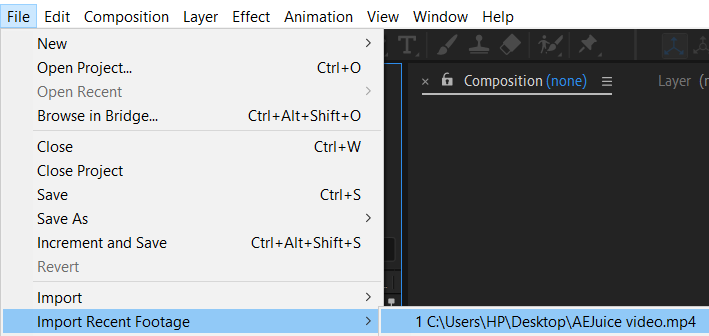
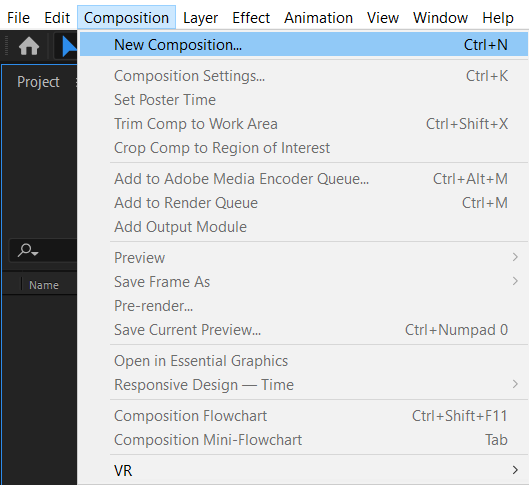
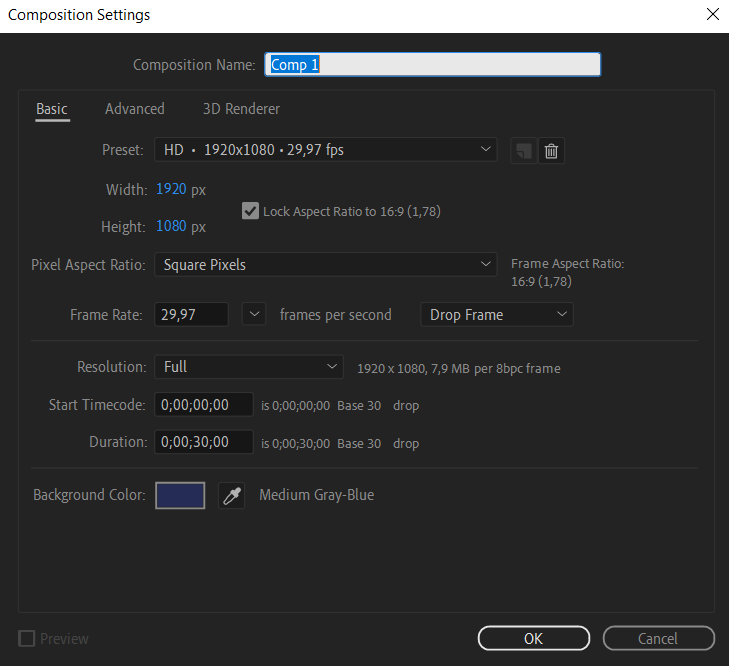
2. 新しいコンポジションを作成する:Composition > New Compositionを選択するか、Ctrl/Cmd + Nを押して新しいコンポジションを作成します。フレームサイズ、フレームレート、デュレーションなど、希望するコンポジション設定を指定します。
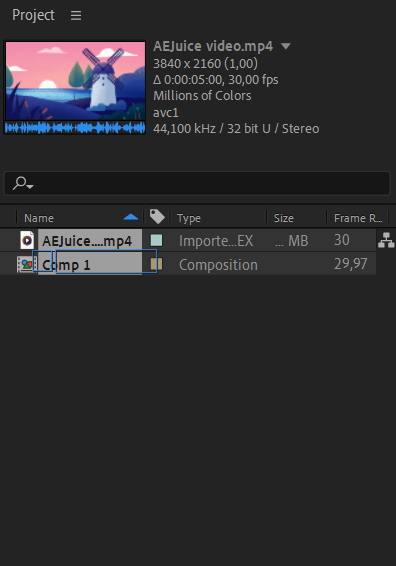
3. MP4動画をコンポジションに配置する:読み込んだMP4動画をproject panelからcomposition panelへドラッグします。必要に応じて、ショートカットキーのSを使い、コンポジション内で動画のスケールや位置を調整します。
4. 動画をトリミングする(任意):MP4動画の特定部分だけをGIFに変換したい場合は、composition panelでショートカットキーのIを押して開始点、Oを押して終了点を設定します。その後、右クリックして“Trim Comp to Work Area”を選択します。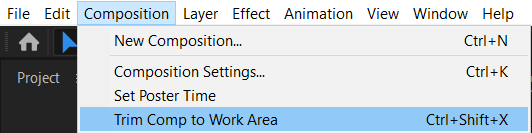
5. タイミングとエフェクトを調整する:timeline panelを開き、動画のタイミングを必要に応じて調整します。キーフレームやエフェクトを使えば、動きのあるアニメーションを作成したり、視覚的な演出を加えたりできます。After Effectsの豊富なツールと機能を試し、創造力を存分に発揮しましょう。
6. 最終出力設定を行う:GIFを書き出す前に、出力設定を指定しておくことが重要です。Composition > Add to Render Queueを選択するか、Ctrl/Cmd + Mを押してRender Queue panelを開きます。希望するoutput module(GIF)を選択し、フレームレートやループオプションなどを調整します。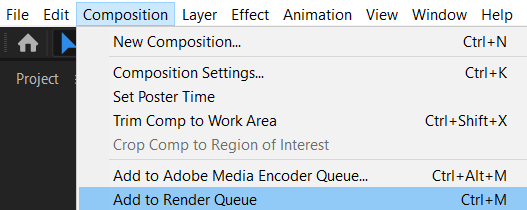

7. GIFを書き出す:すべての設定が完了したら、Render Queue panelのRenderボタンをクリックします。保存先フォルダーを選択し、GIFに名前を付けて、Renderボタンを押します。
8. 変換したGIFを楽しむ:これで完成です!After Effectsが動画を処理し、高品質なGIFを生成します。完成した作品はSNSやWebサイトで共有したり、プレゼンテーションで注目を集める要素として活用したりできます。
After EffectsでMP4をGIFに変換する手順は、プロジェクトの要件やソフトウェアのバージョンによって異なる場合があります。理想の仕上がりを目指して、さまざまなツール、エフェクト、テクニックを積極的に試してみてください。練習と創意工夫を重ねれば、After EffectsでMP4動画を魅力的なGIFに変換するスキルがすぐに身につきます!
After Effectsを活用して、MP4からGIFへ簡単に変換
After EffectsでMP4動画をGIFに変換すれば、ビジュアルアーティストやコンテンツクリエイターの表現の可能性が大きく広がります。高度な機能、緻密なコントロール、ほかのAdobe Creative Cloudアプリケーションとのシームレスな連携により、動画を視聴者の目を惹きつける魅力的なGIFへ変換できます。
このステップ別ガイドでは、作業をスムーズに進めるための重要なポイントとコツをご紹介しました。MP4動画の読み込みからタイミングの調整、エフェクトの適用、完成したGIFの書き出しまで、動画を目を引くアニメーションへ変換するために必要な知識が身についたはずです。
上達には練習が欠かせません。さまざまなテクニックやエフェクト、ツールの組み合わせを試しながら、思い描いた表現を形にしてみてください。After Effectsには、GIFをさらに魅力的に仕上げ、印象に残るビジュアル体験を生み出すための無限の可能性があります。
さあ、創造力を解き放ち、MP4動画を注目度の高いGIFへ変換してみましょう。プロのデザイナー、SNSを楽しむクリエイター、ビジュアルコンテンツにひと味加えたい方など、目的を問わず、After Effectsなら素晴らしい仕上がりを実現できます。
After Effectsの力を活かして想像力を羽ばたかせ、話題になるようなGIFを作りましょう。アニメーションビジュアルの世界で、あなたらしい作品を生み出すときです – GIF変換を楽しんでください!
Our Bestsellers
Our Bestsellers


