
After Effectsでテキストをシェイプに変換する
はじめに
After Effectsには、テキストをシェイプに変換できる強力な機能があり、アニメーションやデザインの自由度をぐっと広げてくれます。このチュートリアルでは、テキストをシェイプに変換する手順を紹介します。ユニークでカスタマイズ性の高いアニメーションを作るヒントにしてください。
After Effectsでテキストをシェイプに変換する手順:
1. プロジェクトを開く:
まず、テキストをシェイプに変換したいAfter Effectsのプロジェクトを開きます。コンポジションが編集できる状態になっているか確認しておきましょう。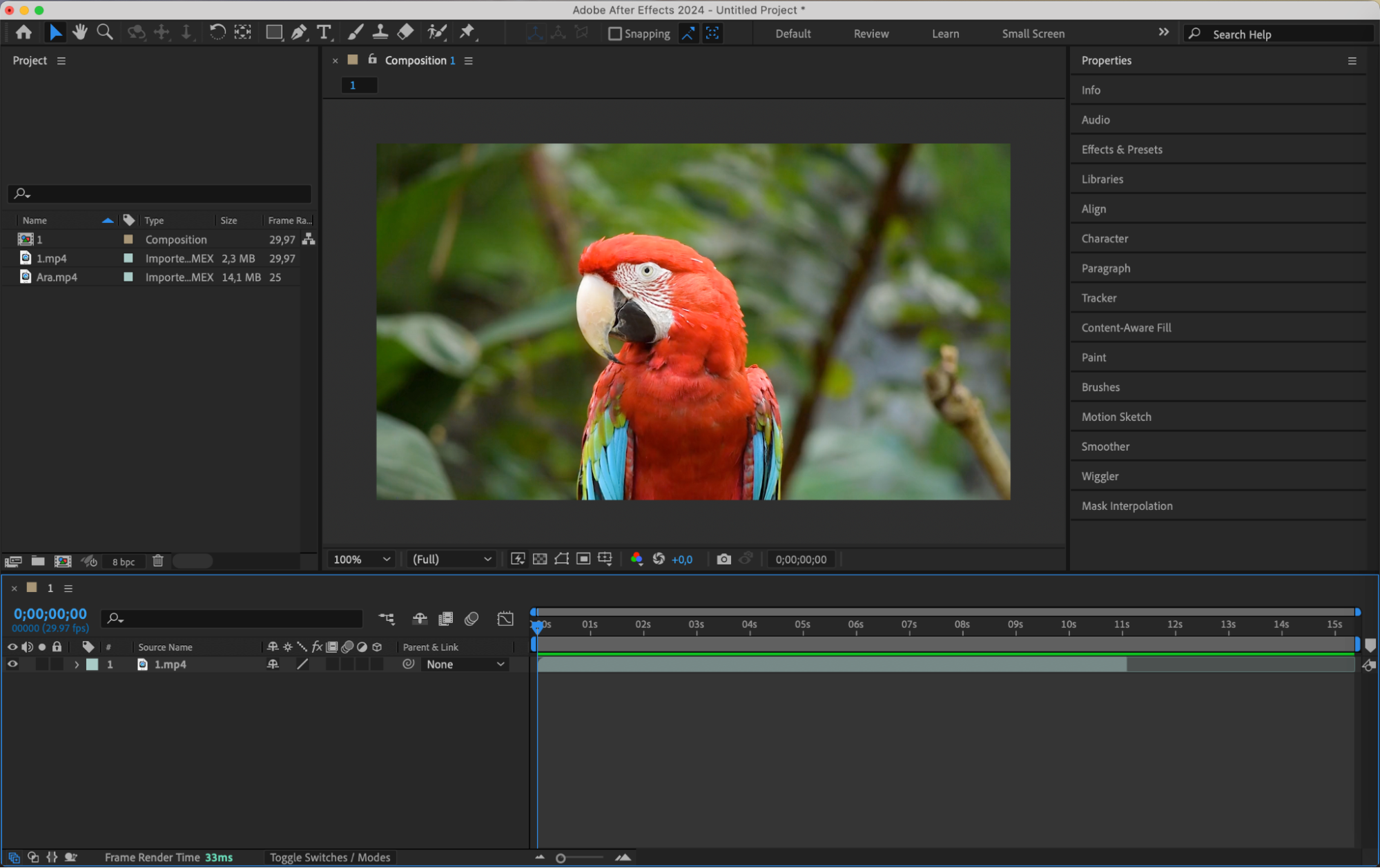 2. テキストレイヤーを作成する:
Type tool(Ctrl/Cmd + T)を使って、コンポジション内にテキストレイヤーを作成します。Character panelでフォント・サイズ・色などのプロパティを調整し、デザインに合わせてテキストをカスタマイズしましょう。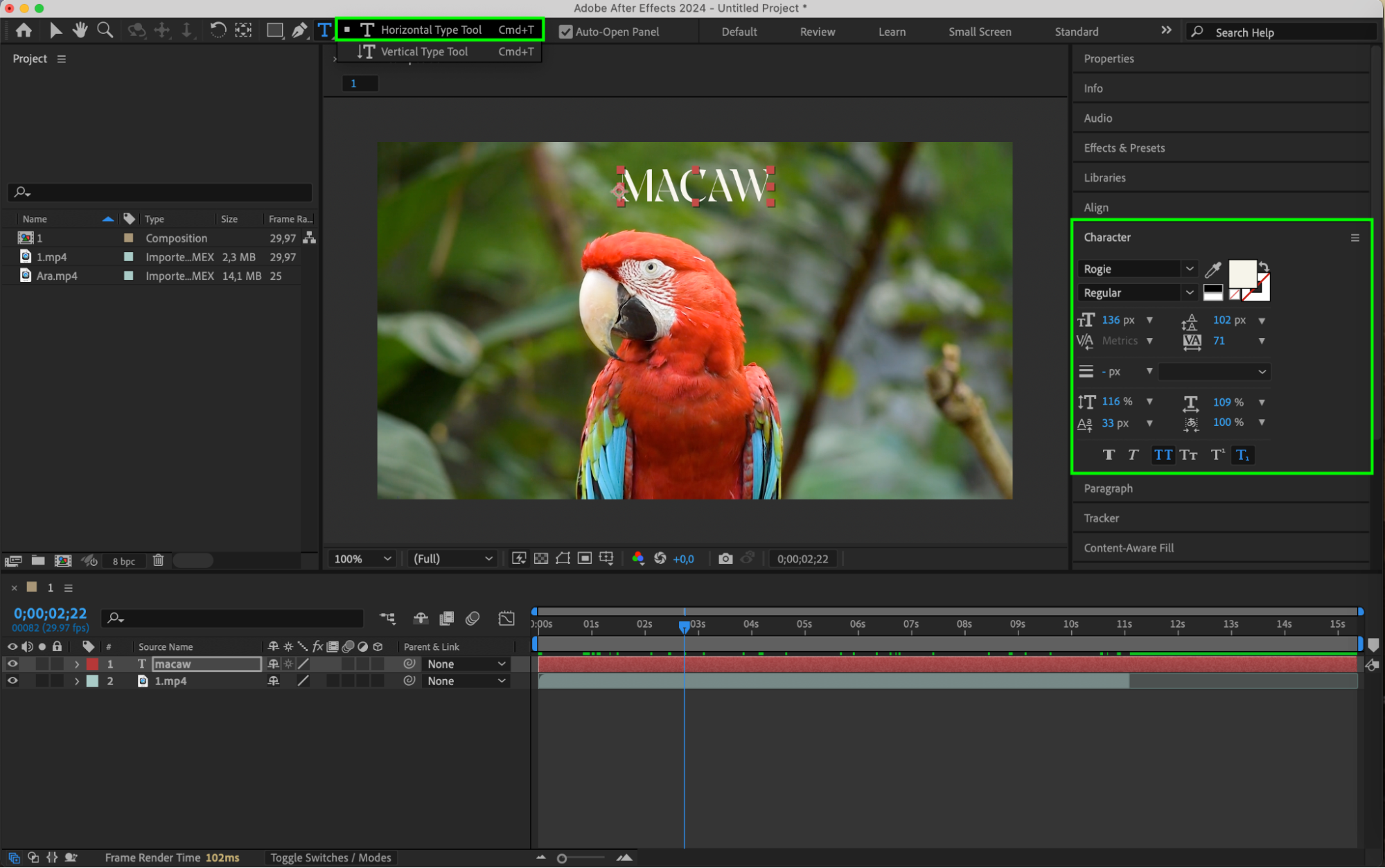 3. テキストをシェイプに変換する:
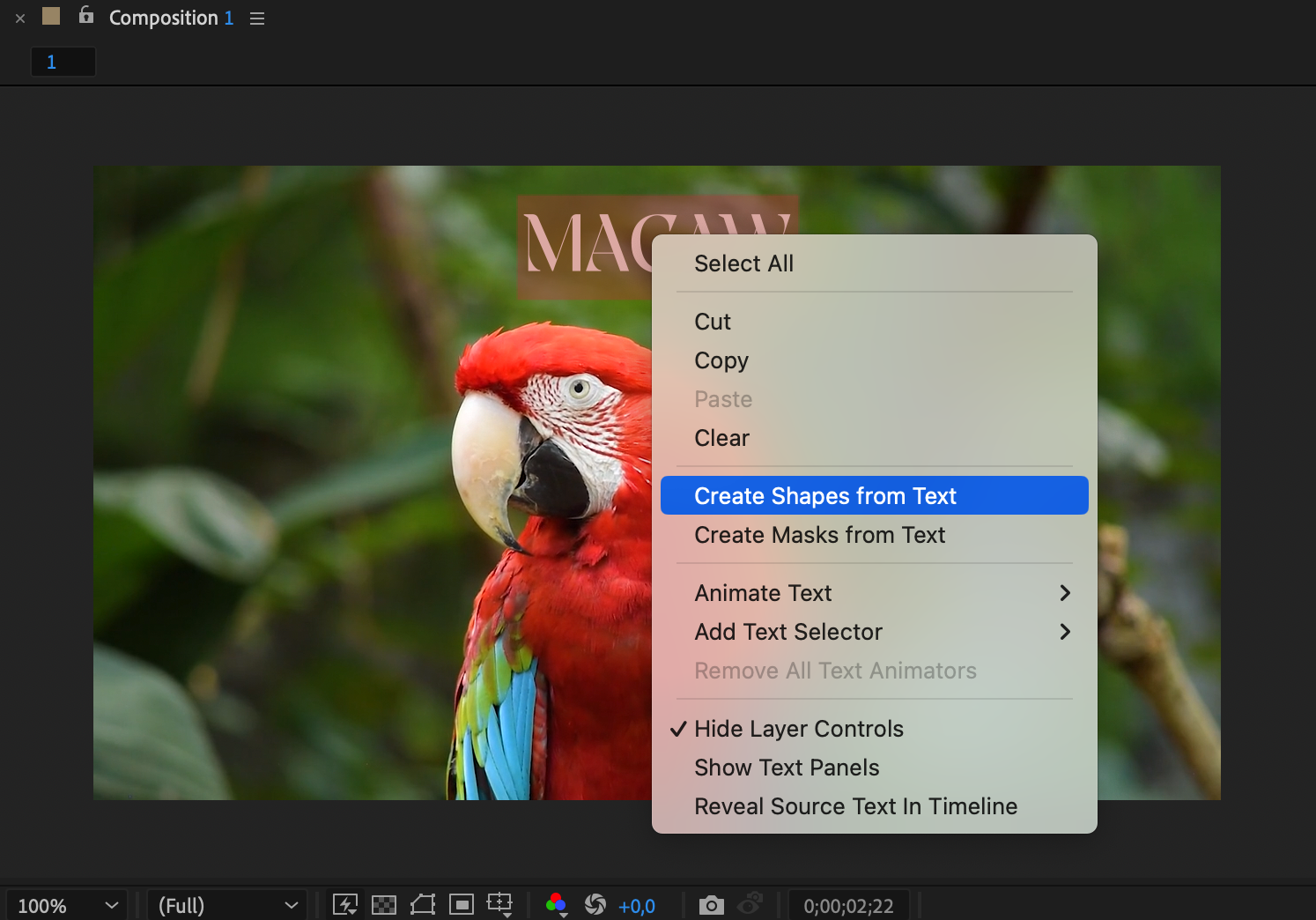
テキストレイヤーをダブルクリックしてテキストを選択し、コンポジションパネル上のテキストを右クリックします。表示されたサブメニューからCreate Shapes from Textを選択してください。これでテキストがシェイプレイヤーに変換され、文字ごとに個別のアニメーションや加工ができるようになります。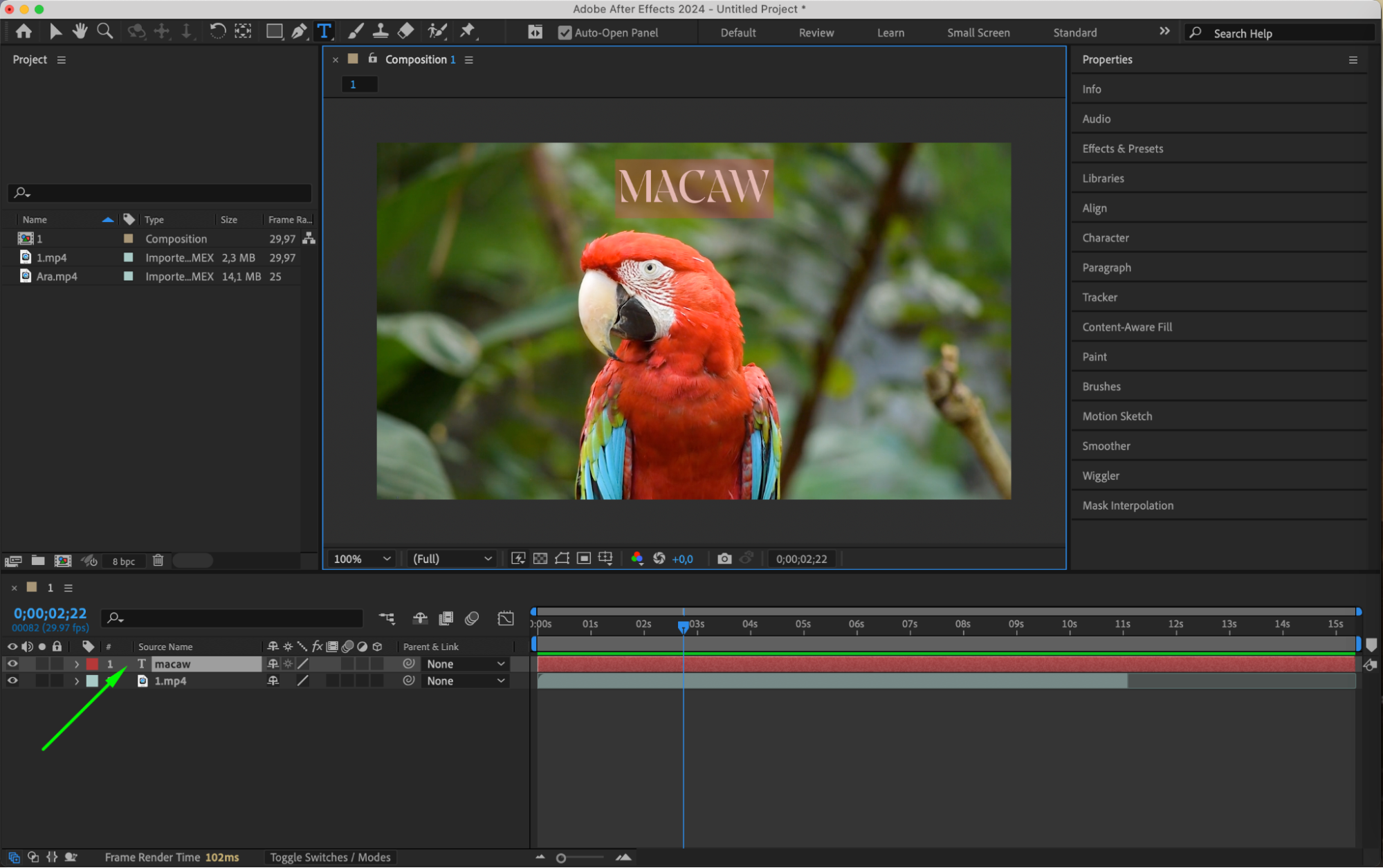
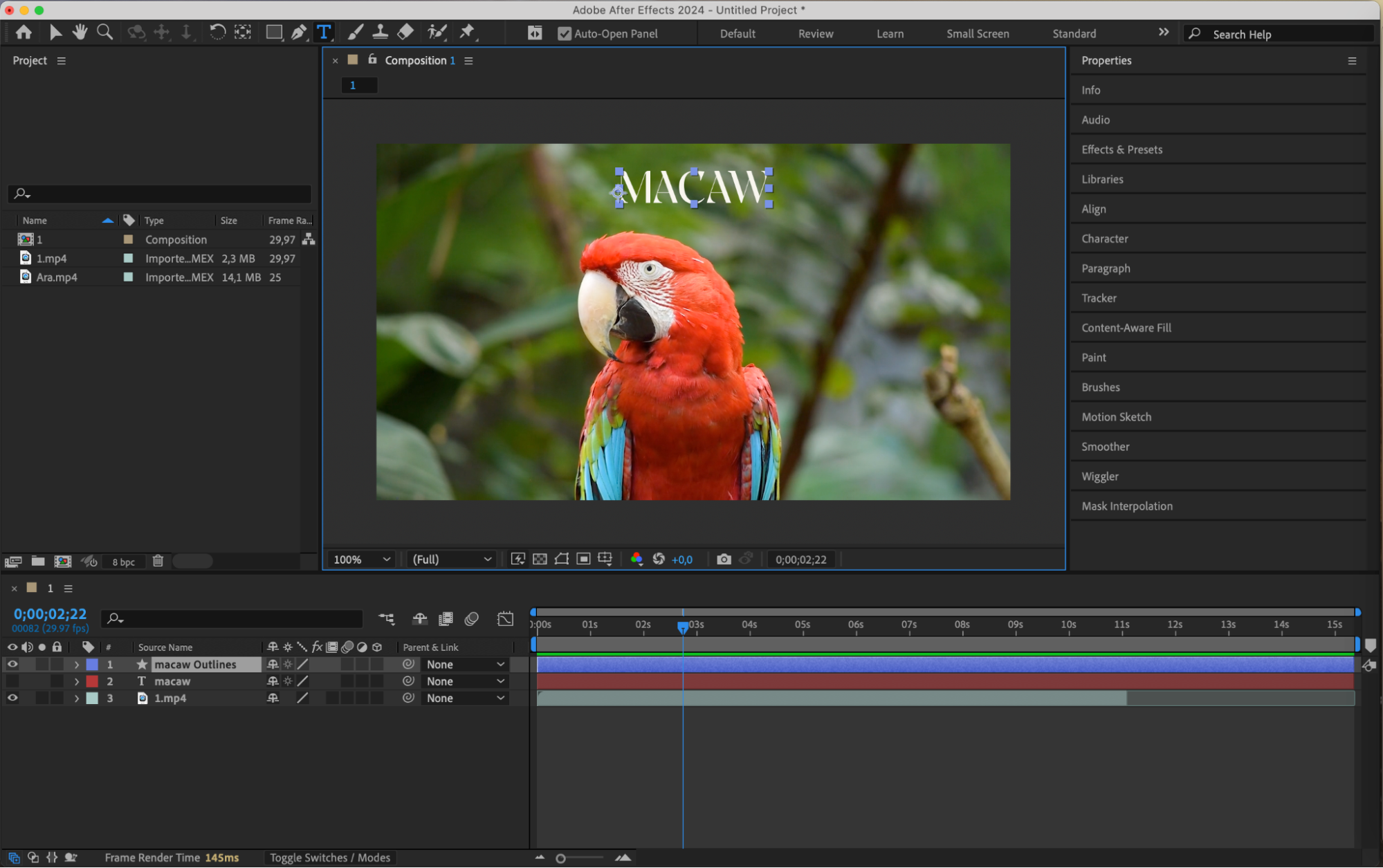 4. シェイプレイヤーを編集・アニメーションする:
変換が完了すると、シェイプレイヤーと、各文字ごとの個別シェイプが表示されます。timeline panelでプロパティを展開すると、それぞれのシェイプを編集・アニメーションできるオプションにアクセスできます。パス・ストローク・フィルを調整したり、position、scale、rotationといった変形をアニメーションさせたりすることが可能です。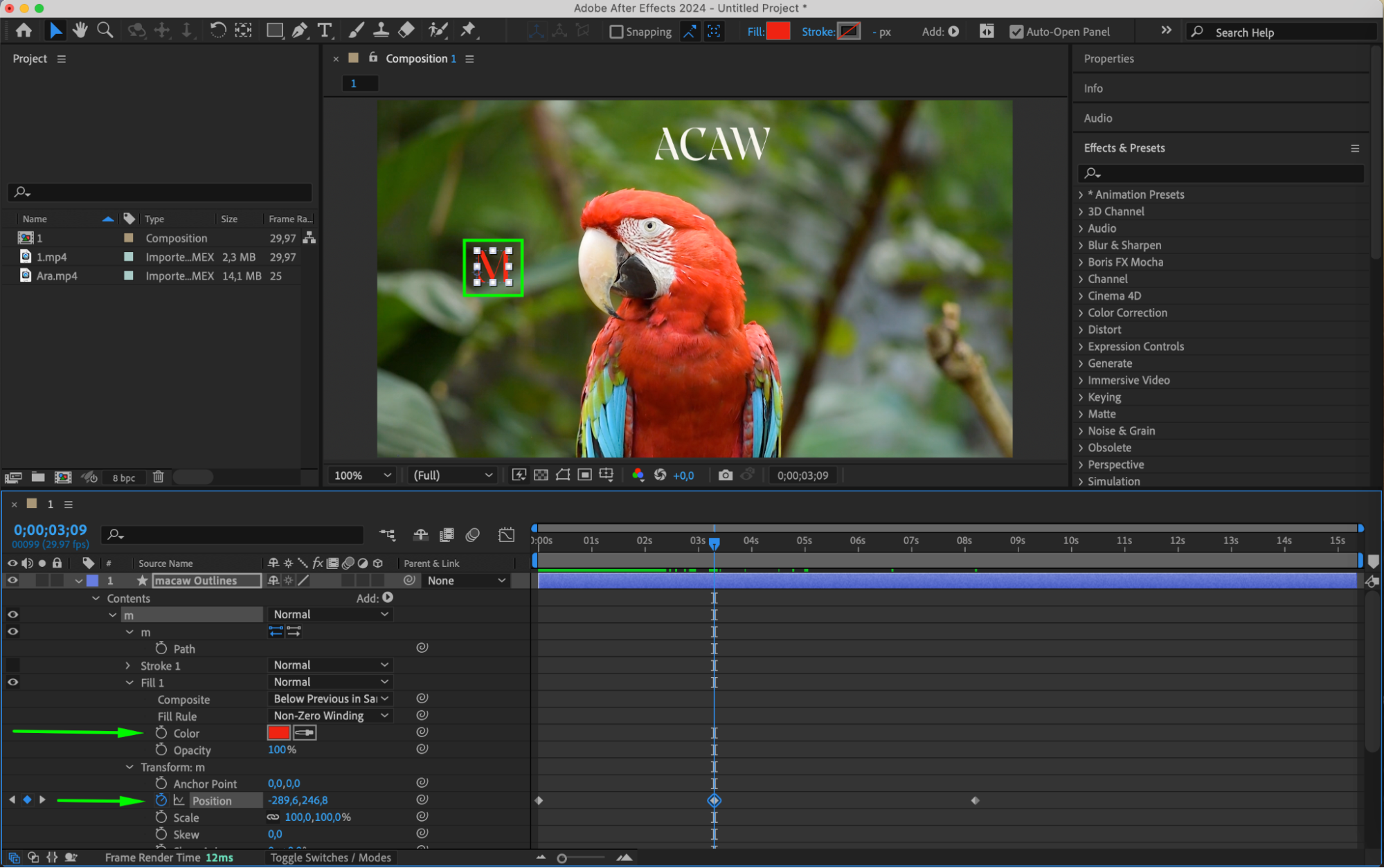
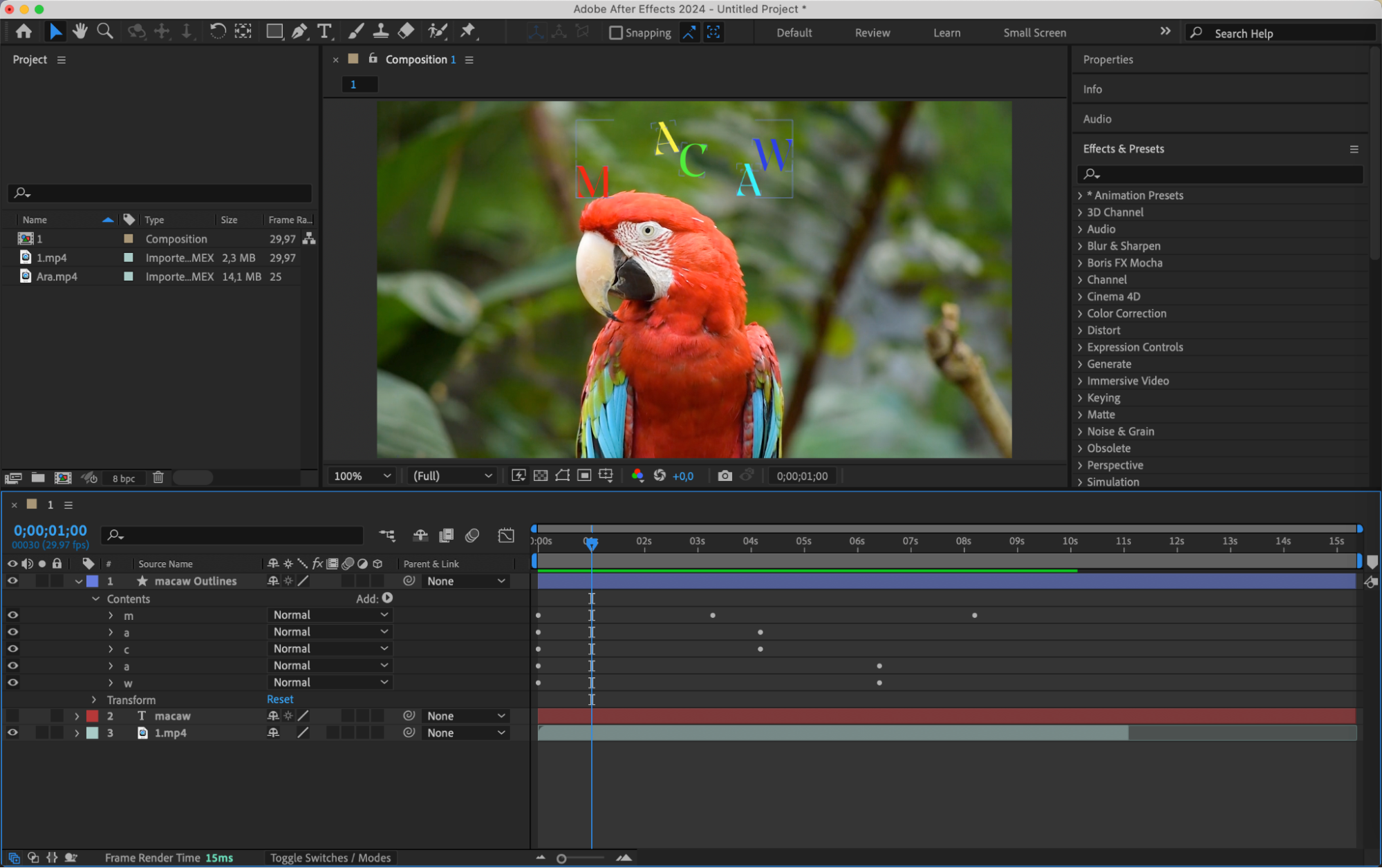 5. エフェクトとプリセットを適用する:
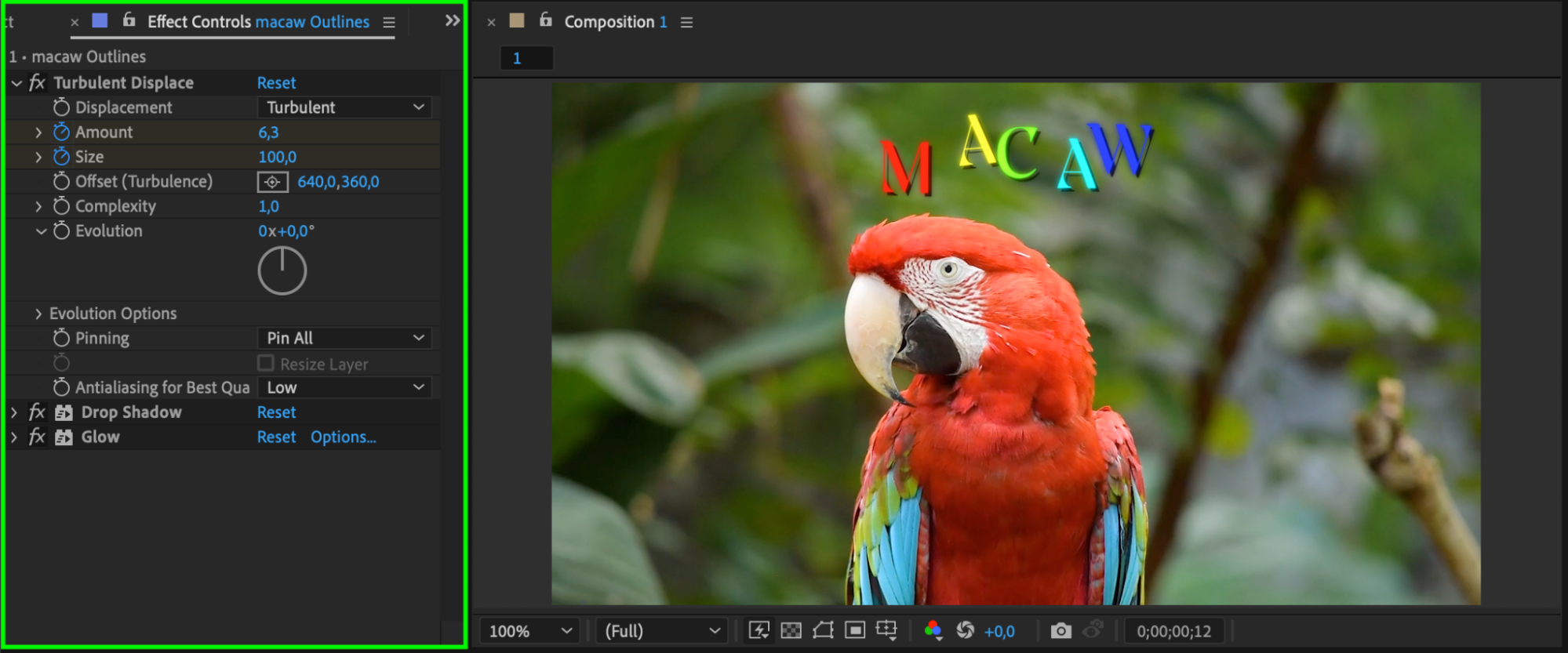
Effects & Presetsパネルを使って、シェイプレイヤーに面白いビジュアルエフェクトを追加してみましょう。グラデーション、グロー、ディストーションなどのエフェクトを試して、デザインをさらに引き立てられます。シェイプレイヤーへのエフェクト適用は、通常のテキストレイヤーよりも表現の自由度が高いのが特徴です。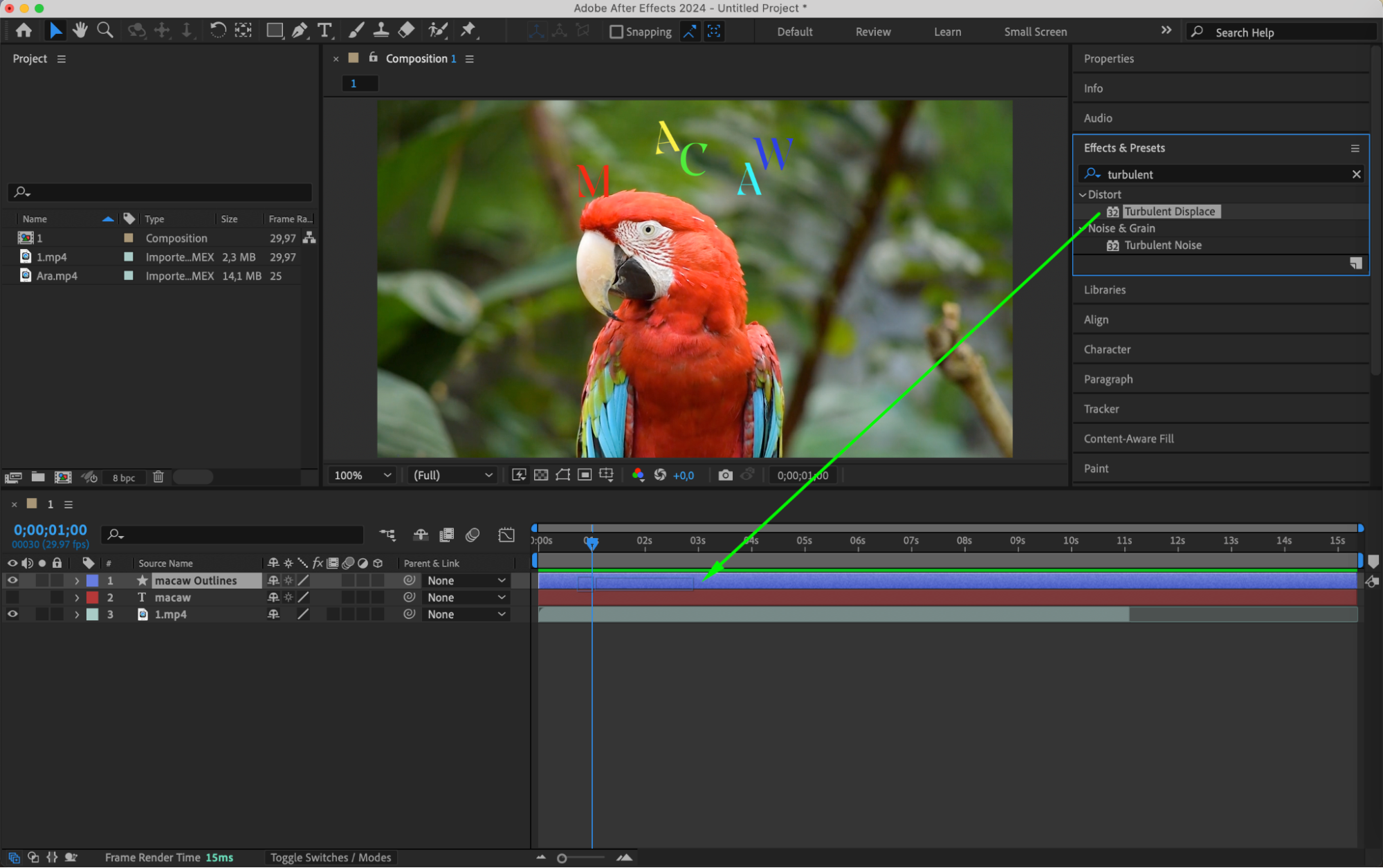
 6. Transformプロパティでアニメーションする:
シェイプレイヤーのTransformプロパティをアニメーションさせて、ダイナミックな動きを作りましょう。例えば、scaleプロパティをアニメーションさせてテキストを拡大・縮小させたり、文字ごとに回転させて複雑な動きを表現したりできます。これらのプロパティにキーフレームを打つことで、タイミングや動きの滑らかさをコントロールできます。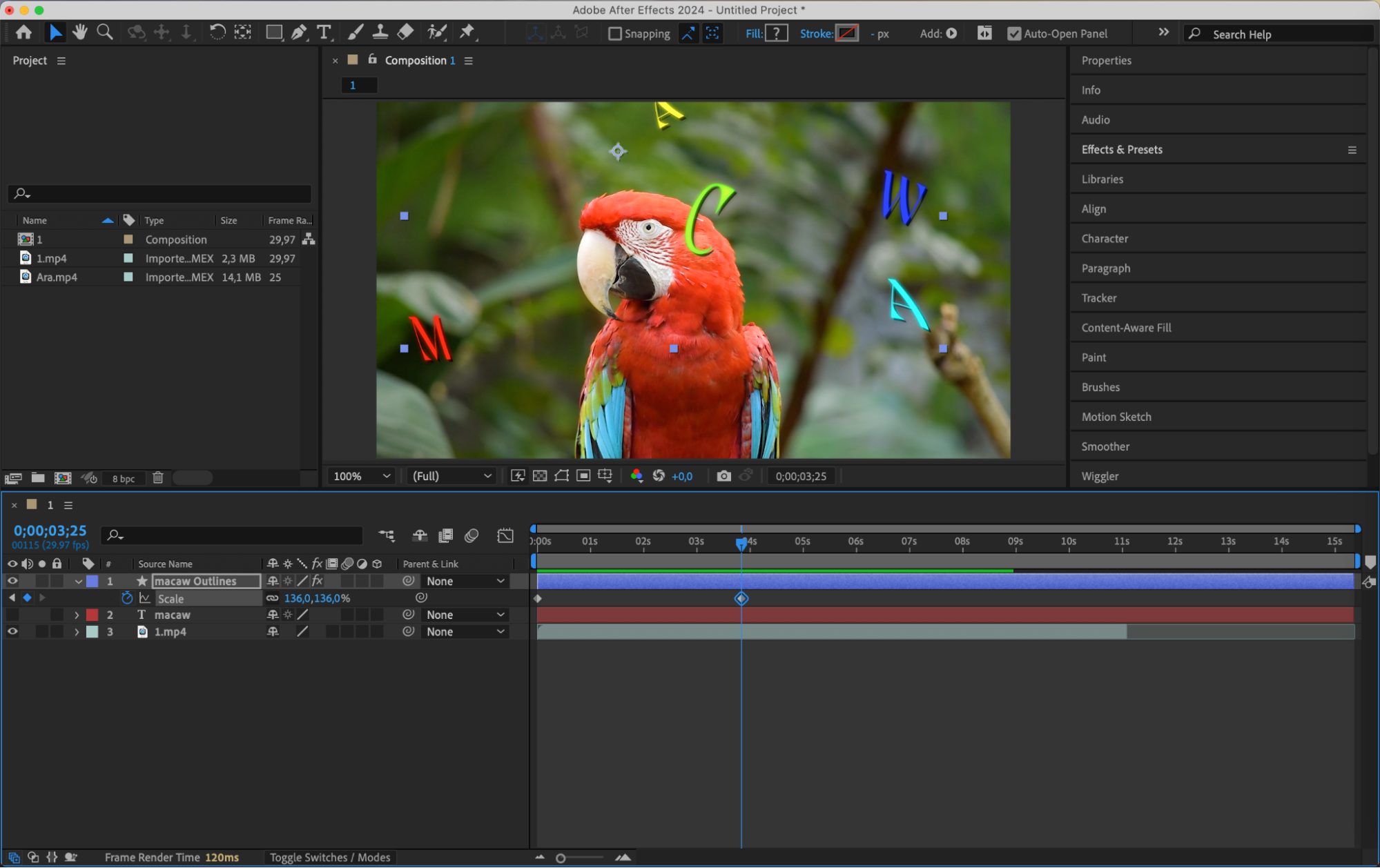 7. 書き出して共有する:
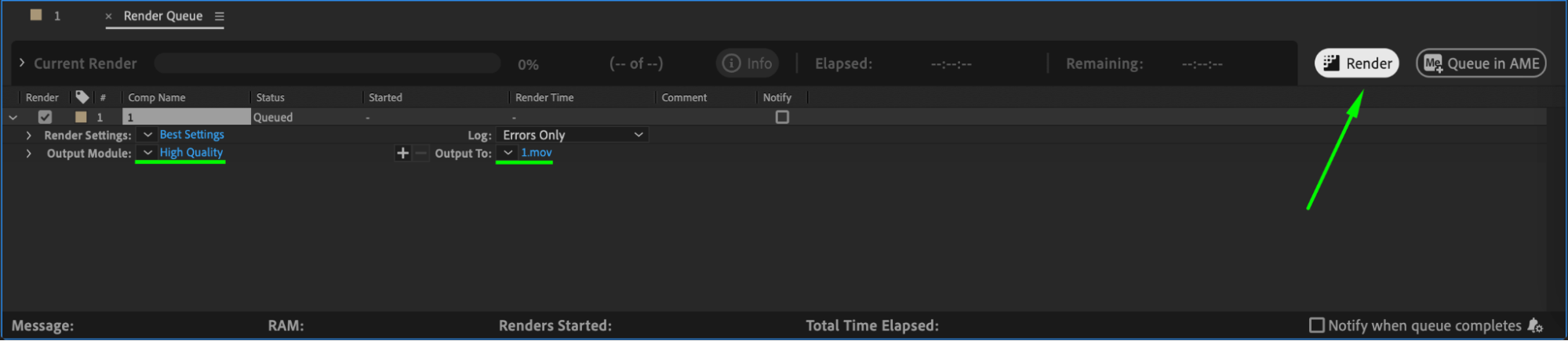
変換したテキストシェイプに納得できたら、コンポジションをレンダリングまたは書き出しましょう。動画プロジェクトでも、モーショングラフィックス作品でも、SNS向けのアニメーションでも、プロ品質のアニメーションでテキストシェイプがひときわ目を引く仕上がりになります。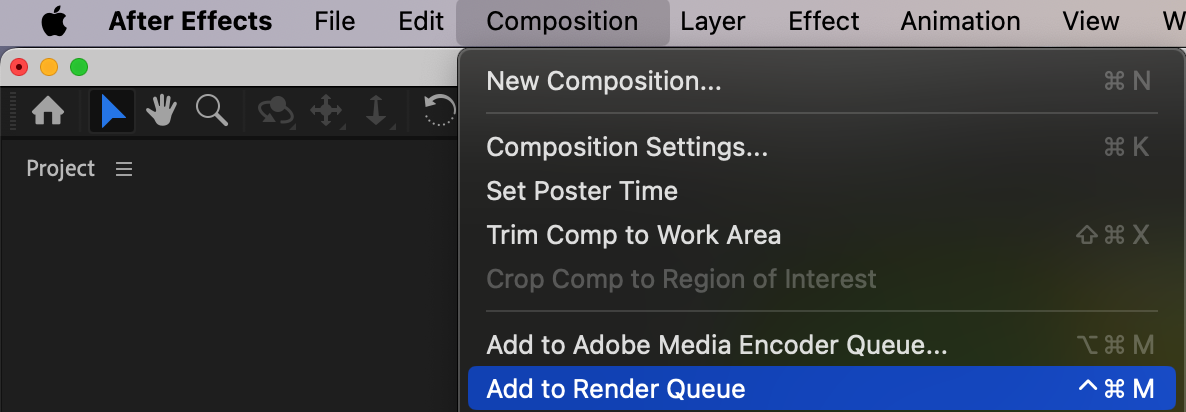
 まとめ
まとめ
After Effectsでテキストをシェイプに変換すると、クリエイティブなアニメーションの可能性が無限に広がります。ここで紹介した手順を試しながら、テキストを自由にカスタマイズ・アニメーションさせて、モーショングラフィックスをより魅力的で見応えのあるものに仕上げてください。
Our Bestsellers
Our Bestsellers


