
After Effectsで動画を連番画像に変換する方法:ステップガイド
はじめに:動画を連番画像に変換する方法
動画を連番画像に変換すると、さまざまな場面で役立ちます。タイムラプス動画を作成したり、特定のフレームを個別に編集したり、高品質な静止画を作成したりできます。Adobe After Effectsなら、いくつかの簡単な手順で動画を連番画像に変換できます。経験豊富なビデオデザイナーにも、これから始める方にもわかりやすく、動画ファイルからフレームを簡単に書き出す方法を紹介します。それでは、After Effectsで動画を連番画像に変換する手順を見ていきましょう!
ステップ1:動画を読み込む
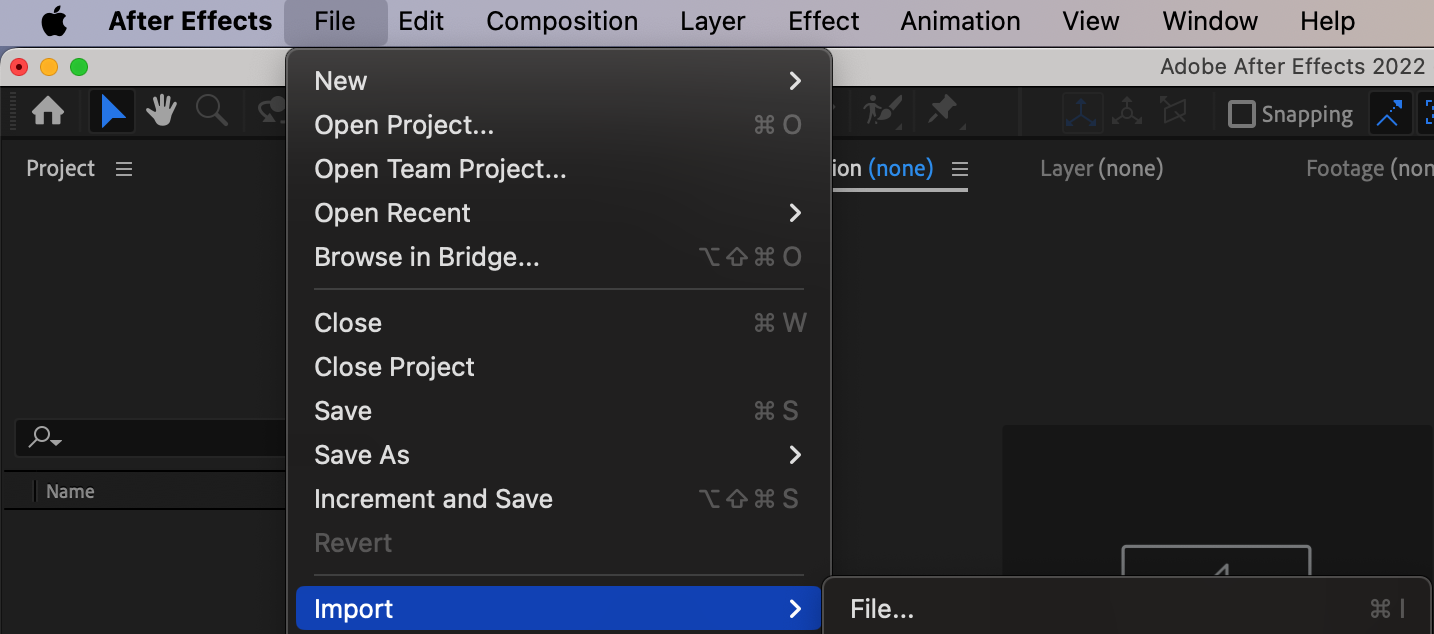
まずAfter Effectsを開き、File > Import > Fileから動画ファイルを読み込みます。コンピューター内を参照し、変換する動画を選択してください。
 ステップ2:新しいコンポジションを作成する
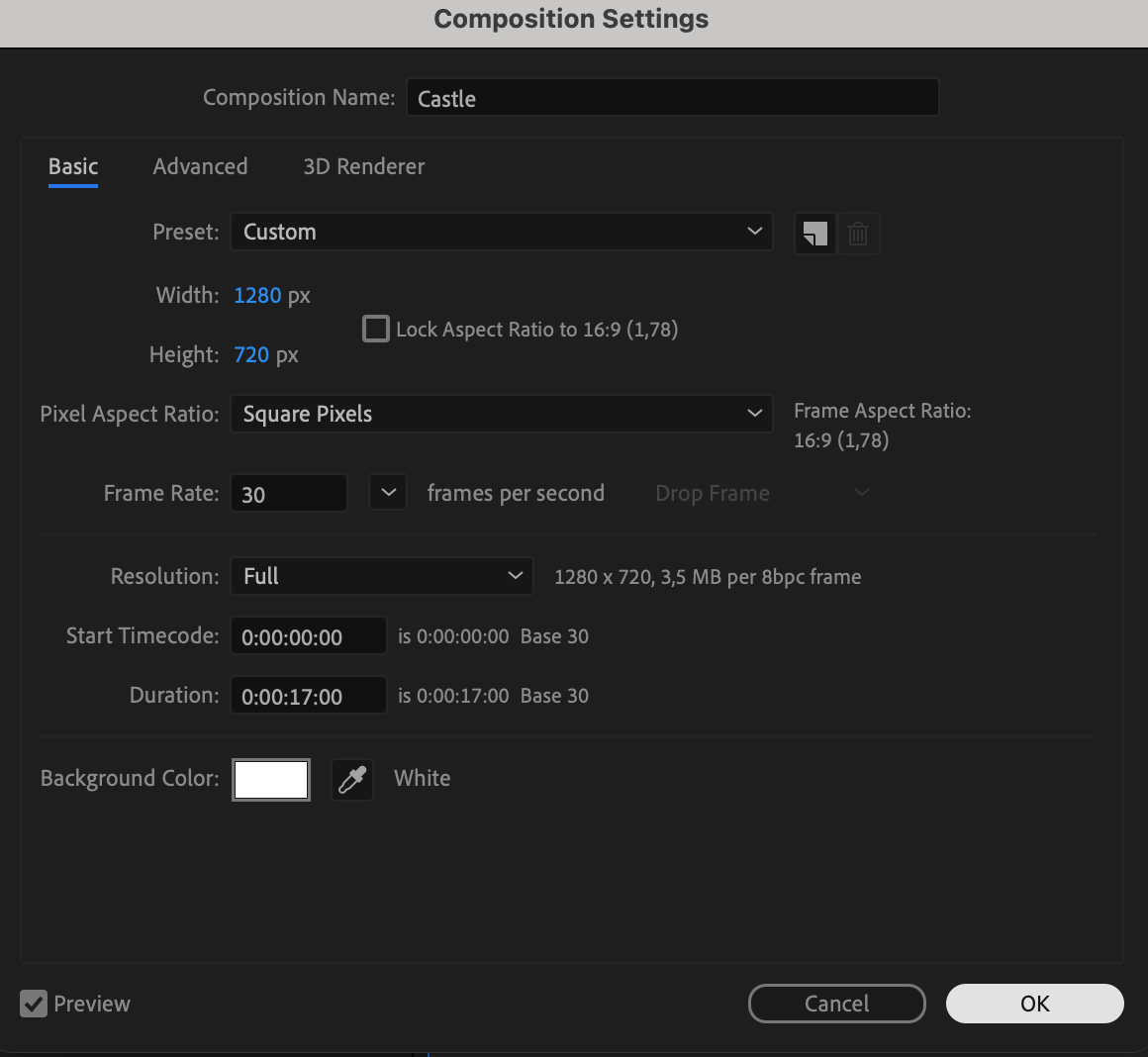
続いて、新しいコンポジションを作成します。Composition > New Compositionを選択するか、「Ctrl/Cmd + N」を押してください。プロジェクトに合わせて、フレームレート、デュレーション、解像度などのコンポジション設定を調整します。

 ステップ3:動画をタイムラインに追加する
次に、Projectパネルで動画ファイルを見つけ、Timelineパネルへドラッグします。これで動画を含む新しいレイヤーが作成されます。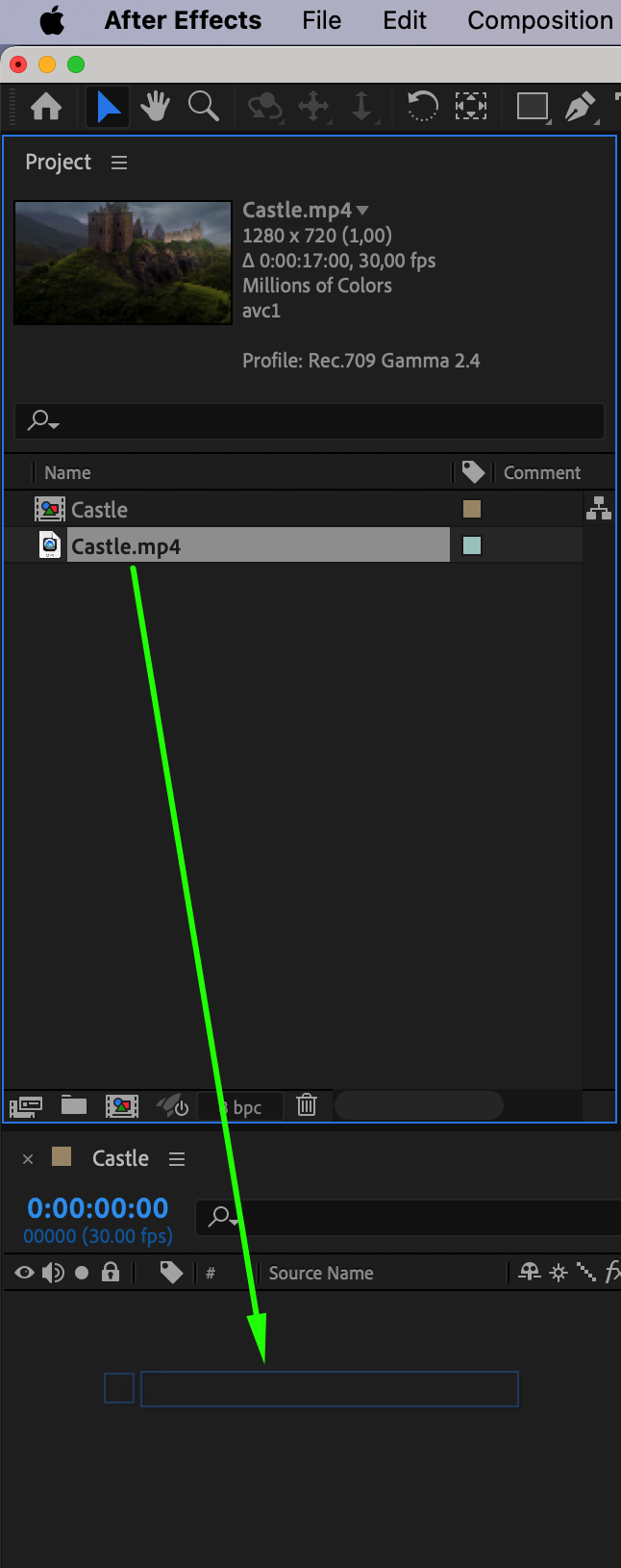 ステップ4:書き出すフレーム範囲を指定する
書き出すフレーム範囲を指定するには、コンポジションのタイムライン上でPlayheadを書き出し開始位置へ移動します。Current Time Indicatorとショートカット「Alt/Option + [」「Alt/Option + ]」を使い、連番画像へ変換する区間の開始位置と終了位置を設定します。ここで指定した区間が、書き出されるフレームの範囲になります。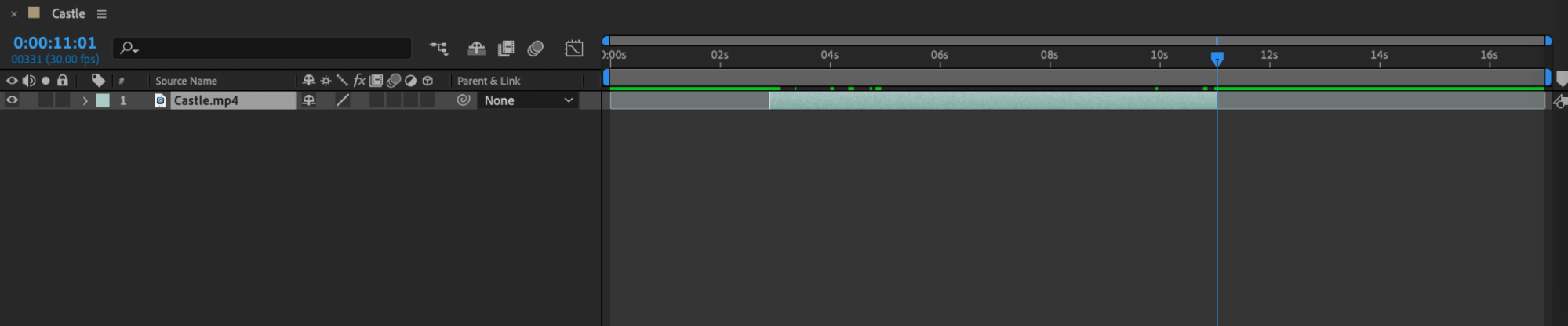 ステップ5:連番画像を書き出す
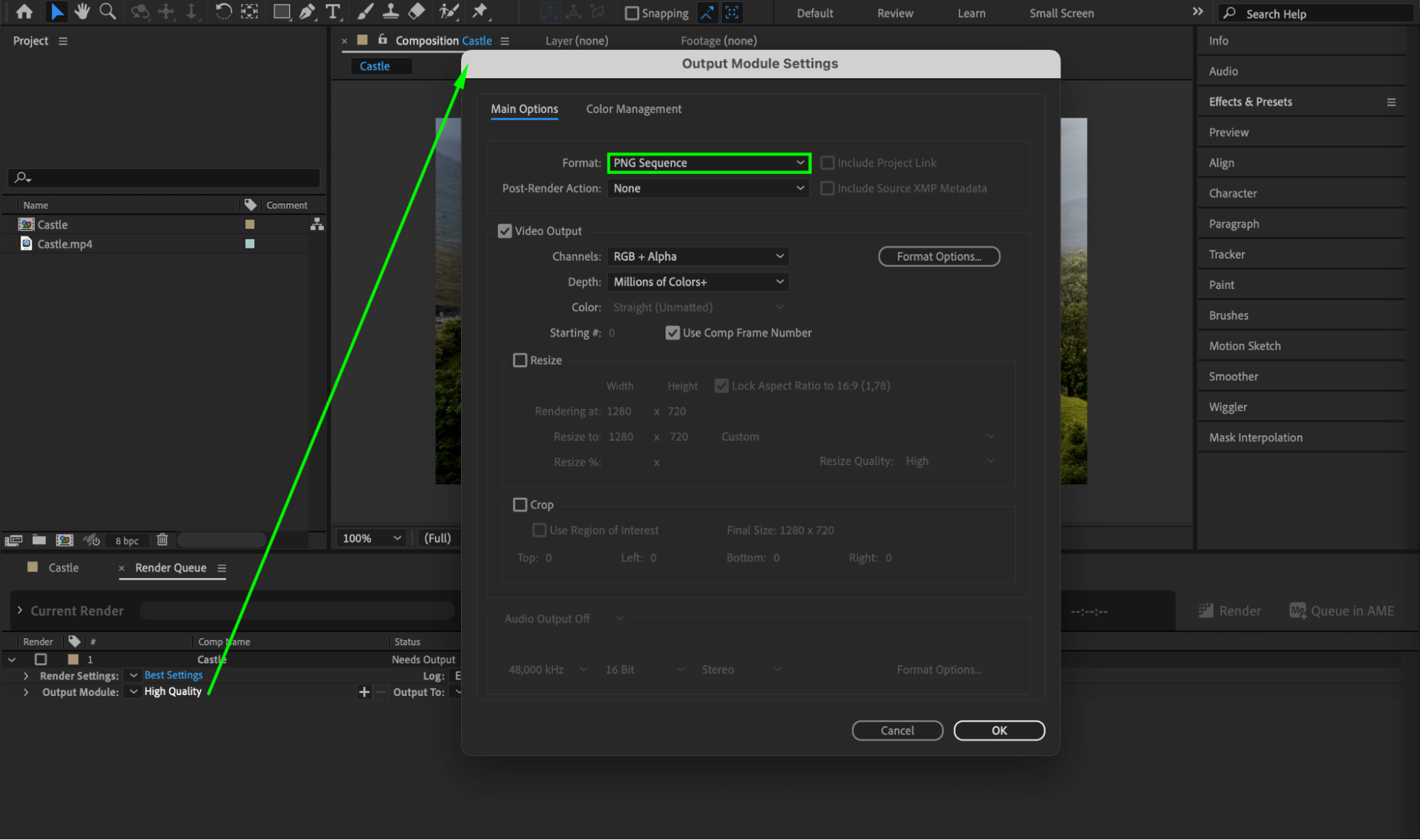
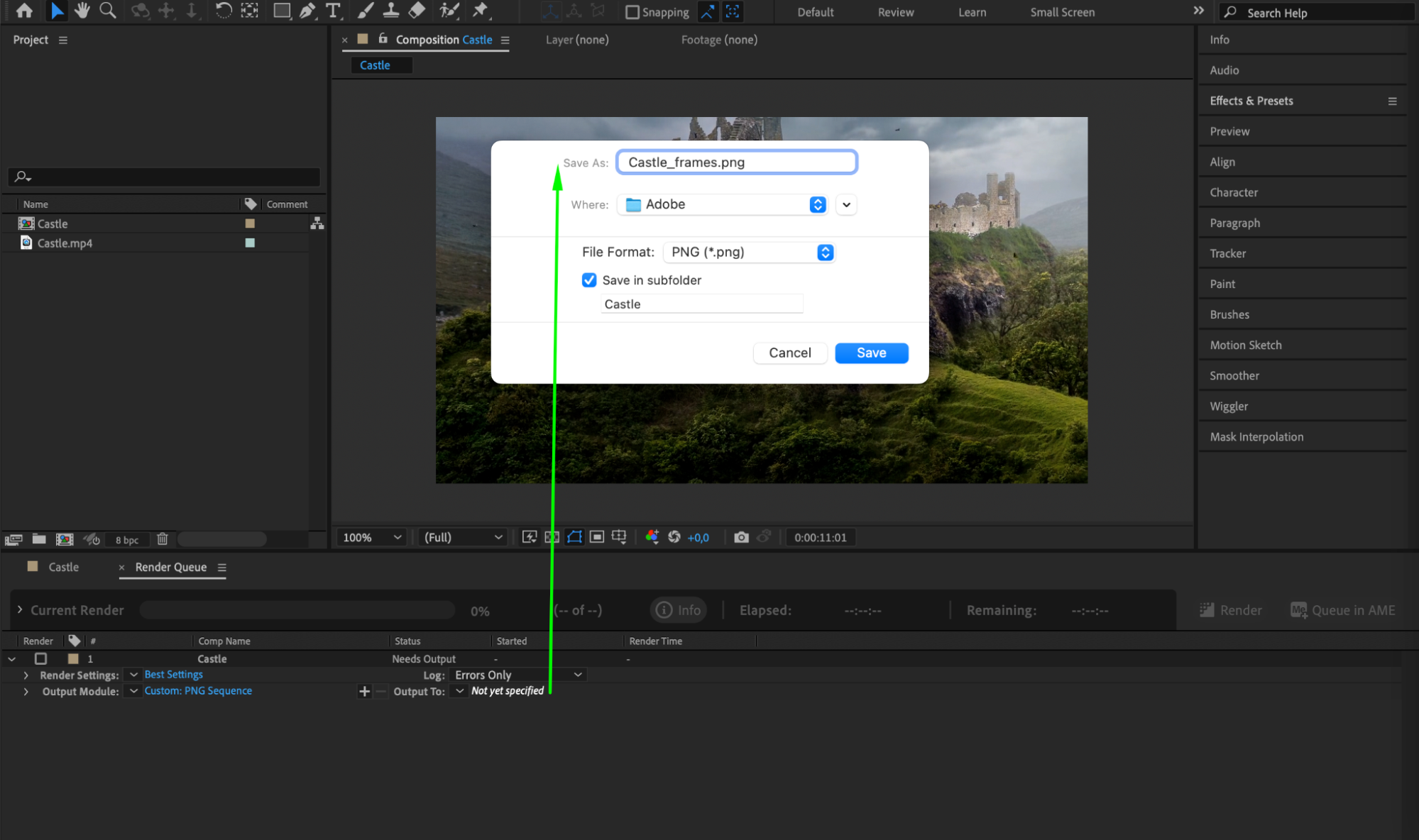
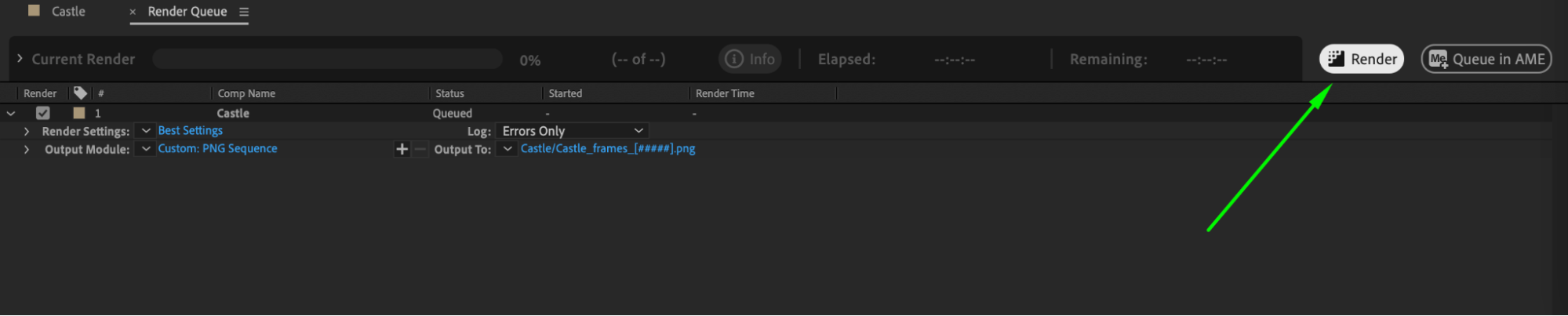
連番画像を書き出すには、Composition > Add to Render Queueを選択します。Render Queueパネルで、Output Moduleのドロップダウンメニューから希望する出力形式を選んでください。連番画像には、一般的にPNGまたはJPEG形式が使用されます。必要に応じて、出力先、画質、圧縮などの設定を調整します。さらに、“Output To”設定でファイルの保存先と名前を指定してください。準備ができたら、Renderボタンをクリックして書き出しを開始します。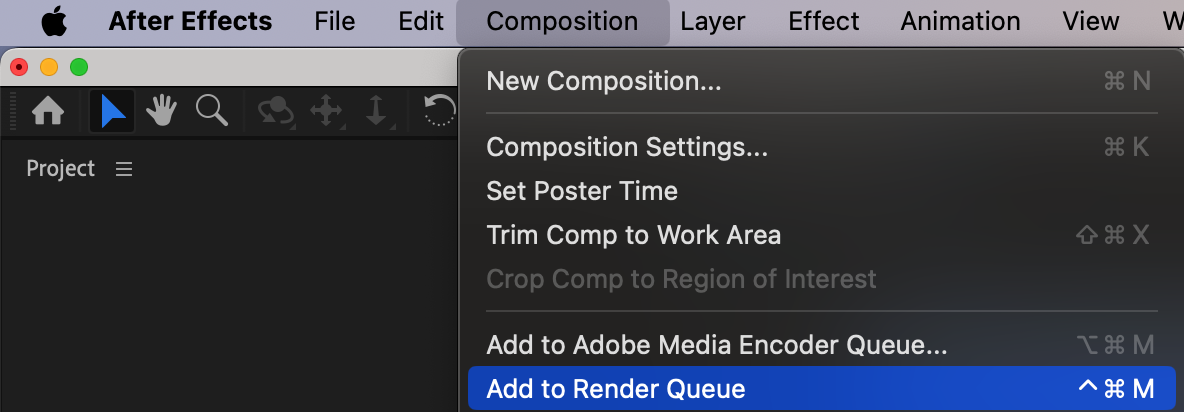
 After Effectsによる連番画像のレンダリングが完了すると、各フレームが個別の画像として保存されます。これらの画像は、タイムラプス動画の作成、追加編集、グラフィックデザインなど、さまざまな用途に活用できます。
まとめ
After Effectsで動画を連番画像へ変換すれば、クリエイティブの可能性が大きく広がります。ここで紹介した簡単な手順を使えば、動画からフレームをスムーズに書き出し、連番画像として保存できます。設定、形式、フレーム範囲を変えながら、目的に合う仕上がりを探してみてください。After Effectsを活用して自由にアイデアを膨らませ、動画から画像への変換がもたらす多彩な可能性を楽しみましょう!
Our Bestsellers
Our Bestsellers


