
キーフレームテクニックでアニメーション制作を効率化
After Effectsでキーフレームをひとつずつ手作業で調整するのに、時間をかけすぎていませんか?そんな方に朗報です!このガイドでは、After Effectsでキーフレームを簡単にコピー&ペーストし、作業時間を短縮してワークフローを効率化する方法を紹介します。
キーフレームは、After Effectsでアニメーションを作成するうえで欠かせません。特定の時間におけるレイヤーのプロパティを定義する役割があります。しかし、複数のレイヤーへ同じアニメーションを適用したい場合、キーフレームをひとつずつ複製するのは手間がかかります。
でも心配はいりません。After Effectsには、シンプルで効果的な方法があります。キーフレームを簡単にコピー&ペーストすれば、あるレイヤーのアニメーションを別のレイヤーへすばやく適用できます。複雑なモーションでも細かな調整でも、このテクニックを身につければ作業が楽になり、洗練されたアニメーションを効率よく制作できます。
それでは、After Effectsでキーフレームをコピー&ペーストする手順を見ていきましょう。このガイドを最後まで読めば、レイヤー間でキーフレームをスムーズに移し、作業効率を高めてワークフローをスピードアップできるようになります。
ステップガイド:キーフレームをコピー&ペーストする方法
ステップ1:対象のレイヤーを選択する
Timelineパネルで、コピーしたいキーフレームが含まれているレイヤーをクリックします。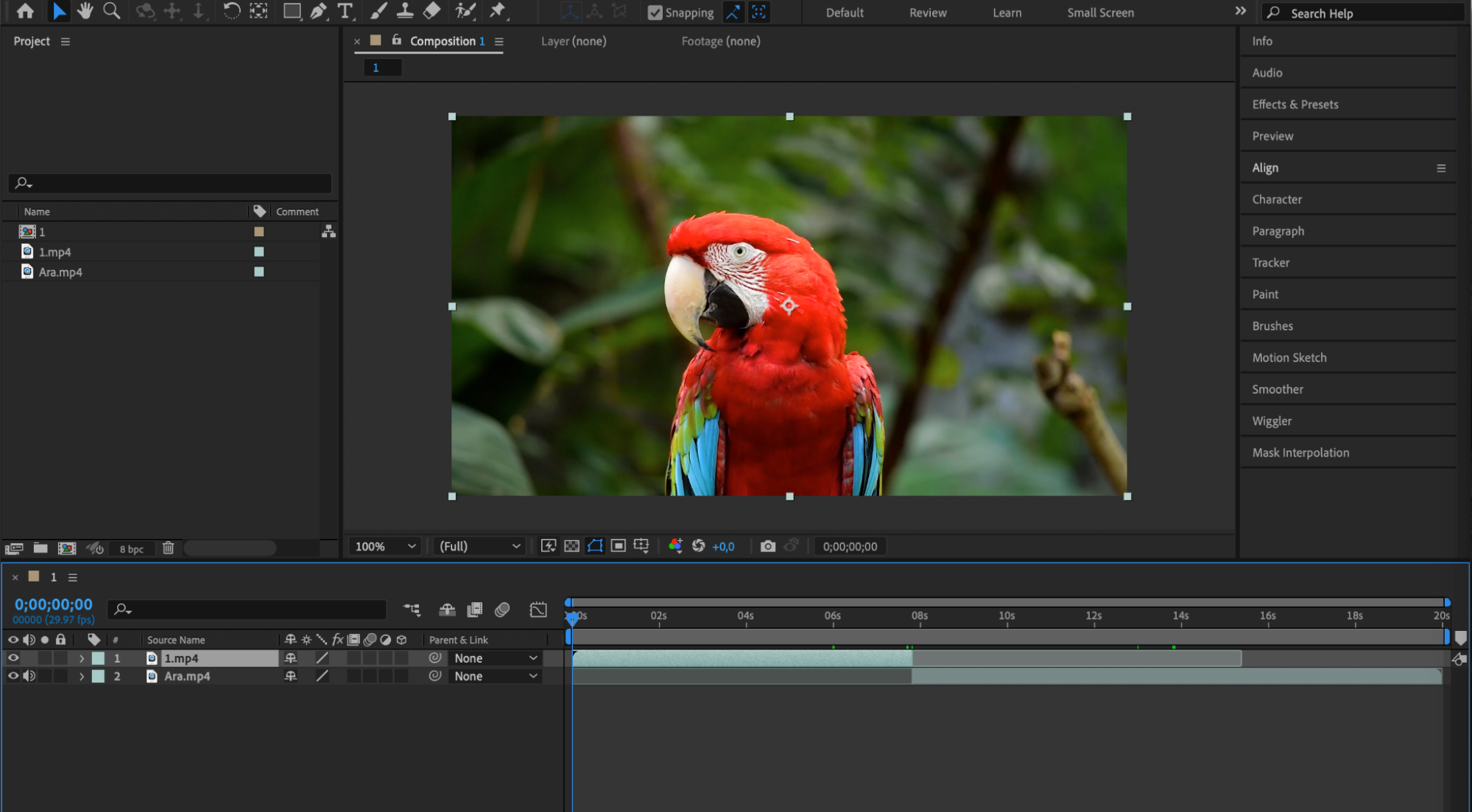 ステップ2:キーフレームを表示する
「U」キーを押して、選択したレイヤーのすべてのキーフレームを表示します。
ステップ3:コピーするキーフレームを選択する
キーフレームが作成されているプロパティをクリックし、コピーしたいキーフレームを選択します。これにより、そのプロパティに含まれるすべてのキーフレームが選択されます。Shiftキーを押しながらクリックして、複数のキーフレームを個別に選択することもできます。
 ステップ4:キーフレームをコピーする
キーフレームを選択したら右クリックし、コンテキストメニューから“Copy”を選びます。ショートカット「Ctrl/Cmd + C」を使用することもできます。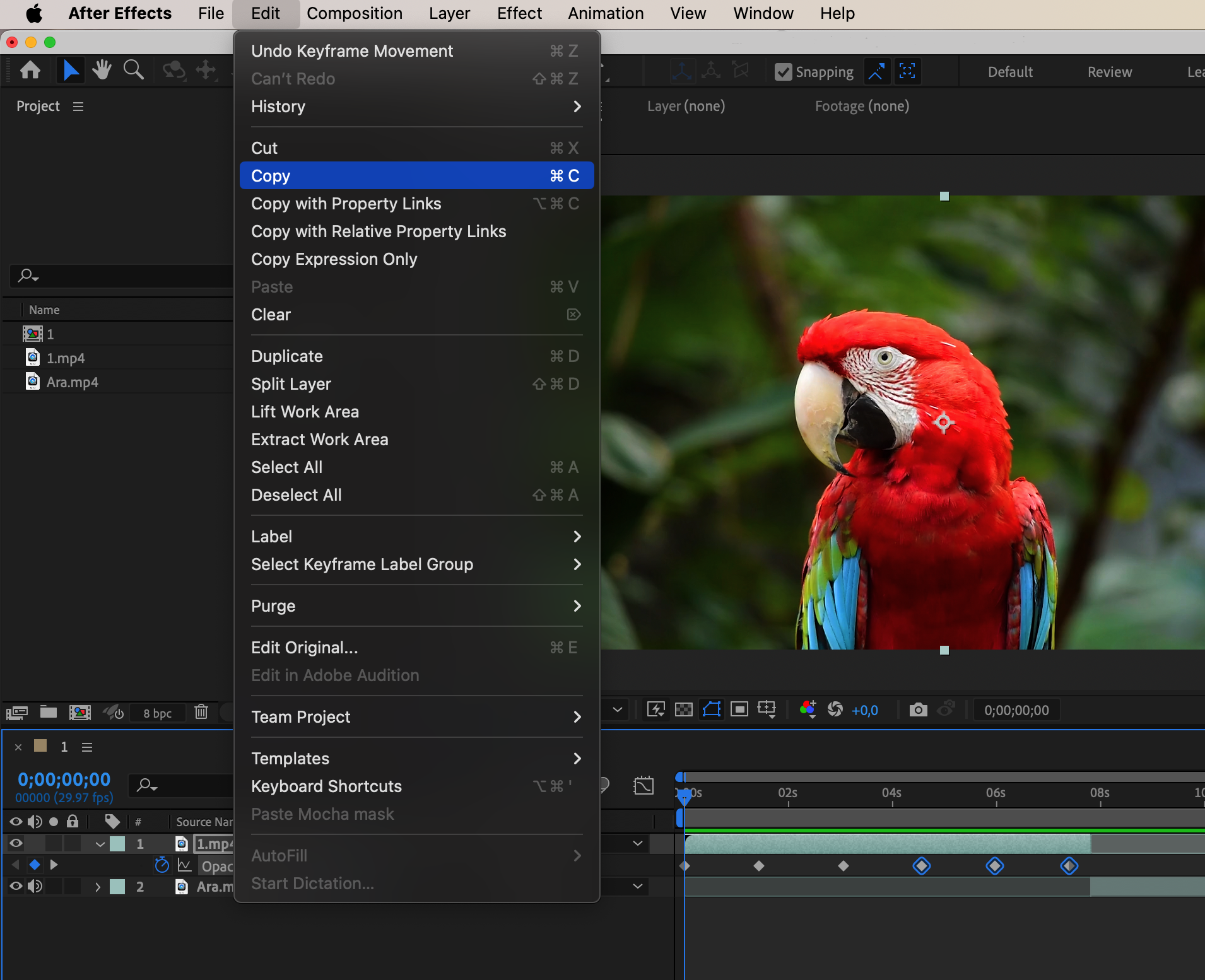 ステップ5:貼り付け先のレイヤーを選択する
キーフレームを貼り付けるレイヤーを選択します。Current Time Indicatorが、タイムライン上の貼り付けたい位置にあることを確認してください。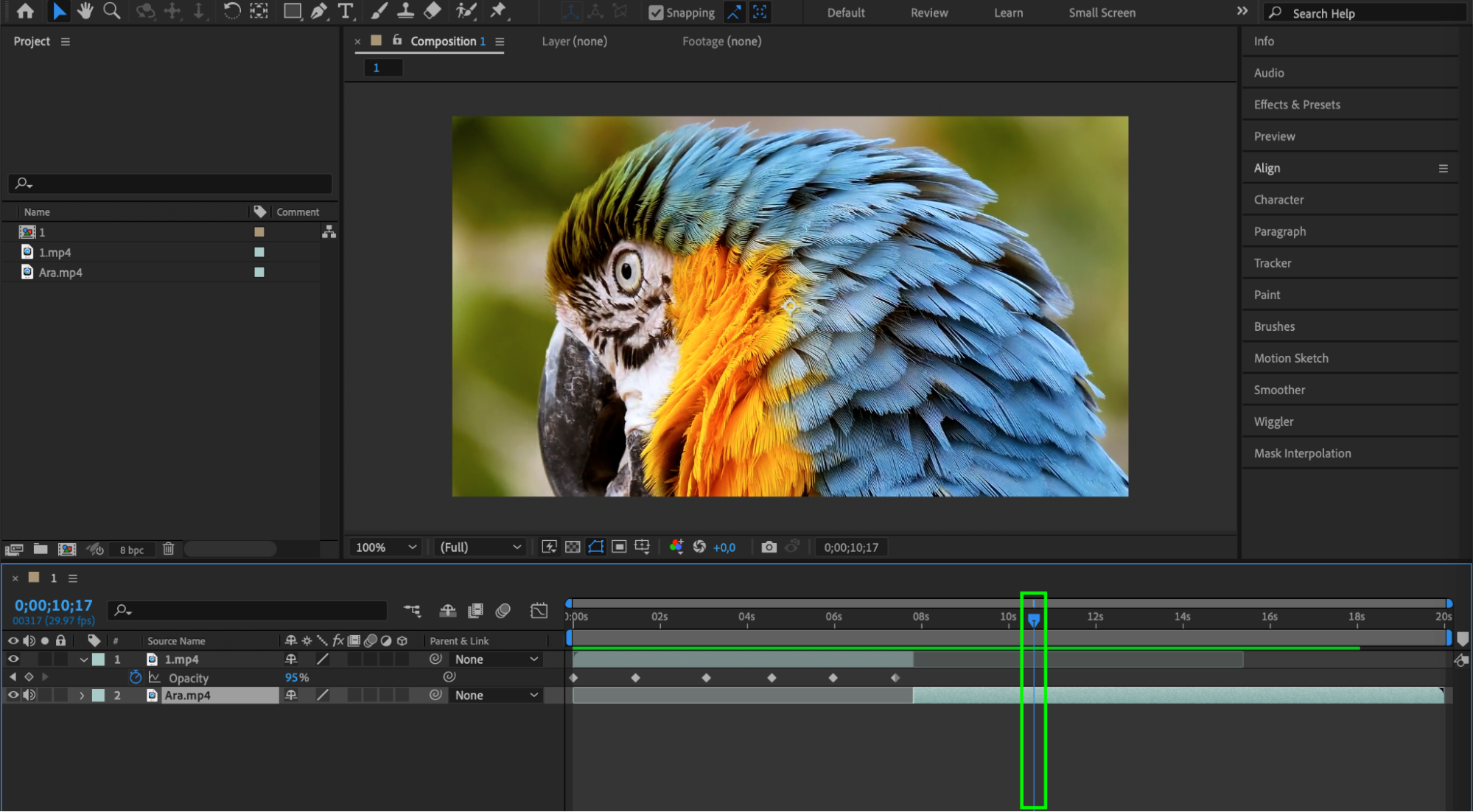 ステップ6:キーフレームを貼り付ける
貼り付け先のレイヤーを右クリックし、コンテキストメニューから“Paste”を選びます。または、ショートカット「Ctrl/Cmd + V」を使用します。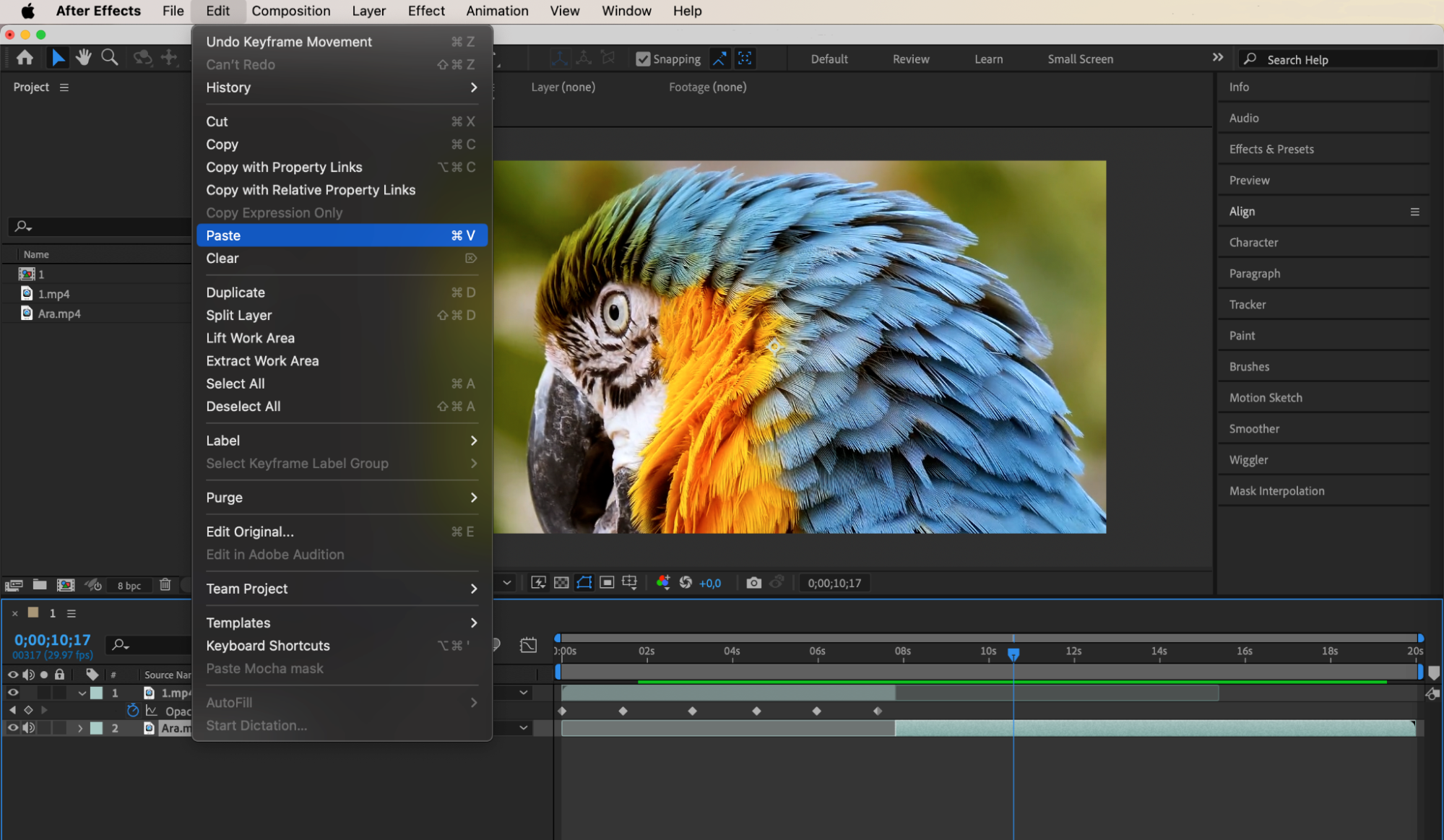 これで完了です!コピーしたキーフレームが、Current Time Indicatorの位置を基準に選択したレイヤーへ貼り付けられます。
まとめ
After Effectsでキーフレームをコピー&ペーストする方法は、複数のレイヤーへアニメーションやエフェクトをすばやく適用できる便利なテクニックです。複雑なモーショングラフィックスでも繊細な調整でも、この方法を身につけることで、魅力的なビジュアルを制作する力が大きく向上します。
After Effectsでキーフレームのコピー&ペーストを活用し、アニメーション制作のワークフローをさらに効率化しましょう。手作業による調整を減らし、スピーディーで快適な制作環境を手に入れてください!
Our Bestsellers
Our Bestsellers


