
After Effectsでキーフレームをコピー&ペーストするスキルは、ワークフローを大幅に効率化できる貴重なテクニックです。複雑なキーフレームアニメーションを複製したい場合でも、異なるレイヤーやコンポジション間でキーフレームの設定を再利用したい場合でも、After Effectsのコピー&ペースト機能を使えば多くの時間と手間を節約できます。
この記事では、After Effectsでキーフレームを効果的にコピー&ペーストする方法を、このテクニックを習得するためのステップバイステップガイドとともに解説します。キーフレームアニメーションを簡単に複製し、プロジェクトのさまざまな要素に転用できるようになれば、狙った効果を効率的に実現し、動画のビジュアルインパクトを高めることができます。
それでは、After Effectsでキーフレームをコピー&ペーストするプロセスを見ていき、アニメーションの新たな可能性を切り開きましょう!
ステップ1:キーフレームを選択する
キーフレームをコピー&ペーストする最初のステップは、キーフレームを選択することです。タイムラインパネルで、複製したいキーフレームが含まれるレイヤーを見つけます。レイヤーを展開してプロパティを表示し、コピーしたいキーフレームを探します。そのキーフレームをクリックして選択します。
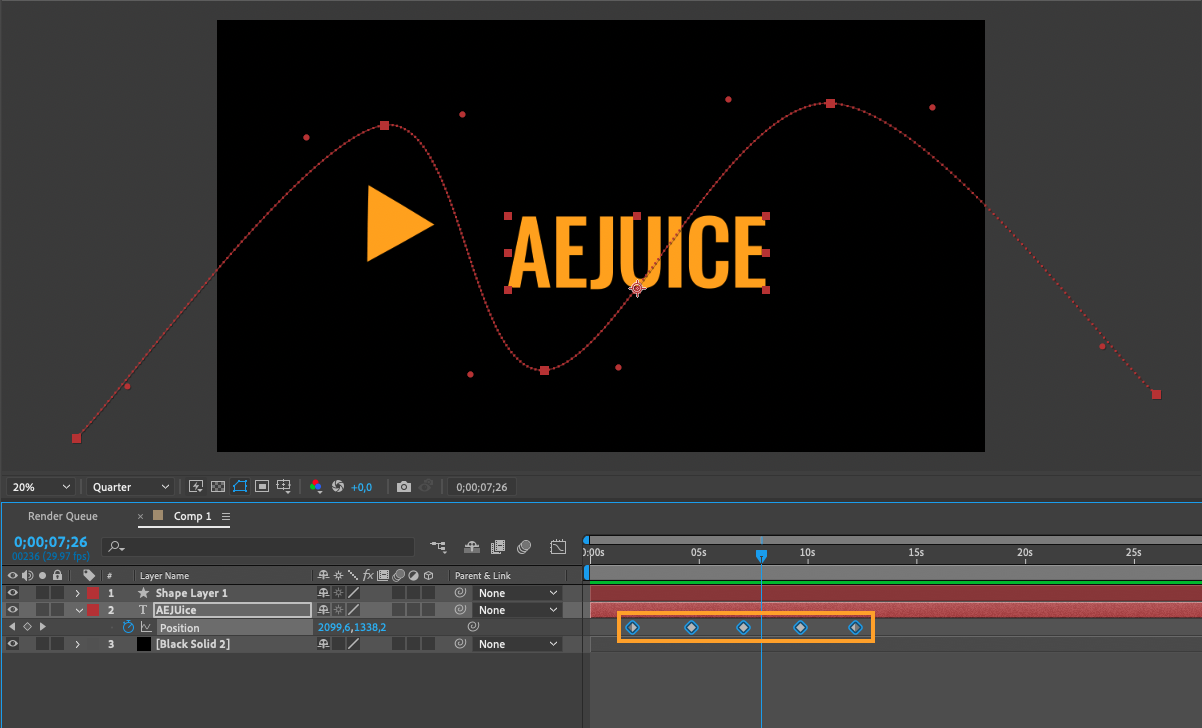
ステップ2:キーフレームをコピーする
目的のキーフレームを選択した状態で、「Edit」>「Copy」を選択します。
または、ショートカットのCtrl+C(Windows)やCommand+C(Mac)を使ってキーフレームをコピーすることもできます。
ステップ3:キーフレームをペーストする
キーフレームをコピーしたら、ペーストしたい対象のレイヤーまたはコンポジションに移動します。新しいキーフレームを開始したい位置に再生ヘッドを配置してください。「Edit」>「Paste」を選択するか、ショートカットのCtrl+V(Windows)やCommand+V(Mac)を使ってキーフレームをペーストします。
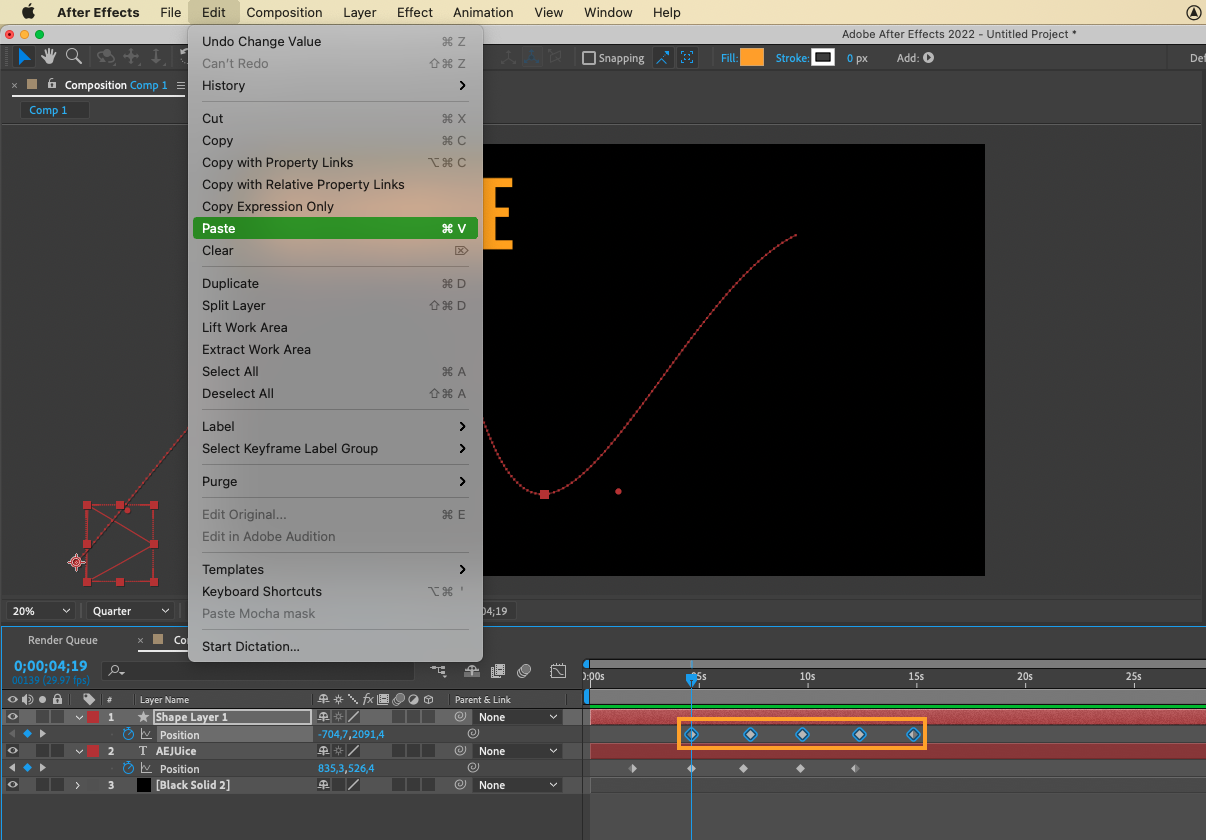
ステップ4:キーフレームを調整する(必要に応じて)
キーフレームをペーストした後、新しいアニメーションに合わせて調整が必要になる場合があります。キーフレームをドラッグしてタイムライン上での位置を変更したり、After Effectsのさまざまなトランスフォームツールを使ってプロパティを変更したりできます。このステップにより、アニメーションを好みに合わせてカスタマイズし、狙ったビジュアルインパクトを実現できます。
ステップ5:繰り返しと調整
After Effectsでキーフレームのコピー&ペーストに成功したら、プロジェクト内の他の要素でも同じプロセスを繰り返せます。複製したいキーフレームを選択し、コピーして、目的のレイヤーやコンポジションにペーストするだけです。この方法で、複雑なアニメーションを素早く再現し、プロジェクト全体で一貫性を保つことができます。
After Effectsでキーフレームのコピー&ペーストの技術を習得すれば、ワークフローを効率化し、時間を節約し、幅広いアニメーションを試すことができるようになります。ぜひこの強力な機能を活用して、プロジェクトを次のレベルへと引き上げてください。
まとめると、After Effectsでのキーフレームのコピー&ペーストは、あらゆる動画デザイナーにとってゲームチェンジャーとなるテクニックです。ほんの数ステップで、アニメーションを効率的に複製し、ゼロから作り直すことなく見事なビジュアルエフェクトを実現できます。ぜひ試してみてください – 後々の自分が感謝することでしょう。
Our Bestsellers
Our Bestsellers


