
Adobe After Effectsでキーフレームをコピー&ペーストする方法は、具体的なニーズに応じていくつかあります。
After Effectsでキーフレームをコピー&ペーストするための手順ガイドは次のとおりです:
コピーしたいキーフレームを含むレイヤーまたはプロパティを選択します。これは、レイヤーの位置、回転、スケール、その他アニメーション可能なプロパティのいずれでも構いません。
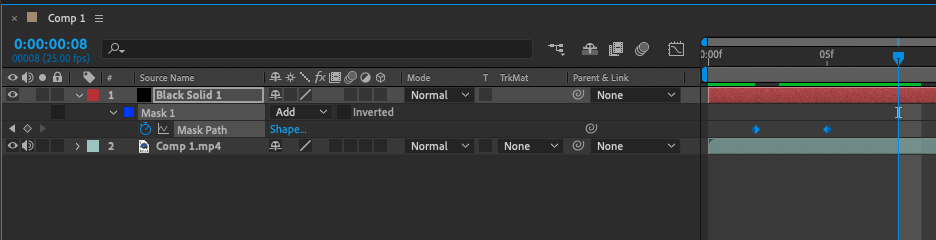
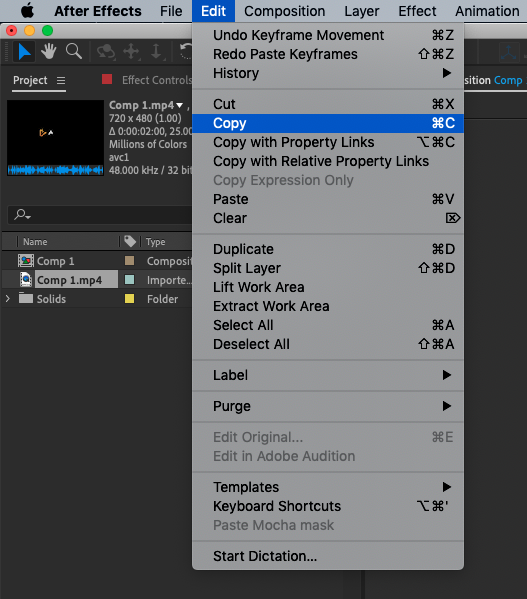
選択したキーフレームをコピーするには、次のいずれかの方法を使います:
- キーボードショートカット:キーボードで「Ctrl+C」を押します。
- Editメニュー:上部メニューの「Edit > Copy」を選択します。
キーフレームを貼り付けたいレイヤーまたはプロパティを選択します。これは元のキーフレームと同じレイヤーでも、まったく別のレイヤーでも構いません。
キーフレームを貼り付けるには、次のいずれかの方法を使います:
- キーボードショートカット:キーボードで「Ctrl+V」を押します。
- Editメニュー:上部メニューの「Edit > Paste」を選択します。
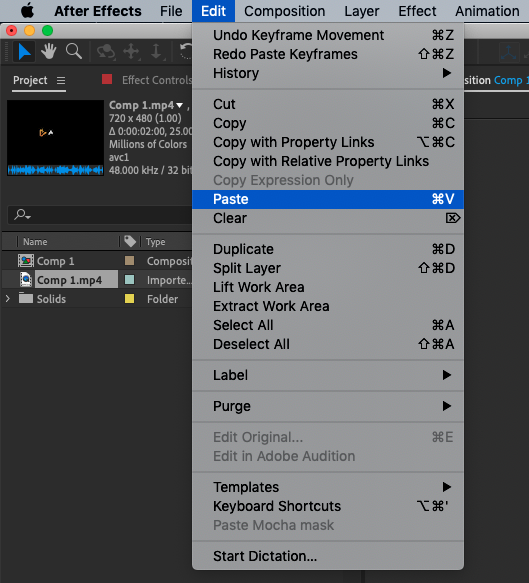
デフォルトでは、貼り付けられたキーフレームはタイムライン上の現在の時間インジケーターの位置に配置されます。
これらの手順を使えば、After Effectsでレイヤー内やレイヤー間でキーフレームを簡単にコピー&ペーストできます。キーフレームのデータを再利用してワークフローを効率化できるため、複雑なアニメーションを扱う際に多くの時間と手間を節約できます。
また、After Effectsでキーフレームをコピー&ペーストする際に覚えておくべき追加のポイントがいくつかあります:
- 複数のキーフレームを一度にコピー&ペーストしたい場合は、「Shift」キーを押しながら各キーフレームをクリックすることで、コピーしたいすべてのキーフレームを選択できます。その後、上記のコピー&ペースト方法を使って、キーフレームを新しい場所に移します。
- 同じレイヤーの異なるプロパティ間でキーフレームをコピー&ペーストすることもできます。たとえば、位置プロパティのキーフレームをコピーして、回転プロパティに貼り付けることができます。
Our Bestsellers
Our Bestsellers
Similar Articles


