
After Effectsのプロジェクトで、すべての要素に対してレイヤーエフェクトを手動で作り直すことにうんざりしていませんか?設定を何度も複製して調整する手間をかけずに、同じエフェクトを複数のレイヤーに適用する簡単な方法があればいいのに、と思っていませんか?ご安心ください!この記事では、After Effectsでレイヤーエフェクトをコピーするプロセスをご案内し、デザインのワークフローを効率化して貴重な時間を節約するお手伝いをします。
レイヤーエフェクトは、After Effectsで視覚的に美しいアニメーションやデザインを作成するうえで欠かせない要素です。レイヤーに奥行き、質感、立体感を加えて、目立たせることができます。ドロップシャドウやグローから、グラデーションやブラーまで、レイヤーエフェクトは数多くのクリエイティブな可能性を提供します。しかし、これらのエフェクトを複数のレイヤーに手動で適用するのは、特に複雑なプロジェクトに取り組む際には、面倒で時間がかかることになりかねません。
After Effectsでレイヤーエフェクトをコピーする方法を学ぶことで、ワークフローを加速し、プロジェクト全体で一貫した結果を得ることができます。同じブレンドモードを複数のレイヤーに適用したい場合でも、特定のスタイル化されたエフェクトをさまざまな要素に複製したい場合でも、レイヤーエフェクトのコピーは大きな変化をもたらします。
以降のセクションでは、After Effectsでレイヤーエフェクトをコピーする手順を順を追って説明します。レイヤー間でエフェクトを効率的に複製・転送し、デザインに統一感とプロフェッショナルな仕上がりを与えるための、さまざまなテクニックや方法を取り上げます。それでは、After Effectsでレイヤーエフェクトをコピーする力を解き放ちましょう!
After Effectsでレイヤーエフェクトをコピーするメリット
After Effectsでレイヤーエフェクトをコピーすることには、デザインプロセスを大きく向上させる数多くのメリットがあります。ここでは、いくつかの主なメリットをご紹介します。
* 時間の効率化:プロジェクトの各要素に対してレイヤーエフェクトを手動で作り直すのは時間がかかります。レイヤーエフェクトのコピー方法を学べば、わずか数クリックで同じエフェクトを複数のレイヤーに適用でき、作業量を大幅に減らしてワークフローを高速化できます。
* 一貫性:プロジェクト全体で一貫したデザインを保つことは、洗練されたプロフェッショナルな成果を生み出すために重要です。レイヤーエフェクトをコピーすることで、さまざまな要素にわたって同じビジュアルスタイルを簡単に維持し、統一感のある見た目と雰囲気を確保できます。
* 実験と比較:レイヤーエフェクトをコピーすると、元の設定を変えることなく、さまざまなエフェクトやバリエーションを試すことができます。レイヤーを複製して異なるエフェクトを適用し、結果を並べて比較できるので、クリエイティブな可能性を柔軟に探求できます。
* 複雑なエフェクトとアニメーション:レイヤーエフェクトのコピーは、複雑なエフェクトやアニメーションを扱う際に特に役立ちます。入り組んだ設定を手動で作り直す代わりに、コピー&ペーストするだけで、時間と手間を節約できます。
After Effectsでレイヤーエフェクトをコピーするメリットを理解したところで、次はそのプロセスの実践的な手順に移りましょう。以下に示す手順に従うことで、プロジェクト内で目的のレイヤーエフェクトを素早く複製・転送できるようになります。
ステップ1:After Effectsを開き、新しいプロジェクトを作成するか、既存のプロジェクトを開きます。
ステップ2:素材を読み込み、作業したいレイヤーを含むコンポジションを作成します。
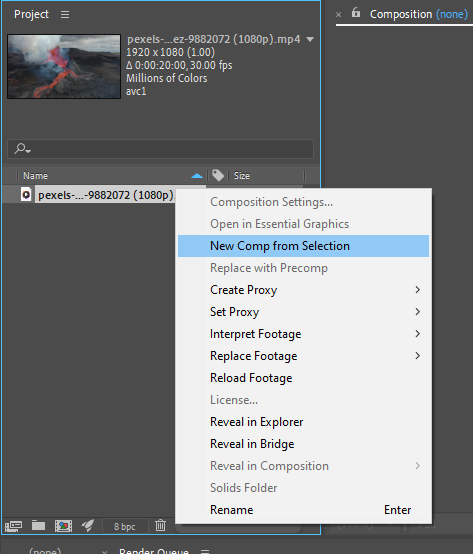
ステップ3:エフェクトをコピーしたいレイヤー(ソースレイヤー)を選択します。エフェクトを見つけます。
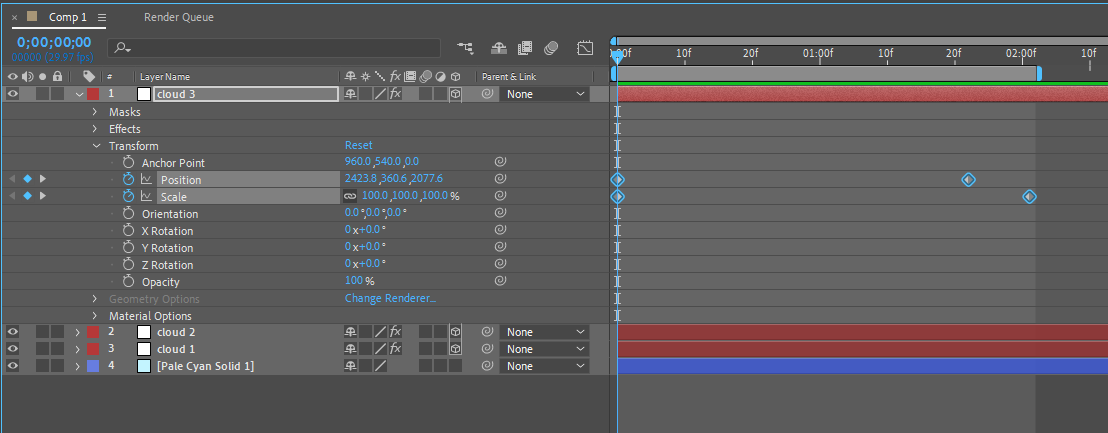
ステップ4:ソースレイヤーを選択した状態で、`Ctrl` + `C`(Windows)または`Command` + `C`(Mac)を押して、レイヤーエフェクト(スタイル)をコピーします。
ステップ5:コピーしたエフェクトを適用したいターゲットレイヤーを選択し、`Ctrl` + `V`(Windows)または`Command` + `V`(Mac)を押して、レイヤーエフェクトをターゲットレイヤーに貼り付けます。貼り付け後、ターゲットレイヤーにはソースレイヤーと同じレイヤーエフェクトが適用されているはずです。
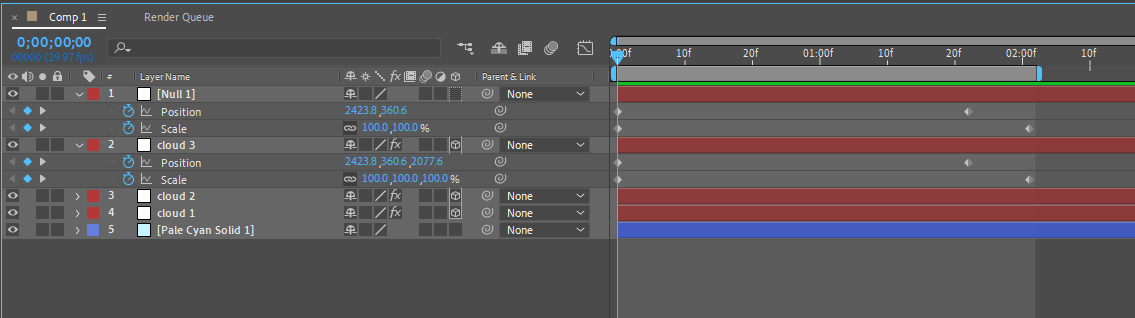
* この方法ではすべてのレイヤーエフェクトをコピーできるわけではない点にご注意ください。主にレイヤー全体に適用されるエフェクト(例:Opacity、Layer Styles、Transformプロパティ)に対して機能します。より複雑なエフェクトやエクスプレッションは、この方法ではコピーできない場合があります。
* このプロセスでは、位置、スケール、回転、不透明度の設定を含む、ソースレイヤーのすべてのレイヤーエフェクトがコピーされる点に留意してください。特定のエフェクトのみをコピーしたい場合は、Effects Controlパネル内で個々のエフェクトプロパティを選択し、個別にコピー&ペーストできます。
まとめ
結論として、After Effectsでレイヤーエフェクトをコピーする方法を学ぶことは、デザインのワークフローを飛躍的に改善できる価値あるスキルです。複数のレイヤーにエフェクトを効率的に複製することで、時間を節約し、一貫性を保ち、クリエイティブなバリエーションを手軽に試すことができます。
この記事を通して、時間の効率化、一貫性、実験、複雑なエフェクトの扱いなど、After Effectsでレイヤーエフェクトをコピーするメリットを探ってきました。また、レイヤーエフェクトの選択から、コピーして他のレイヤーへ適用するまで、プロセスをマスターするためのステップバイステップガイドもご紹介しました。
それでは、レイヤーエフェクトをコピーする力をぜひ活用してください。この時間節約テクニックを取り入れて、アニメーション、デザイン、ビジュアルコンポジションのレベルを引き上げましょう。練習を重ねれば、お気に入りのエフェクトを再現し、一貫性のある見事な結果をすぐに得られるようになります。
さあ、今度はあなたが学んだことを実践する番です。まずはさまざまなレイヤーエフェクトを試し、複数のレイヤーにコピーする練習を始めましょう。練習すればするほど、このプロセスに慣れていき、ワークフローを効率化して、さらに大きなクリエイティブな可能性を解き放つことができます。
それでは、レイヤーエフェクトの複製を始めて、あなたのAfter Effectsプロジェクトを新たな高みへと導きましょう!楽しいデザインを!
Our Bestsellers
Our Bestsellers


