
MochaのトラッキングデータをAfter Effectsと連携する方法
リアルで違和感のないVFX合成やモーショングラフィックスを制作するうえで、トラッキングは欠かせません。プロにも広く利用されているトラッキングツールMochaは、高度な機能と直感的なインターフェイスを備えています。このガイドでは、MochaのトラッキングデータをAfter Effectsにコピーし、VFXやモーショングラフィックスの要素に適用する手順を解説します。
ステップ1:After Effectsでコンポジションを開く
After Effectsを起動し、トラッキングデータを適用するコンポジションを開きます。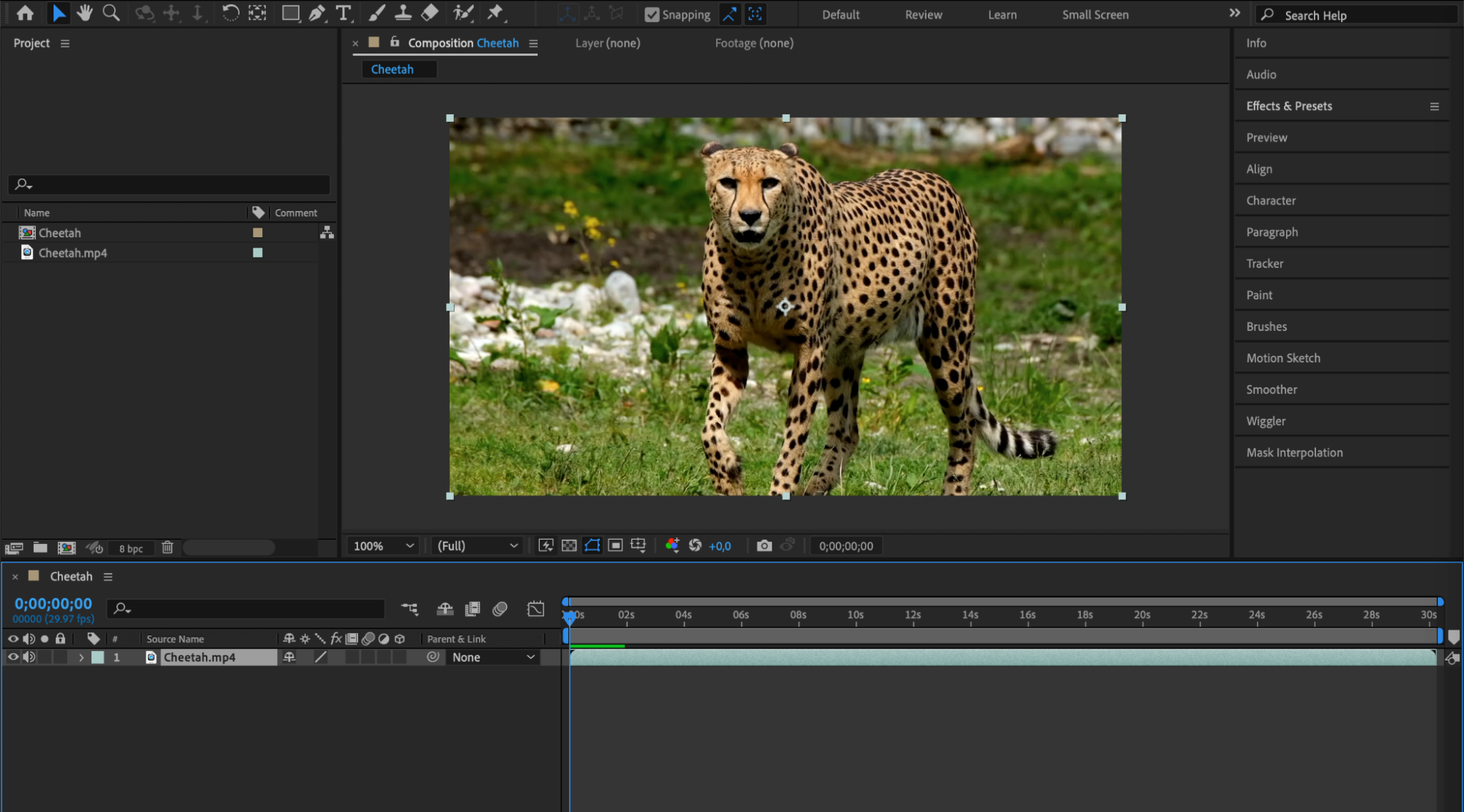 ステップ2:After EffectsからMochaを起動する
Animation > Track in Boris FX Mochaを選択します。レイヤーにMochaエフェクトが適用され、Effect Controlsパネルが開きます。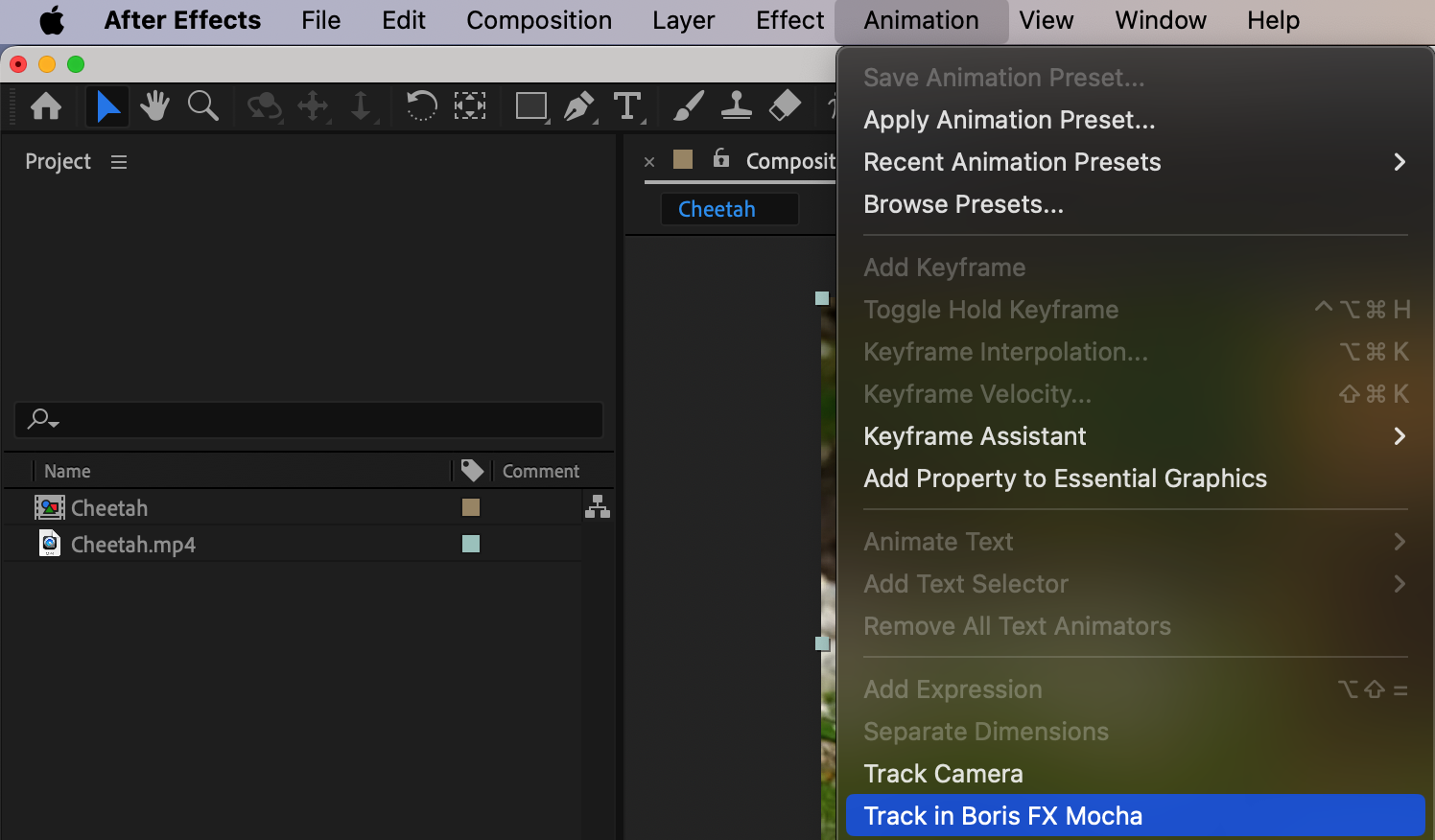 ステップ3:Mocha AEを開く
Effect Controlsパネルで“Mocha”ボタンをクリックすると、コンポジションが読み込まれた状態でMocha AEのインターフェイスが起動します。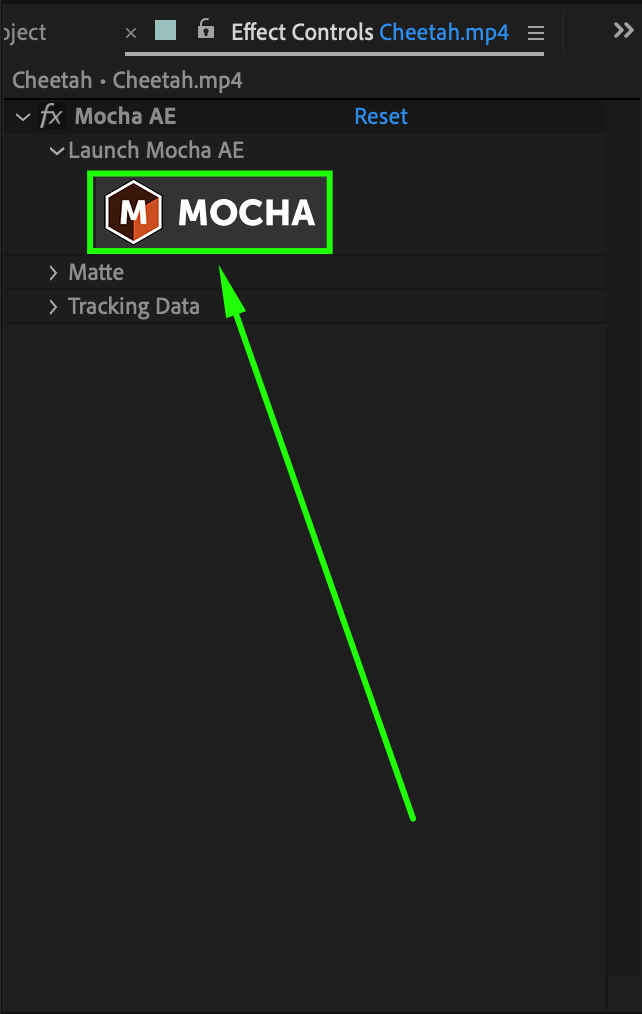 ステップ4:Mochaでオブジェクトをトラッキングする
Mocha AEのメニューからツールを選び、トラッキングする範囲を指定します。たとえば、Create X-Spline Layer Tool (Ctrl/Cmd + L)を使って、トラッキングしたいオブジェクト全体、または一部を囲むシェイプを描きます。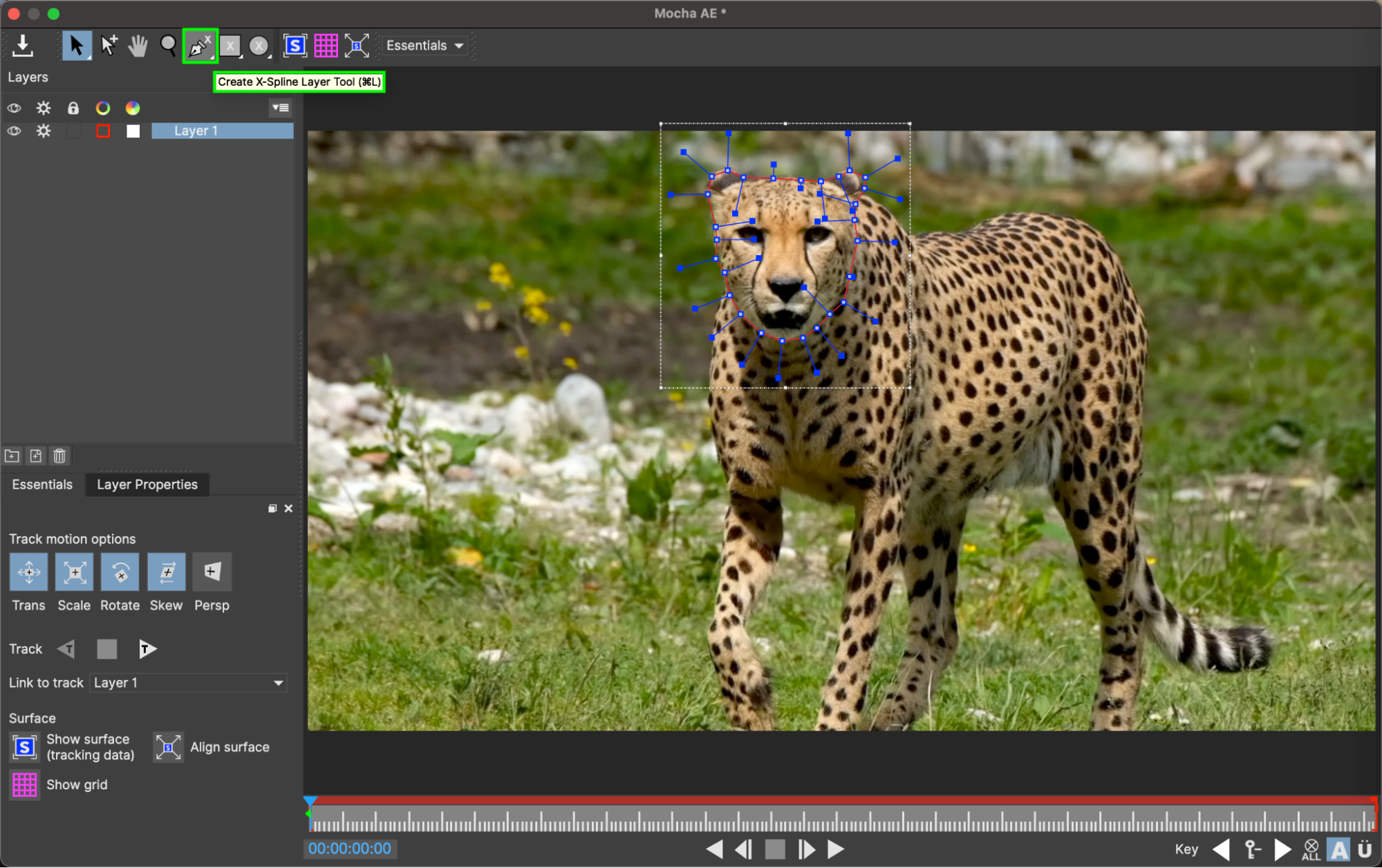
ステップ5:トラッキングを実行する
映像の下にある再生ボタンを使い、指定したシェイプの動きをトラッキングします。Mochaが映像素材を解析し、オブジェクトの動きを追跡します。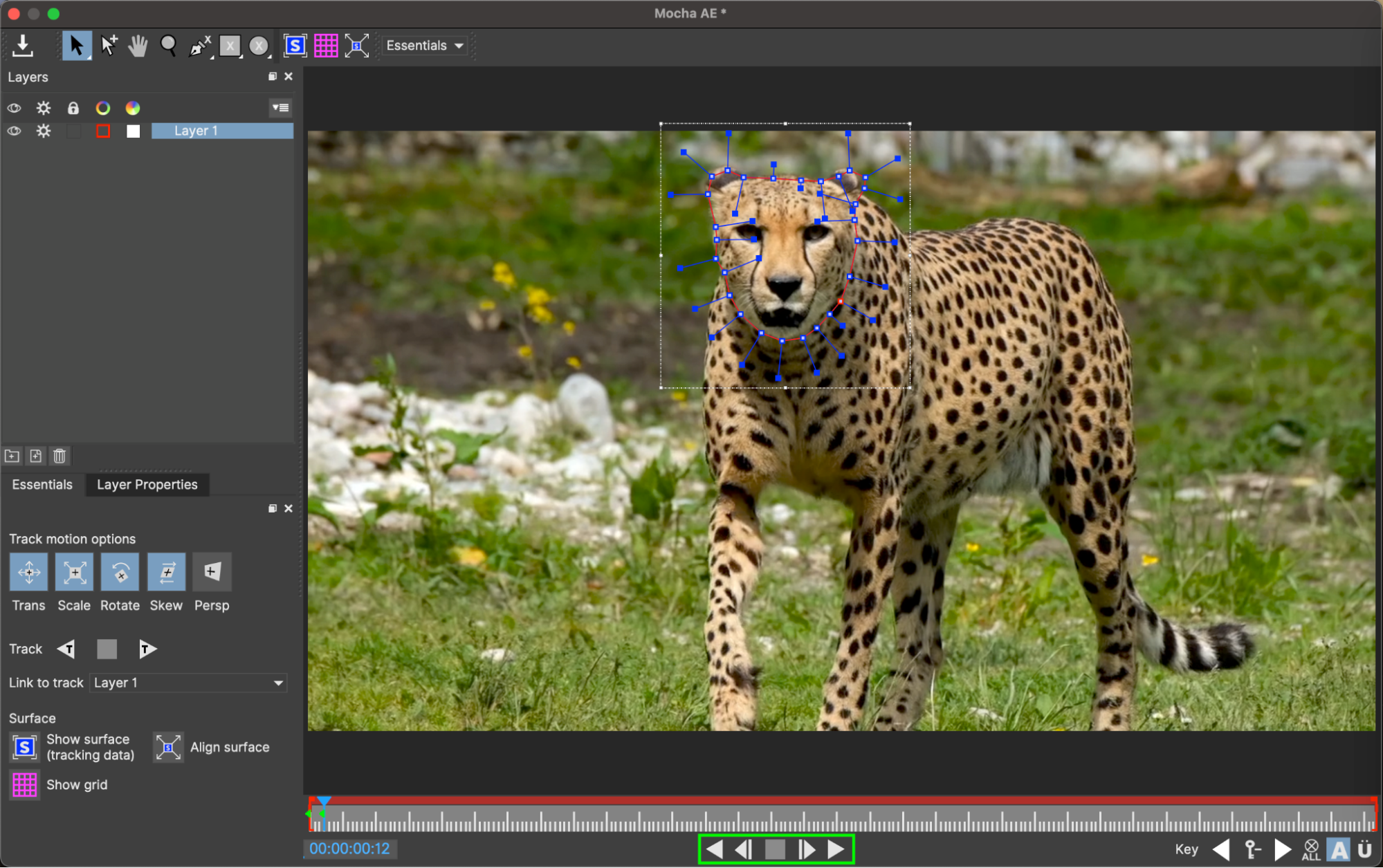 ステップ6:トラッキングデータを保存して書き出す
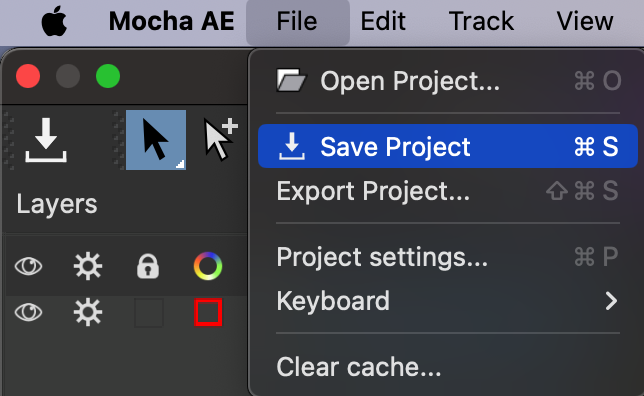
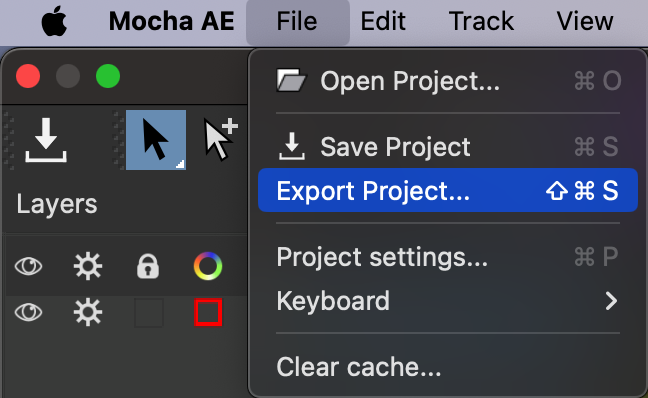
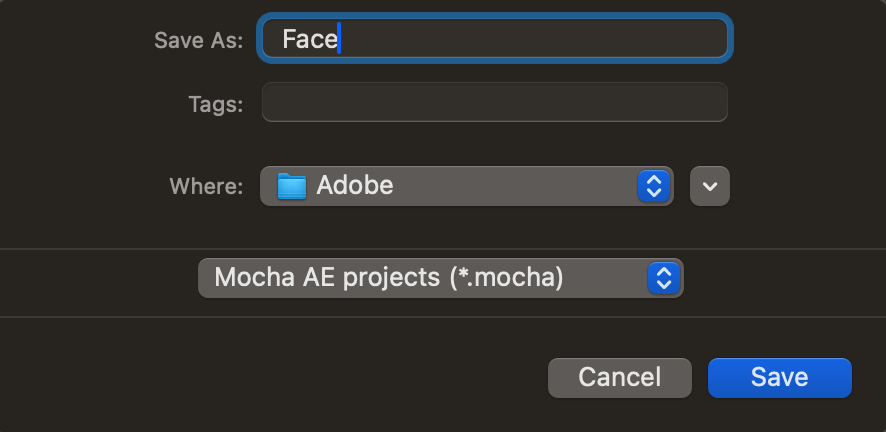
トラッキングが完了したら、Mochaでプロジェクトを保存します。続いて、After Effectsで使用できるようにトラッキングデータを書き出します。
 ステップ7:After Effectsにトラッキングデータを読み込む
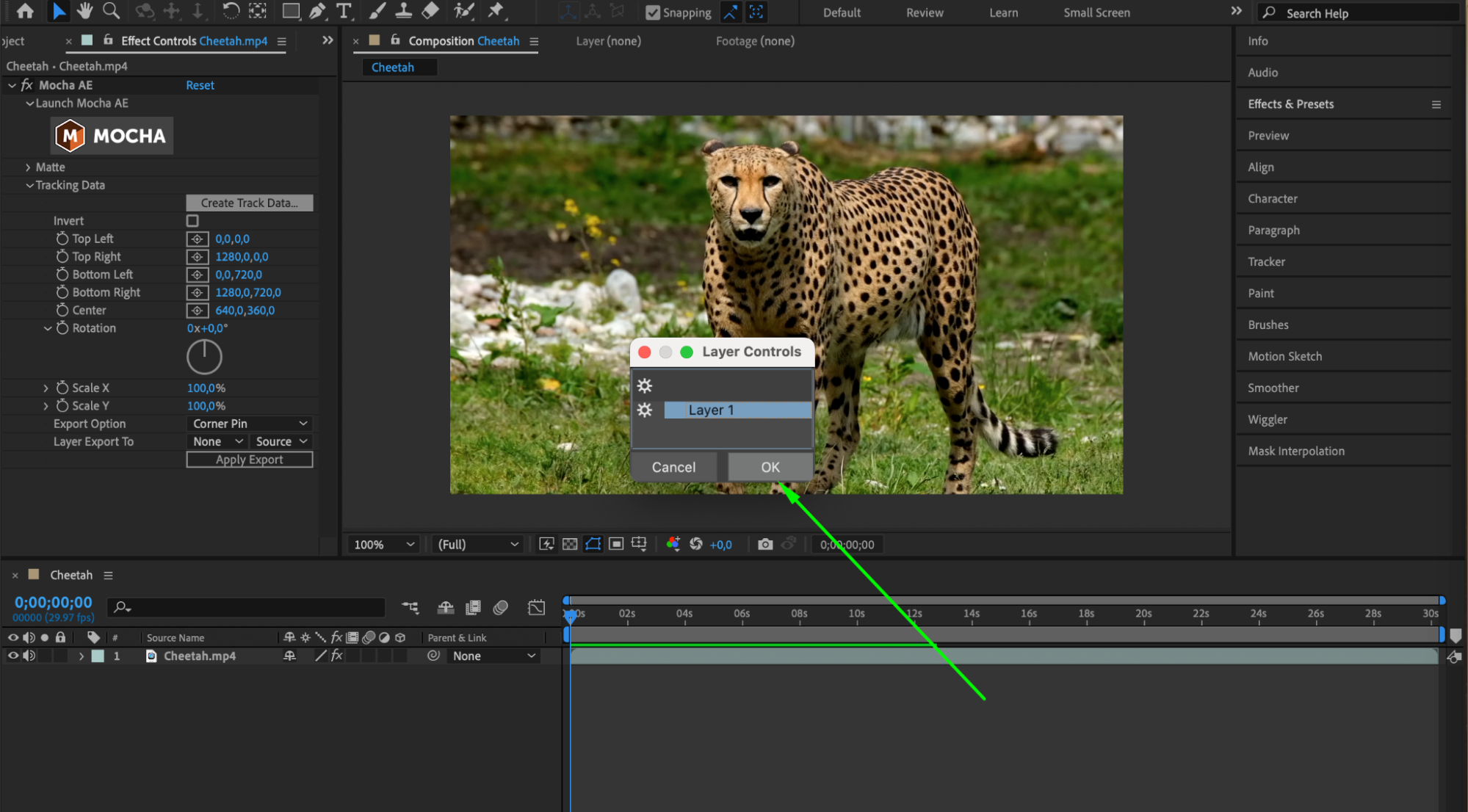
After Effectsに戻ります。Effect ControlsパネルでTracking Dataセクションを見つけ、“Create Track Data”ボタンをクリックします。Layer Controlsウィンドウで、Mocha AE内に作成したレイヤーを選択します。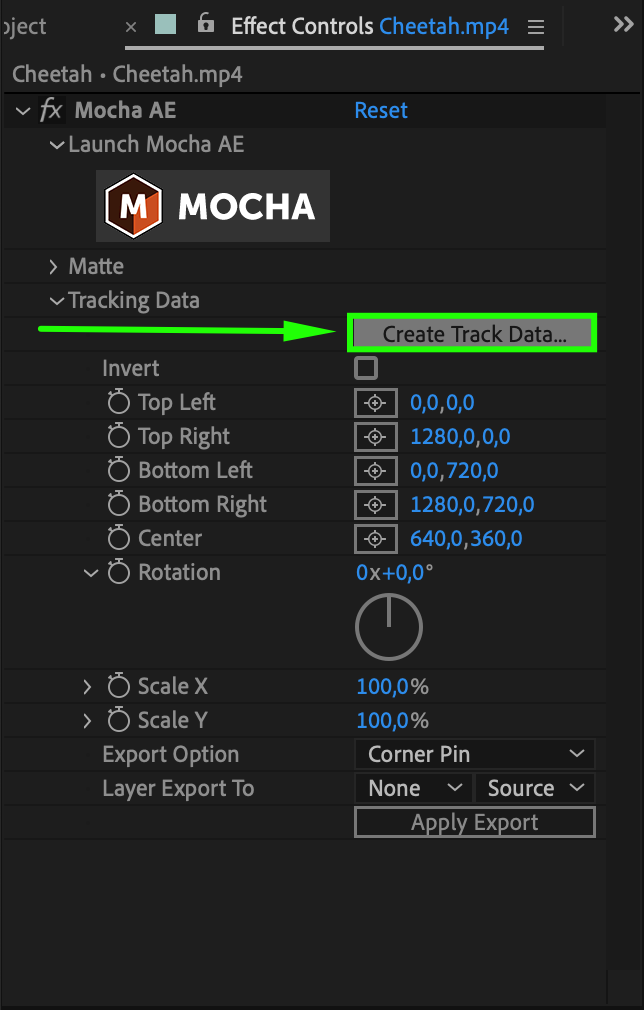
 ステップ8:トラッキングデータを適用する
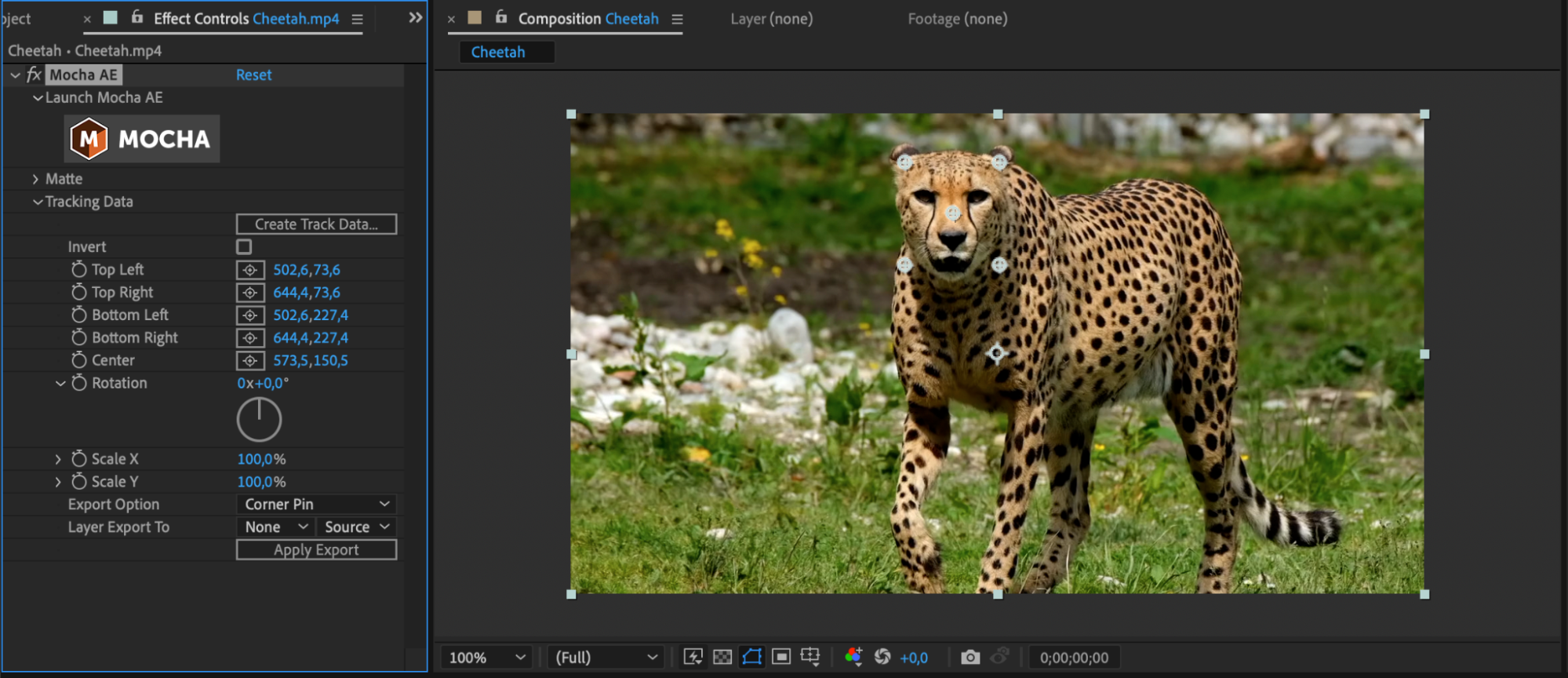
トラッキングデータは、After Effectsで選択したレイヤーに自動的に適用されます。必要に応じて、After Effectsの各種コントロールを使ってトラッキングをさらに調整できます。
まとめ
MochaからAfter Effectsへのトラッキングデータのコピーはシンプルな手順で行えます。精度の高いトラッキング情報をVFXやモーショングラフィックスのプロジェクトに組み込めるため、コンポジションの完成度を高め、プロ品質の仕上がりを手軽に実現できます。
After Effects内でMochaの強力なトラッキング機能を活用すれば、映像プロジェクトの品質とリアリティを高め、VFXやモーショングラフィックスをよりダイナミックで自然に仕上げられます。編集を楽しみましょう!
Our Bestsellers
Our Bestsellers


