
After Effectsで3Dフォグを作成する手順
はじめに – シーンに3Dフォグを加える理由
3Dフォグは、シーンの雰囲気と奥行きを高められる効果的なビジュアル要素です。映画のような映像、不気味なシーン、リアリティを少し加えたい作品など、フォグを取り入れることでビジュアルの完成度がアップします。このガイドでは、After Effectsで3Dフォグを作成し、アニメーションさせる手順を解説します。
ステップ1:新しいコンポジションを作成する
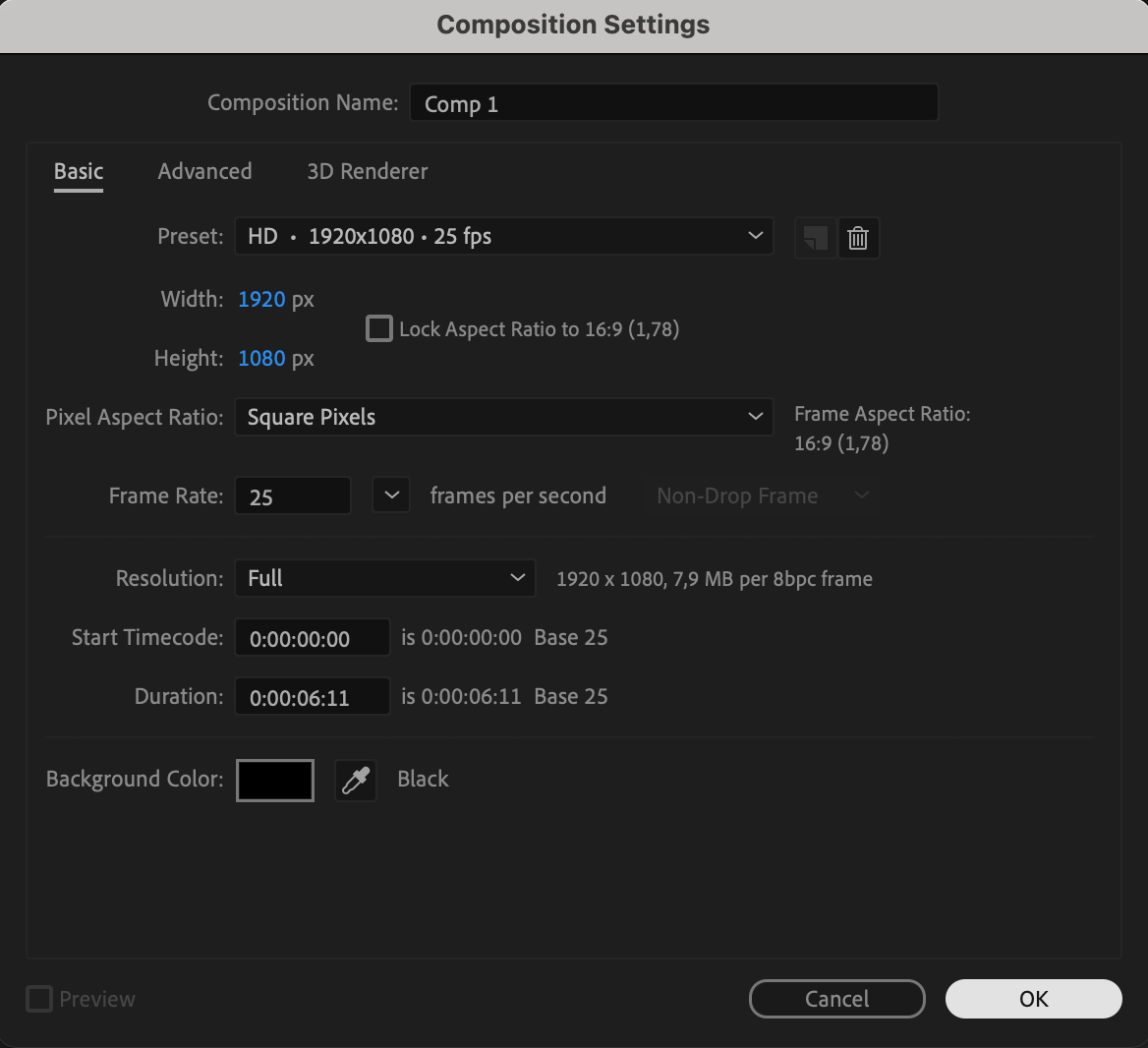
まず、新しいコンポジションを作成します。Composition > New Compositionを選択し、プロジェクトの要件に合わせて解像度(1920×1080など)、フレームレート(25fpsなど)、デュレーションを設定してください。これがフォグエフェクトのベースになります。
 ステップ2:BackgroundレイヤーとFractal Noiseレイヤーを作成する
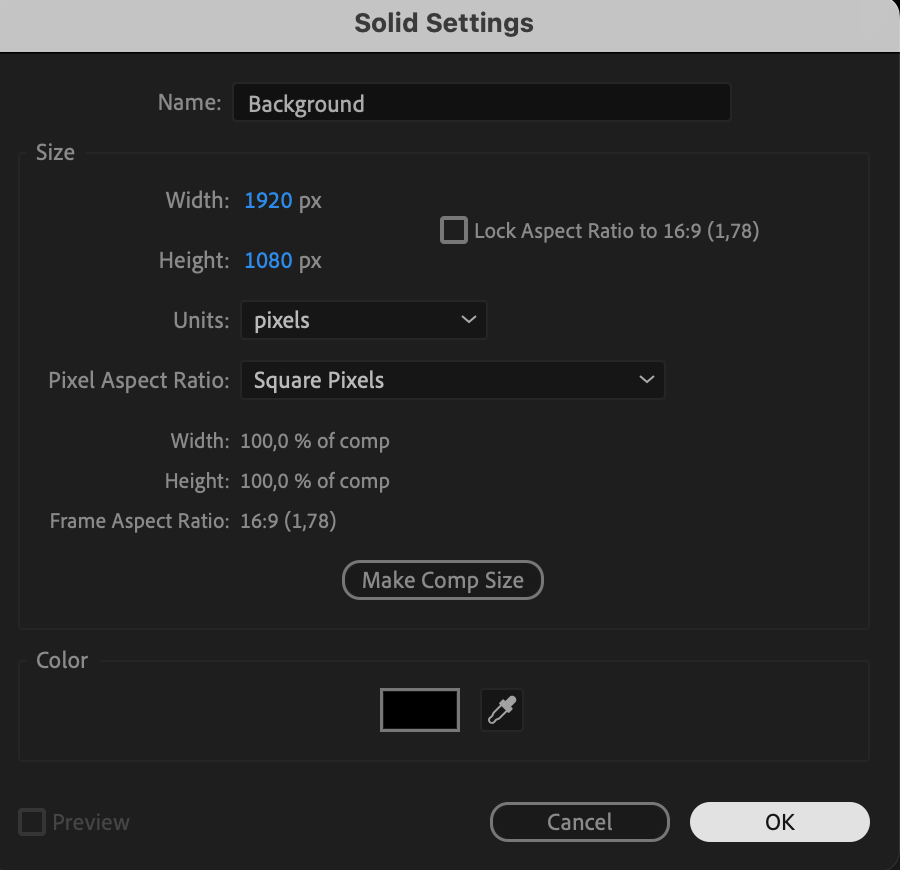
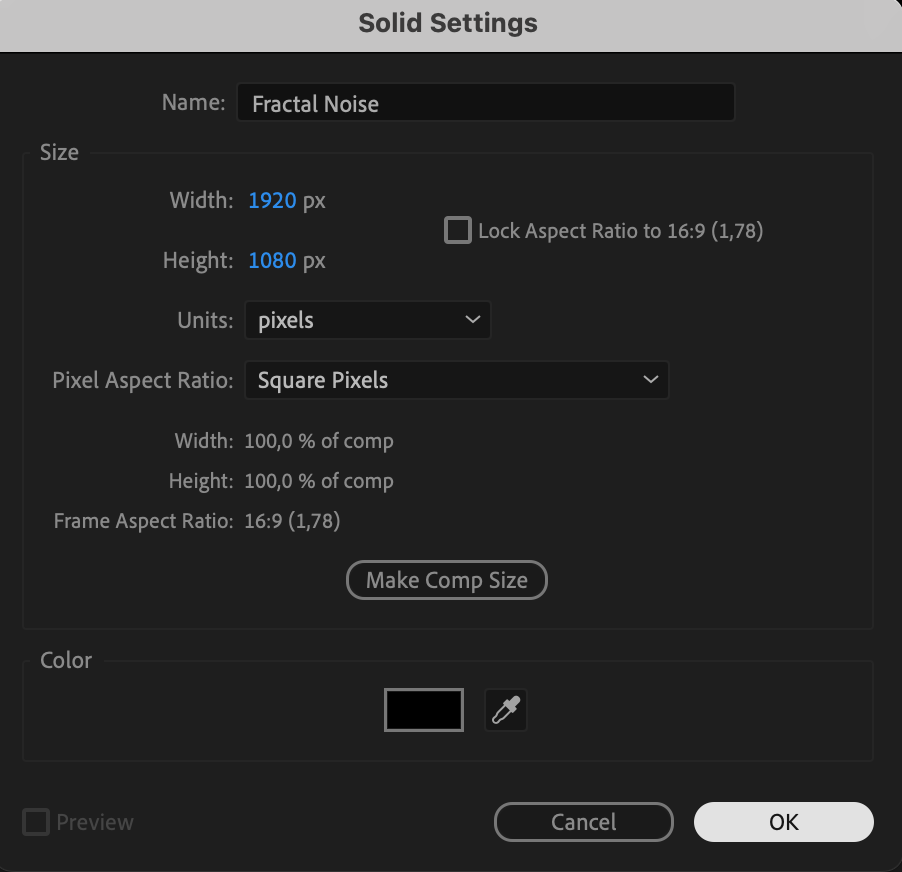
Layer > New > Solidを選択し、2つのソリッドレイヤーを作成します。
Backgroundレイヤー – レイヤー名を“Background”にし、カラーを黒、またはシーンのベースにしたい色に設定します。
Fractal Noiseレイヤー – フォグエフェクトを作るため、レイヤー名を“Fractal Noise”にします。
 ステップ3:Fractal Noiseエフェクトを適用する
“Fractal Noise”レイヤーを選択します。Effects & PresetsパネルでFractal Noiseを検索し、レイヤーへドラッグしてください。このエフェクトでフォグのテクスチャを作成します。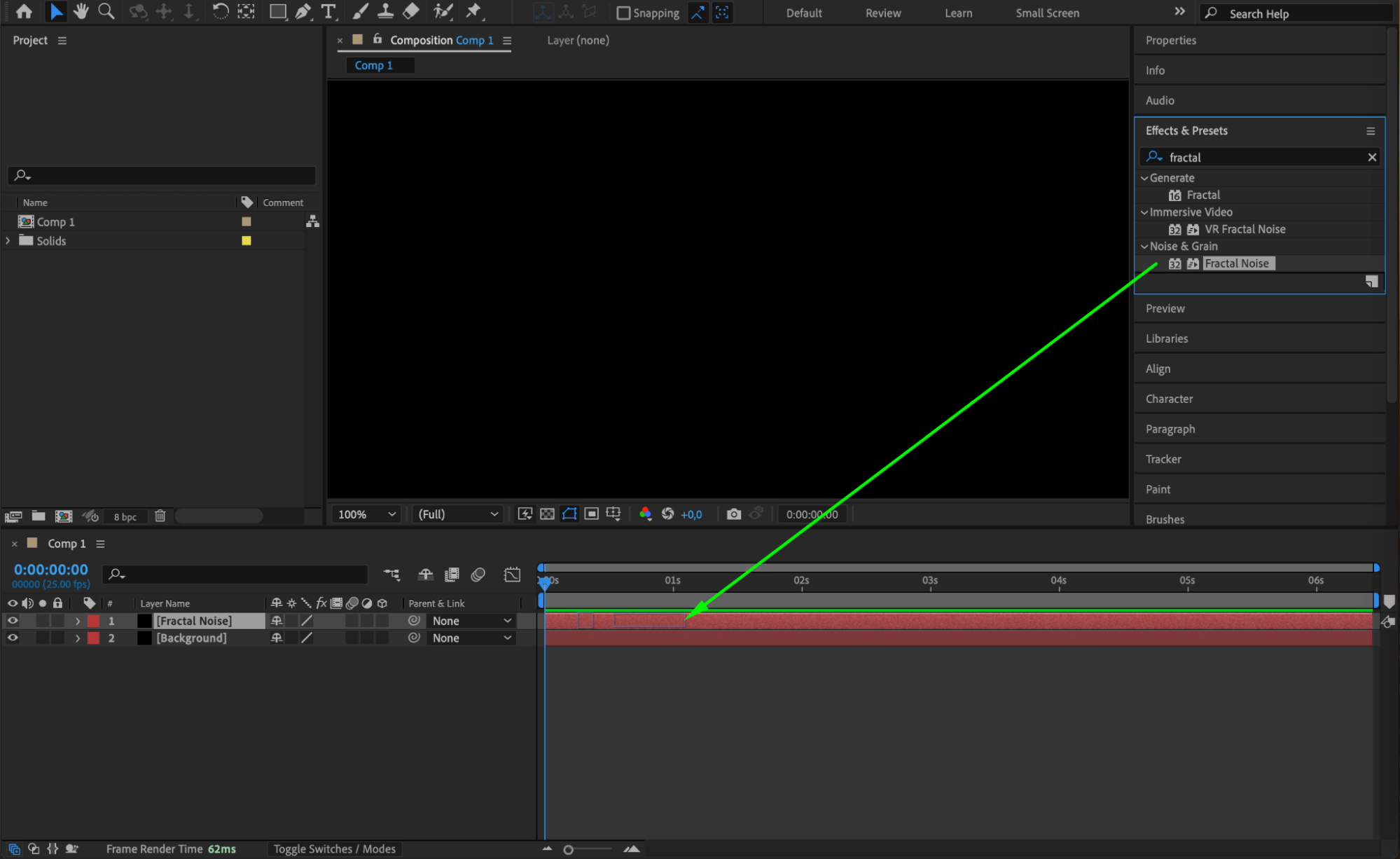 ステップ4:Fractal Noiseの設定を調整する
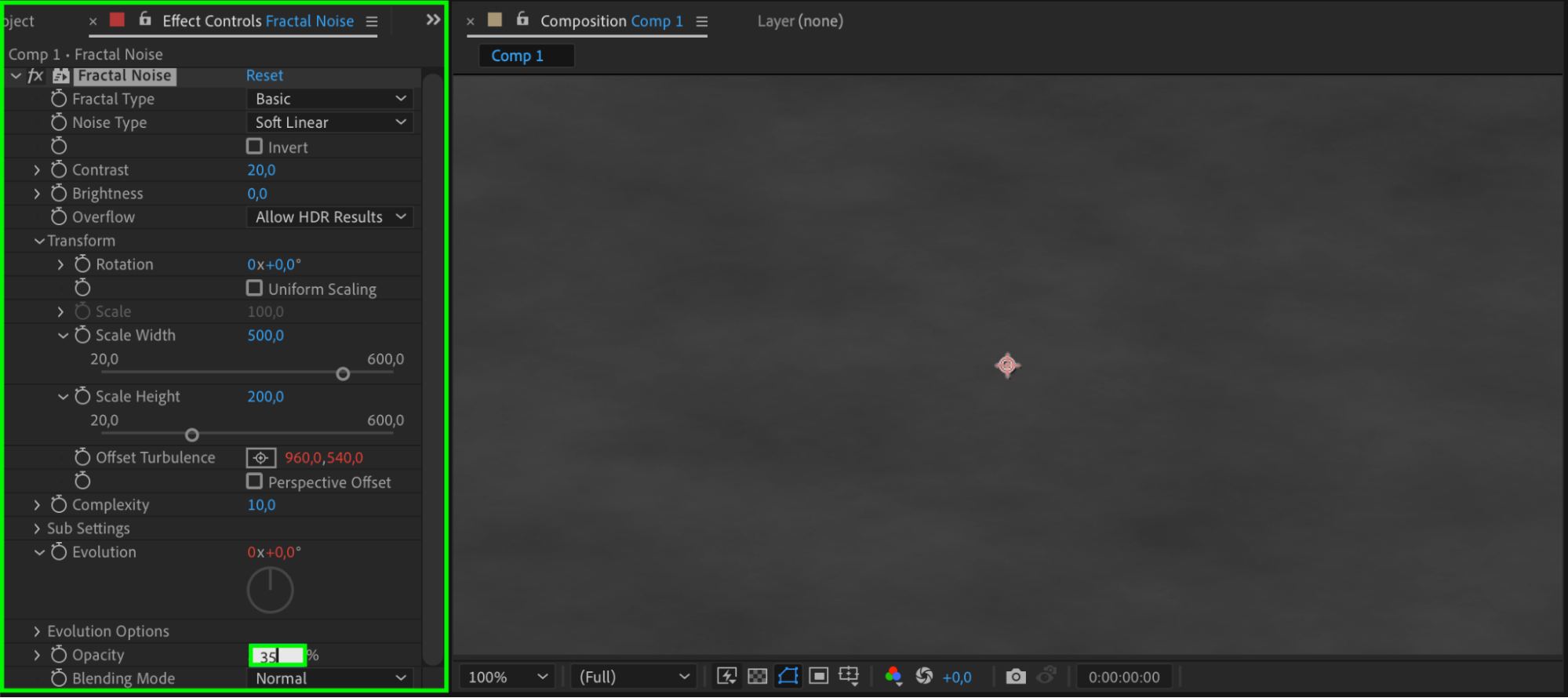
Effect Controlsパネルで、次のパラメーターを調整します。
Contrast: 20(グラデーションを柔らかくします)。
Scale Width: 500(ノイズを水平方向に引き伸ばします)。
Scale Height: 200(ノイズを垂直方向に圧縮します)。
Complexity: 10(フォグのディテールを増やします)。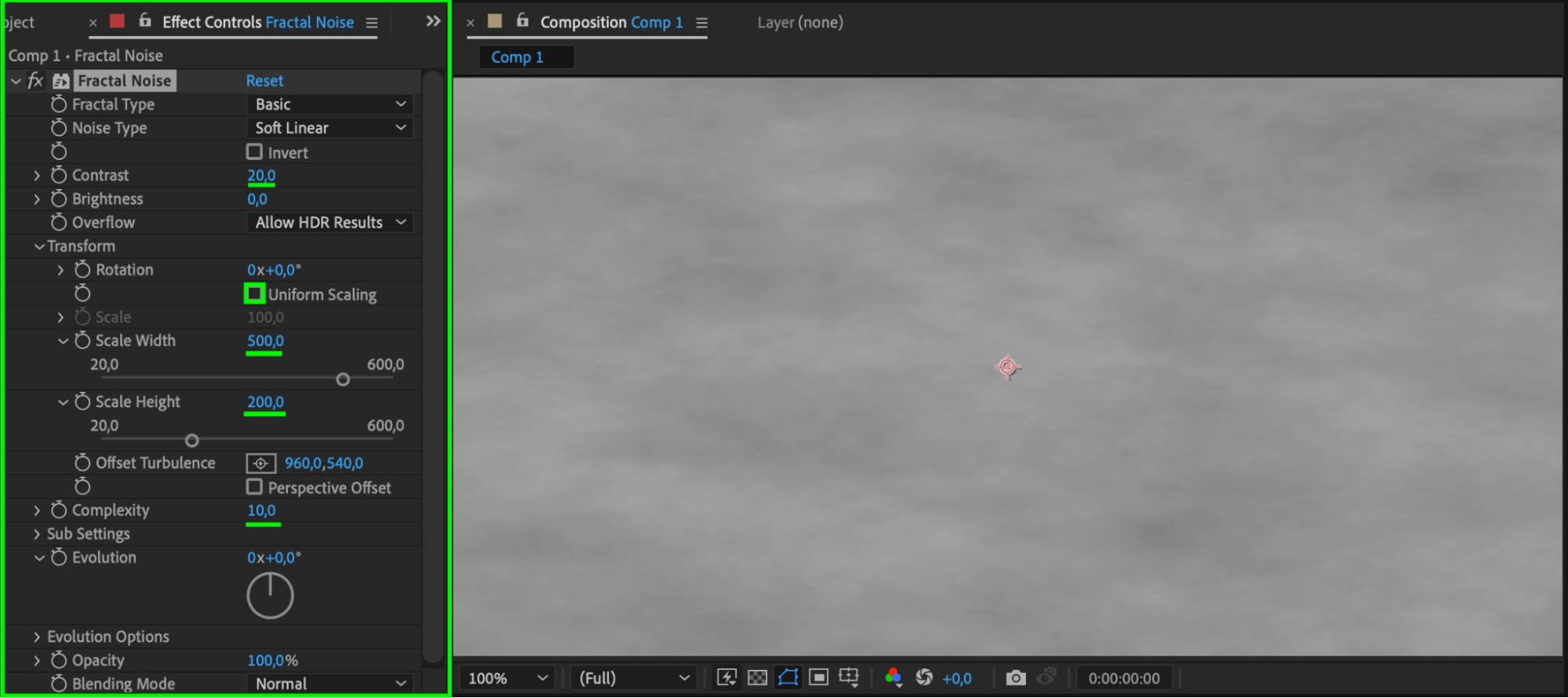 ステップ5:エクスプレッションを追加してOpacityを設定する
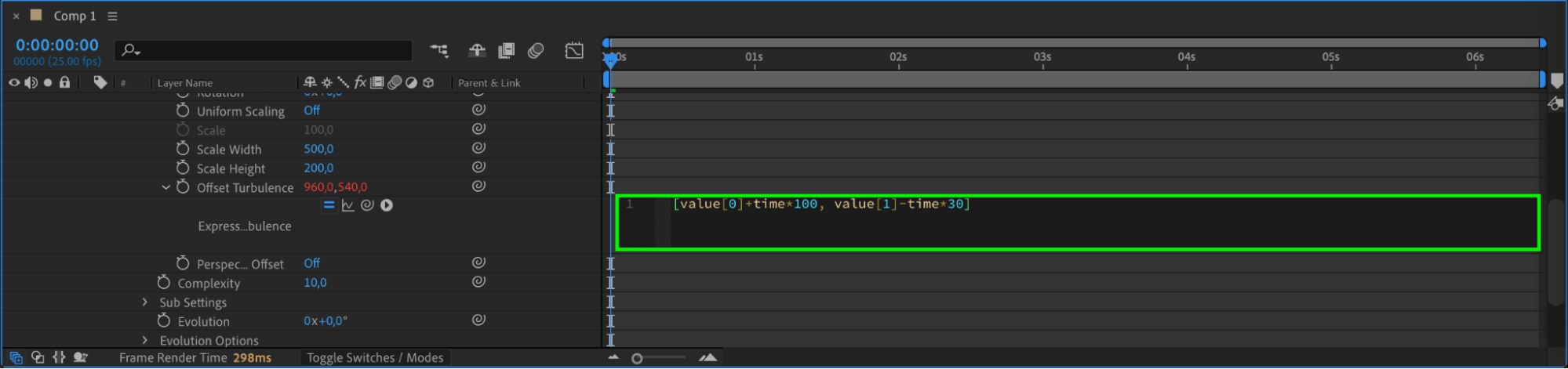
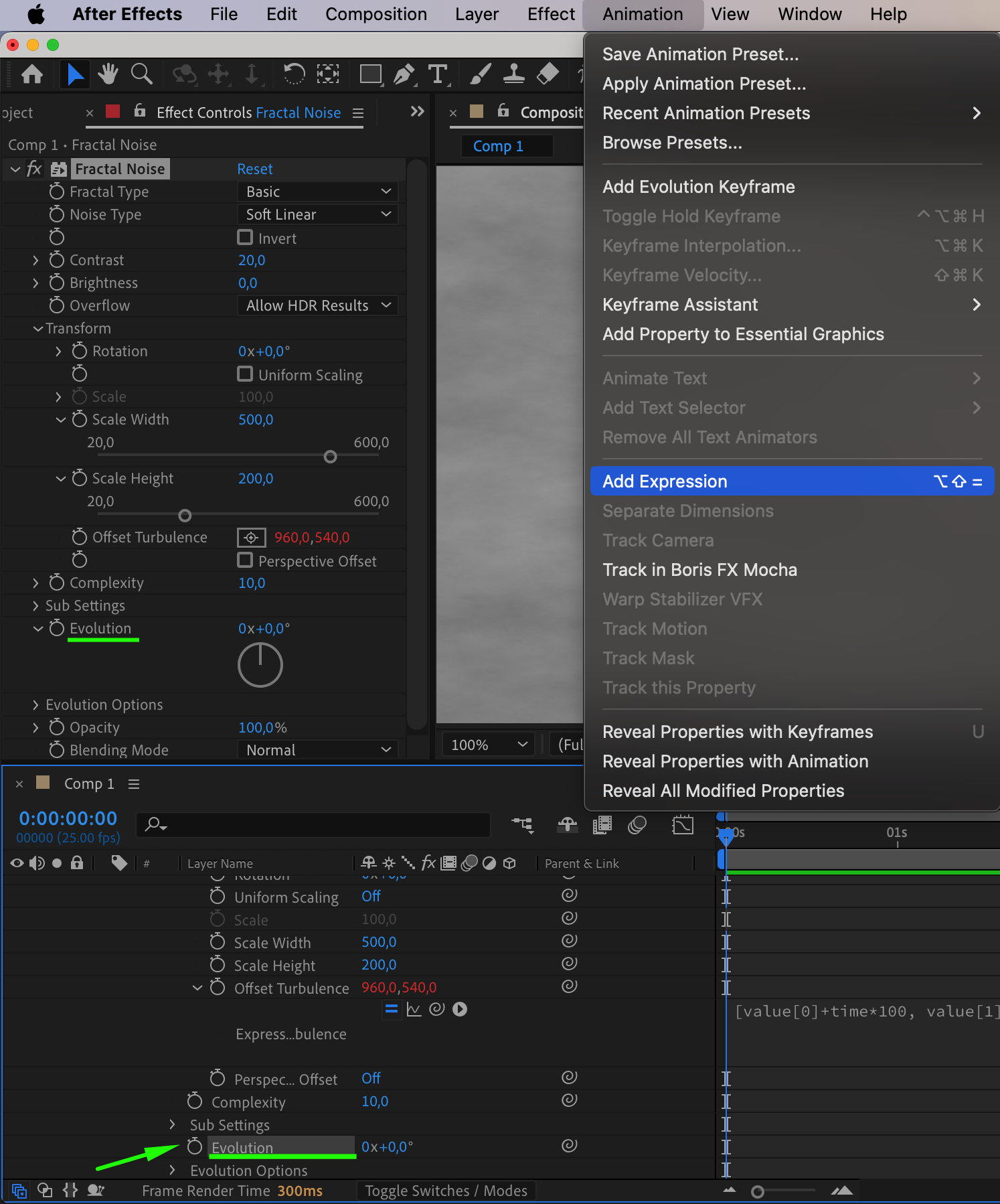
フォグを動的にアニメーションさせるため、次のプロパティにエクスプレッションを追加します。
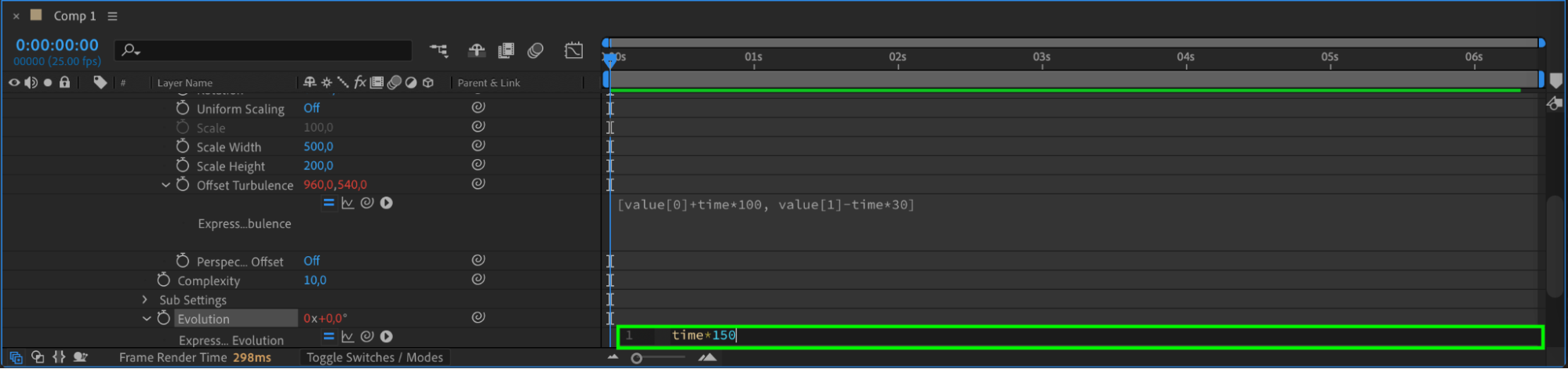
Offset Turbulence: Alt+Click the stopwatch and type: [value[0]+time*100, value[1]-time*30]
Evolution: Alt+Click the stopwatch and type: time*150
最後に、さりげない効果になるよう“Fractal Noise”レイヤーのOpacityを35%に設定します。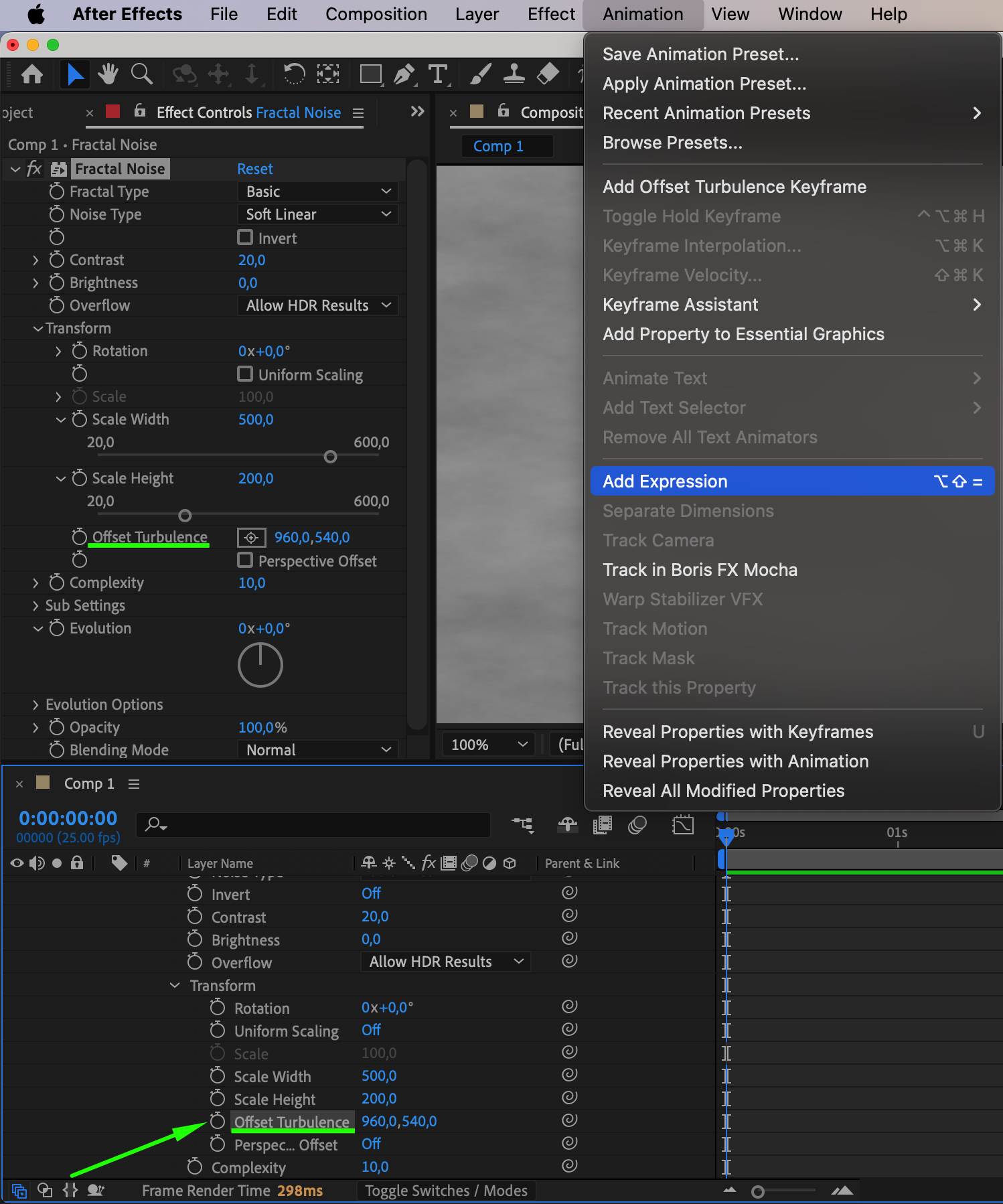
 ステップ6:フォグの配置を調整するマスクを作成する
Pen Tool(G)を使って“Fractal Noise”レイヤーにマスクを描き、フォグが表示される範囲をシーン内の特定のエリアに限定します。Mask Featherを500ピクセルに設定し、フォグが周囲の映像へ自然になじむようにしてください。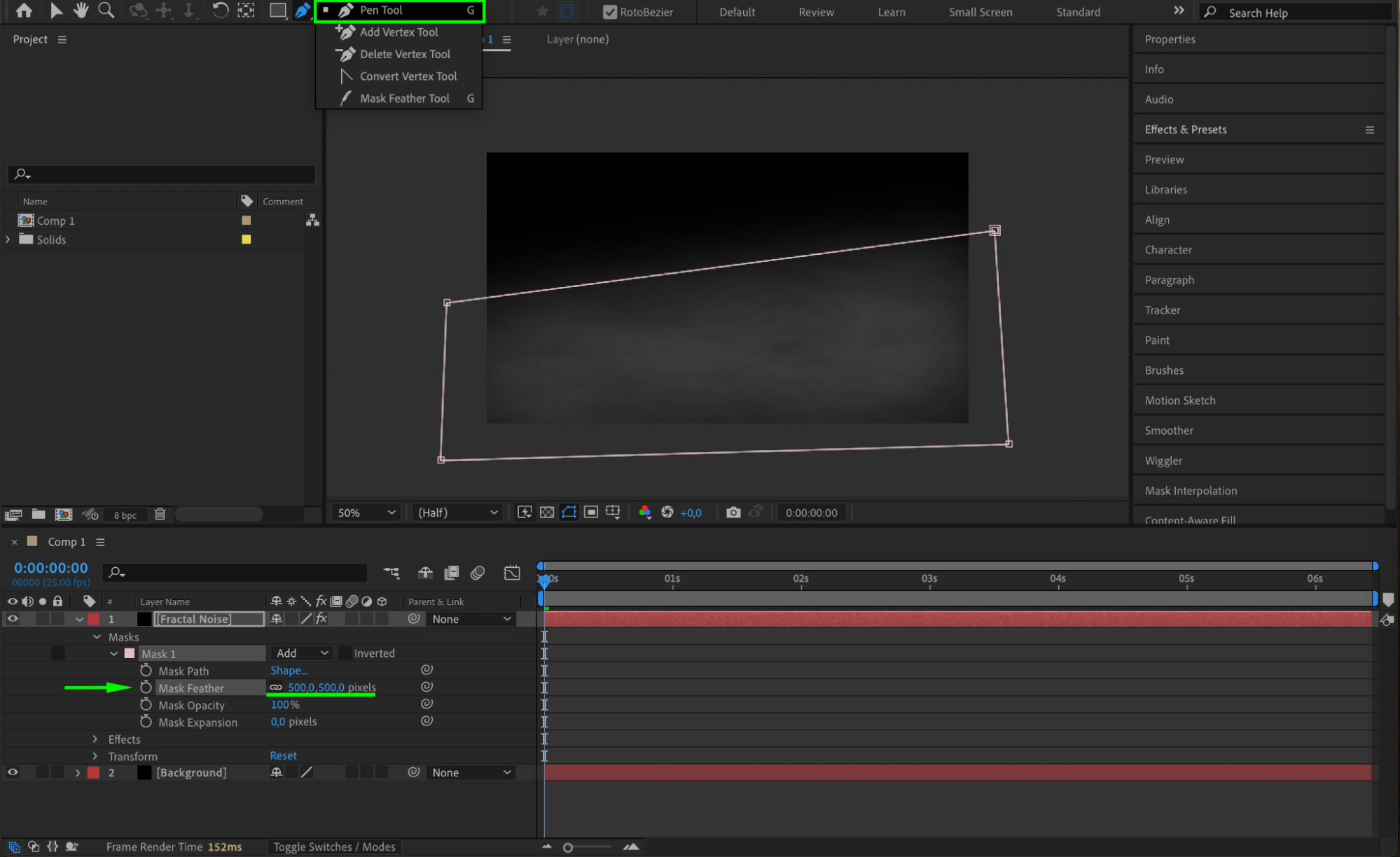 ステップ7:動画を読み込み、フォグを合成する
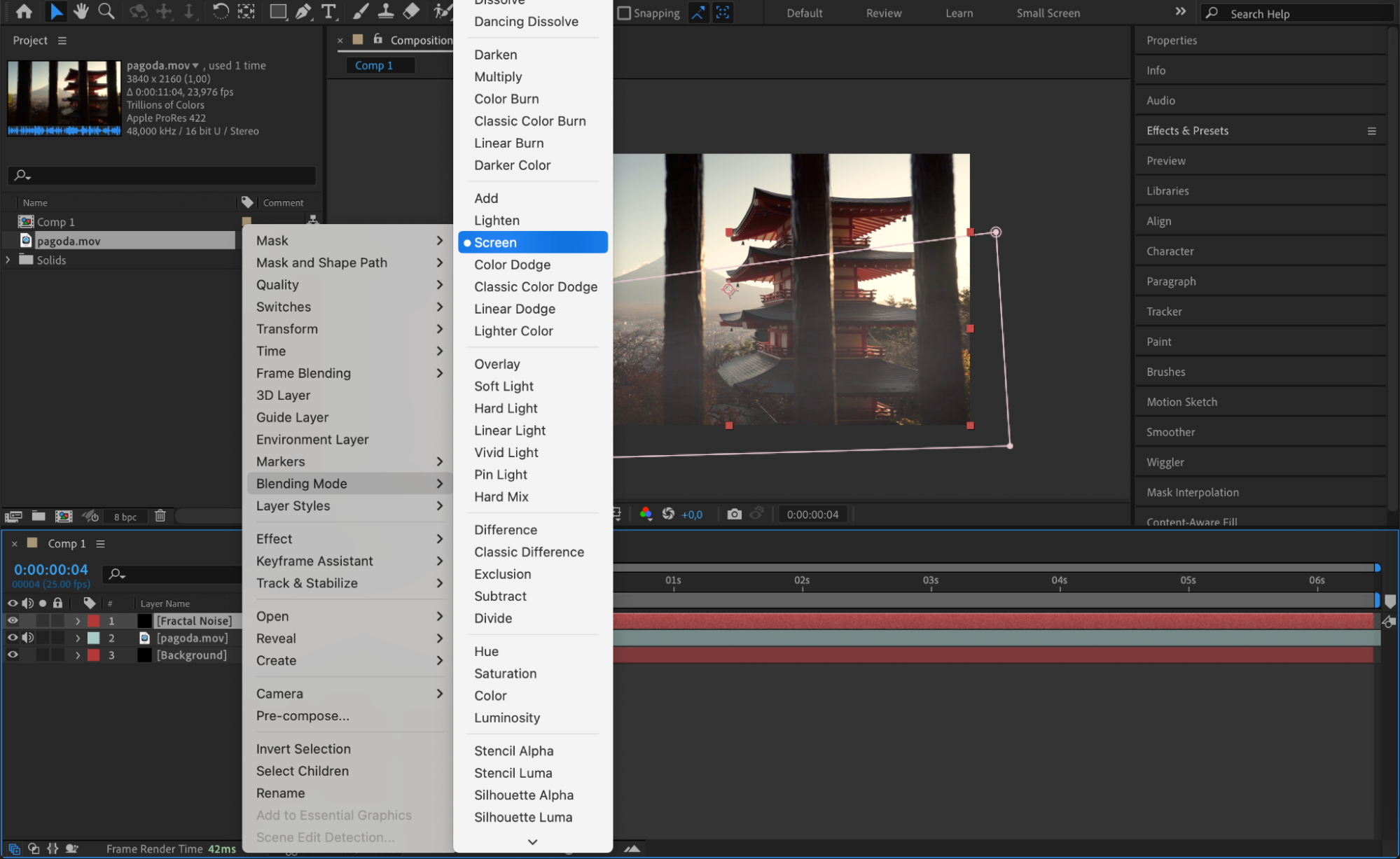
フォグを加えたい動画ファイルを読み込み、タイムライン上で“Fractal Noise”レイヤーの下に配置します。“Fractal Noise”レイヤーのBlending ModeをScreenに設定し、フォグを映像へ自然に合成してください。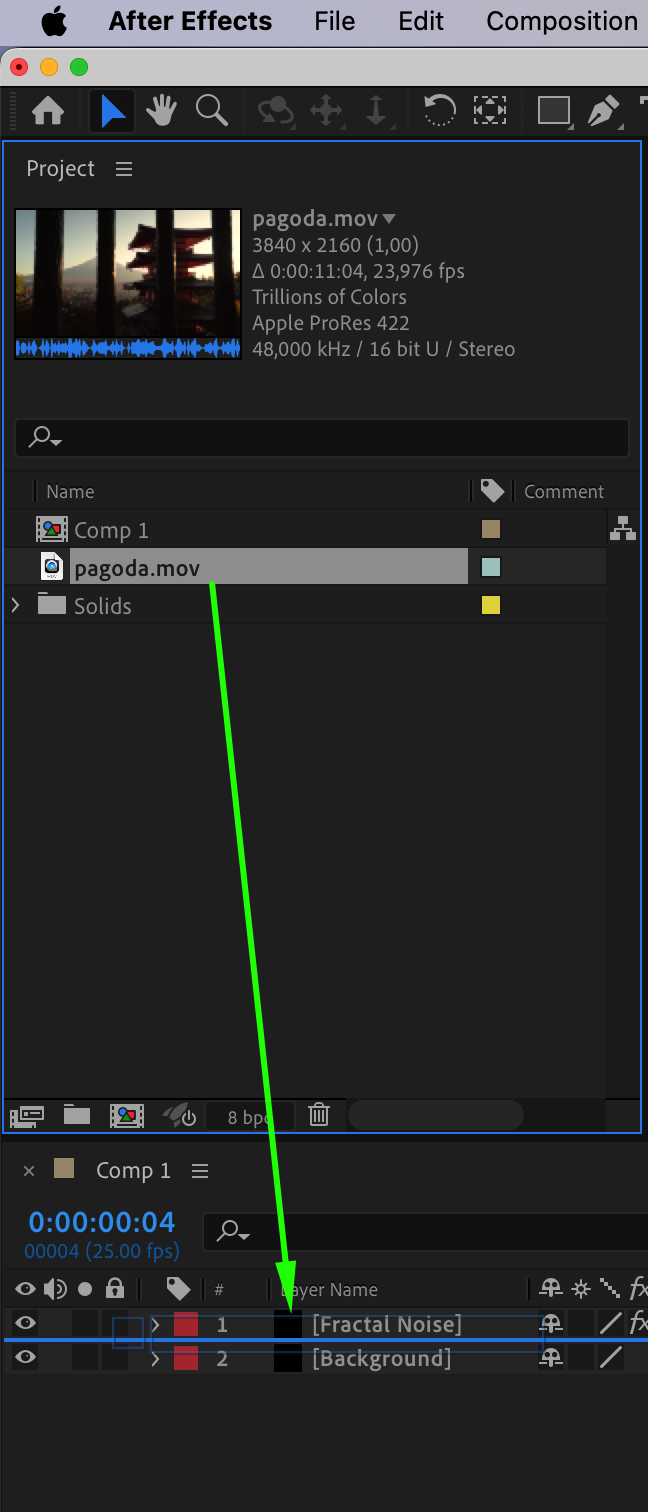
 ステップ8:フォグの3D Layerを有効にする
タイムラインで“Fractal Noise”レイヤーの3D Layerオプションを有効にします。これにより、フォグをシーン内の3D空間に連動させられます。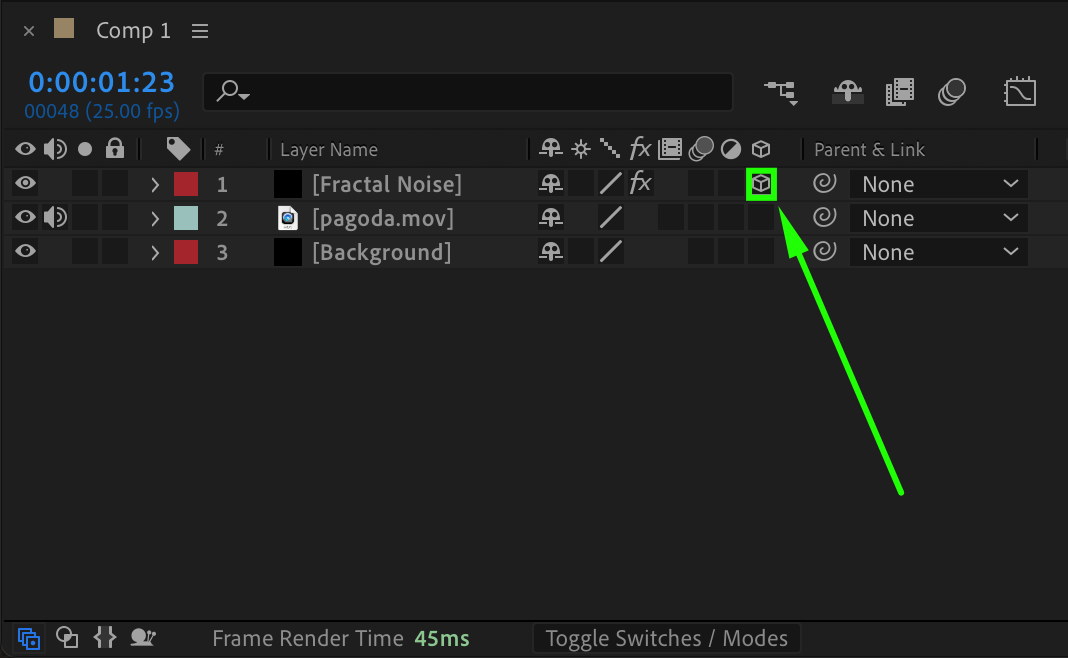 ステップ9:ダイナミックな動きを付けるCameraを追加する
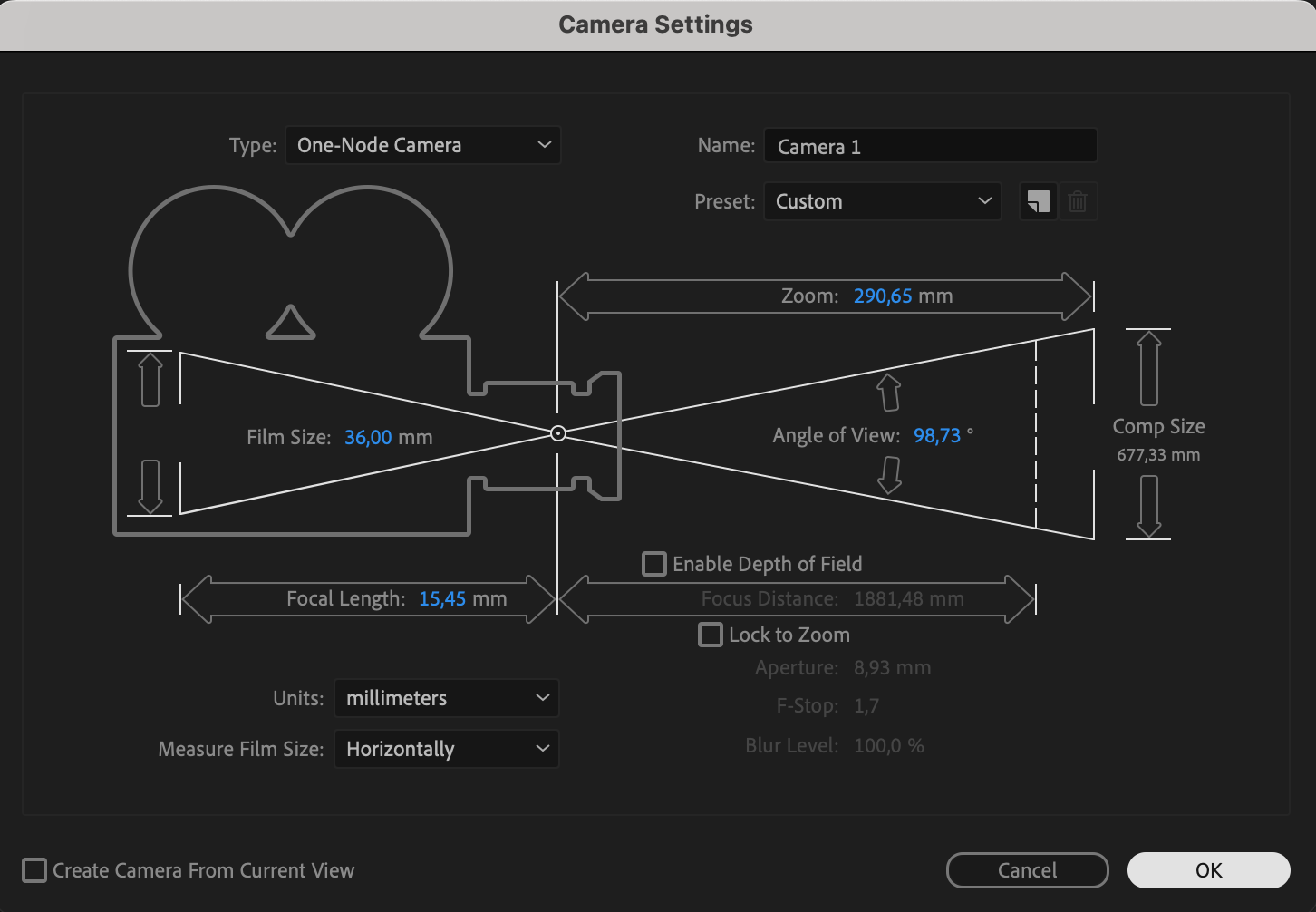
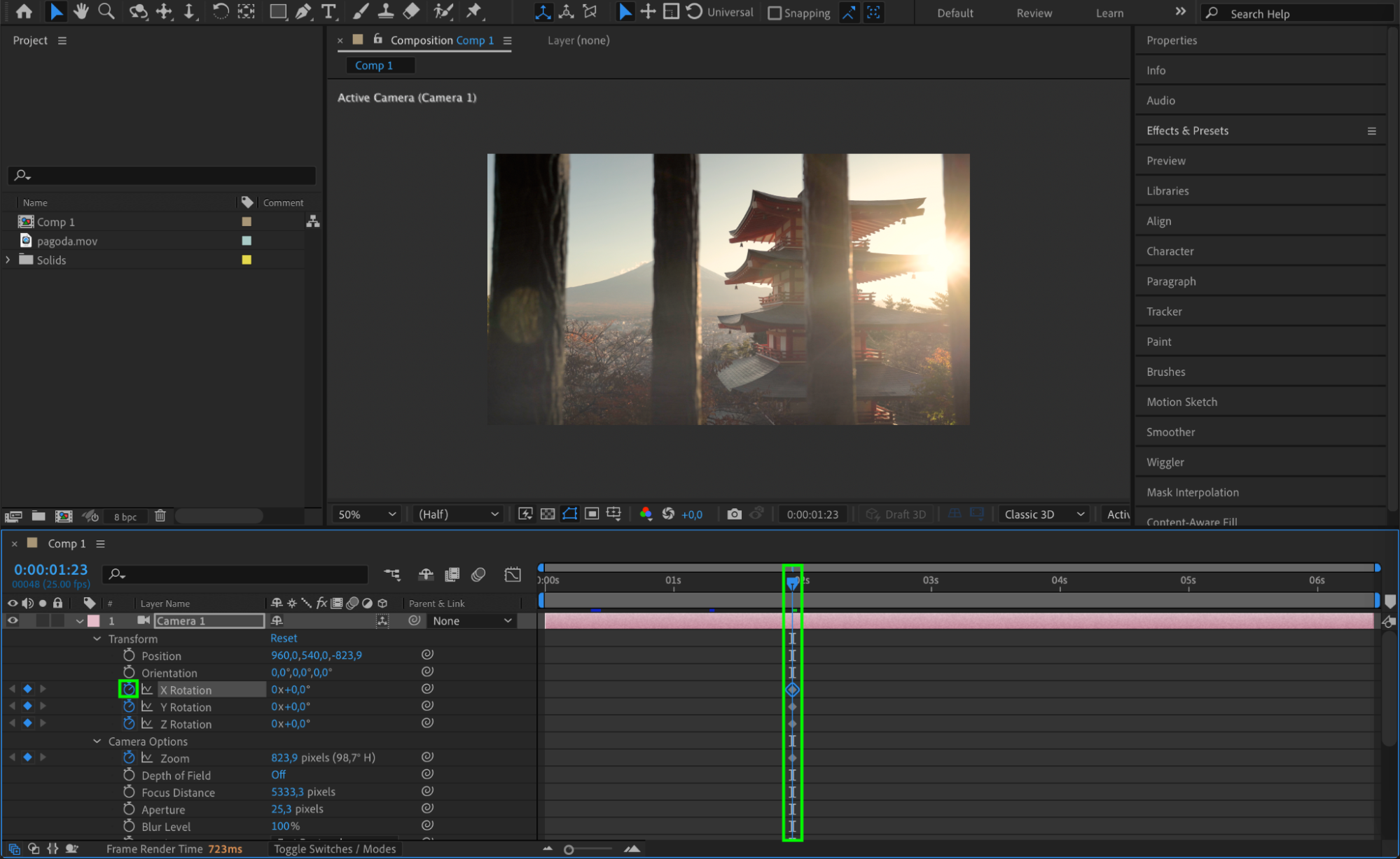
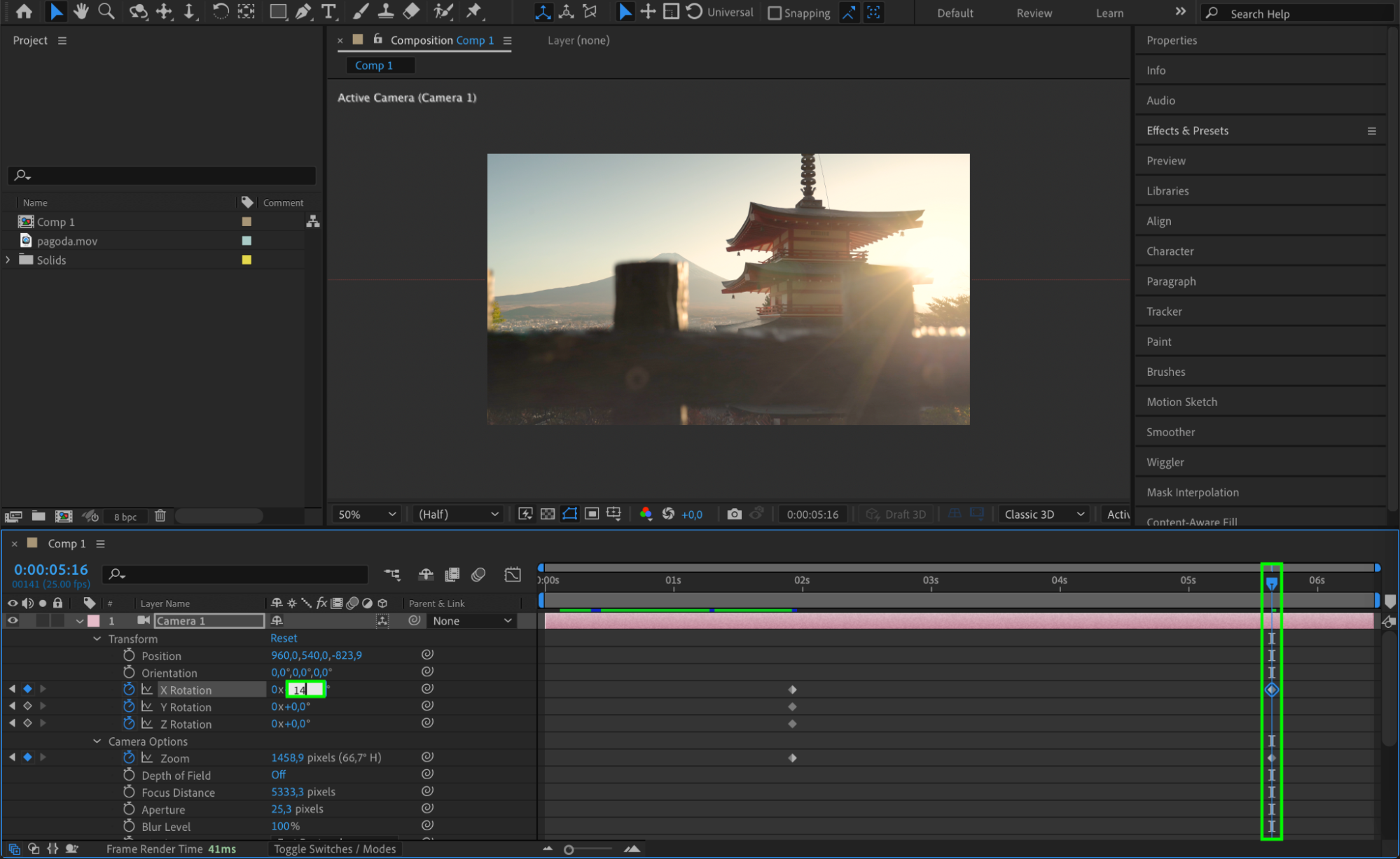
Layer > New > Cameraを選択してCameraを追加します。シーンに合うように焦点距離などのCamera設定を調整してください。Cameraレイヤーのプロパティを展開し、ZoomとRotationにキーフレームを設定して、フォグと動画の動きに合った滑らかなカメラワークを作成します。

 ステップ10:プレビューして微調整する
Spacebarを押してアニメーションをプレビューします。マスク、Opacity、カメラの動き、Fractal Noiseの設定などを調整し、完成度を高めてください。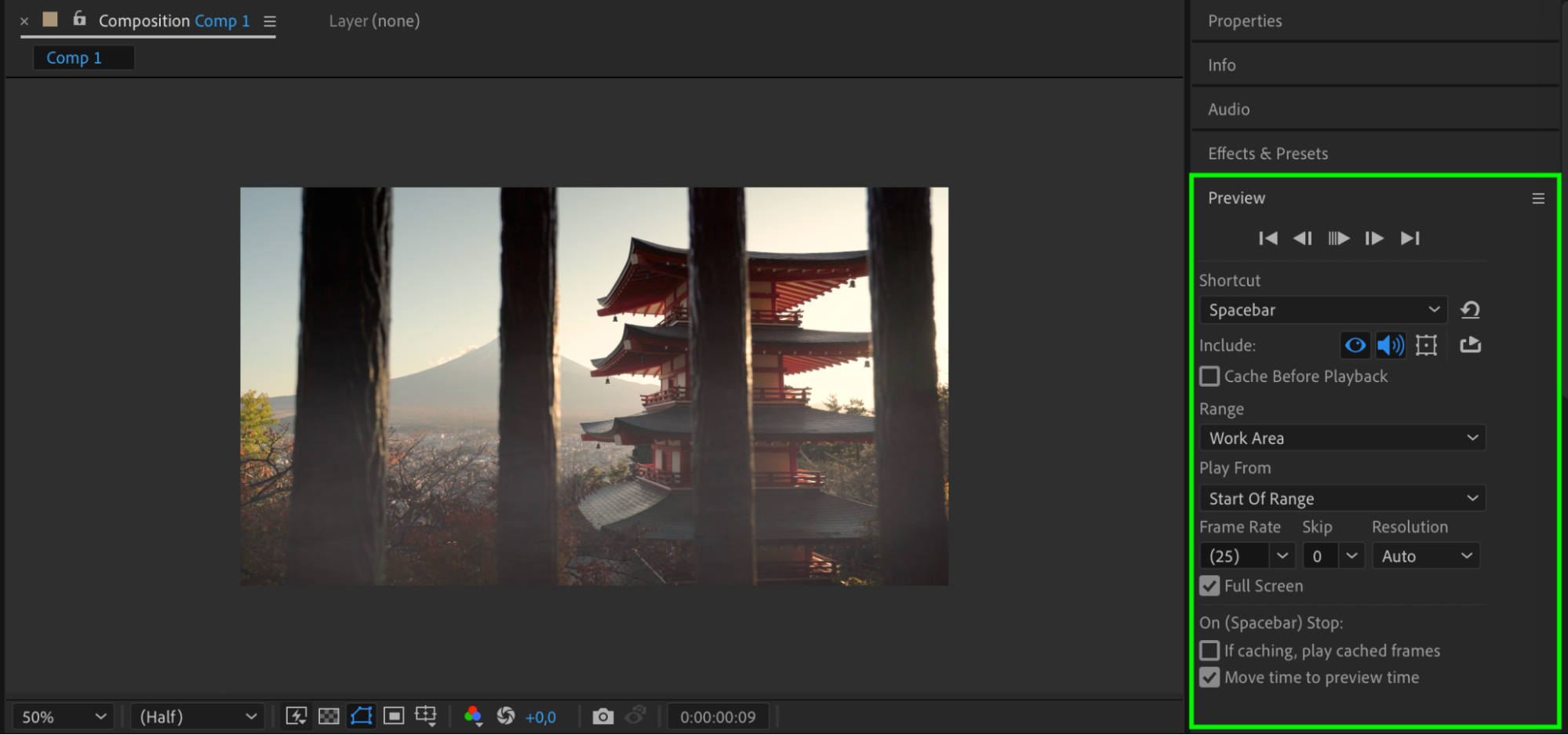 ステップ11:シーンをレンダリングする
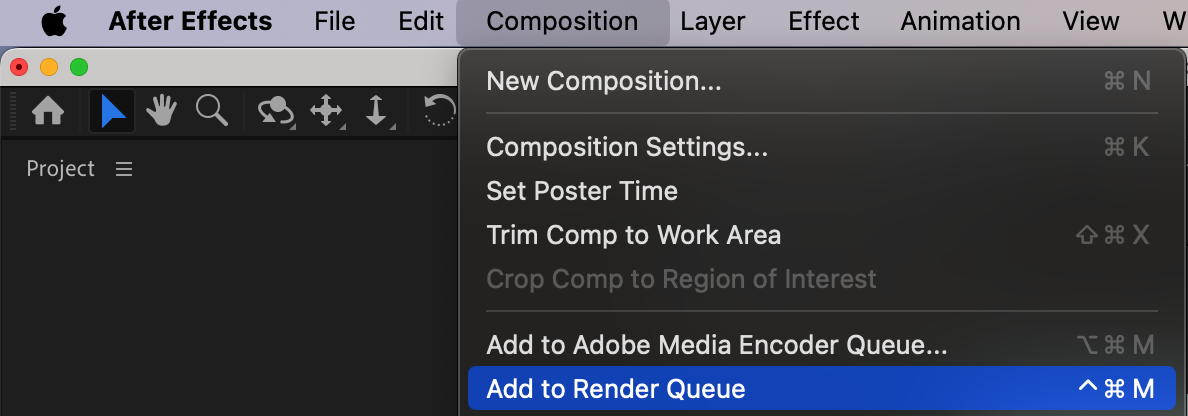
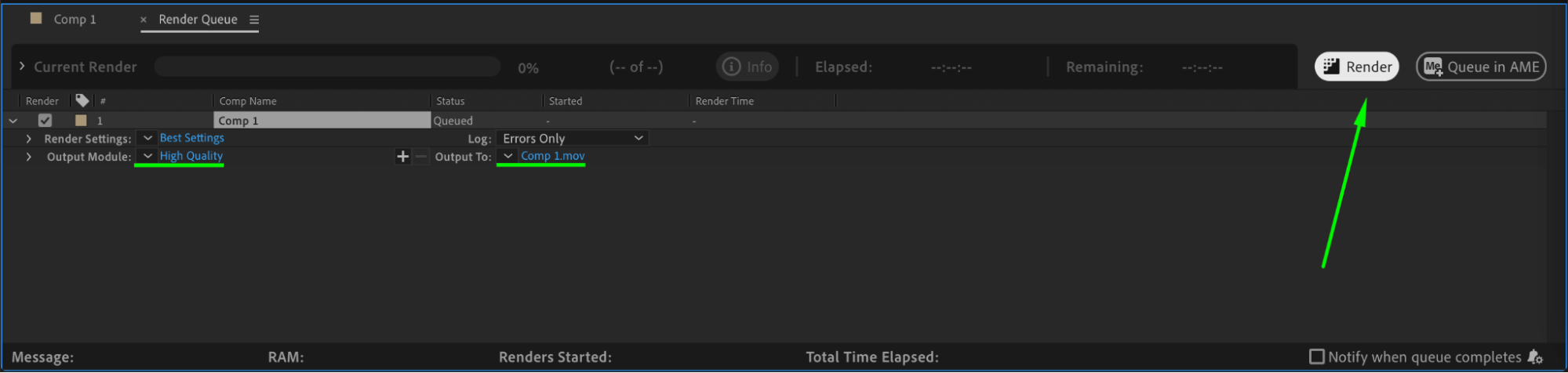
Composition > Add to Render Queueを選択します。出力設定を指定してRenderをクリックし、3Dフォグアニメーションを完成させてください。
 まとめ
まとめ
After Effectsでの3Dフォグ作成は、シンプルな手順で動画の印象を大きく高められるテクニックです。今回の手順を活用すれば、シーンに自然になじむリアルで動きのあるフォグを作り、プロジェクトに奥行きと雰囲気を加えられます。設定をいろいろ試し、映像のムードやトーンに合う仕上がりを探してみてください。
Our Bestsellers
Our Bestsellers


