
Cinema 4DレンダラーでAfter Effectsに3D形状を作成する
After Effectsにおける3D形状の基本
After Effectsでは、Cinema 4Dレンダラーを使って3D形状を作成・操作できます。この方法により、シェイプレイヤーに奥行き、ライティング、リアルなエフェクトを加えることができます。押し出し、ライト、カメラを組み合わせることで、2Dデザインをよりダイナミックにすることができます。
ステップ1: 新しいコンポジションを作成する
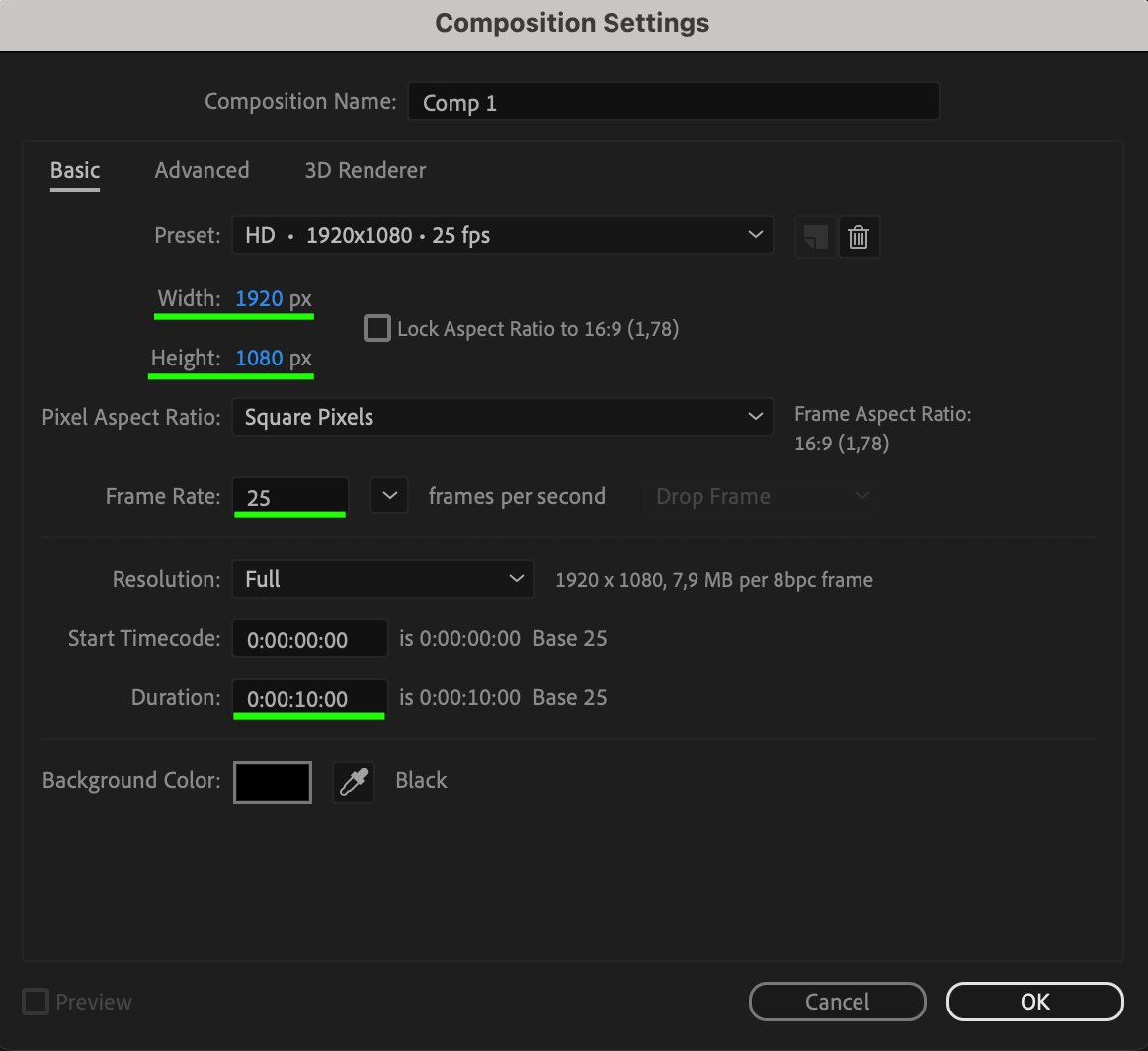
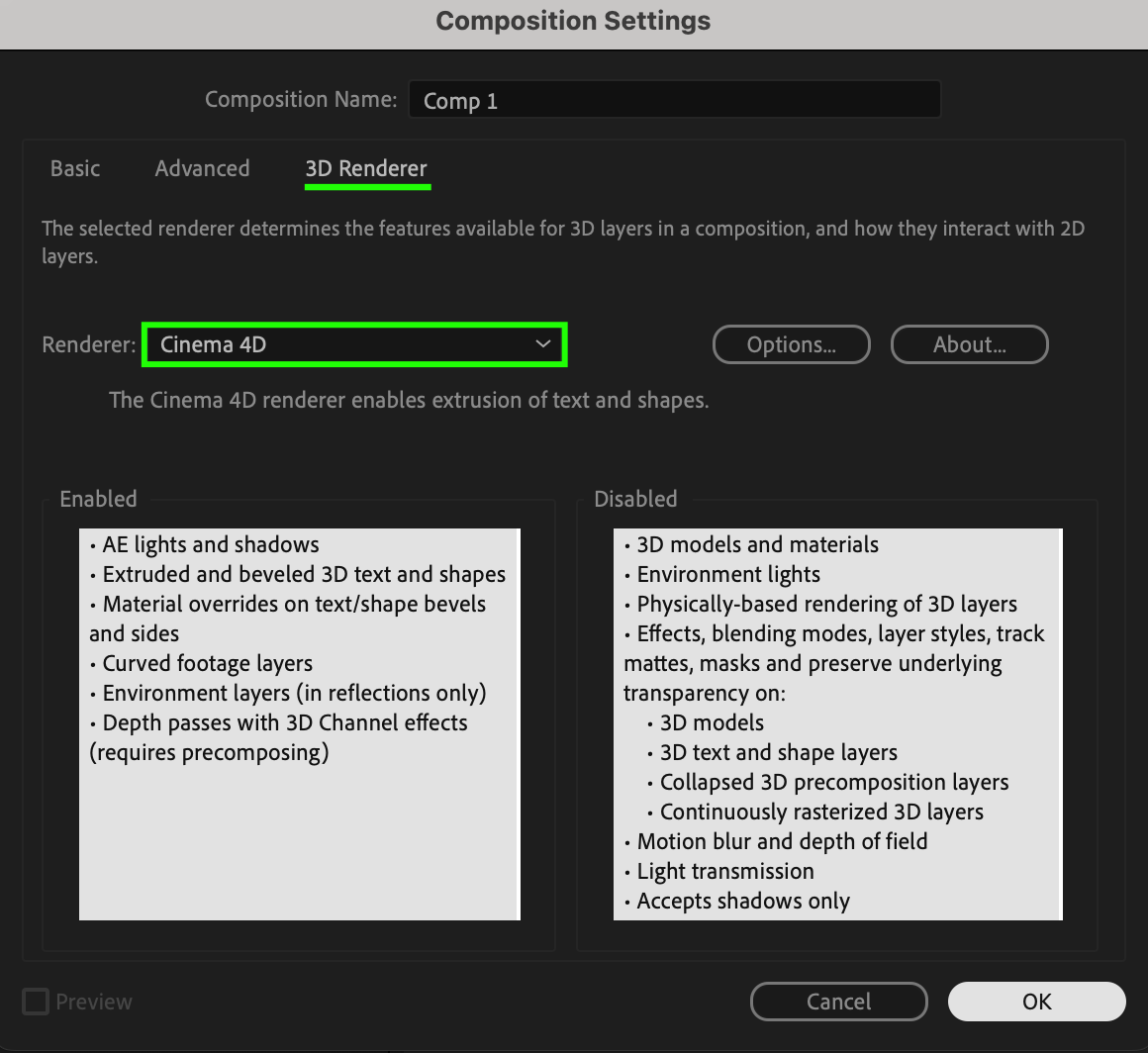
Composition > New Compositionに進み、フレームレートを25 fpsに設定します。Composition Settingsを開き、Rendererに進んでCinema 4Dを選択します。これにより、押し出しの深度などの3D機能が利用可能になります。
 ステップ2: シェイプレイヤーを作成し3Dを有効にする
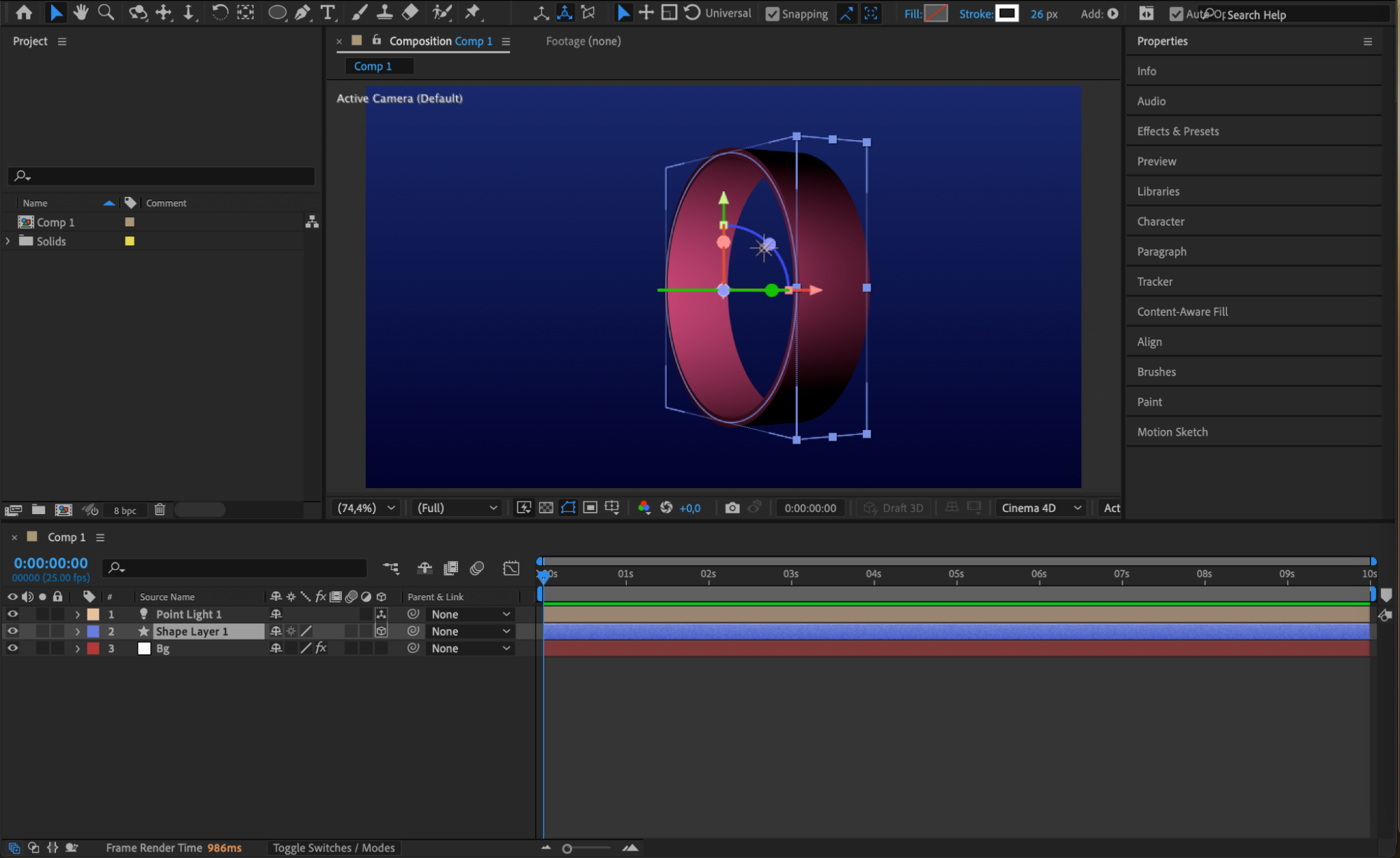
Shape Tool(Q)を選択し、Ellipseを選びます。塗りなし、白のストローク26 pxの円を描きます。Timelineで3Dスイッチ(立方体アイコン)を有効にして、シェイプを3Dオブジェクトに変換します。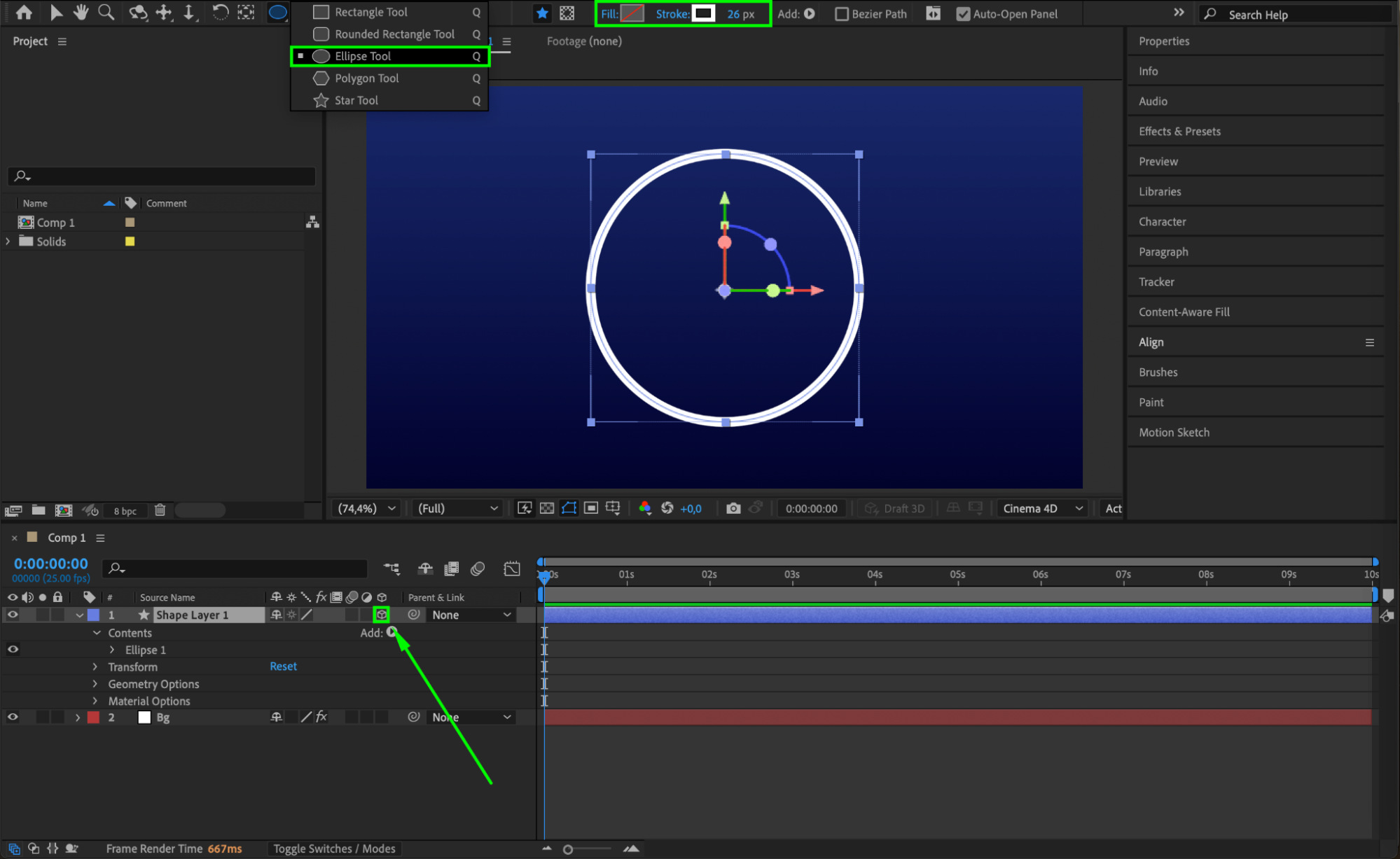 ステップ3: 押し出しの深度と回転を調整する
シェイプレイヤーのプロパティを展開し、Geometry Optionsに進んで、Extrusion Depthを205に設定します。Y Rotationを調整して形状を傾け、3Dの形を確認しましょう。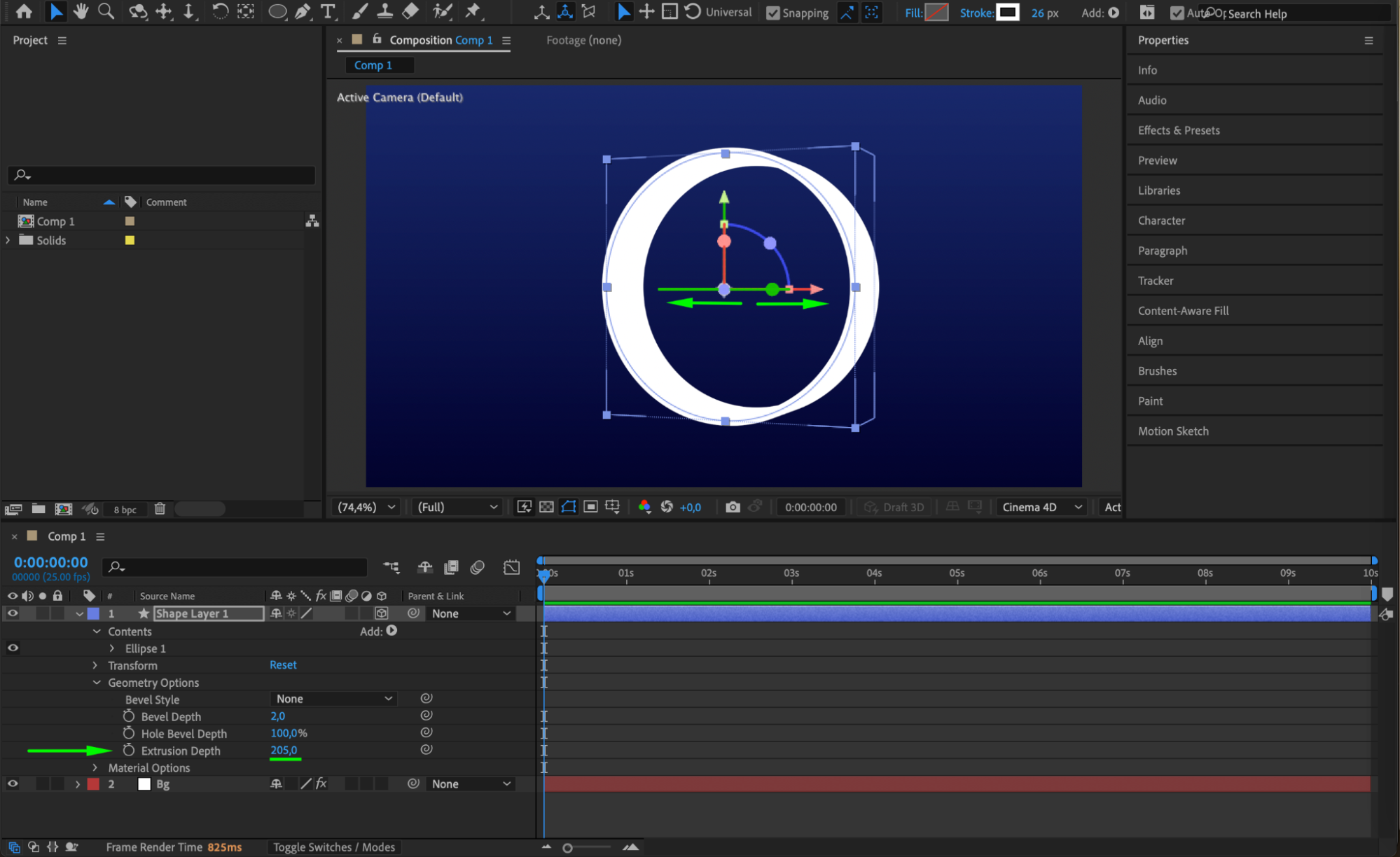 ステップ4: 1つ目のライトを追加する
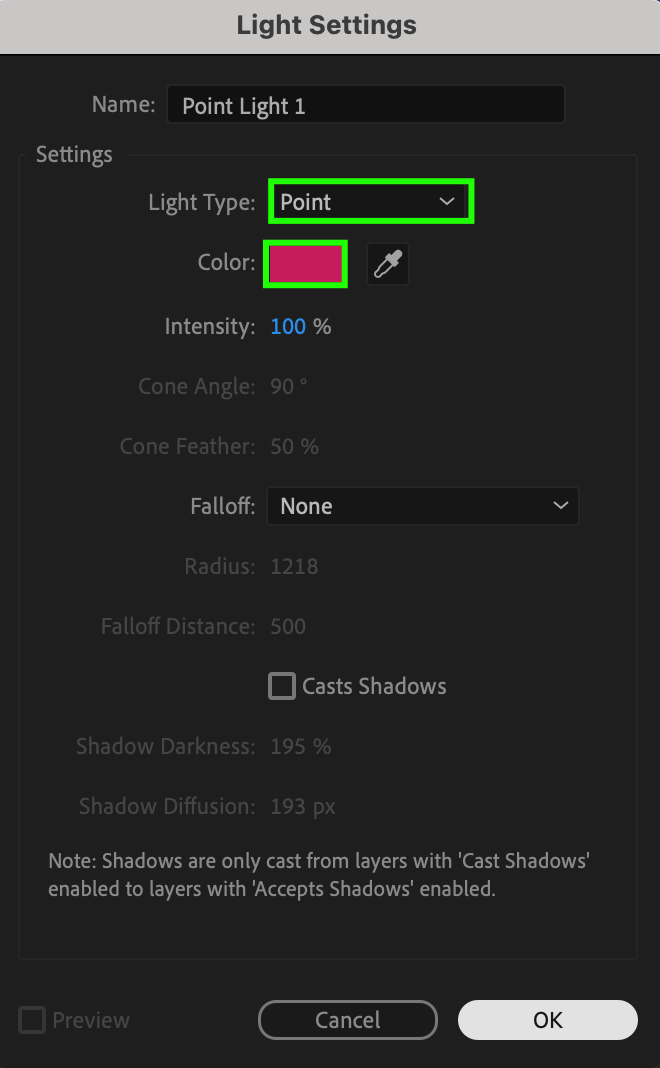
Layer > New > Lightに進み、Point Lightを選択して色をピンクに設定します。これによりシェイプに奥行きと影が加わります。
 ステップ5: 2つ目のライトを追加する
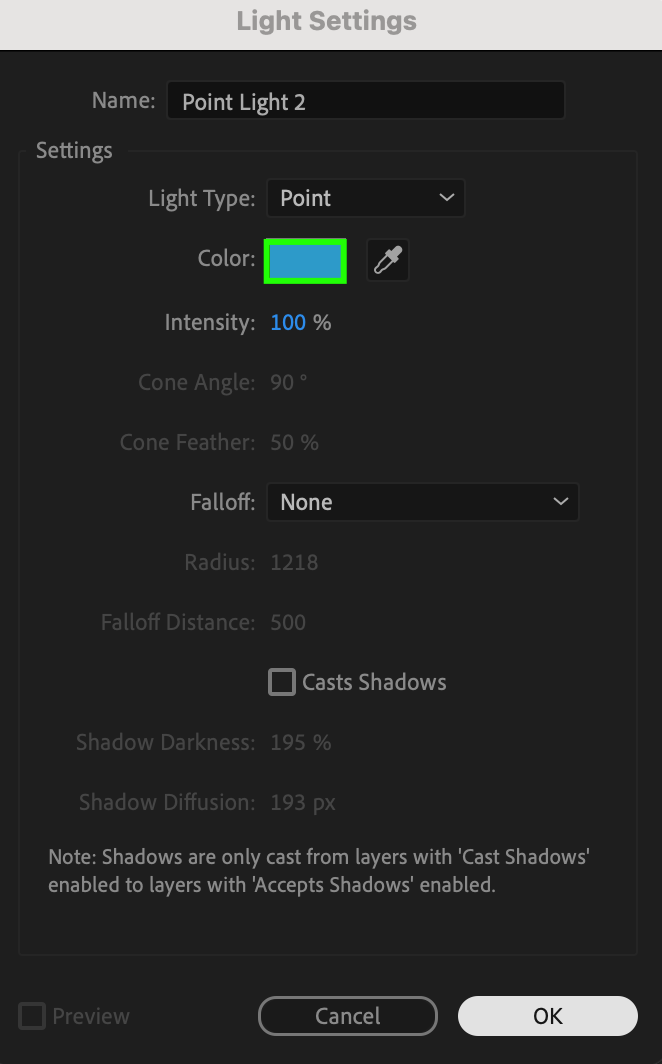
再びLayer > New > Lightに進みますが、今度は色をブルーに設定します。これによりコントラストが生まれ、3Dエフェクトが強調されます。
 ステップ6: ライトを複製して調整する
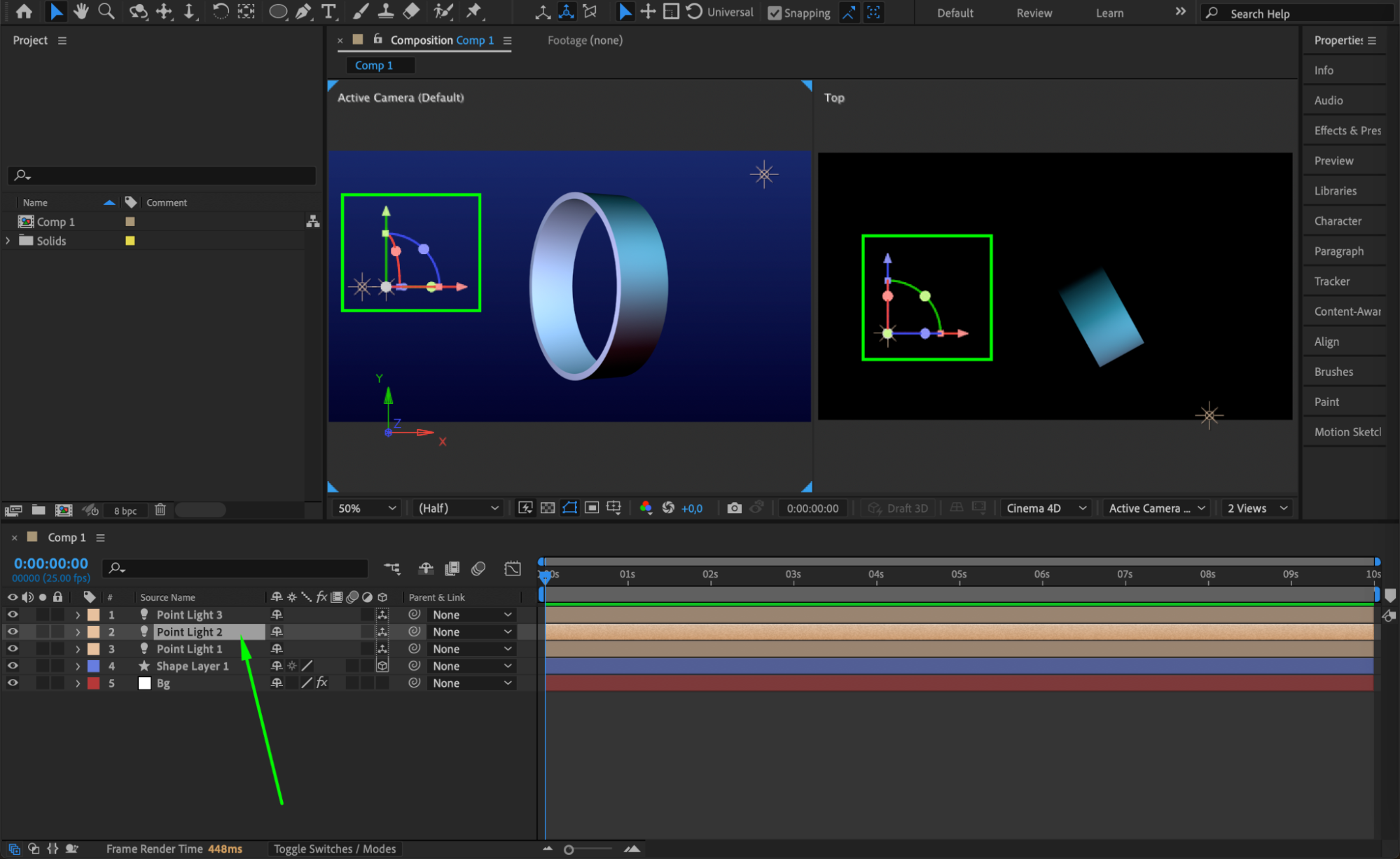
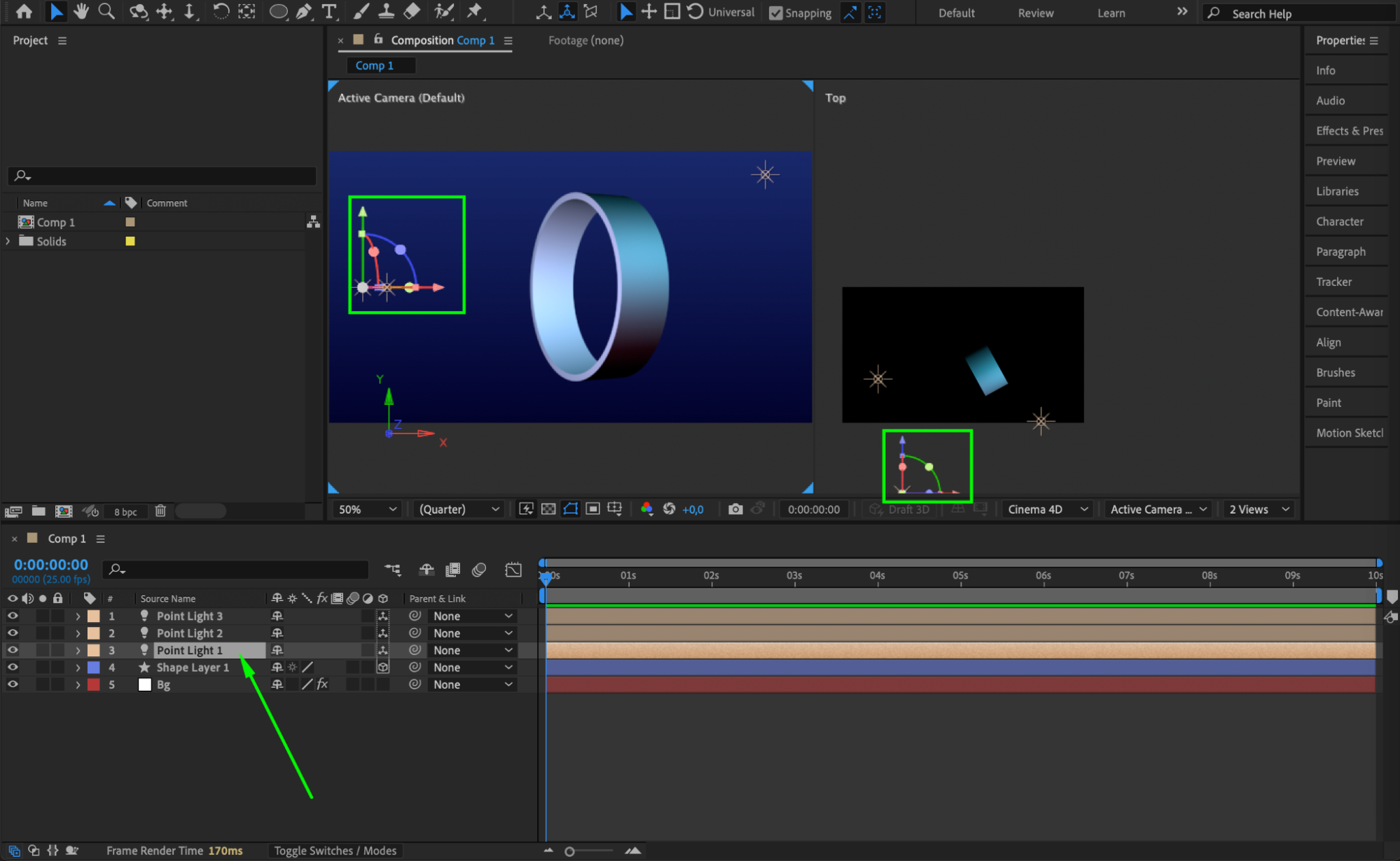
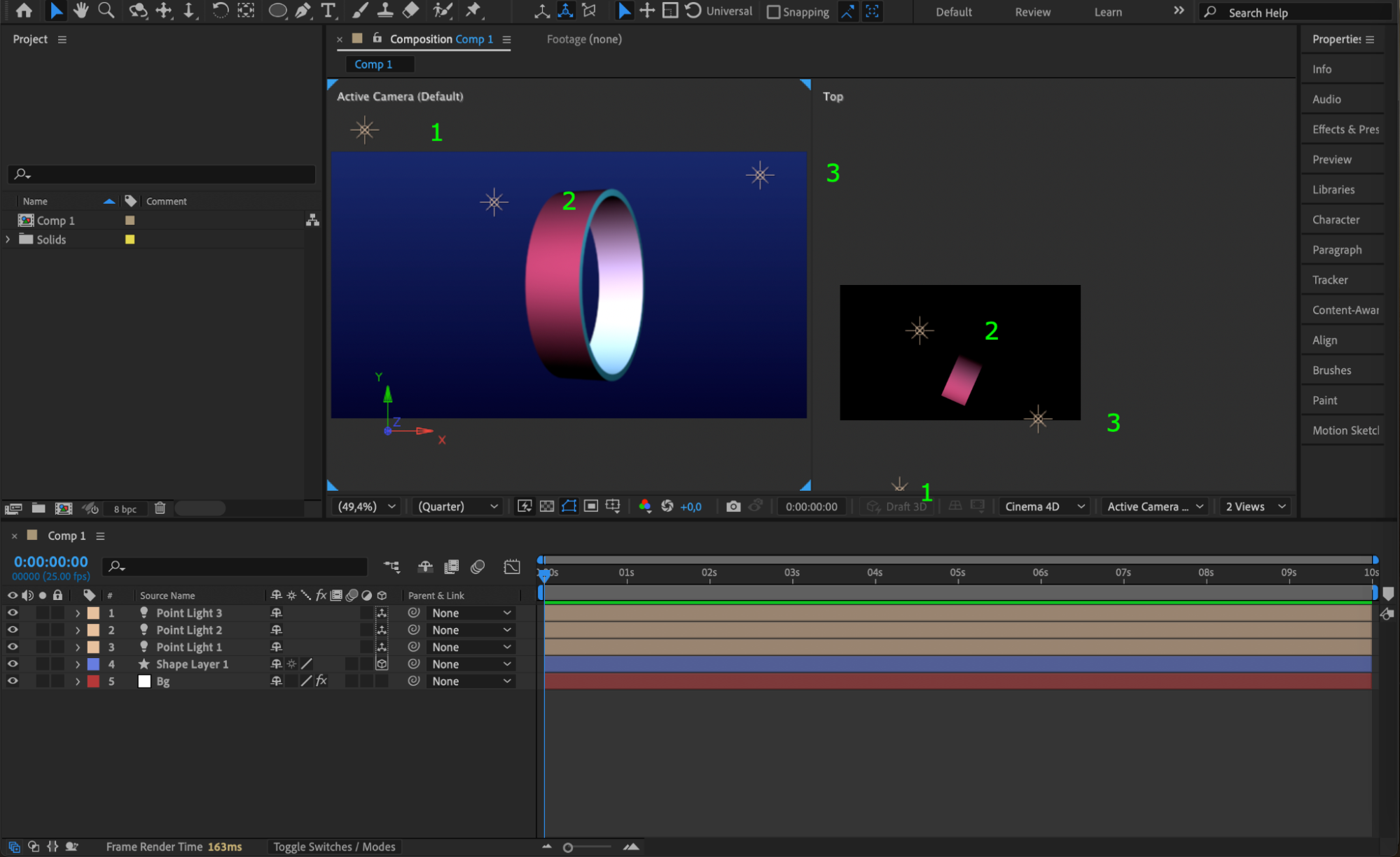
2つ目のライトレイヤーを複製し、明るさと奥行きを追加します。すべてのライトの位置を調整して、バランスの良い見た目に仕上げます。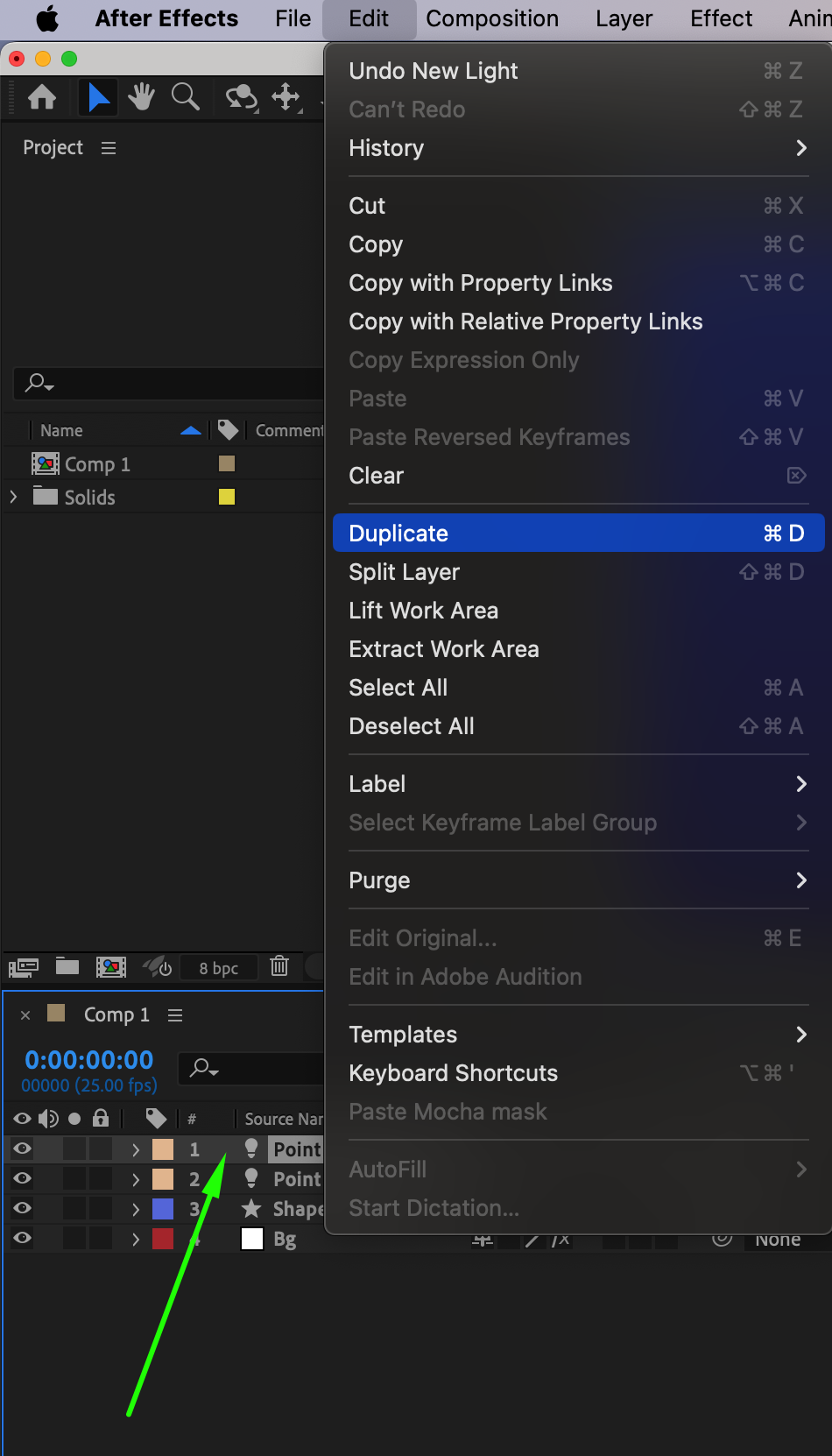 ステップ7: カメラビューを設定する
Composition Panelの下部で、ビューをActive Camera & 2 Viewsに変更します。これにより、シェイプの周りにライトを正しく配置しやすくなります。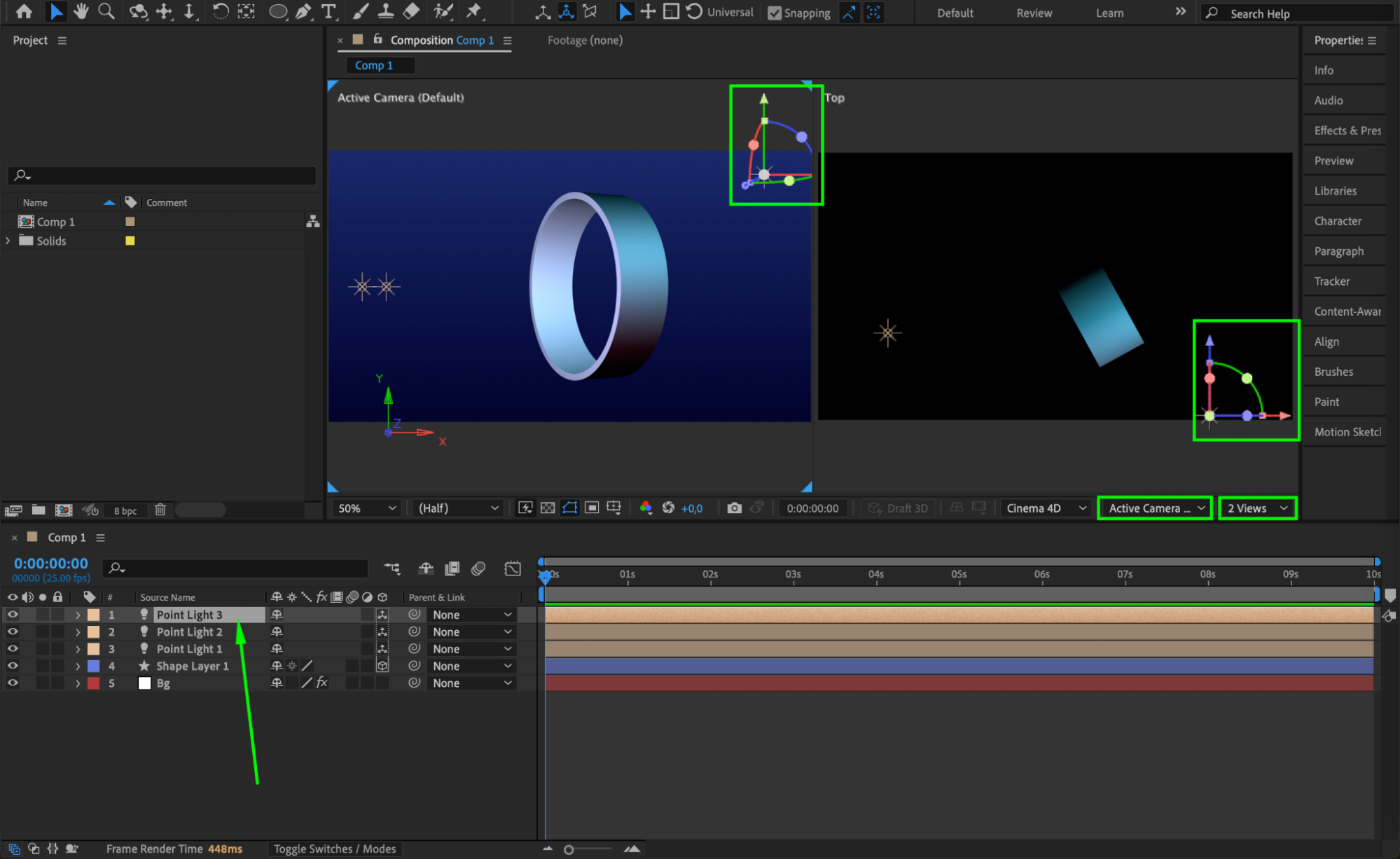
 ステップ8: 奥行きをコントロールするカメラを追加する
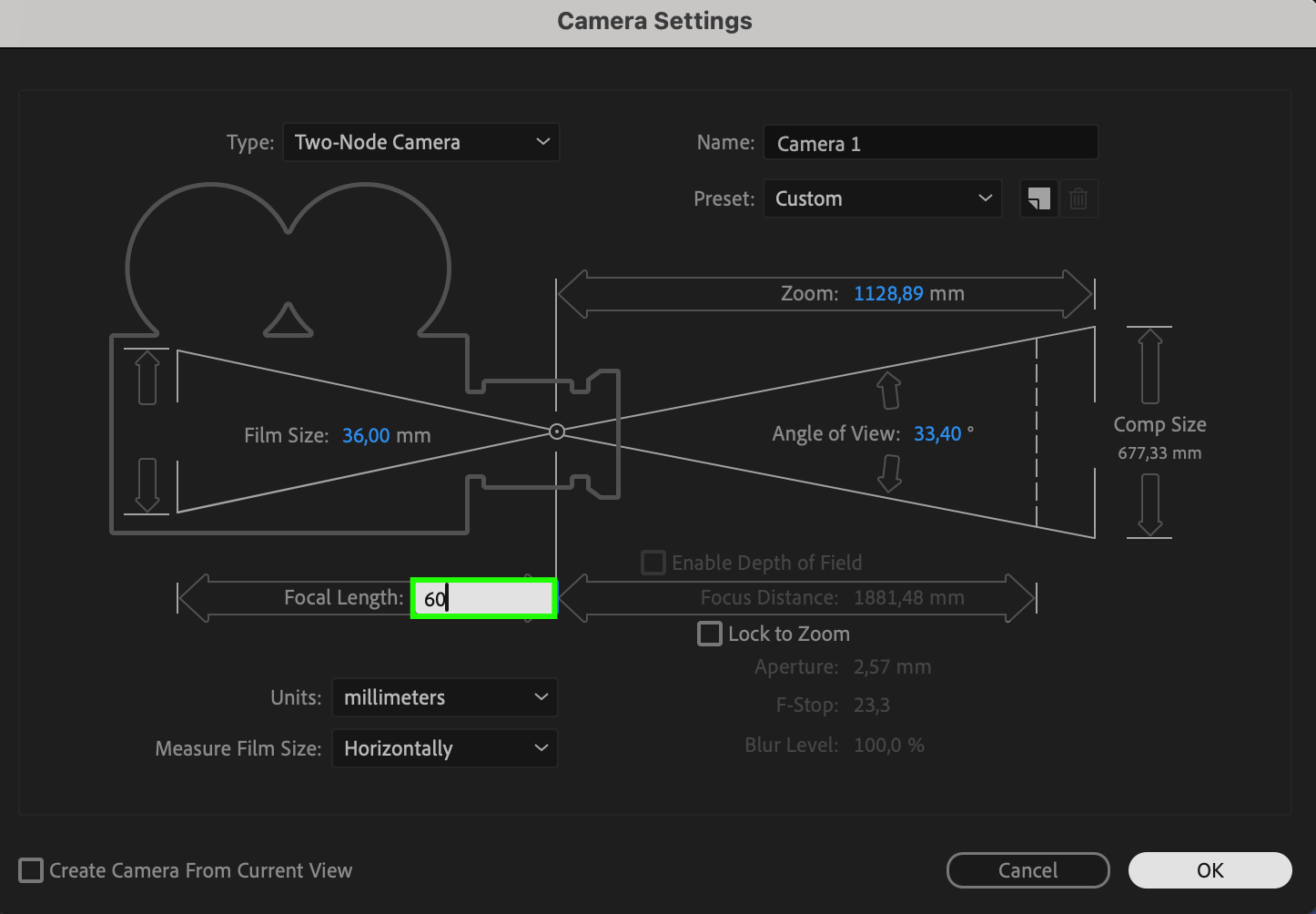
Layer > New > Cameraに進み、Focal Lengthを60に設定して、3D形状を最も良く見せる位置に調整します。
 ステップ9: ダイナミックな見た目にするためカメラをアニメーションさせる
Camera Layerを選択し、「P」キーを押してPositionを表示させ、キーフレームを追加してカメラを時間経過とともに動かします。これにより、シェイプの周りをスムーズに動くモーションが作られます。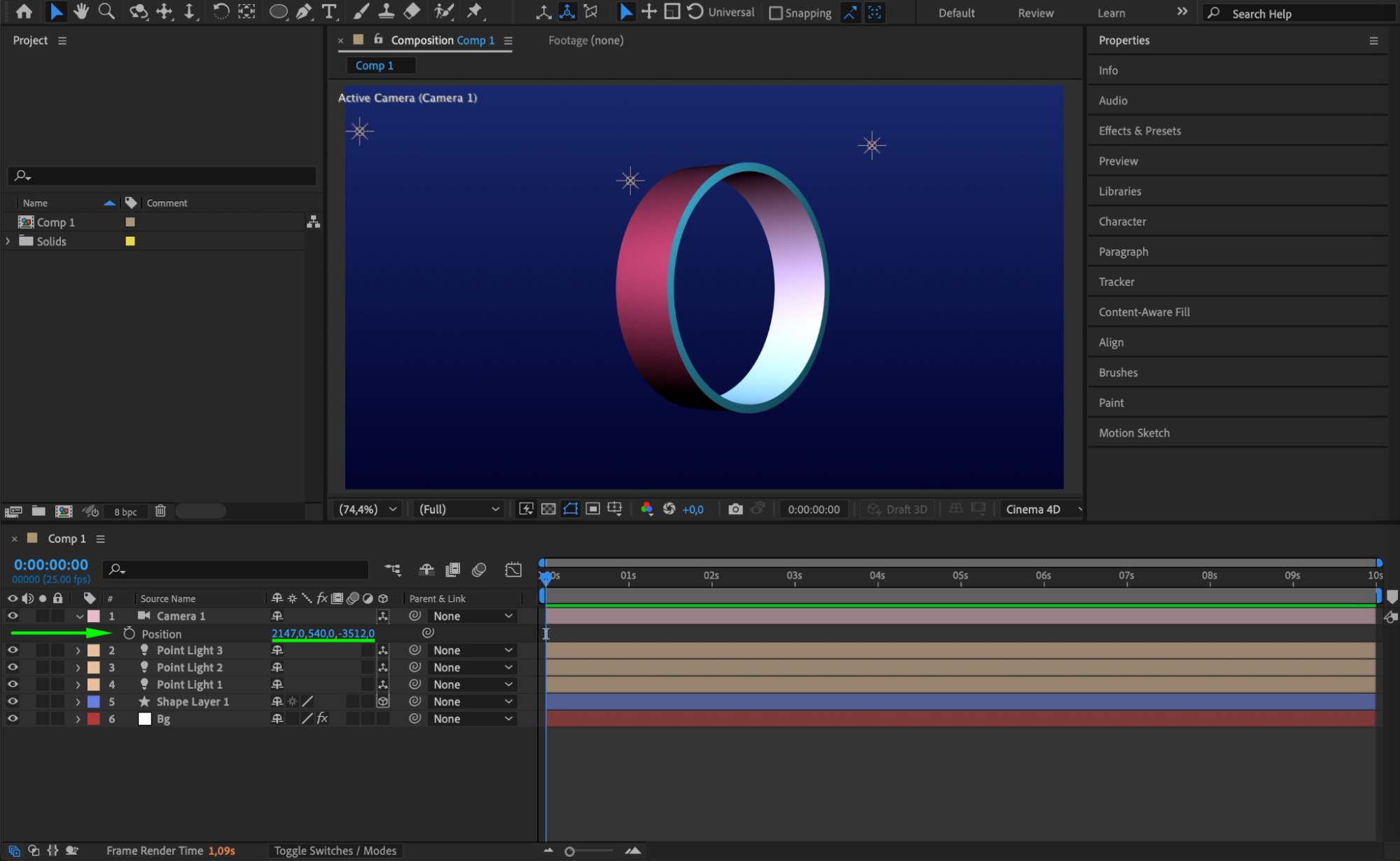 ステップ10: プレビューして調整する
スペースキーを押してアニメーションをプレビューします。より写実的な効果にするために、必要であればライティング、押し出し、カメラの動きを調整してください。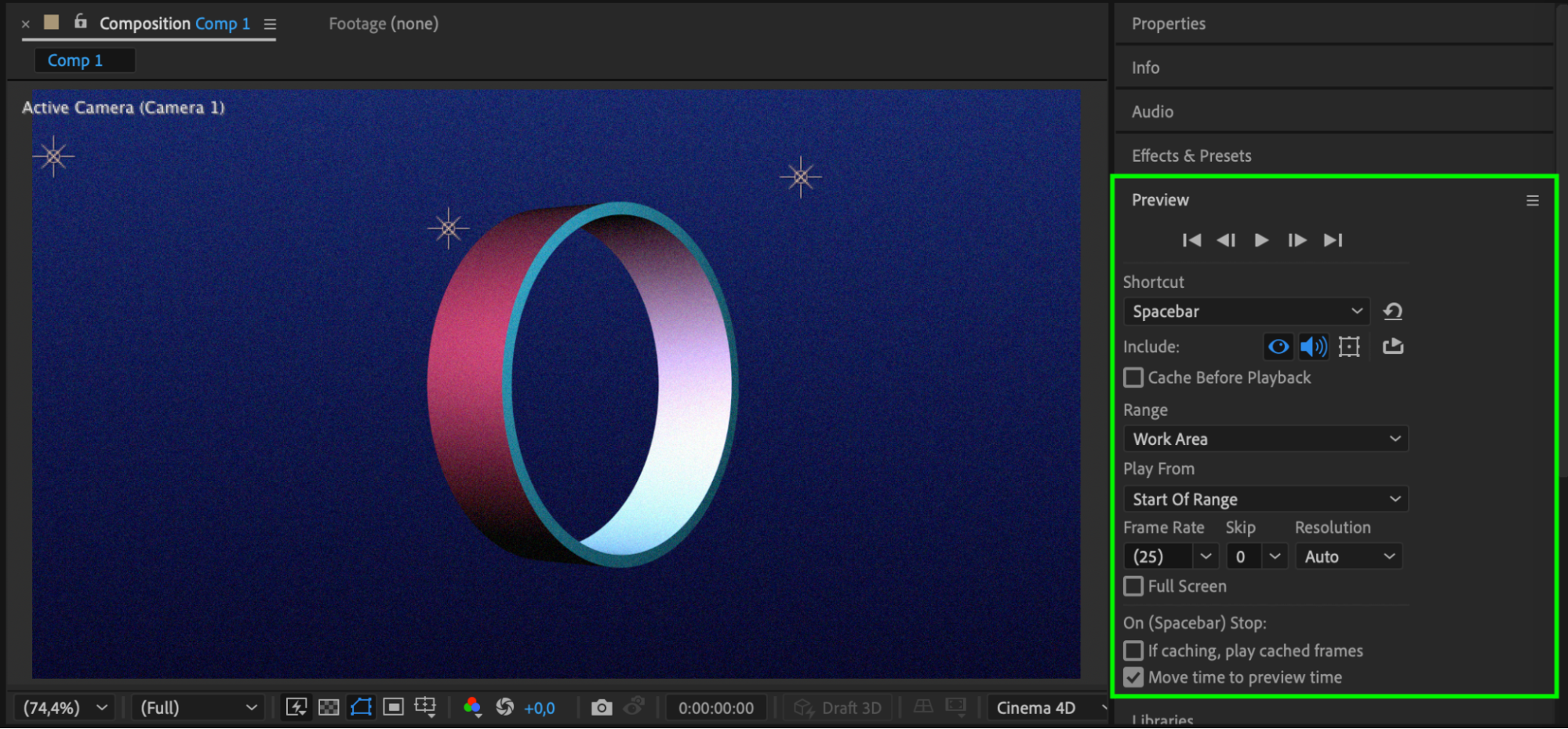 ステップ11: 最終的なアニメーションをレンダリングする
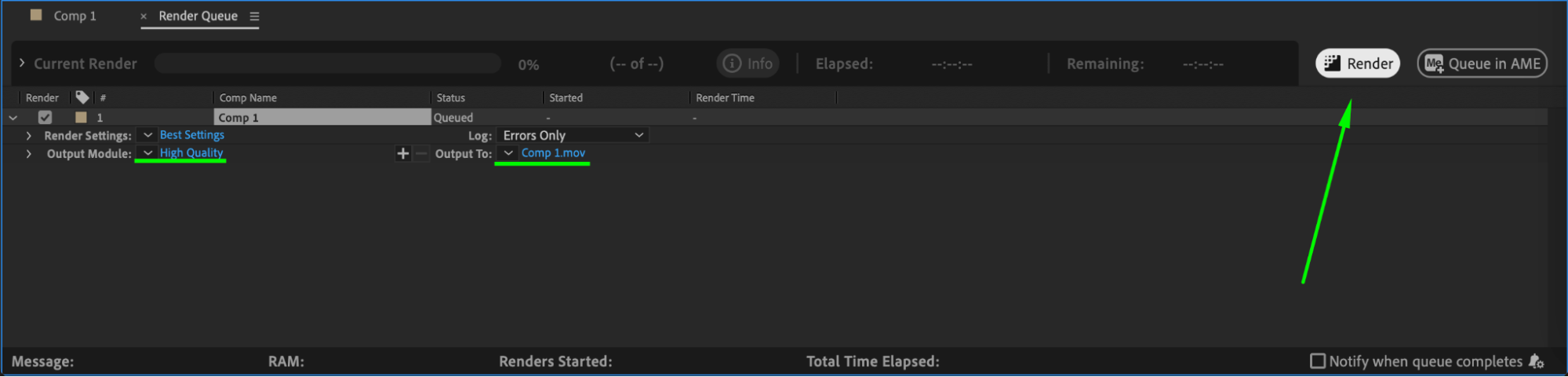
Composition > Add to Render Queueに進み、必要に応じて設定を調整し、アニメーションを書き出します。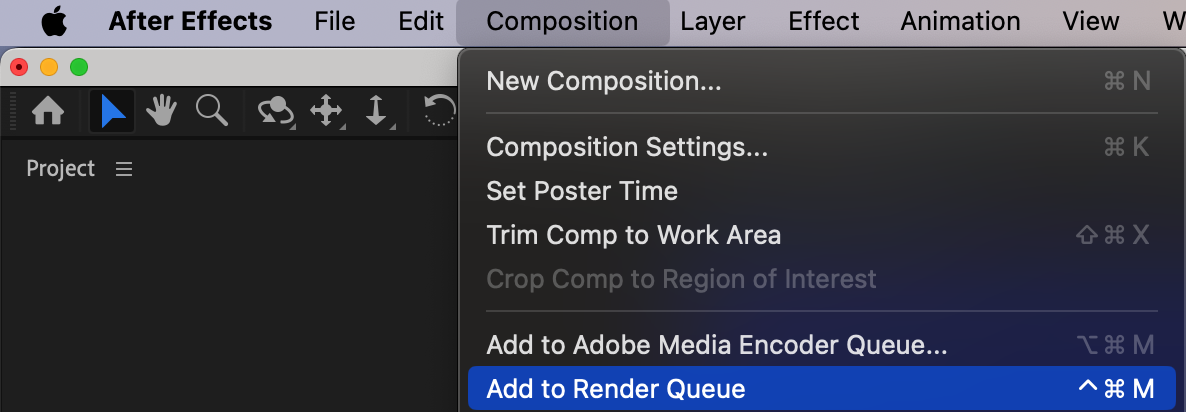
 まとめ
まとめ
Cinema 4DレンダラーでAfter Effectsに3D形状を作成することは、プロジェクトに奥行きとリアリズムを加えるシンプルながら強力な方法です。押し出し、ライティング、カメラアニメーションを組み合わせることで、スムーズでプロ品質のエフェクトによってデザインに命を吹き込むことができます。
Our Bestsellers
Our Bestsellers


