
After Effectsで8Dオーディオを作る方法
8Dオーディオエフェクトとは
8Dオーディオとは、左右のチャンネル間でパンを切り替えることで、音が聴き手の頭の周りを移動しているかのような錯覚を生み出すサウンドエフェクトです。After Effectsは基本的に映像編集ツールですが、Stereo MixerやEchoといったエフェクトを使えば、簡単な音声調整も可能です。以下の手順に沿って作業すれば、プロジェクトで8D風のエフェクトを再現できます。
ステップ1:新規コンポジションを作成する
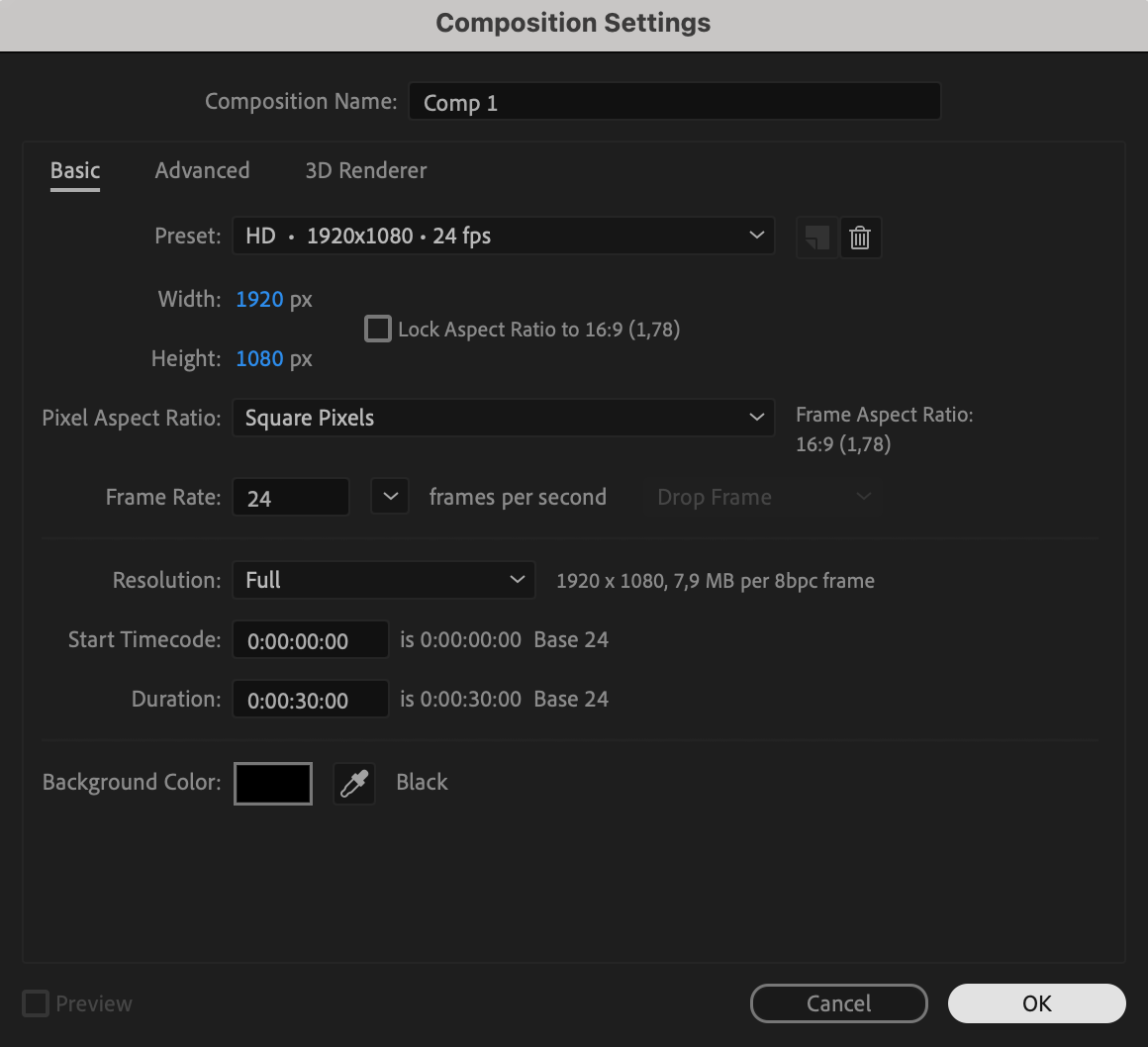
After Effectsを開き、プロジェクトに合った設定で新規コンポジションを作成します。長さが音声トラックの長さと一致していることを確認してください。
 ステップ2:音声ファイルをインポートする
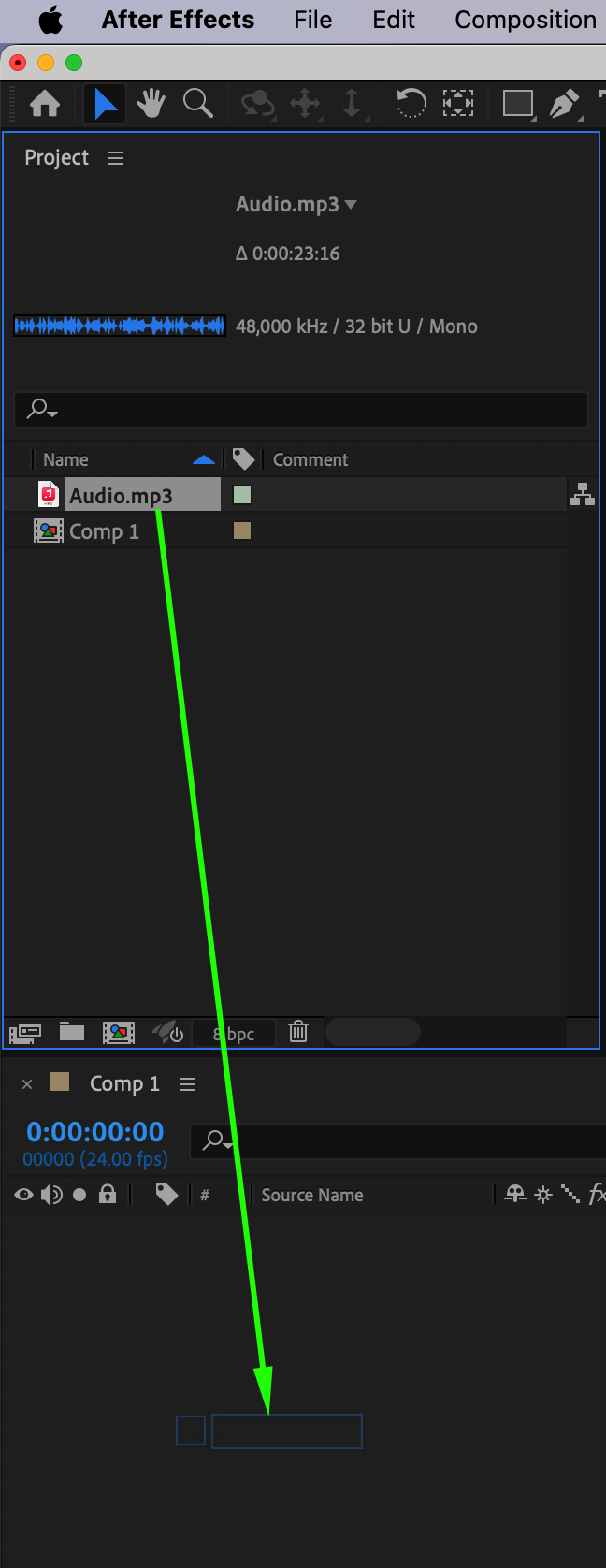
File > Import > Fileに進み、音声トラックを選択してTimelineにドラッグします。音声レイヤーが表示され、編集できる状態になっていることを確認してください。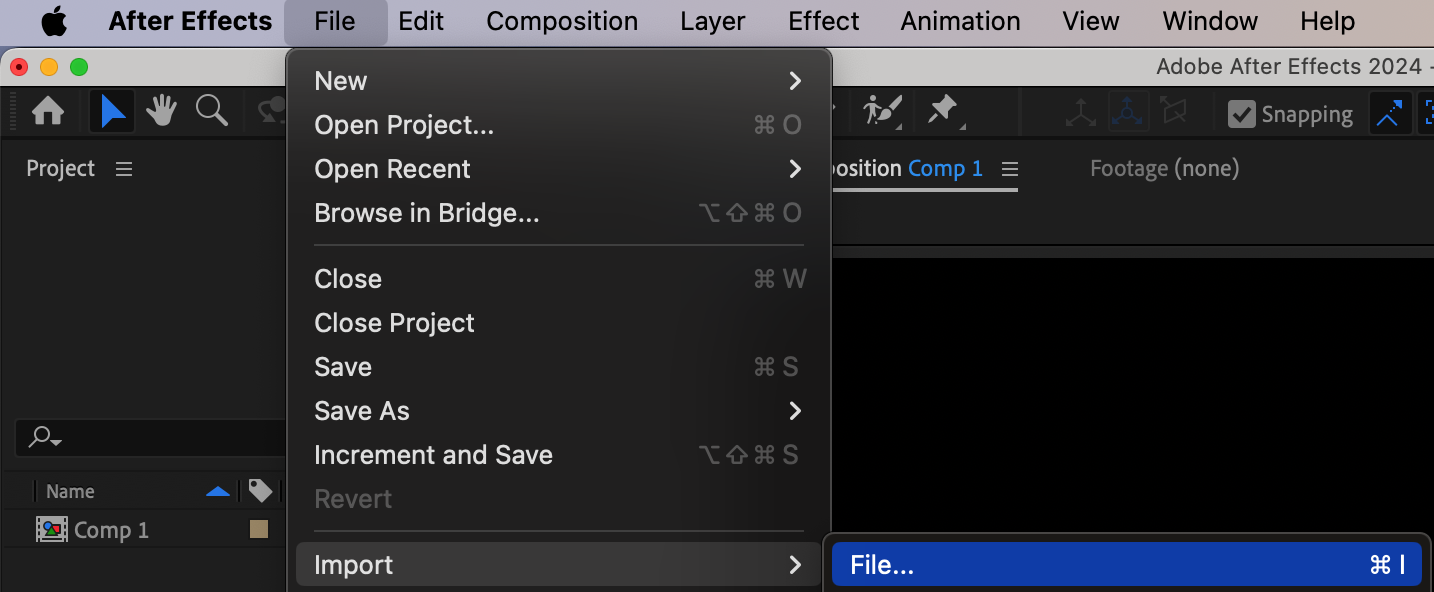
 ステップ3:パンニングポイント用のマーカーを追加する
左右のチャンネル間で音を切り替える位置を決めるために、等間隔でマーカーを追加します。音声レイヤーを選択し、Layer > Marker > Add Markerに進んで、コンポジション全体に4か所のマーカーを配置してください。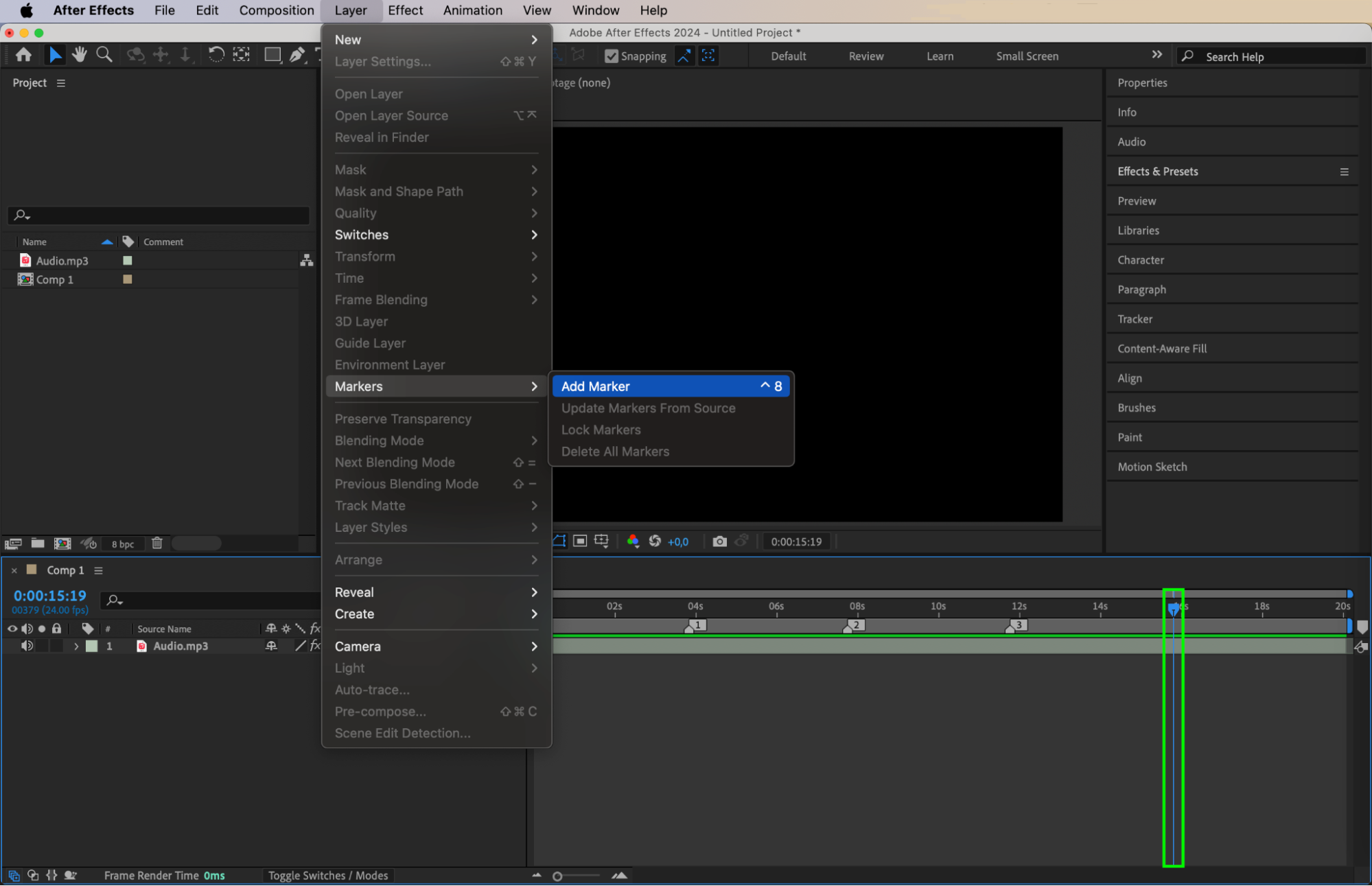 ステップ4:EchoとStereo Mixerエフェクトを適用する
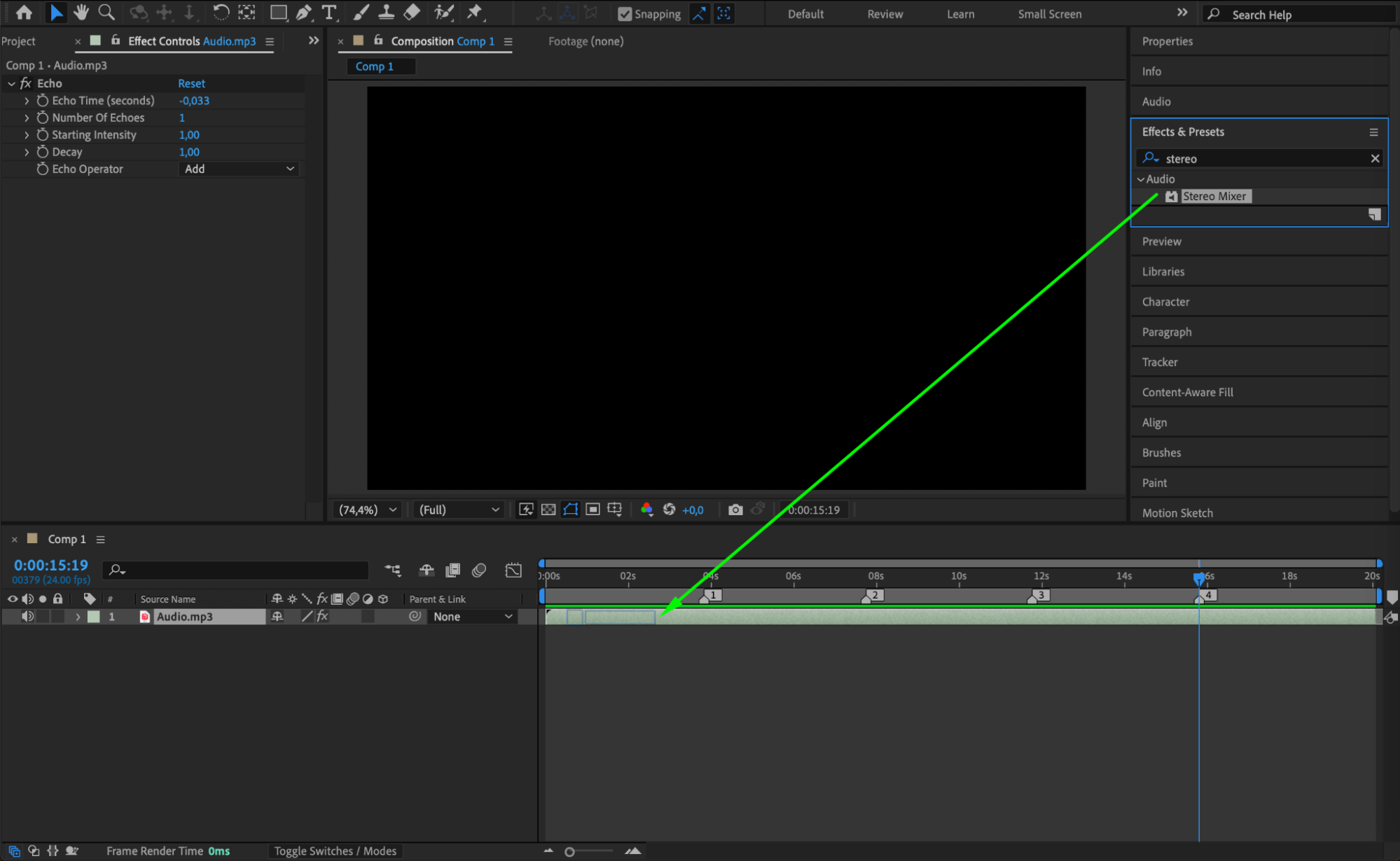
Effects & Presetsパネルで「Echo」と「Stereo Mixer」エフェクトを検索し、音声レイヤーに適用します。Echoエフェクトで奥行きを加え、Stereo Mixerでパンニングをコントロールします。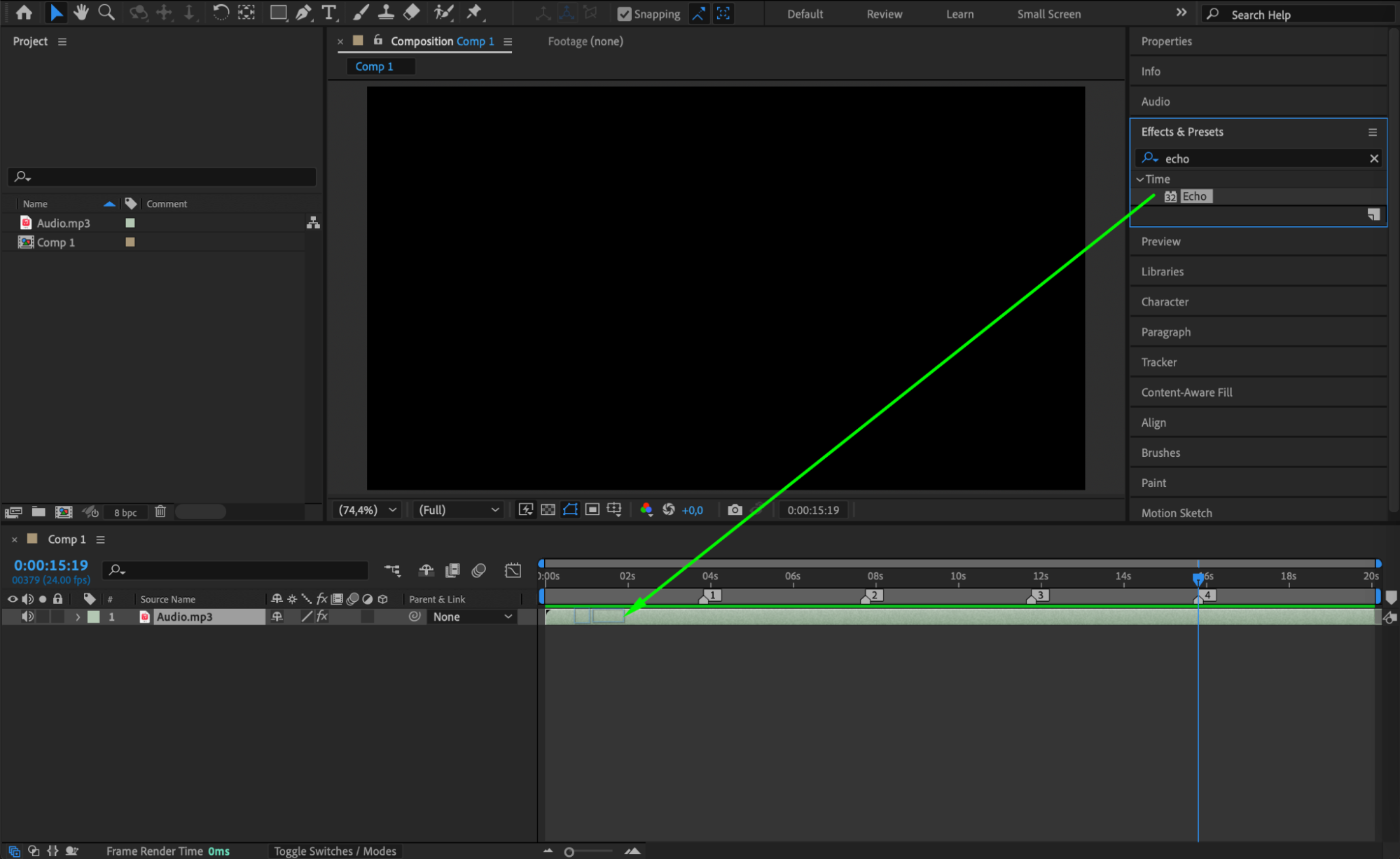
 ステップ5:Stereo Mixerのパラメーターにキーフレームを設定する
Effects Controlパネルを開き、Left Level、Right Level、Left Pan、Right Panの横にあるストップウォッチアイコンをクリックしてキーフレームを有効にします。キーフレームを追加する前に、CTI(Current Time Indicator)がコンポジションの先頭にあることを確認してください。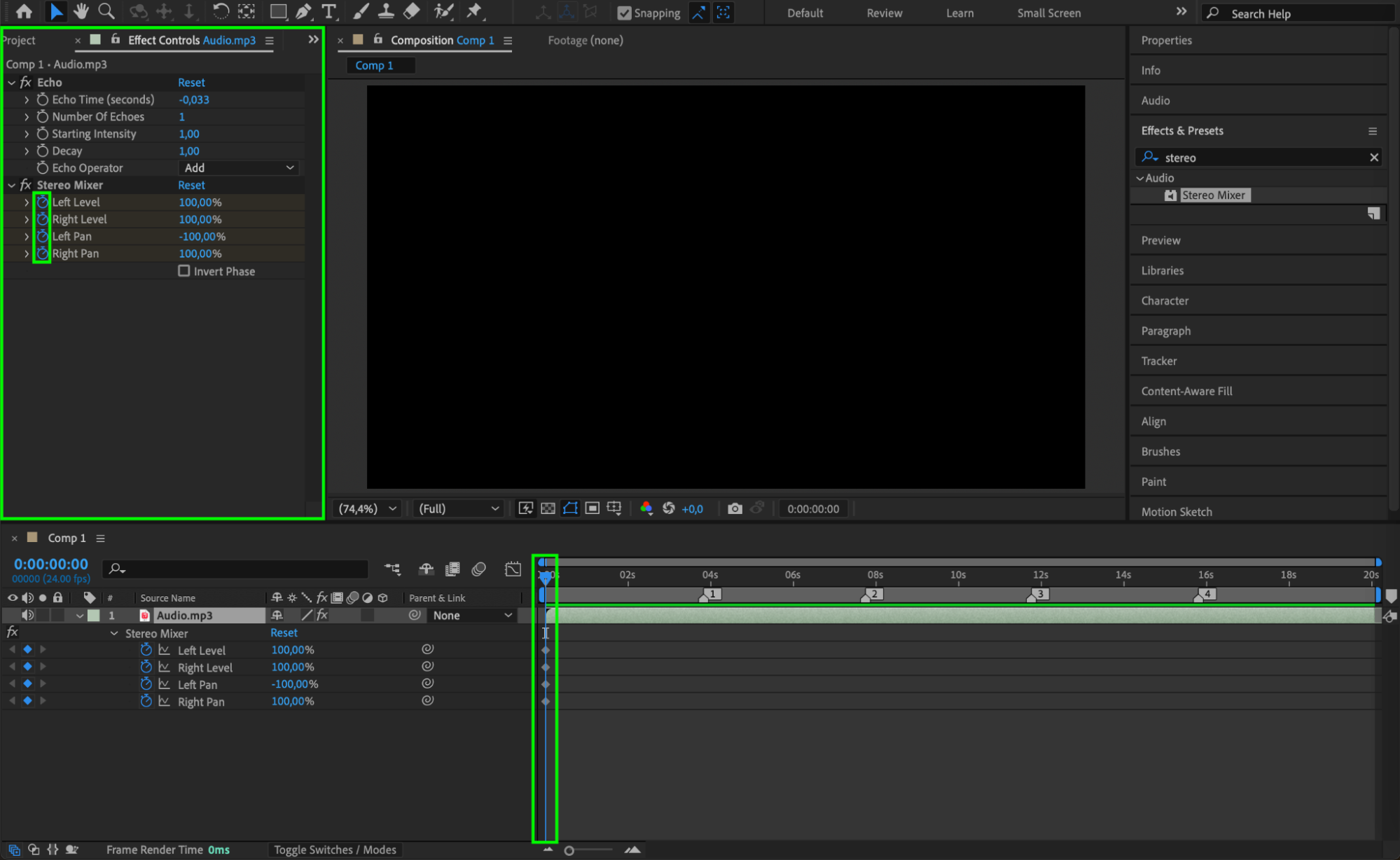 ステップ6:1番目と3番目のマーカーでパンニングを調整する
CTIを1番目のマーカー、次に3番目のマーカー、最後にコンポジションの末尾に順に配置します。Left Levelを100、Right Levelを30、Left Panを-100、Right Panを30に設定してください。これにより、これらの位置で音が主に左側へ寄って聴こえるようになります。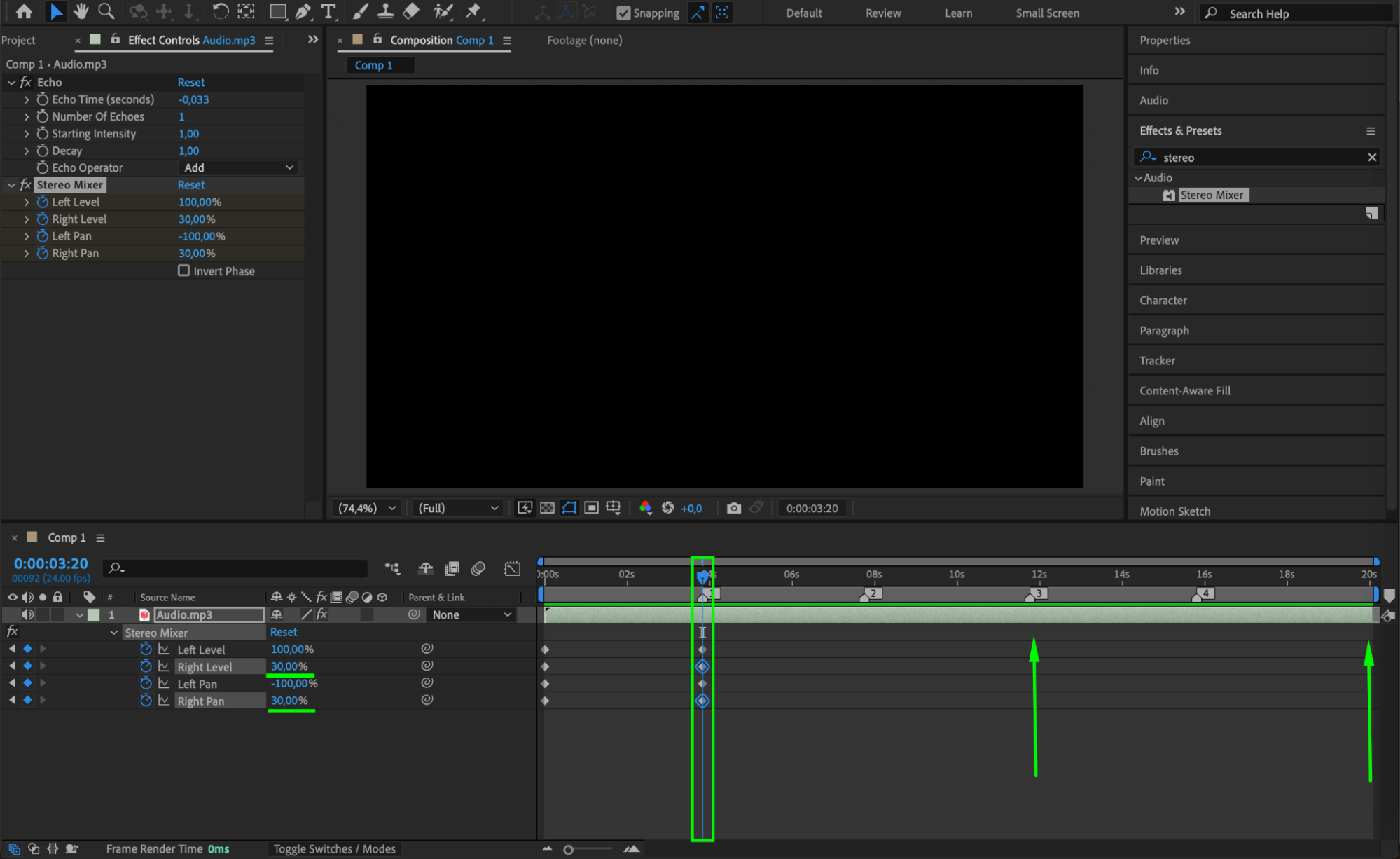 ステップ7:2番目と4番目のマーカーでパンニングを調整する
CTIを2番目と4番目のマーカーに移動します。Left Levelを30、Right Levelを100、Left Panを-30、Right Panを100に設定してください。これにより、これらの位置で音が主に右側へ寄って聴こえるようになります。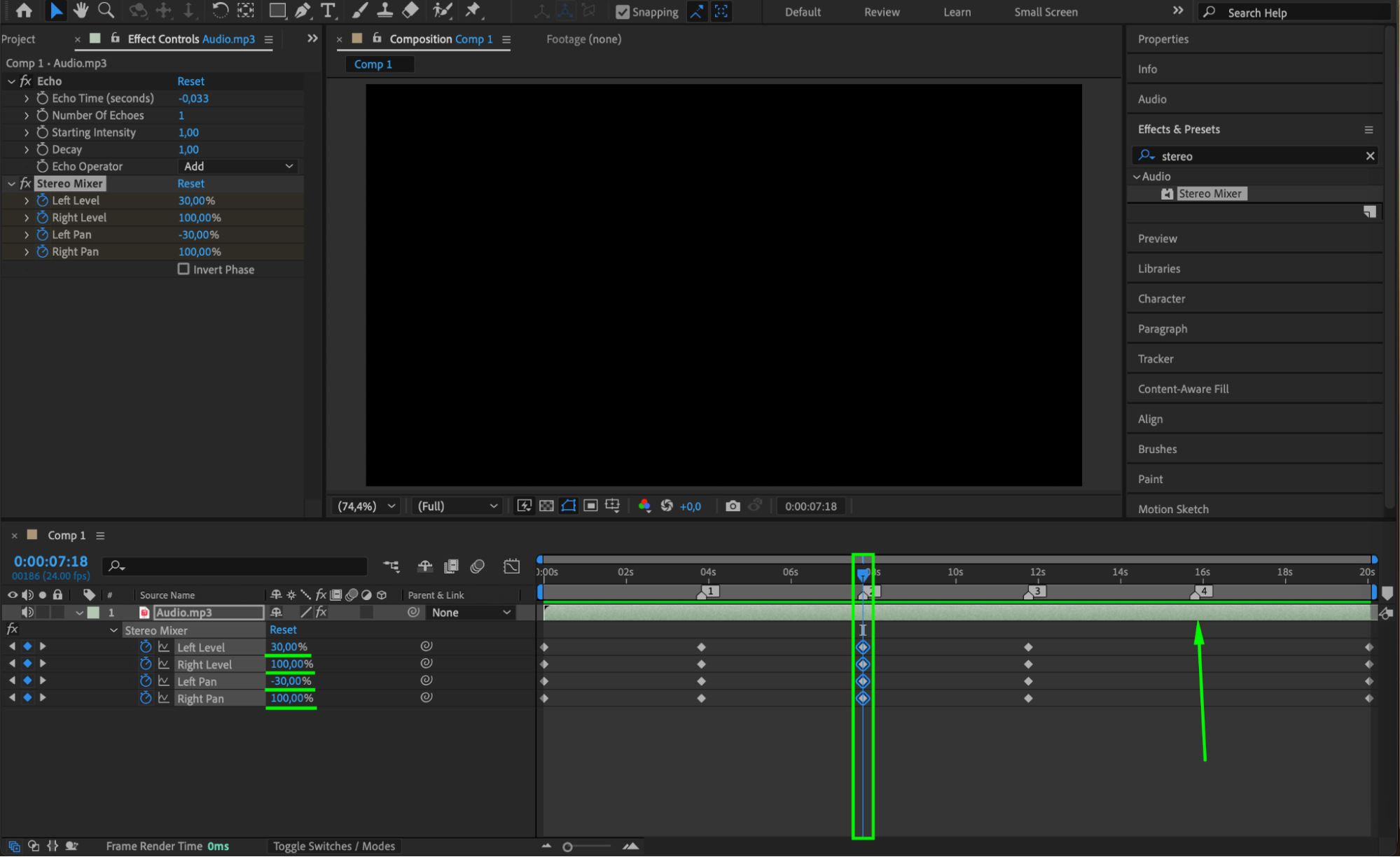 ステップ8:トランジションを滑らかにする
すべてのキーフレームを選択して右クリックし、Keyframe Assistant > Easy Easeを選択すると、音の動きが自然で滑らかなトランジションになります。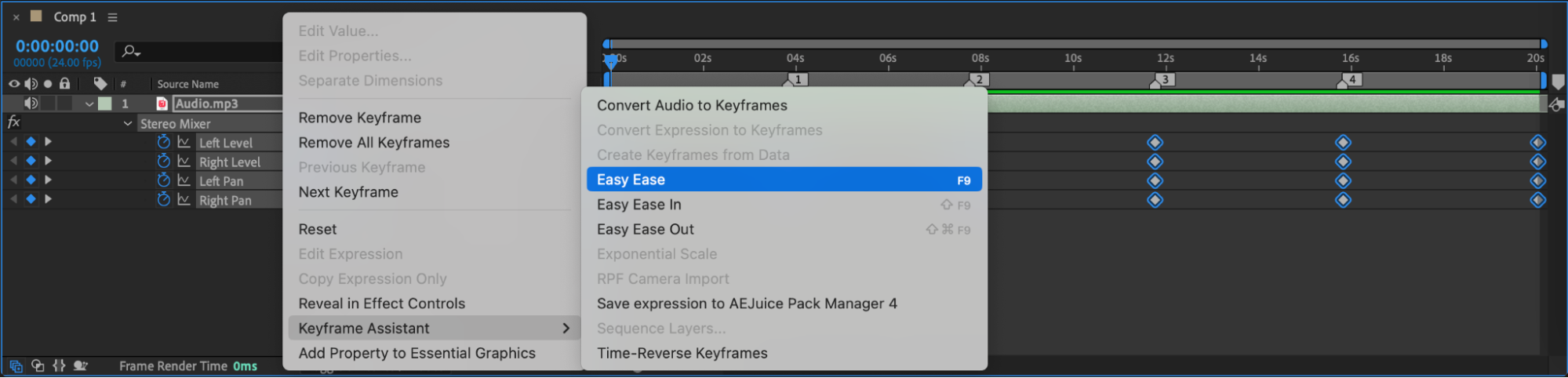
ステップ9:8Dエフェクトをプレビューする
コンポジションを再生し、左右のチャンネル間で音がどのように動くか確認します。必要に応じてキーフレームを調整し、エフェクトを微調整してください。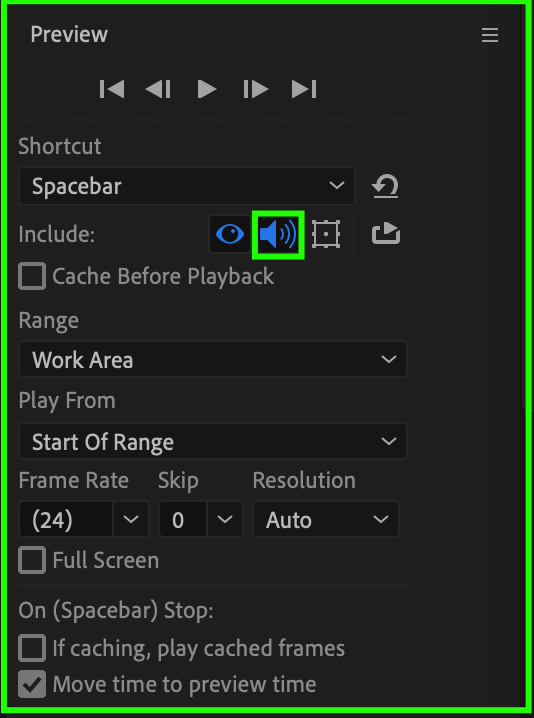 ステップ10:最終的な音声をレンダリングする
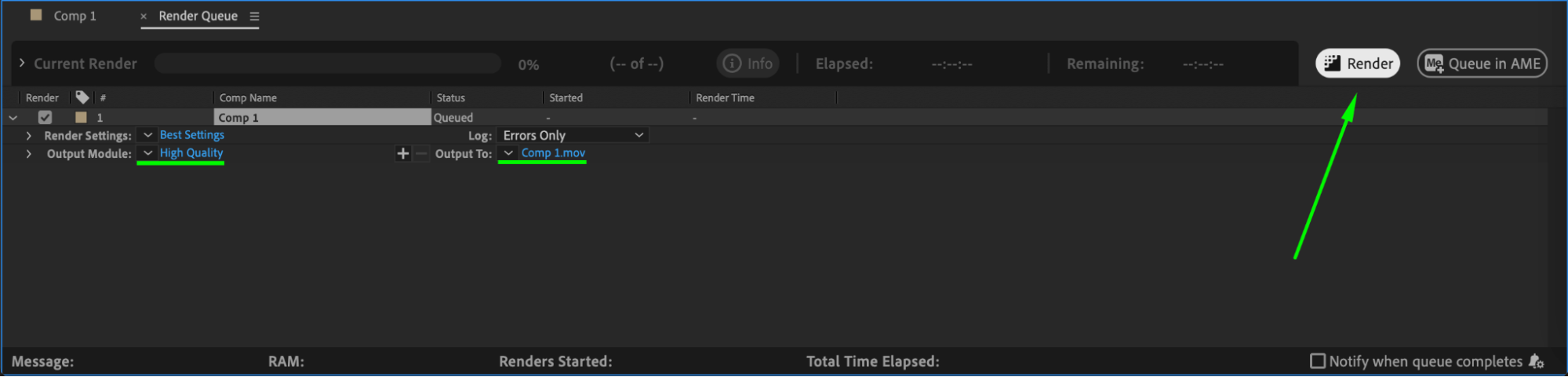
問題がなければ、Composition > Add to Render Queueに進み、希望の音声設定を選んでファイルを書き出してください。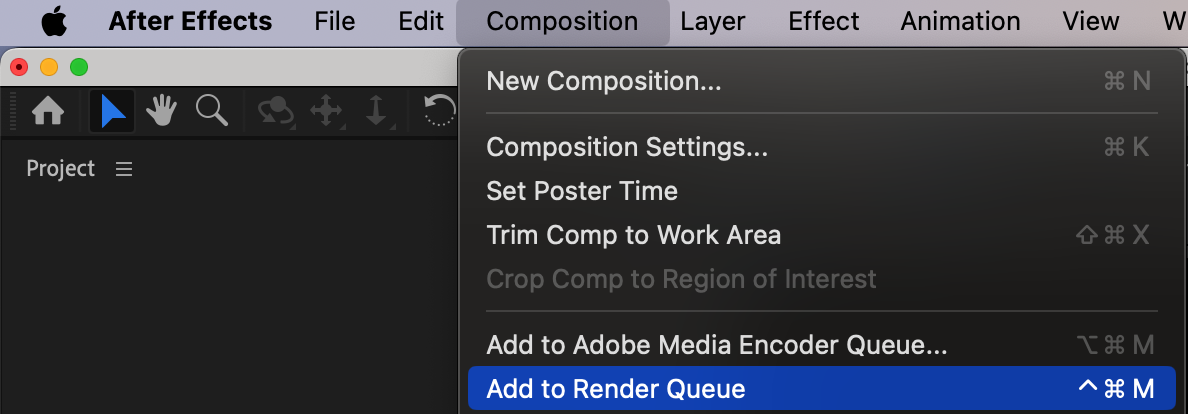
 まとめ
まとめ
After Effectsで8Dオーディオエフェクトを作るのは、正しい手順さえ踏めば簡単です。パンニングとステレオミキシングを調整することで、音が聴き手の周りを動くようなダイナミックなサウンドを実現できます。After Effectsの音声機能には限りがあるものの、この方法を使えばプロジェクトで基本的な8Dサウンドを再現できます。
Our Bestsellers
Our Bestsellers


