
はじめに:After Effectsで魅力的な3Dサークルを作る
After Effectsで3D形状を作ると、プロジェクトにプロフェッショナルでダイナミックな印象を加えられます。Cinema 4D RendererとAfter Effectsの3D機能を組み合わせることで、シンプルな円を照明・反射・マテリアルプロパティを備えたリアルな3Dオブジェクトへと変えられます。このガイドに沿って、その手順をマスターしましょう。
Step 1: 新規コンポジションを作成する
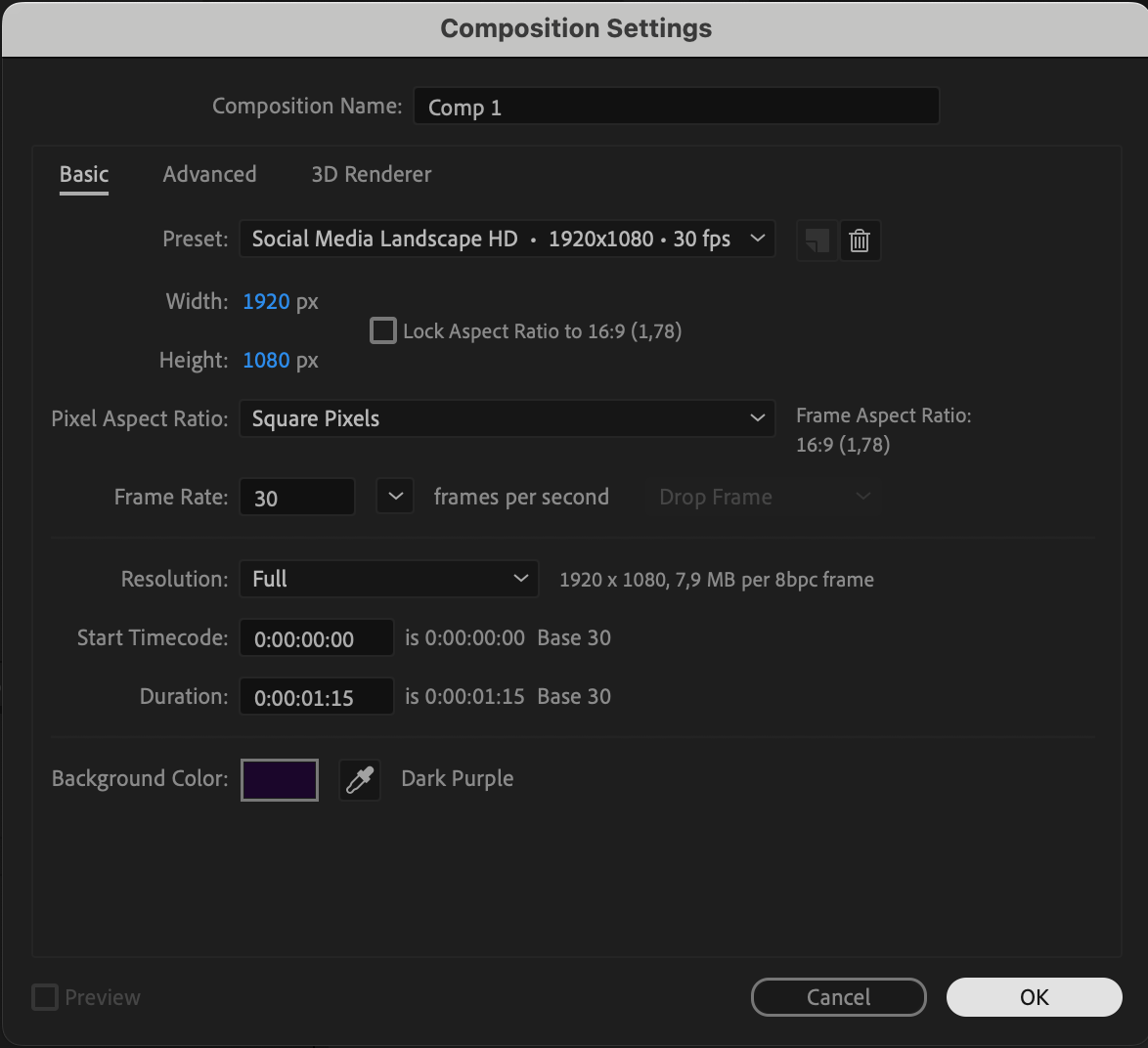
まずは新しいコンポジションを作成しましょう。Composition > New Compositionから、希望の解像度とフレームレートを設定します。多くのプロジェクトでは、標準的な1920×1080解像度と30 fpsがよく使われます。このコンポジションが作業スペースになります。
 Step 2: Ellipse Toolを選択して円を描く
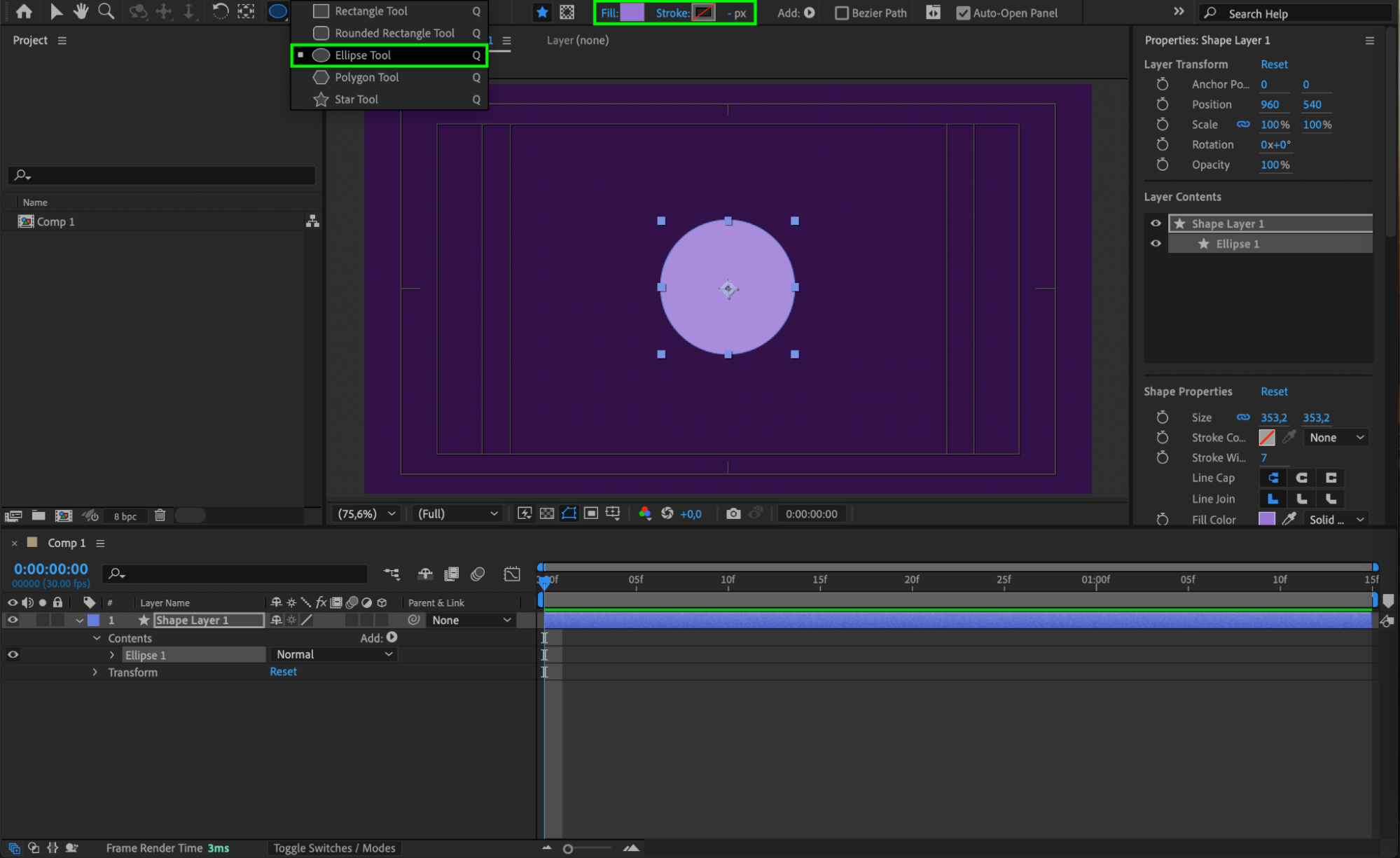
ツールバーでEllipse Tool(Q)を選択します。シェイプレイヤーが自動生成されるよう、レイヤーが何も選択されていない状態にしておきましょう。「Shift」キーを押しながらキャンバス上でクリック&ドラッグし、正円を描きます。必要に応じてサイズと位置を調整してください。シェイプレイヤーを選択した状態で、ツールバーのFill設定に進みます。プロジェクトに合った色を選びましょう。
 Step 3: シェイプレイヤーで3Dを有効にする
Timelineパネルで、円のシェイプレイヤーの3D Layerオプションを有効にします。これにより、回転やマテリアル設定など3Dプロパティが使えるようになります。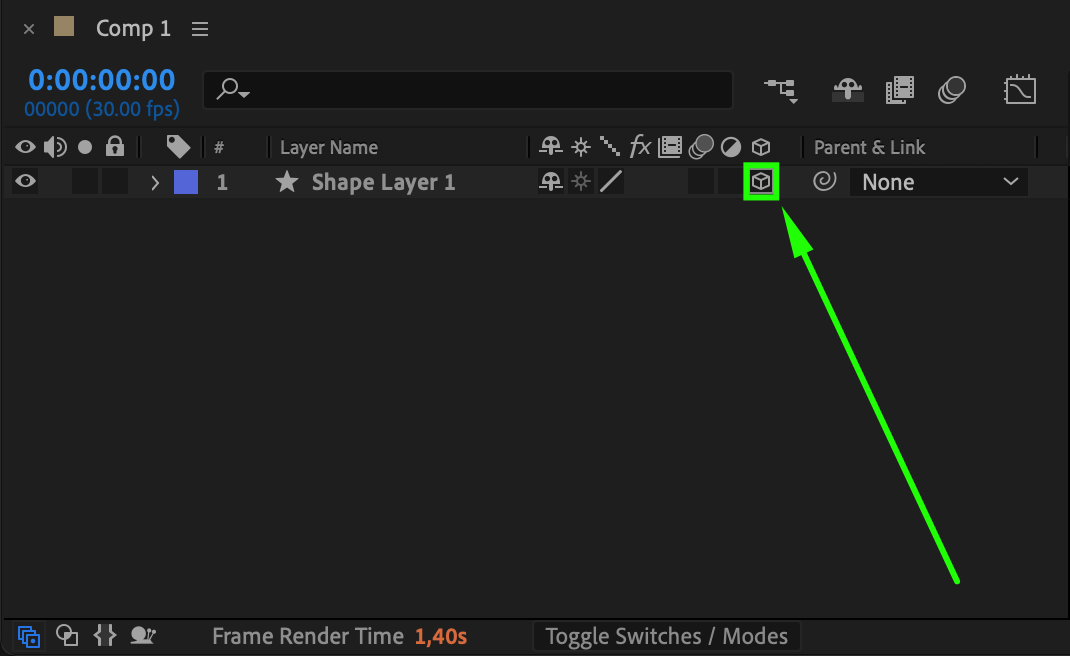 Step 4: Cinema 4D Rendererに切り替えてGeometry Optionsを調整する
Compositionパネルの下部にあるRenderer設定をクリックし、Classic 3DからCinema 4Dに変更します。これにより、ベベルや押し出しといった高度な3Dプロパティが使えるようになります。Cinema 4D Rendererに切り替えたら、TimelineのシェイプレイヤーにあるGeometry Optionsを展開します。以下の設定を変更して、円に奥行きと3D感を与えましょう。
Bevel Style:Convex
Bevel Depth:100
これらの調整により丸みのあるエッジが生まれ、2Dの円が視覚的にダイナミックな3Dオブジェクトへと変わります。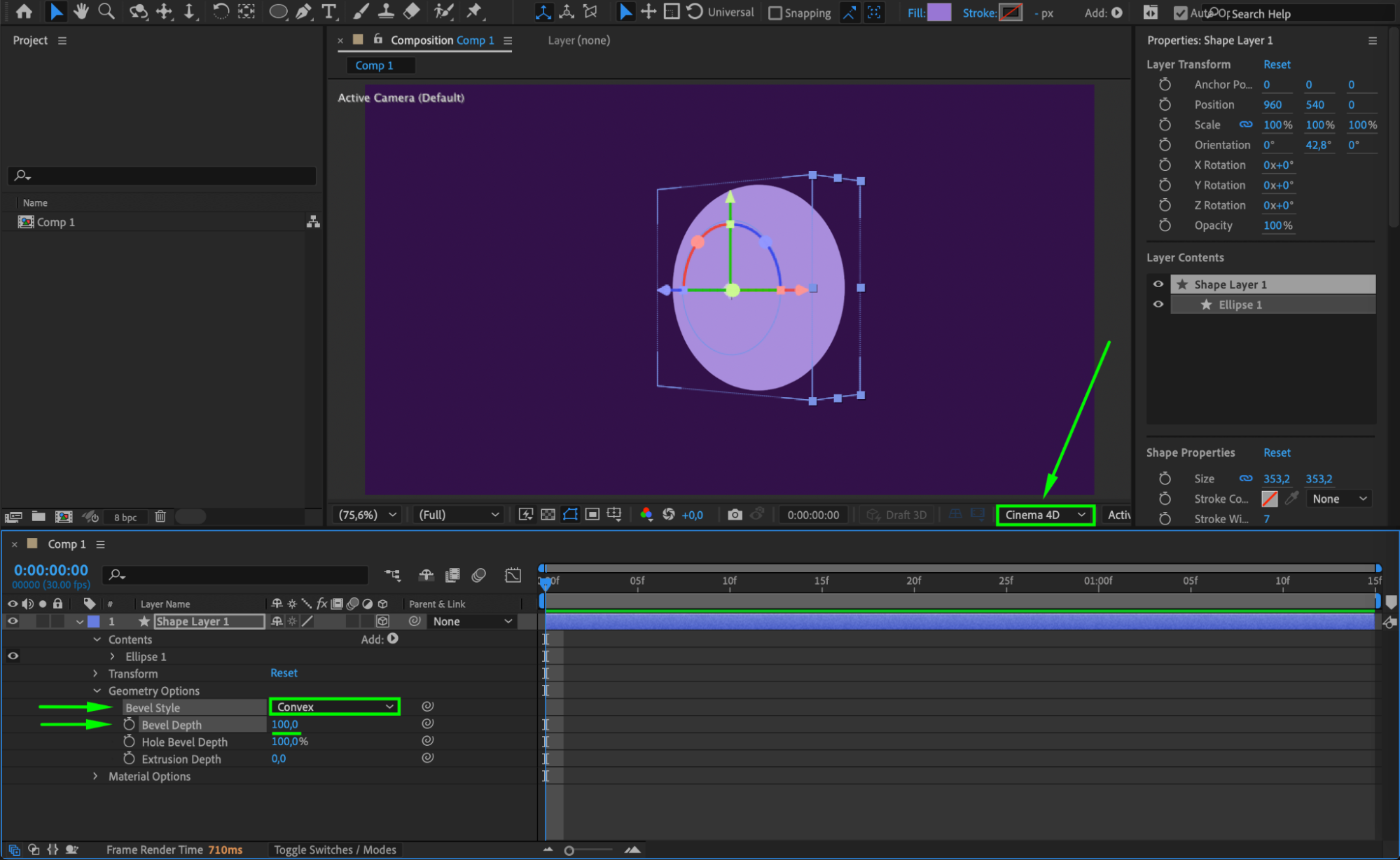
Step 5: Material Optionsをカスタマイズする
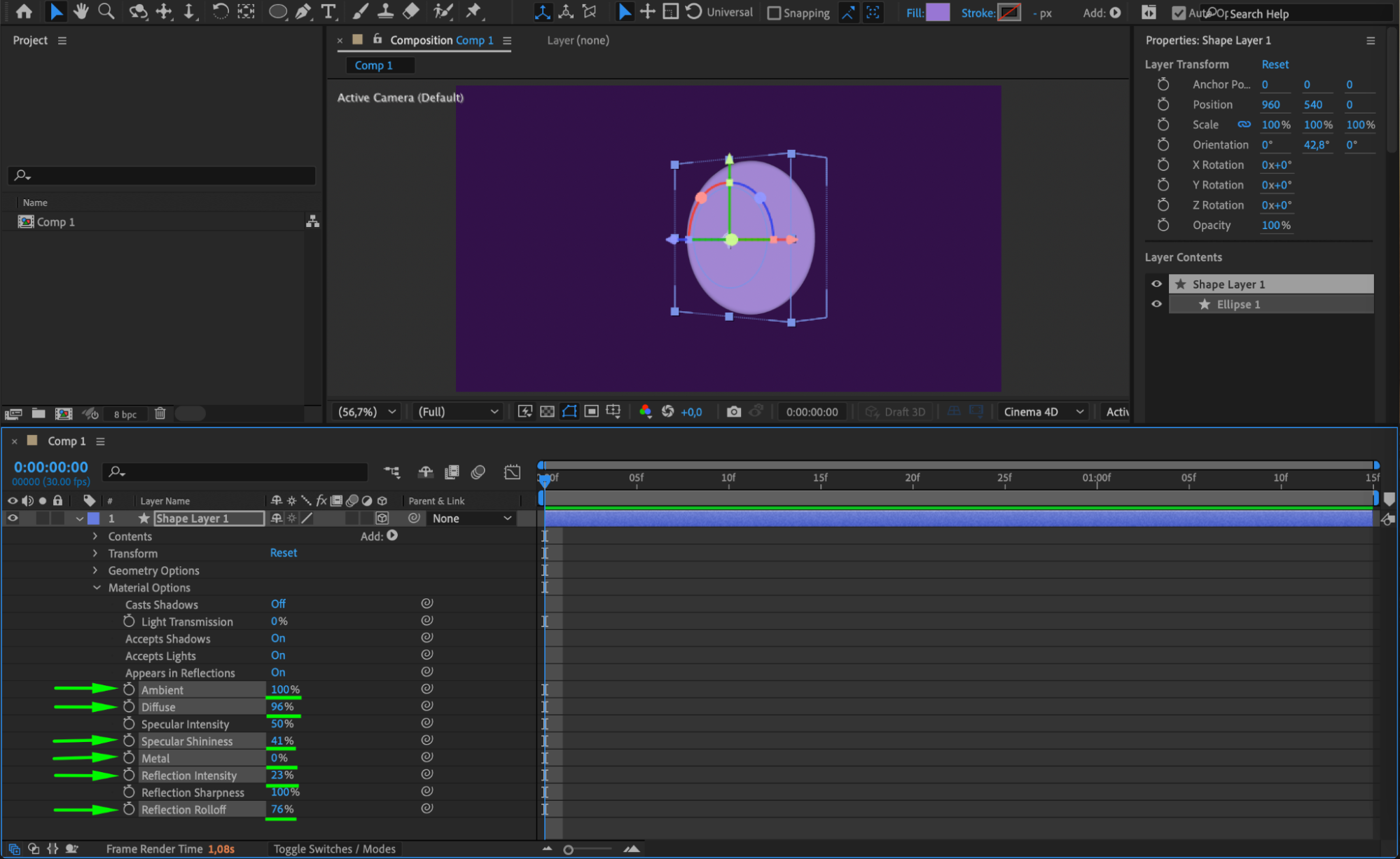
シェイプレイヤーのMaterial Optionsを展開し、以下のパラメーターを調整します。
Ambient:100
Diffuse:96
Specular Shininess:41
Metal:0
Reflection Intensity:23
Reflection Rolloff:76
これらの設定によって光と3Dサークルの相互作用が決まり、ハイライトや反射を伴うよりリアルな見た目になります。
 Step 6: シーンにライトを追加する
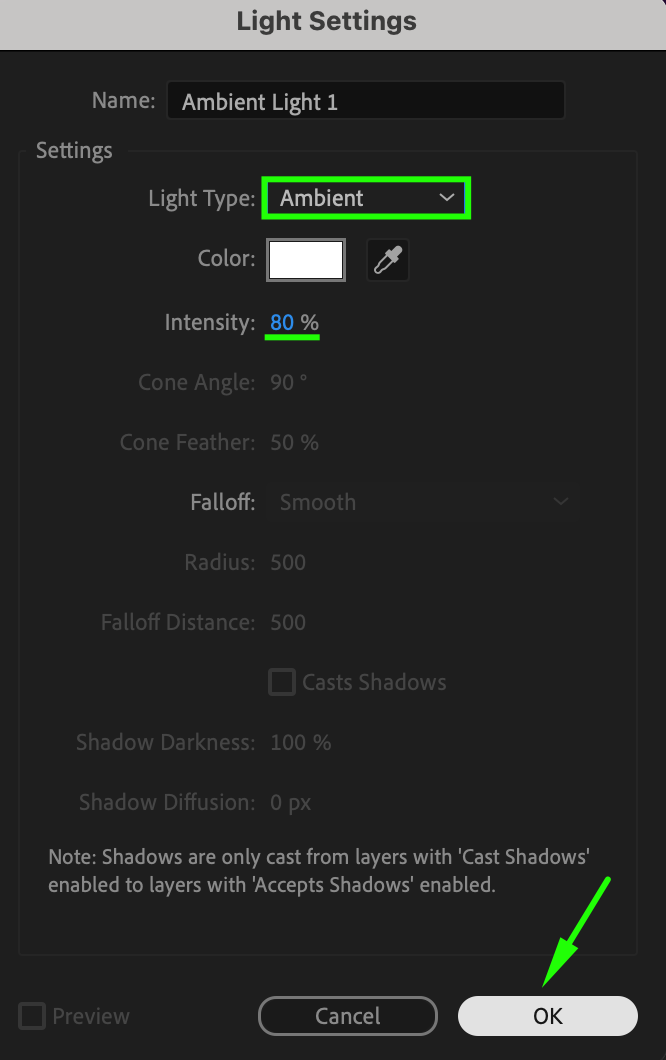
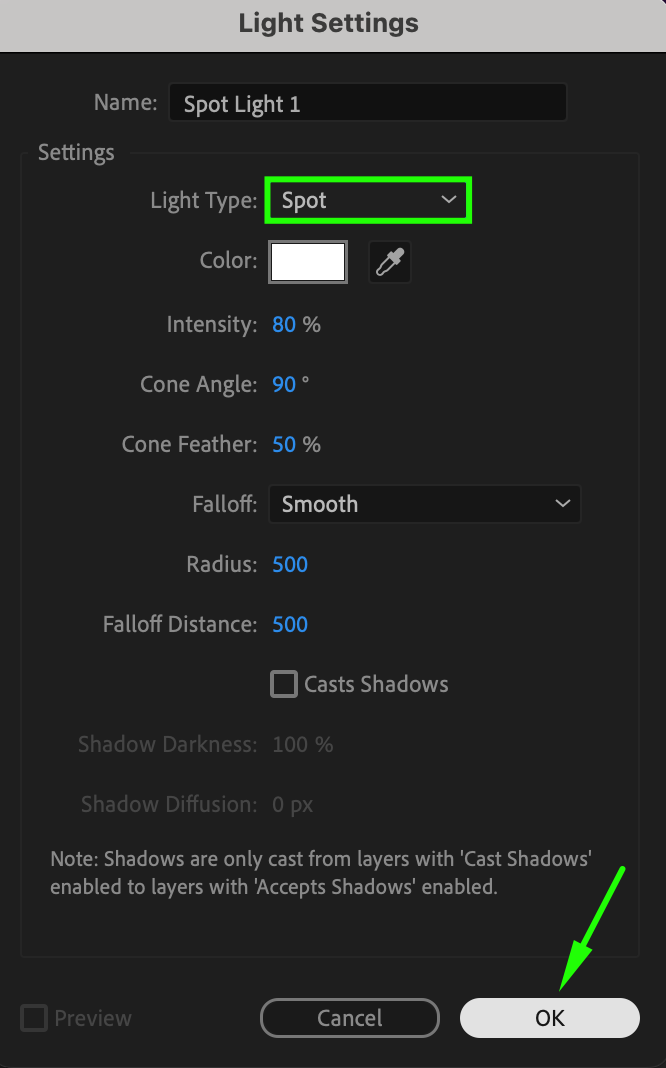
Layer > New > Lightに進み、2種類のライトを追加します。
Ambient Light:強度を80に設定します。これによりシーン全体に均一な光が加わります。
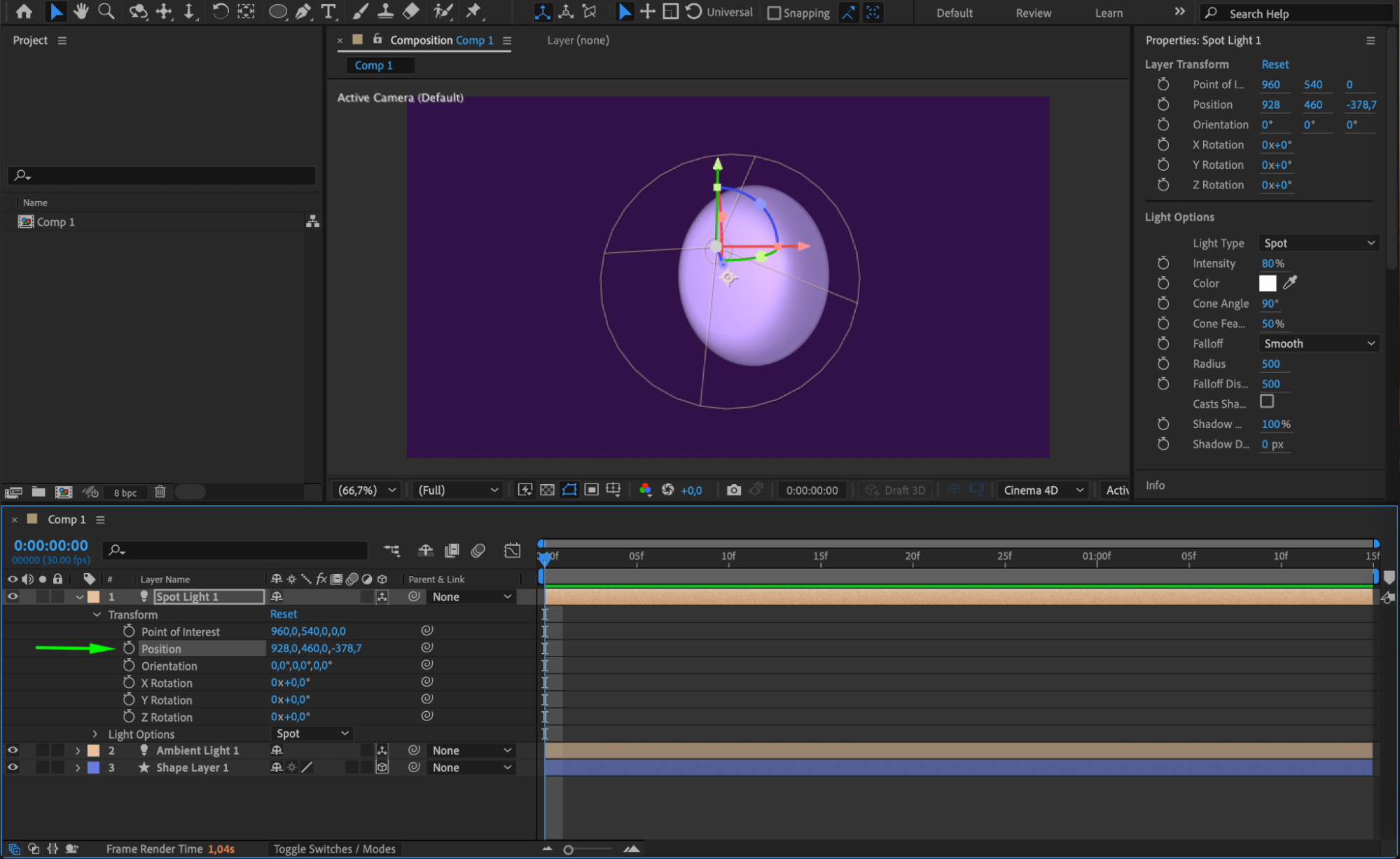
Spotlight:円を照らして3D感を強調できるよう、スポットライトを配置します。位置と角度を調整し、最適な仕上がりを目指しましょう。
ライティングによって奥行きと立体感が生まれ、3Dサークルがより際立ちます。

 Step 7: 仕上がりをプレビューする
スペースキーを押してアニメーションをプレビューします。3Dサークルがダイナミックで、適切に照らされているか確認しましょう。必要であればライトとマテリアルの設定を調整してください。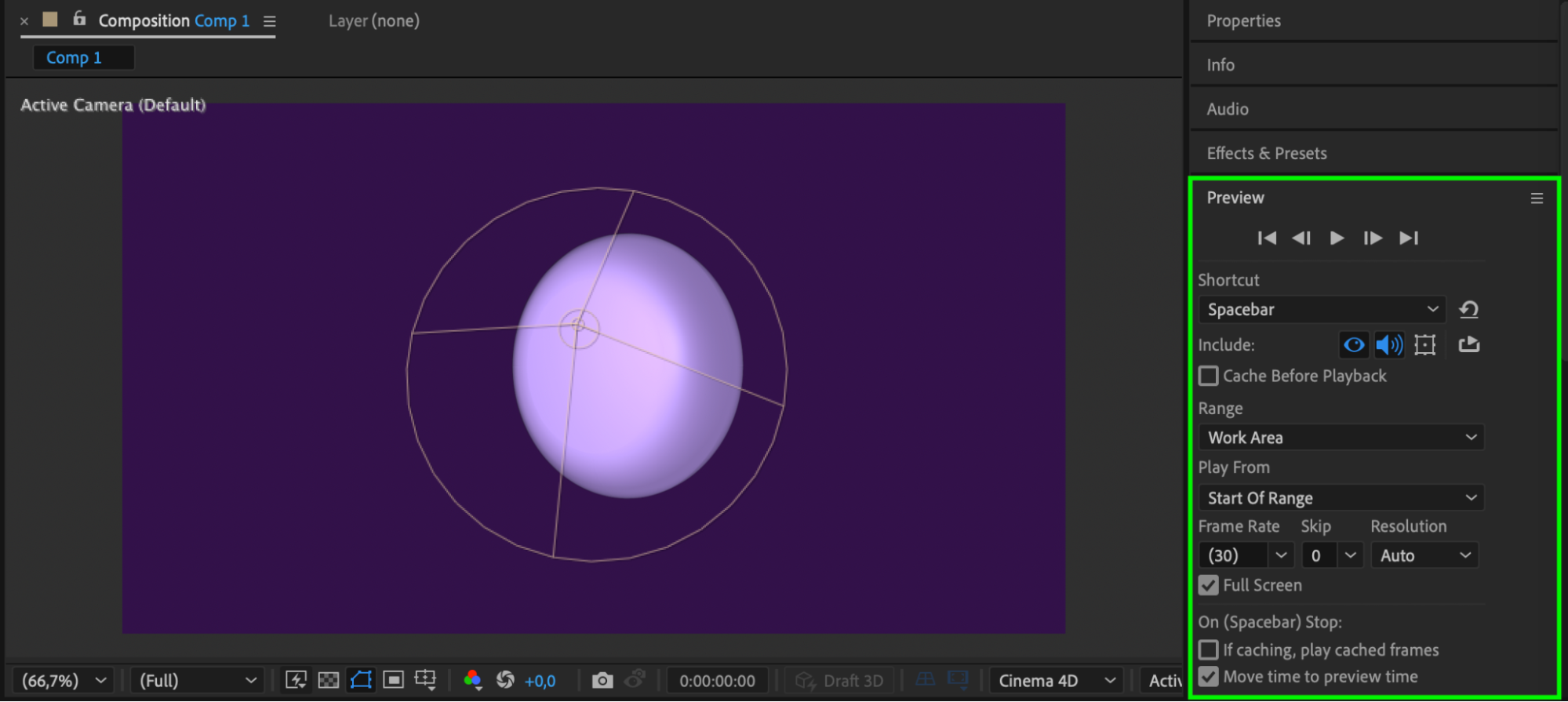 Step 8: コンポジションをレンダリングする
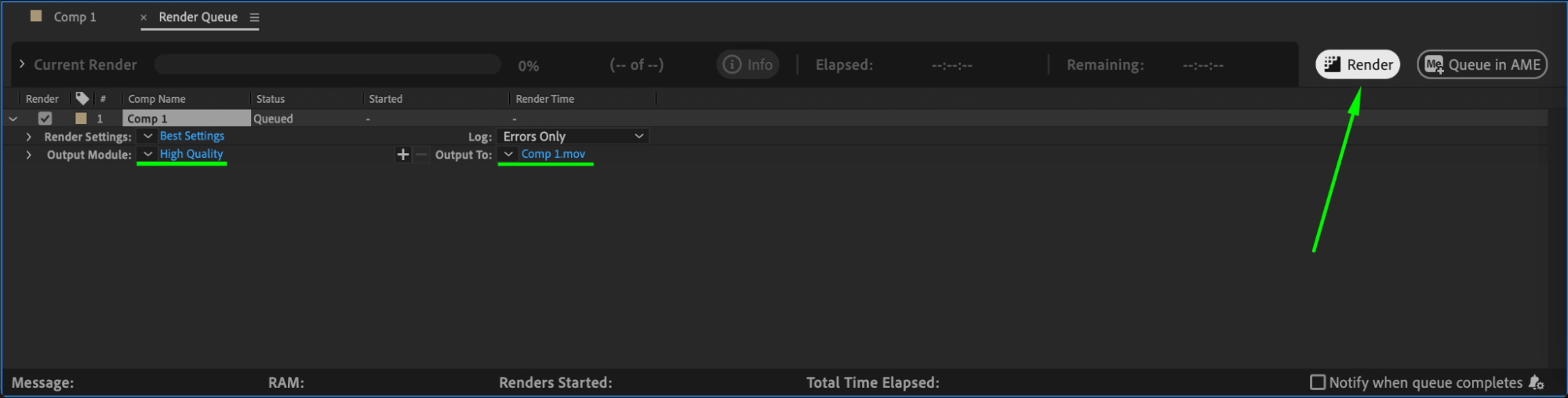
仕上がりに満足したら、プロジェクトをレンダリングして動画ファイルとして保存しましょう。Composition > Add to Render Queueに進み、H.264など希望のフォーマットを選択します。Renderをクリックして3Dサークルを完成させましょう。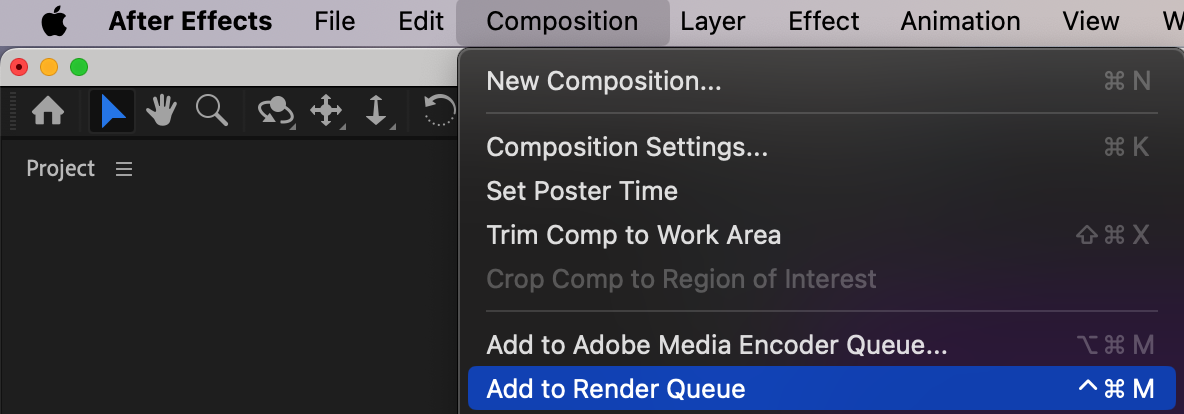
まとめ
After Effectsで3Dサークルを作るのは、シェイプレイヤー、3D設定、ライティングを組み合わせるシンプルなプロセスです。これらのツールを使えば、プロジェクトを引き立てる視覚的に魅力的なオブジェクトを作り出せます。マテリアルやライティングの設定をいろいろ試して、自分だけの3Dサークルに仕上げてみてください。
Our Bestsellers
Our Bestsellers


