
After Effectsで背景制作をマスターする
はじめに – ダイナミックな背景を作るための完全ガイド
アニメーションをさらにレベルアップしてみませんか?このステップ別ガイドでは、After Effectsで美しくダイナミックな背景を作成するために必要なスキルを身につけられます。コンポジションの初期設定から最後の書き出しまで、各工程を順番に進めながら、クリエイティブな可能性を引き出していきましょう。
ステップ1:初期設定を行う
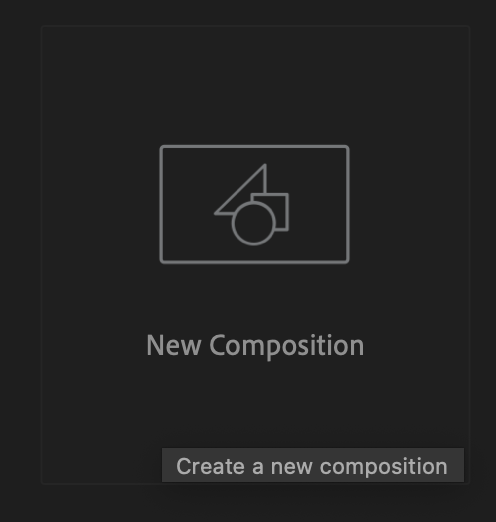
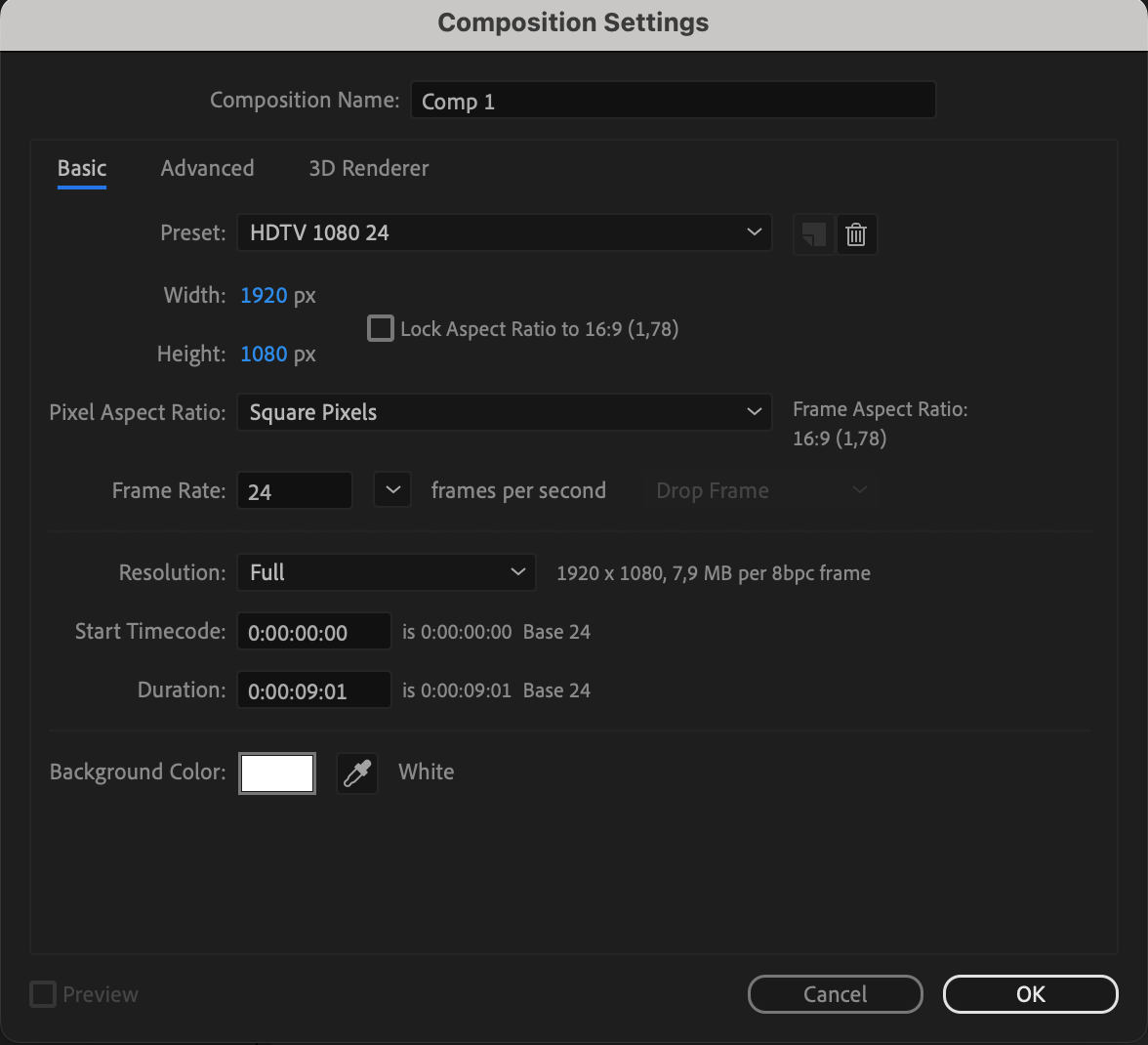
After Effectsで背景を作り始めるには、まず新しいコンポジションを設定します。CompositionメニューからNew Compositionを選択してください。ここで、プロジェクトに適したサイズ、フレームレート、デュレーションを指定できます。
ステップ2:ベースを選ぶ
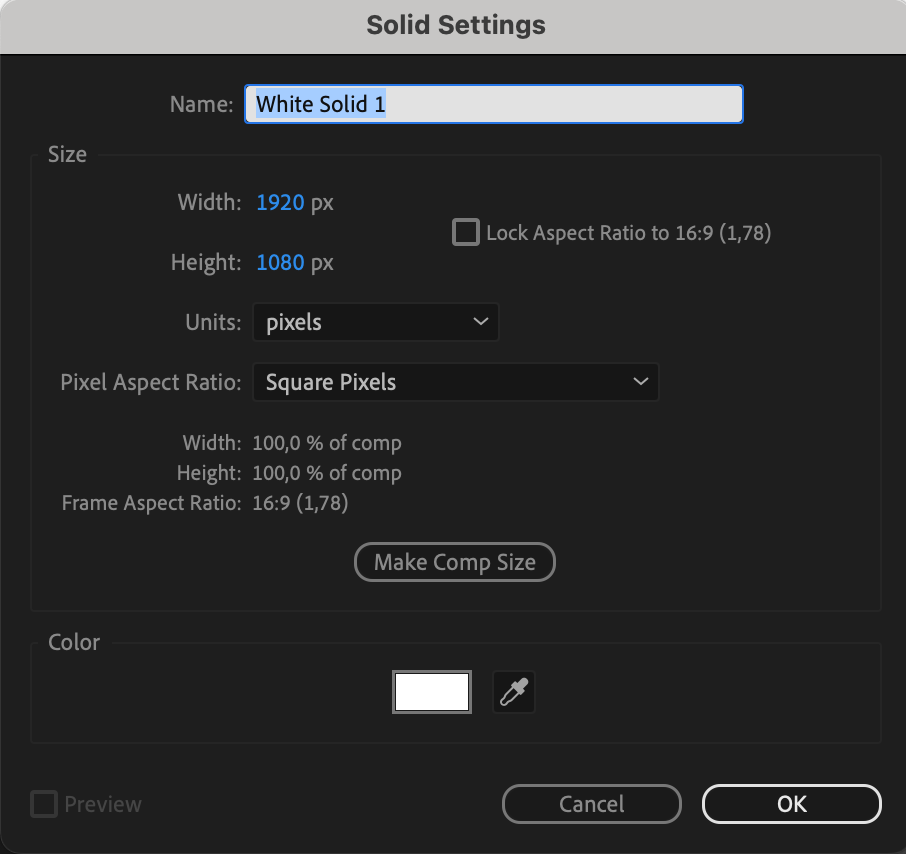
コンポジションを作成したら、次は平面レイヤーを用意します。タイムラインを右クリックしてNew > Solidを選択すると、背景のベースを作成できます。

ステップ3:エフェクトを適用する
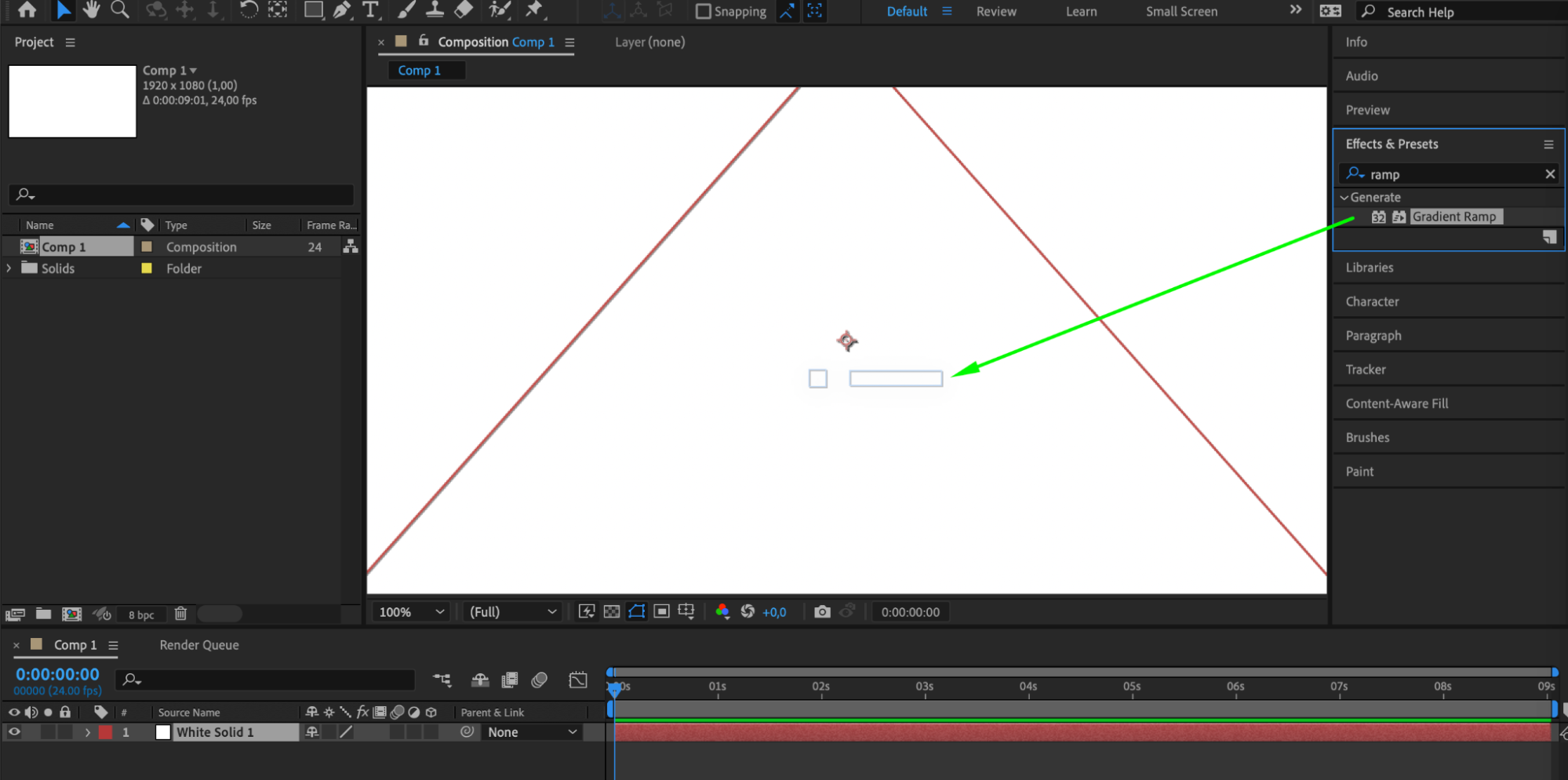
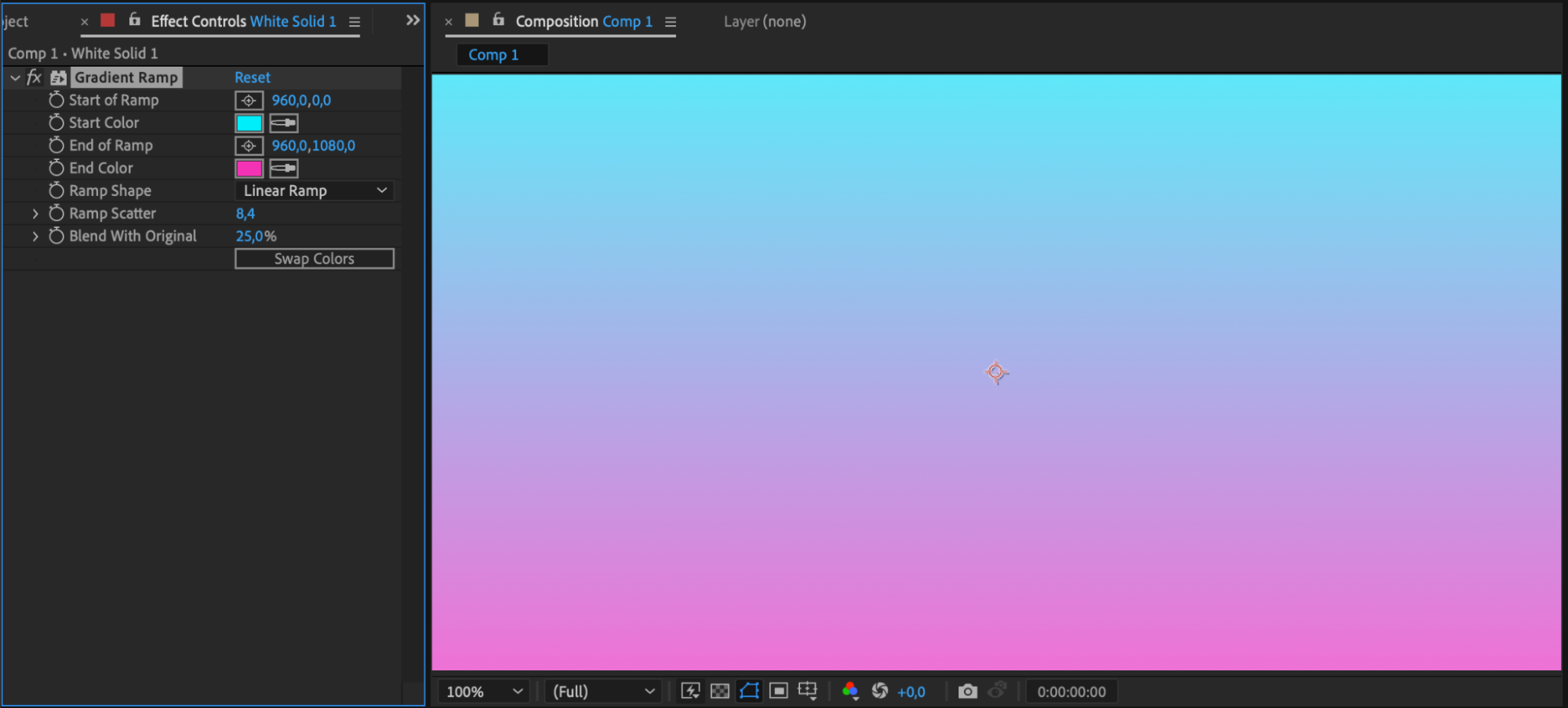
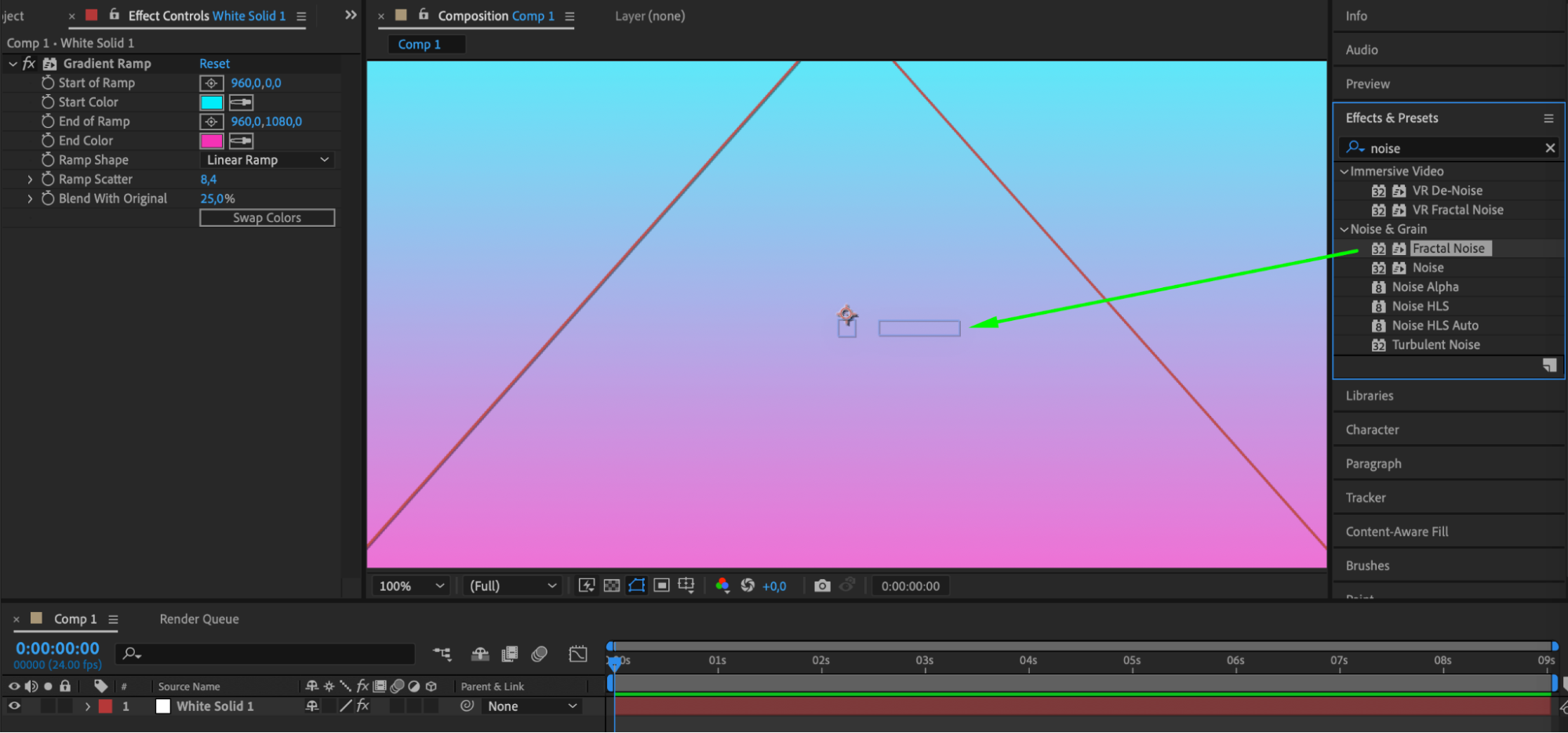
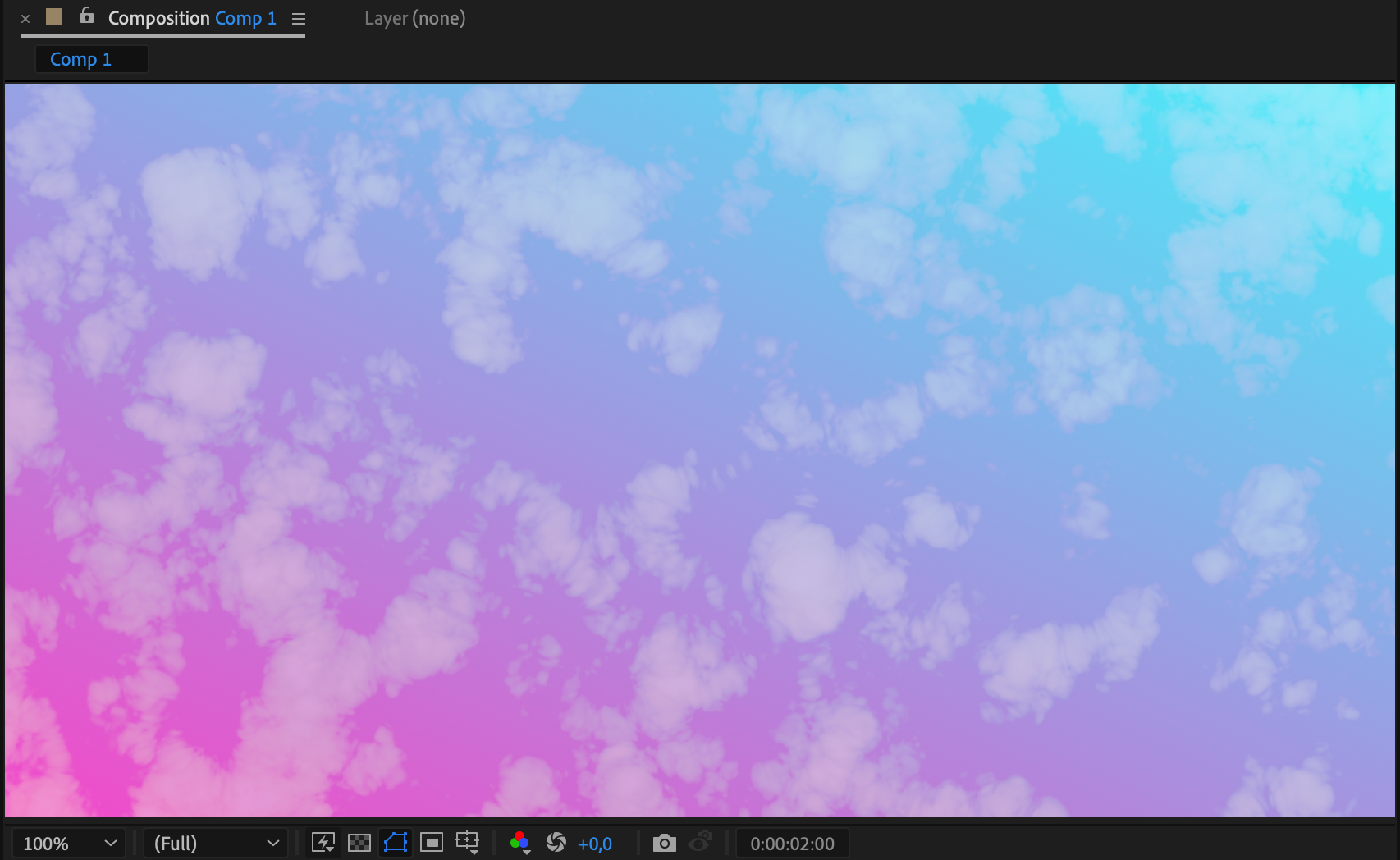
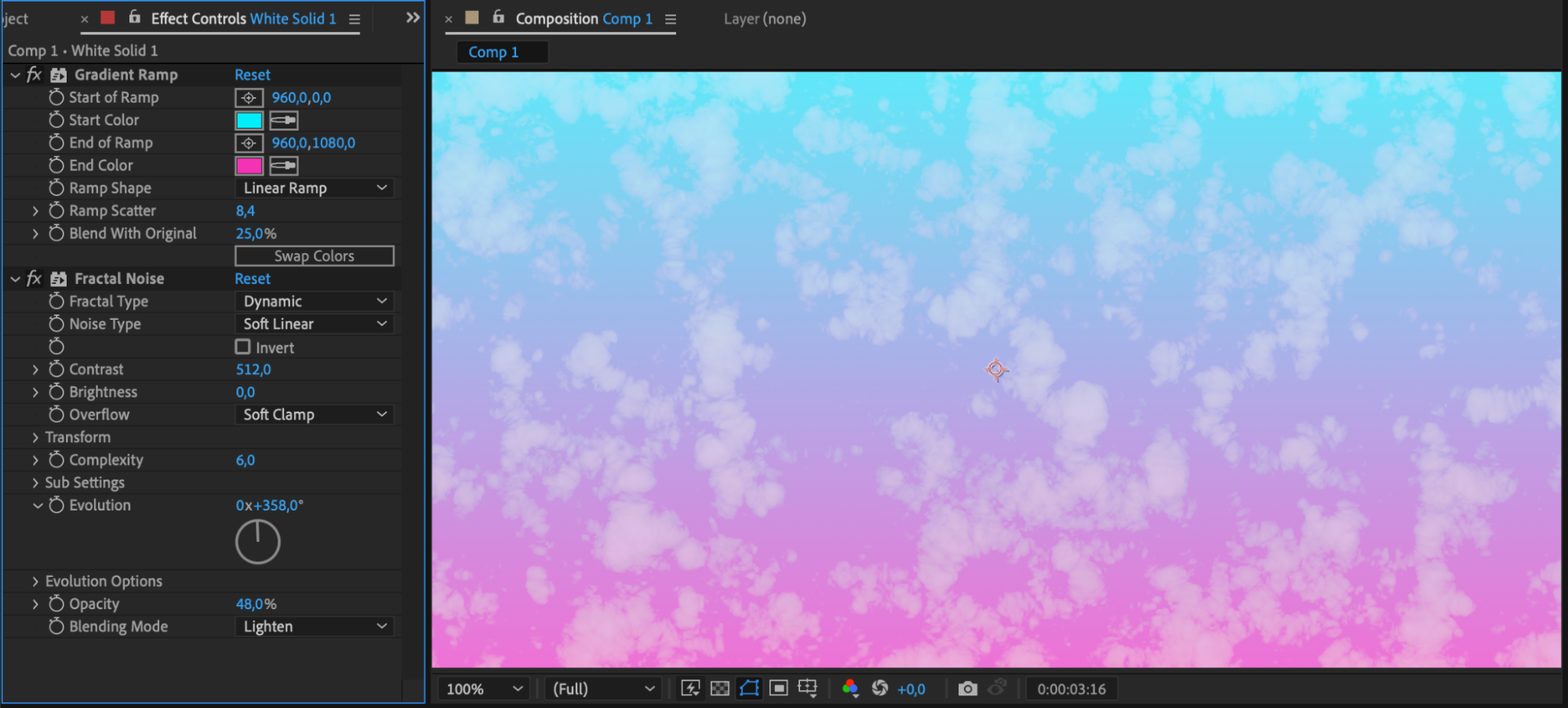
平面レイヤーを配置したら、さまざまなエフェクトを使って表現を加えていきます。Gradient Ramp、Fractal Noise、Coloramaなどを試しながら、イメージに合った背景の見た目や雰囲気に仕上げましょう。
ステップ4:要素を追加する
シェイプ、グラフィック、パターンなどを取り入れて、背景をさらにブラッシュアップします。After Effectsのシェイプツールを活用し、プロジェクトに合う幾何学模様、テクスチャ、イラストを作成しましょう。
ステップ5:アニメーションを加える
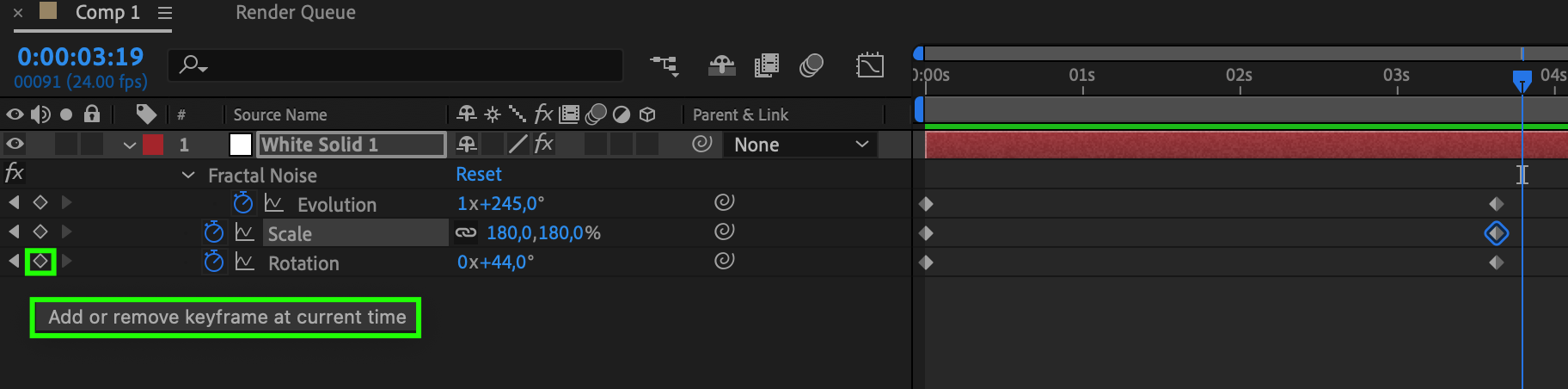
背景をより魅力的に見せるには、アニメーションや繊細な動きを加えてみましょう。レイヤーのScale、Position、Opacity、Rotationなどのプロパティを調整すると、奥行きや動きを演出できます。キーフレームを追加してコンポジションをアニメーションさせます。ショートカットキーのUを押すと、すべてのレイヤーに作成したキーフレームをまとめて表示できます。
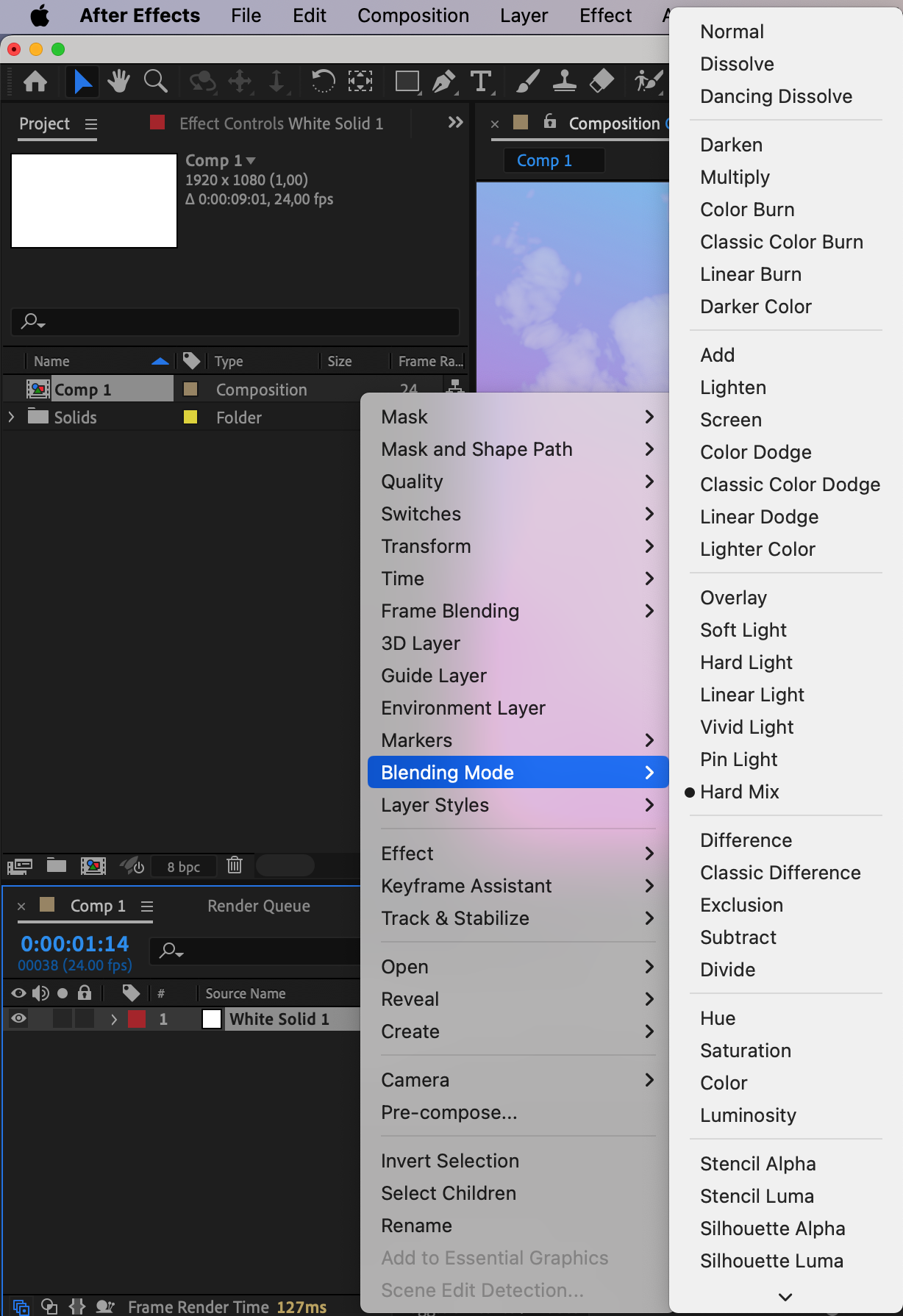
ステップ6:Blending Modesを試す
After EffectsのBlending Modesを活用すると、個性的なエフェクトを生み出せます。さまざまなモードを試し、背景全体のビジュアルをどのように引き立てられるか確認してみましょう。
ステップ7:仕上げとプレビューを行う
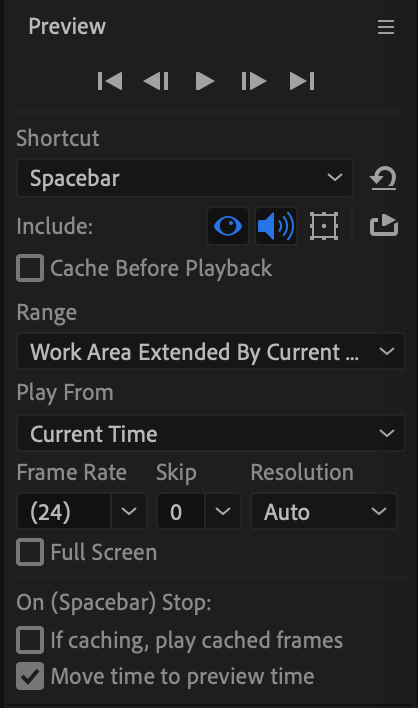
背景の形が整ってきたら、各要素を細かく仕上げ、必要な調整を加えます。コンポジションをプレビューし、背景がプロジェクト全体と調和しているか確認しましょう。
ステップ8:保存して書き出す
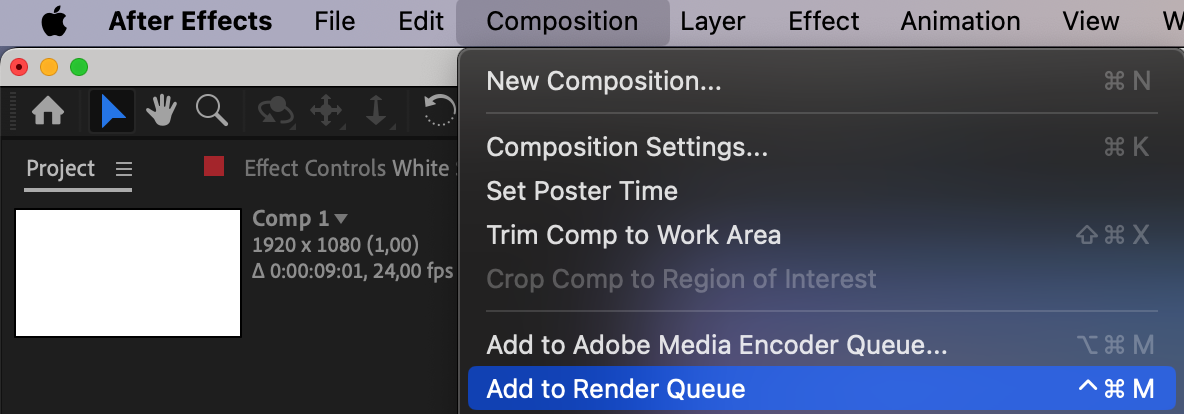
背景のデザインが完成したら、作業内容を保存し、目的の形式で書き出します。After EffectsのRender Queueを使えば、共有や別の用途に合わせてコンポジションをさまざまな形式で書き出せます。

これらの手順に沿ってさまざまなエフェクトやテクニックを試せば、After Effectsのアニメーションに映える魅力的な背景を作成できます。自由な発想を大切にし、新しいアイデアを積極的に取り入れながら、個性的で目を引く背景を目指しましょう。
まとめ:自分だけのキャンバスを作る
After Effectsでの背景制作をマスターすることは、クリエイティブな可能性を解き放つ大きな一歩です。初期設定から最後の書き出しまで、どの工程も、アニメーションに合った美しくダイナミックな背景を作るうえで重要な役割を果たします。このガイドを通して、舞台となる背景の設定方法、エフェクトやアニメーションで表現を加える方法、ビジュアルを磨き上げる方法を身につけられたはずです。これから作品を制作するときも、想像力を自由に広げ、多彩なテクニックを試しながら、自分らしく印象的な背景を作ってみてください。After Effectsというビジュアルストーリーテリングのキャンバスに、あなただけの表現を加えてアニメーションをさらに進化させましょう。
Our Bestsellers
Our Bestsellers


