
After Effectsでおしゃれなボーダーを簡単に作る方法
はじめに – デザインにボーダーを加えてプロっぽい仕上がりにする
画像や映像の周りにボーダーを付けると、プロフェッショナルな印象になり、コンポジションが一段と引き立ちます。このチュートリアルでは、After Effectsを使ったボーダーエフェクトの作り方を順を追って解説します。以下のシンプルなステップに沿って、ビジュアルをワンランクアップさせましょう。
Step 1: 新規コンポジションを作成する
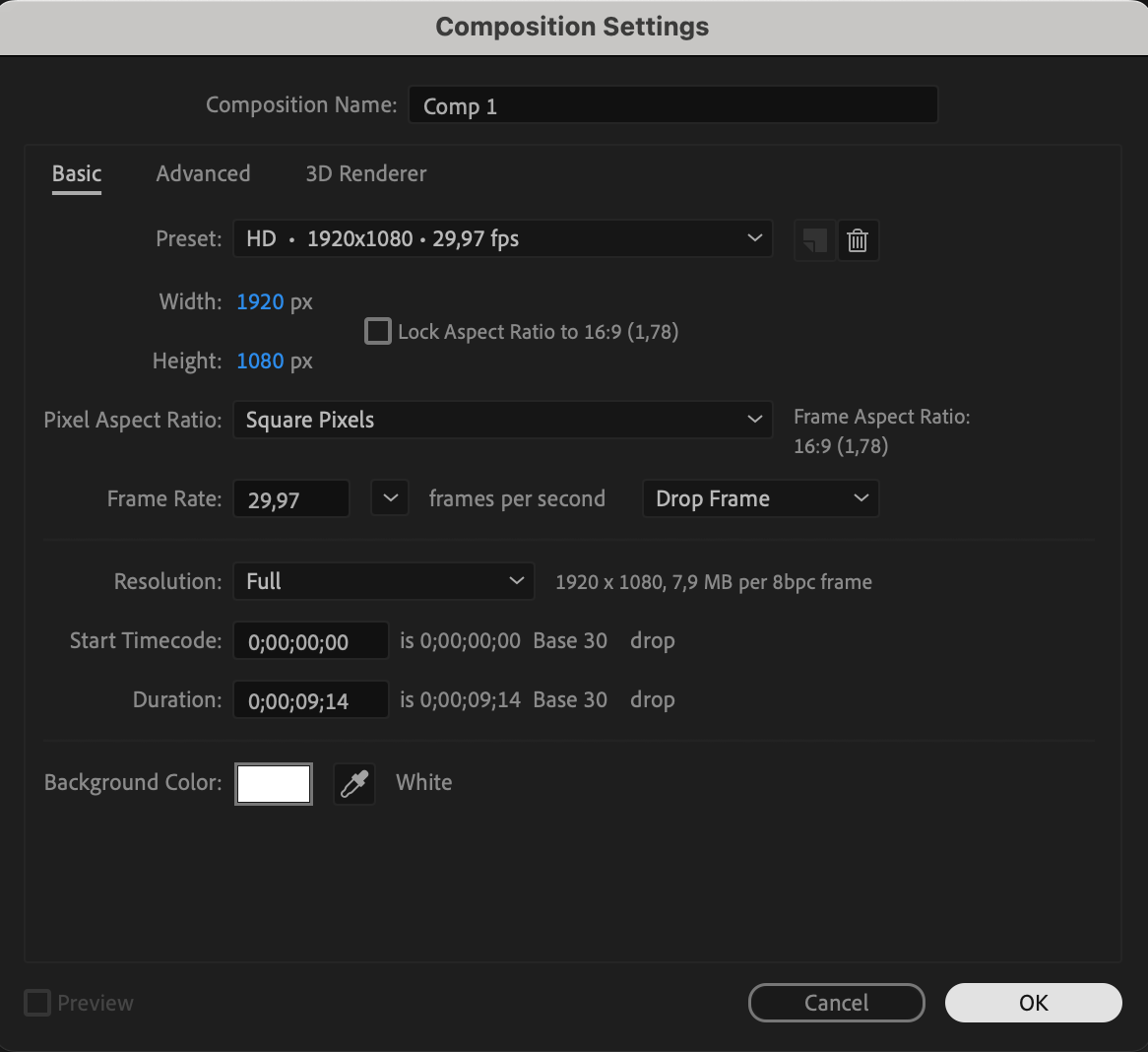
まずはComposition > New Compositionからプロジェクト用の新しいコンポジションを作成しましょう。解像度や尺など、必要に応じて設定を選んでください。
 Step 2: 画像または映像をインポートする
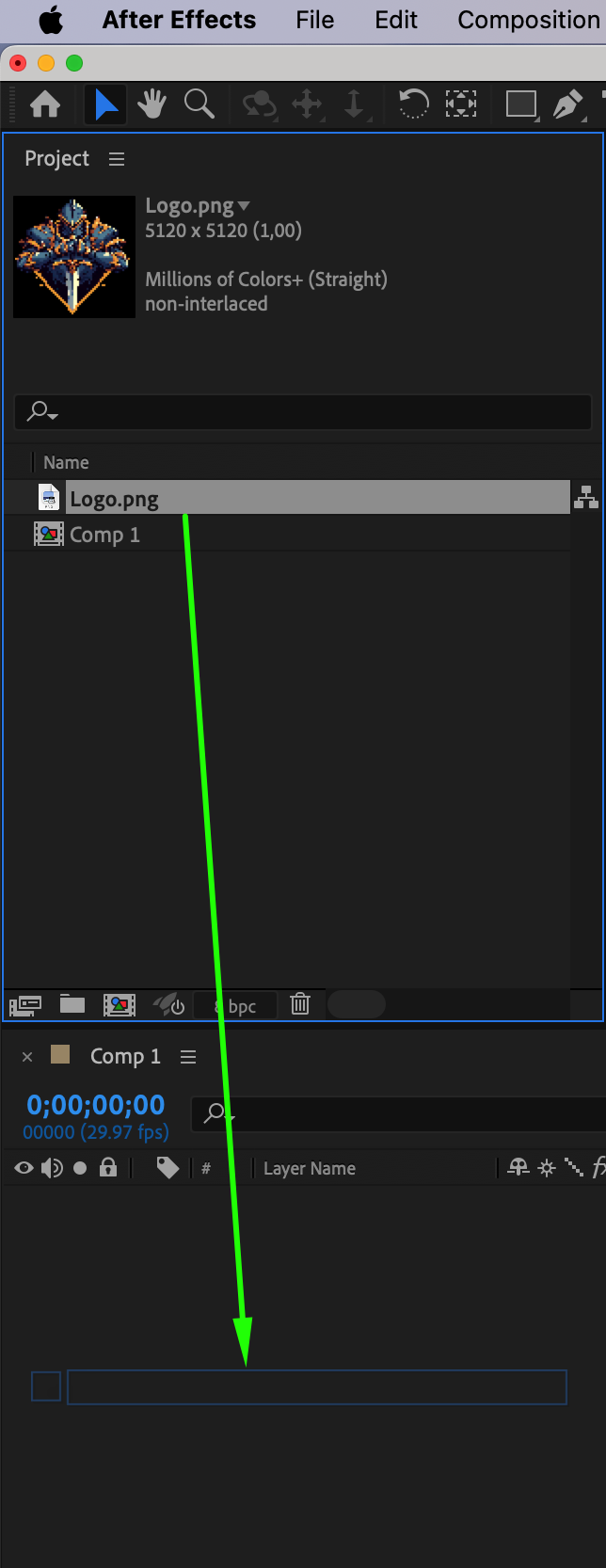
次に、ボーダーを付けたい画像や映像をインポートします。ファイルをタイムラインにドラッグし、コンポジション内で正しい位置に配置しましょう。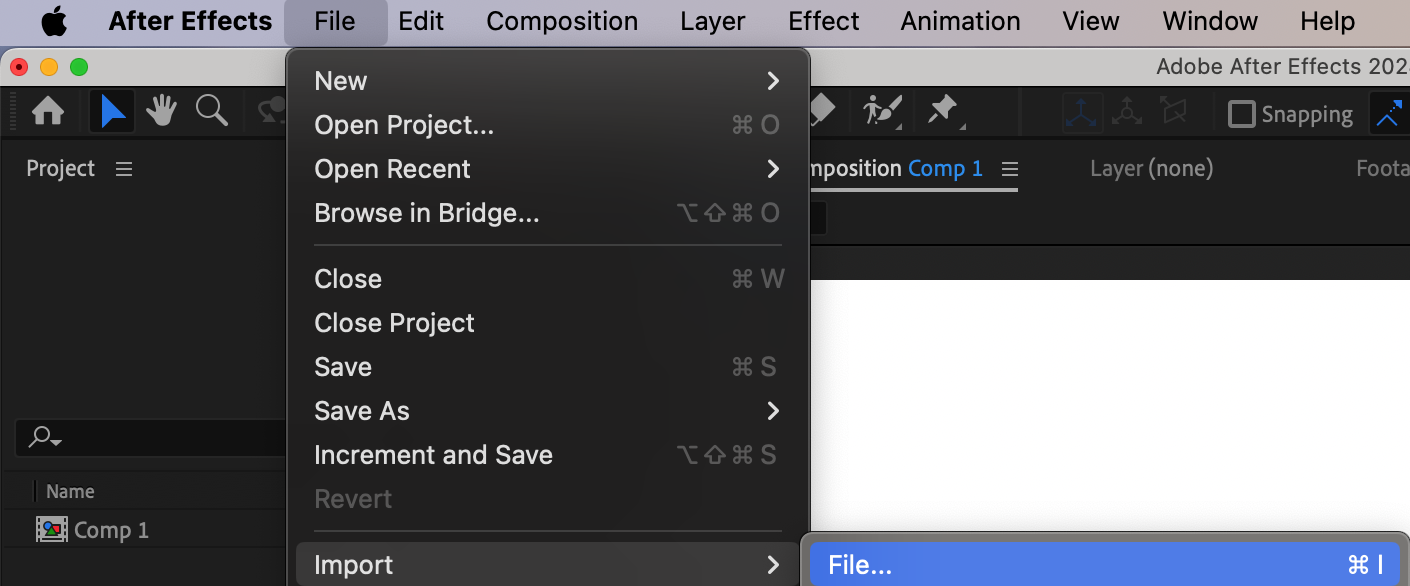
 Step 3: ScaleとPositionを調整する
インポートした素材のScaleとPositionを調整し、コンポジションにきれいに収まるようにします。これはレイヤーのTransformプロパティから行えます。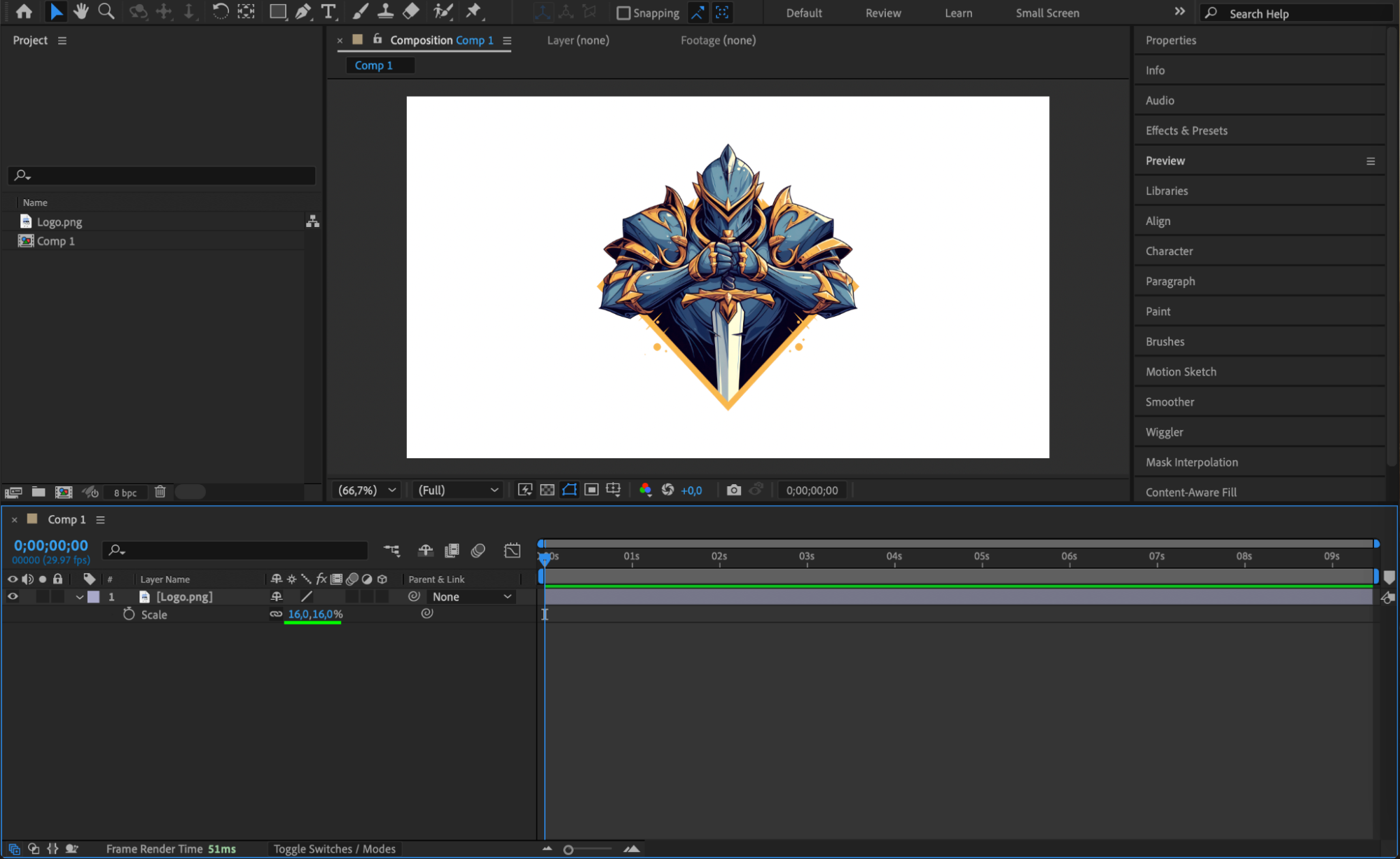 Step 4: Vegas Effectを適用する
Effects & Presetsパネルを開き、Vegas Effectを検索します。それを画像や映像レイヤーにドラッグしましょう。Vegas Effectは、きれいでシャープなボーダーを作るのに最適なエフェクトです。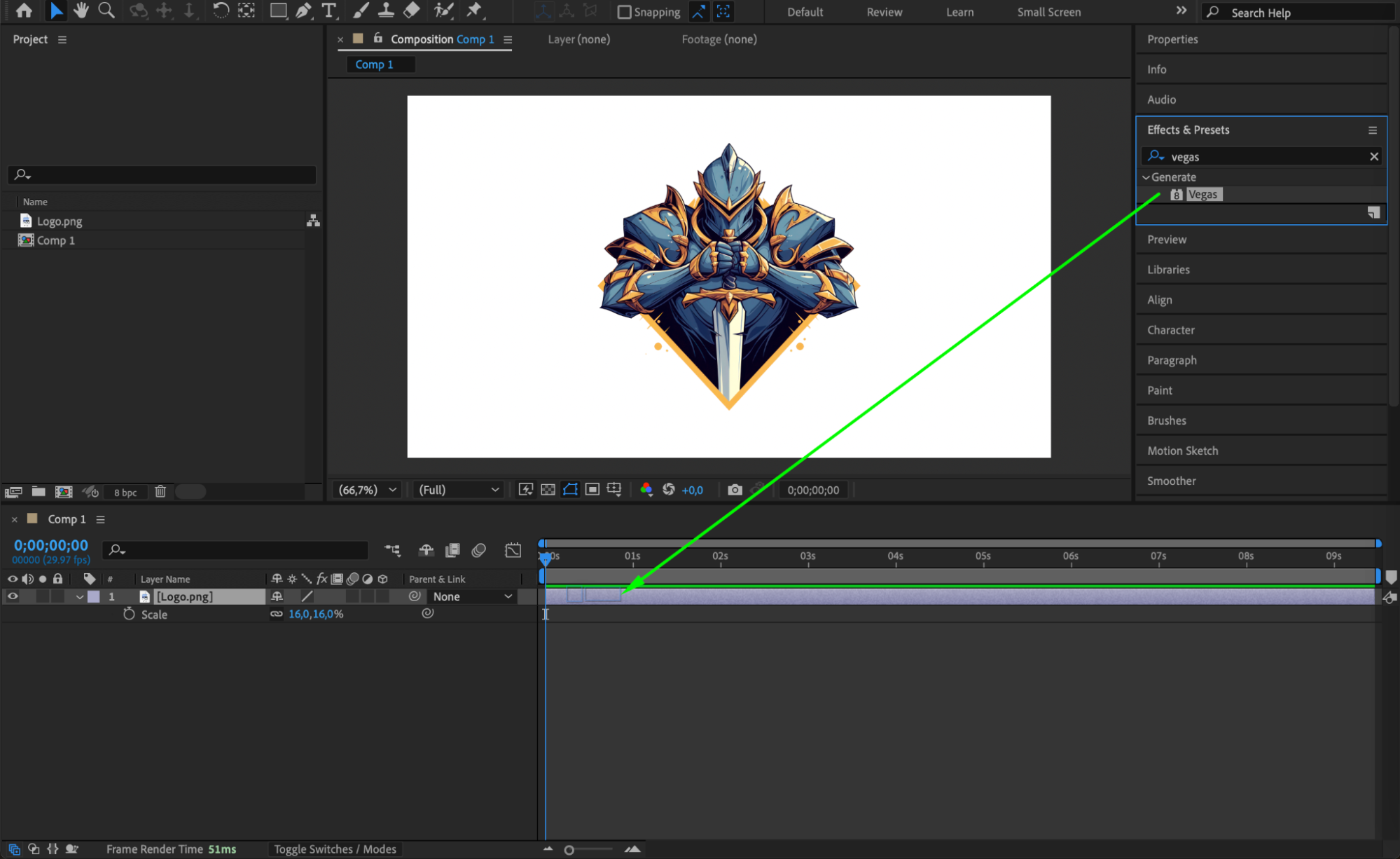 Step 5: Vegas Effectの設定を調整する
Effect Controlsパネルで、以下のパラメーターを調整します。
Channel:画像の透明部分にエフェクトを適用するため、Alphaに設定します。
Segments:連続した1本のボーダーにするため、1に設定します。
Length:細く均一なボーダーにするため、値を1に設定します。
Color:ボーダーの色を選択します。
Width:幅を35(またはお好みのサイズ)に調整します。
Hardness:ボーダーをシャープに保つため、1に設定します。
Start Opacity:ボーダーを完全に表示させるため、1に設定します。
Mid-Point Opacity:一定の不透明度を保つため、1に設定します。
End Opacity:ボーダー全体を表示させるため、1に設定します。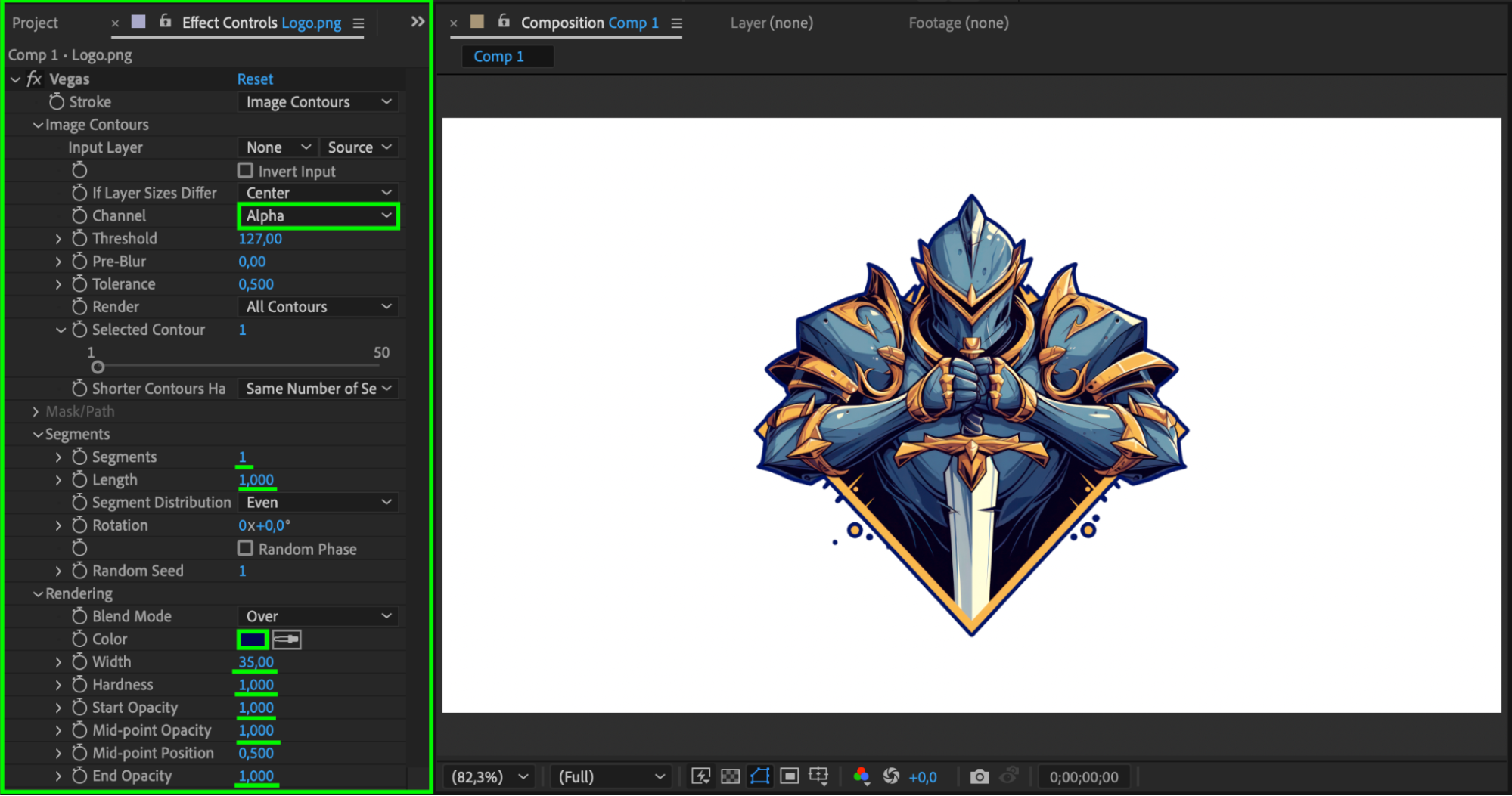 Step 6: アニメーションをプレビューする
Previewボタンをクリックして、コンポジション上でボーダーの見え方を確認しましょう。最終ステップに進む前に、仕上がりに問題がないかしっかりチェックしてください。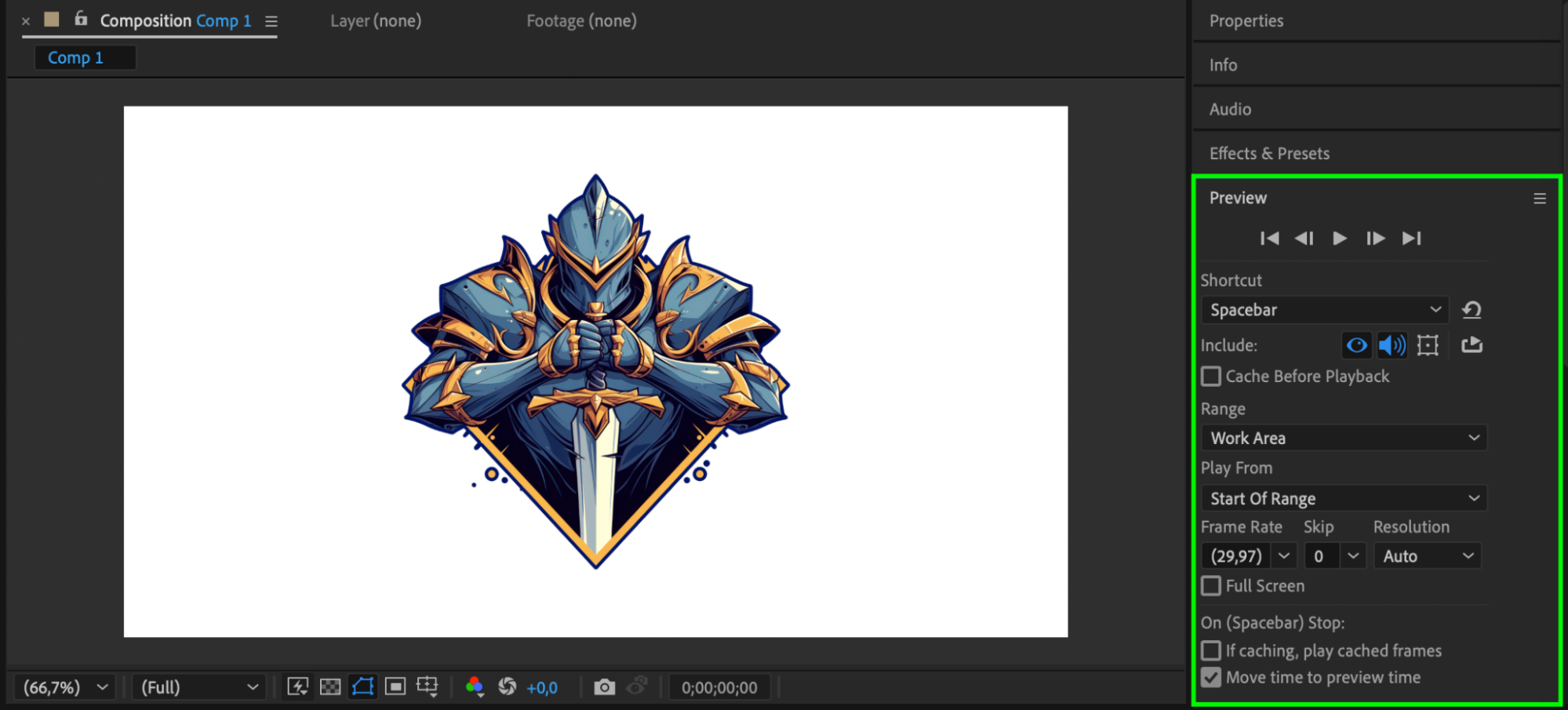 Step 7: コンポジションをレンダリングする
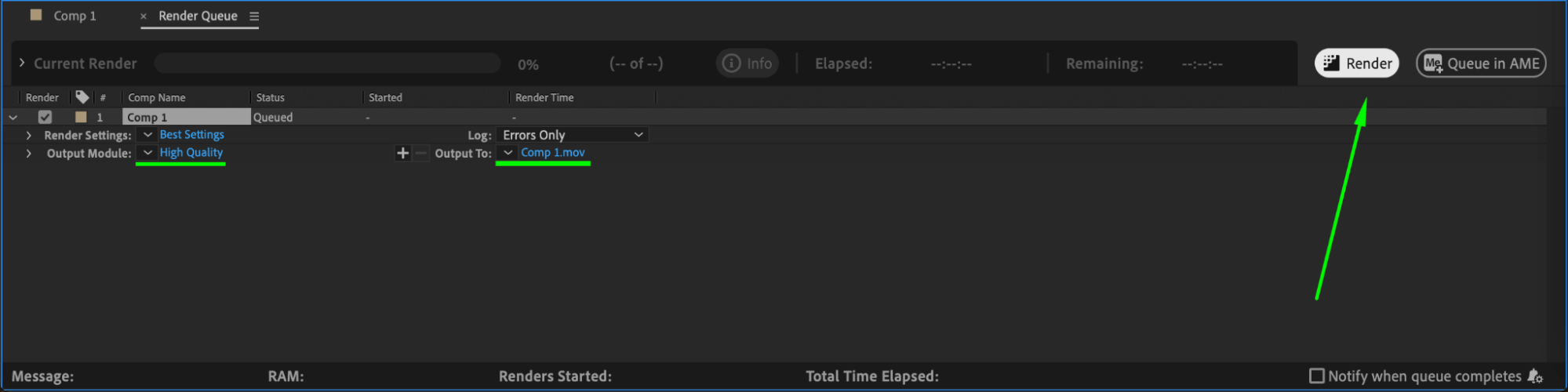
最後に、Composition > Add to Render Queueからコンポジションをレンダリングします。出力設定を選び、Renderをクリックしてプロジェクトを書き出しましょう。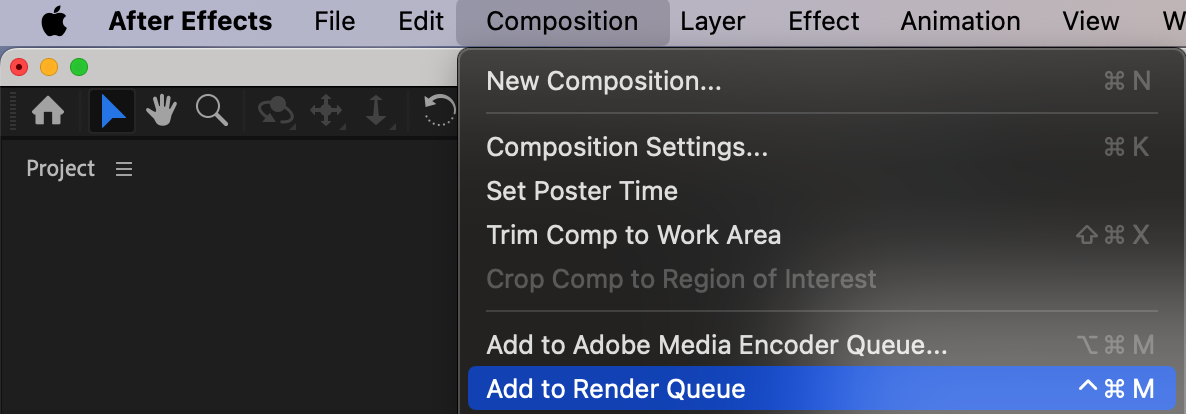
 まとめ
まとめ
この簡単なステップに沿うだけで、After Effectsのあらゆる素材に手早くボーダーを付けられ、作品に洗練されたプロの仕上がりをプラスできます。
Our Bestsellers
Our Bestsellers


