
バウンシングボールアニメーションでモーションデザインの基礎を学ぶ
跳ねるボールのアニメーションは、モーションデザインの基本スキルです。スクワッシュ&ストレッチ、タイミング、イージングといった原則を使うことで、アニメーションが自然で生き生きとした動きになります。このチュートリアルでは、Adobe After Effectsでバウンシングボールアニメーションを作る方法をステップごとに解説します。
Step 1: 新規コンポジションを作成する
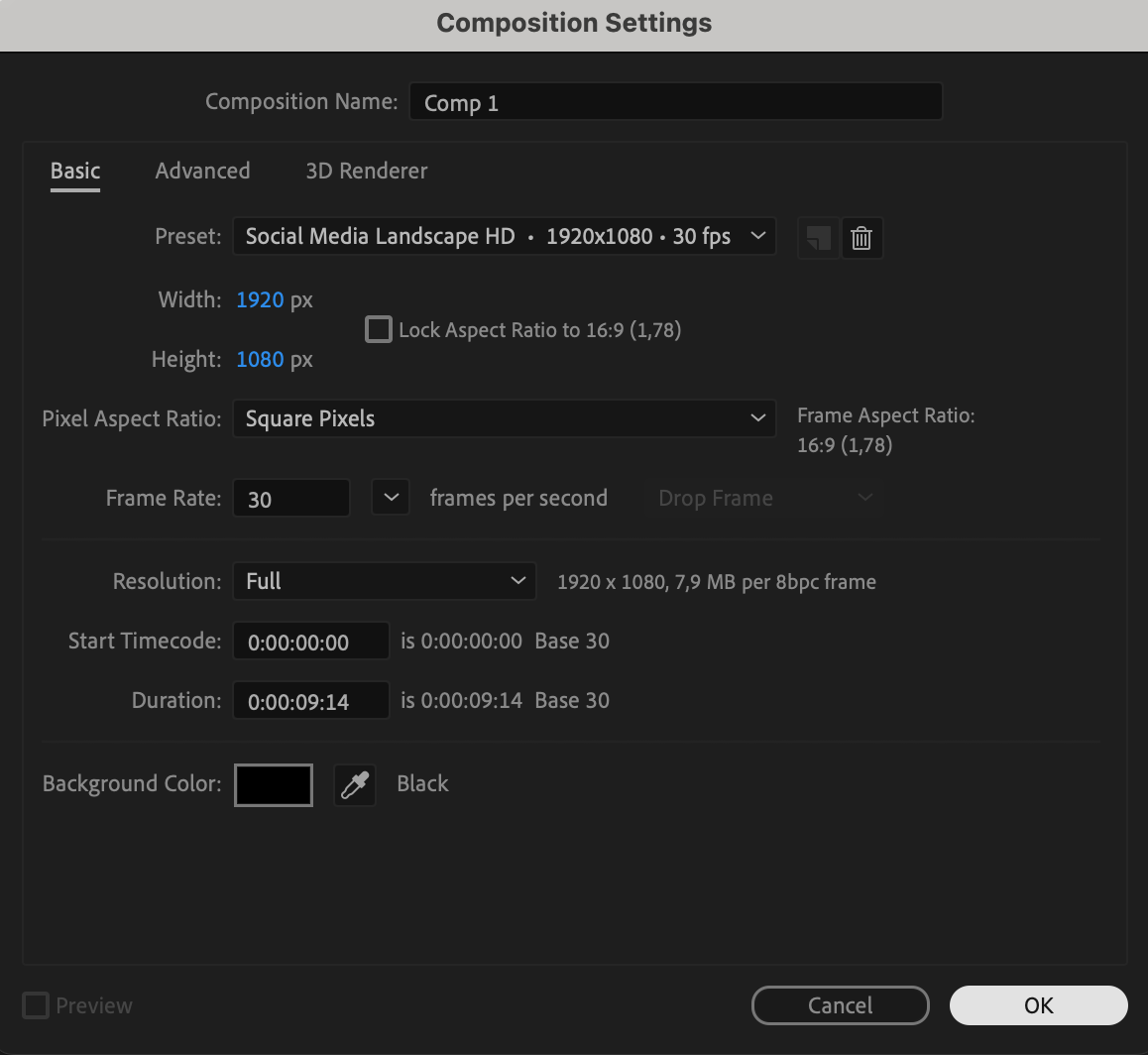
まずは新しいコンポジションを作成しましょう。希望の解像度(例:1920×1080)を選択し、フレームレートを30 fpsまたはお好みの値に設定します。 
 Step 2: ボールをインポートして配置する
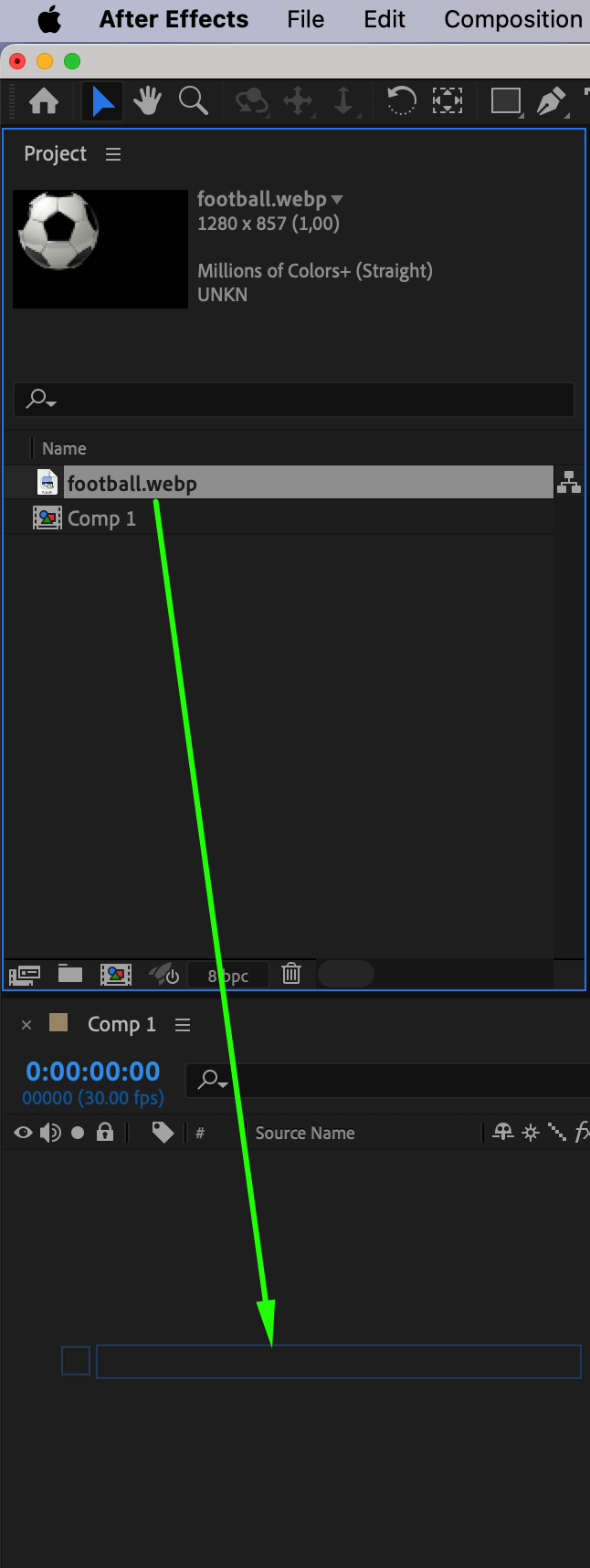
ボールの画像をAfter Effectsにインポートします。タイムラインにドラッグし、アニメーションの起点となるようコンポジションの上部に配置しましょう。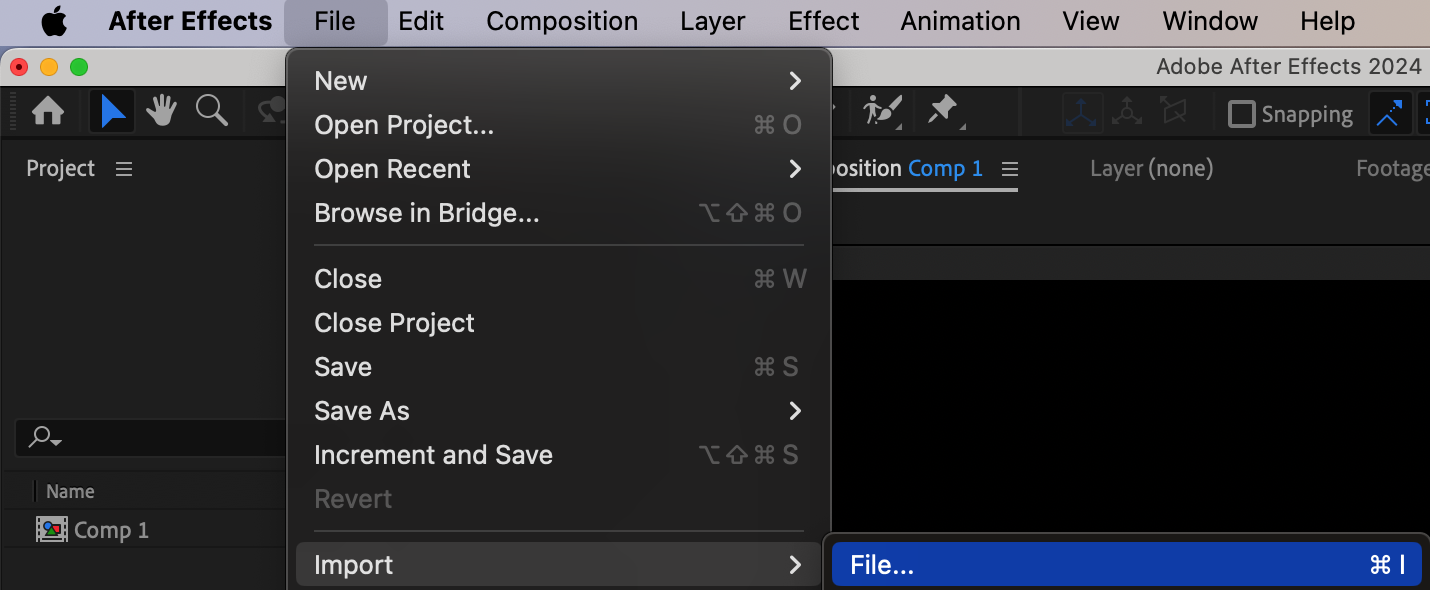
 Step 3: アンカーポイントを調整する
Pan Behind Tool(ショートカット:Y)を選択し、アンカーポイントをボールの底に移動します。これにより、アニメーション中にボールが自然に拡大縮小・回転するようになります。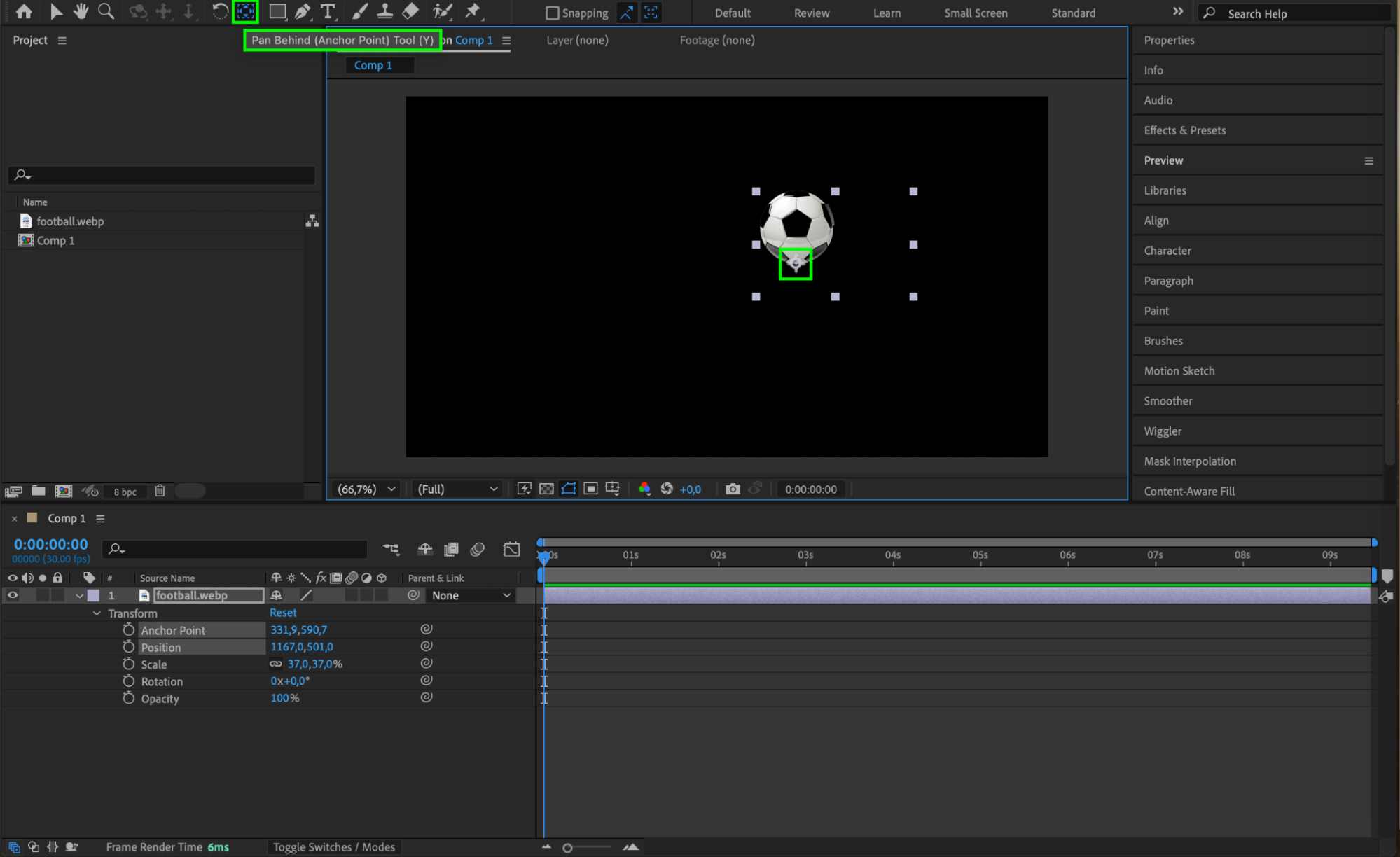 Step 4: Position(位置)のキーフレームを作成する
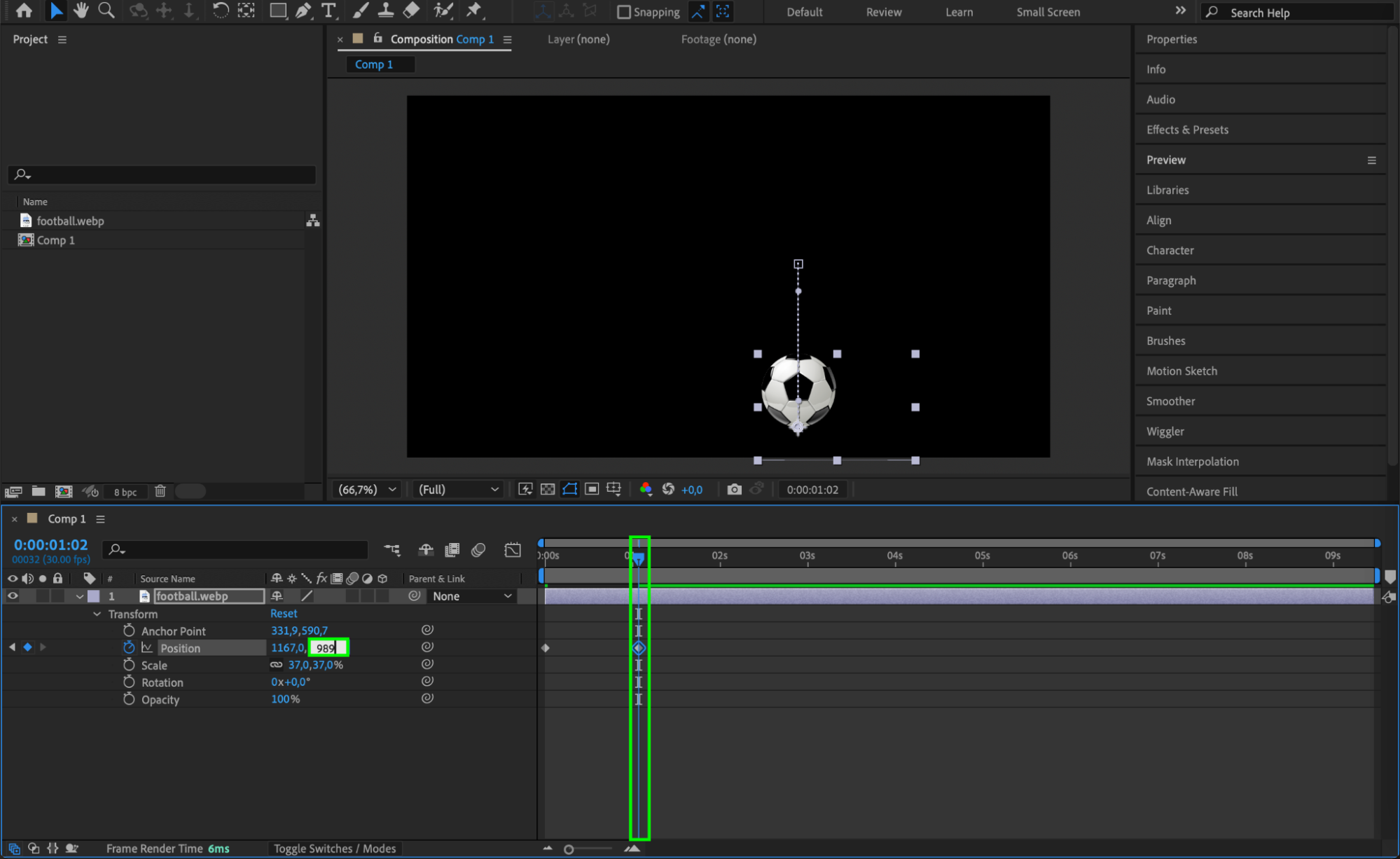
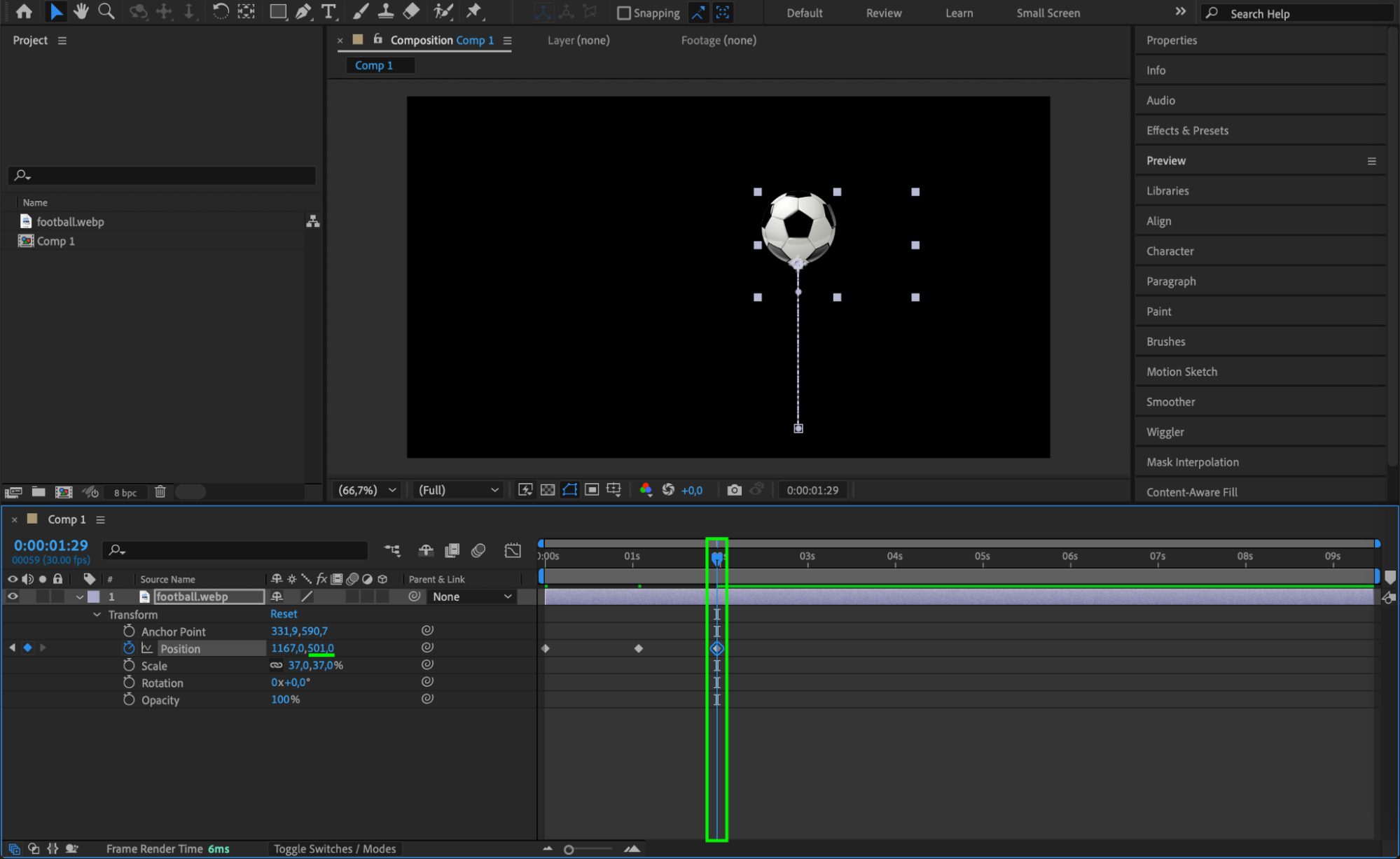
ボールレイヤーを選択し、「P」キーを押してPositionプロパティを表示させ、ストップウォッチアイコンをクリックしてタイムラインの先頭にキーフレームを追加します。次に、Current Time Indicator(CTI)をタイムラインの中間に移動し、ボールを下方向にドラッグして跳ねる動きを再現します。最後に、CTIをタイムラインの終端に移動し、ボールを元の開始位置に戻しましょう。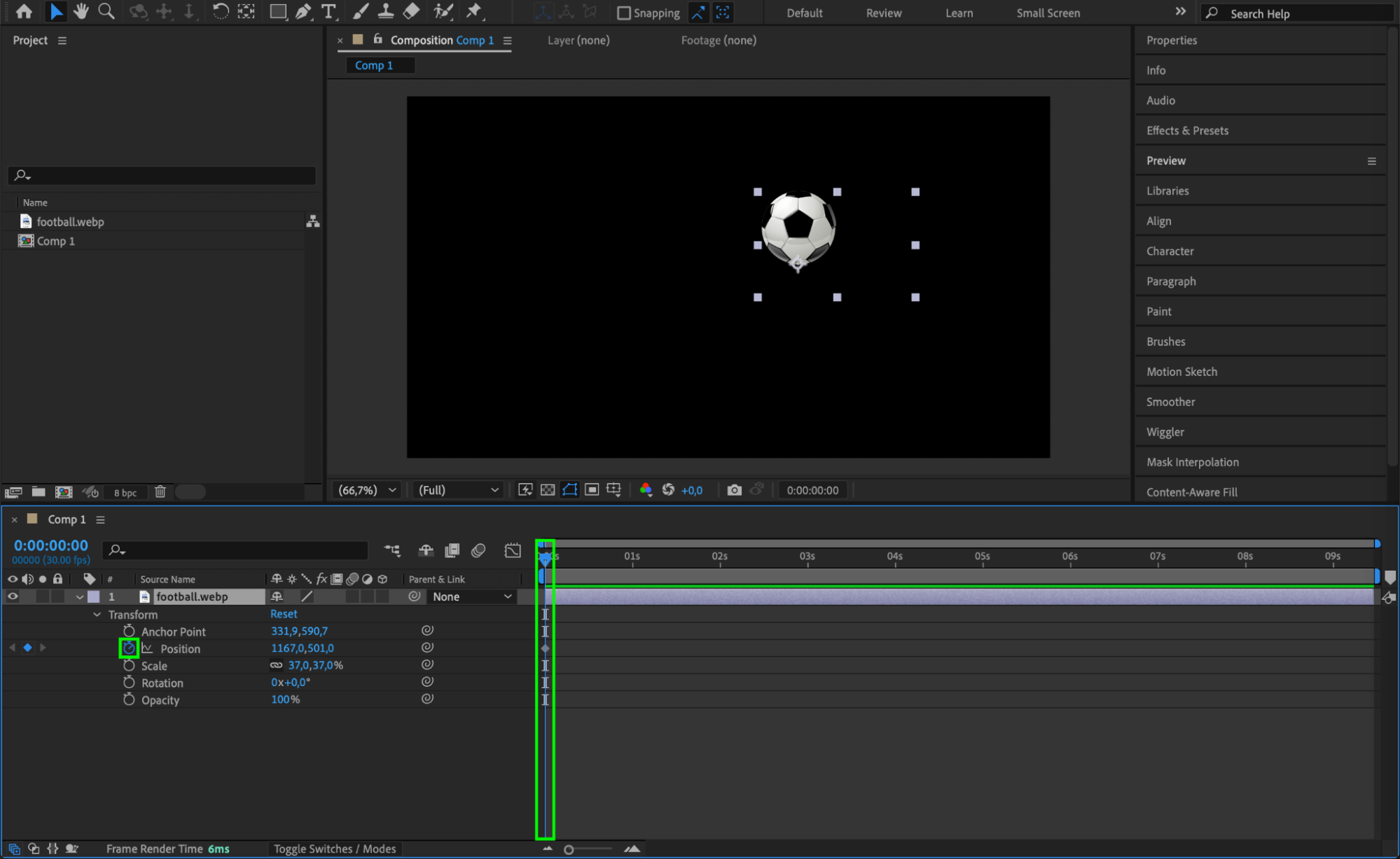
 Step 5: キーフレームにイージングをかける
すべてのキーフレームを選択し、右クリックしてKeyframe Assistant > Easy Easeを選びます。これによりボールの動きが滑らかになり、より自然な印象になります。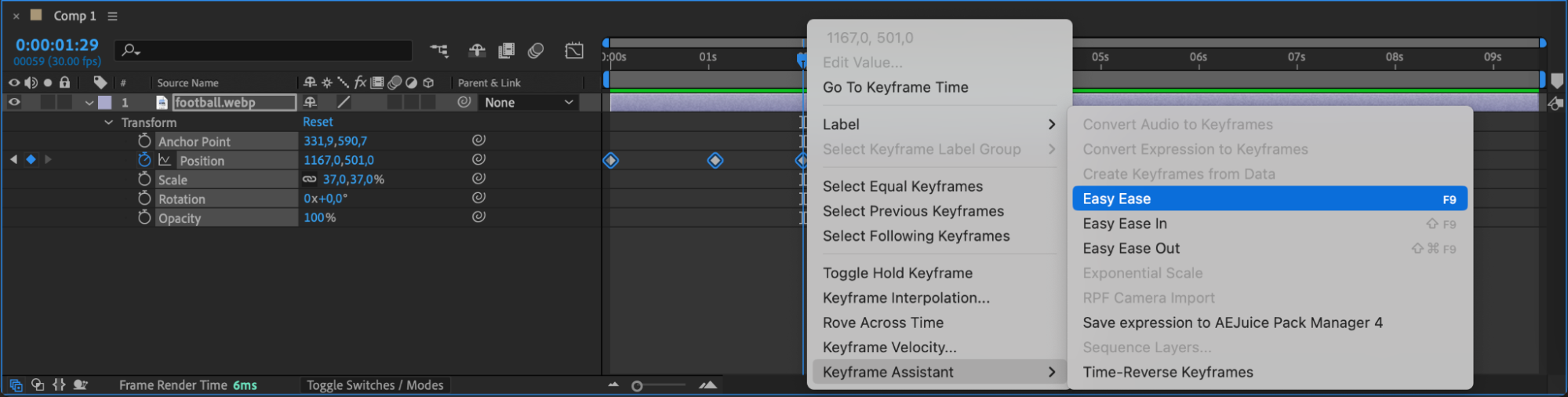 Step 6: スクワッシュ&ストレッチ用のスケールを追加する
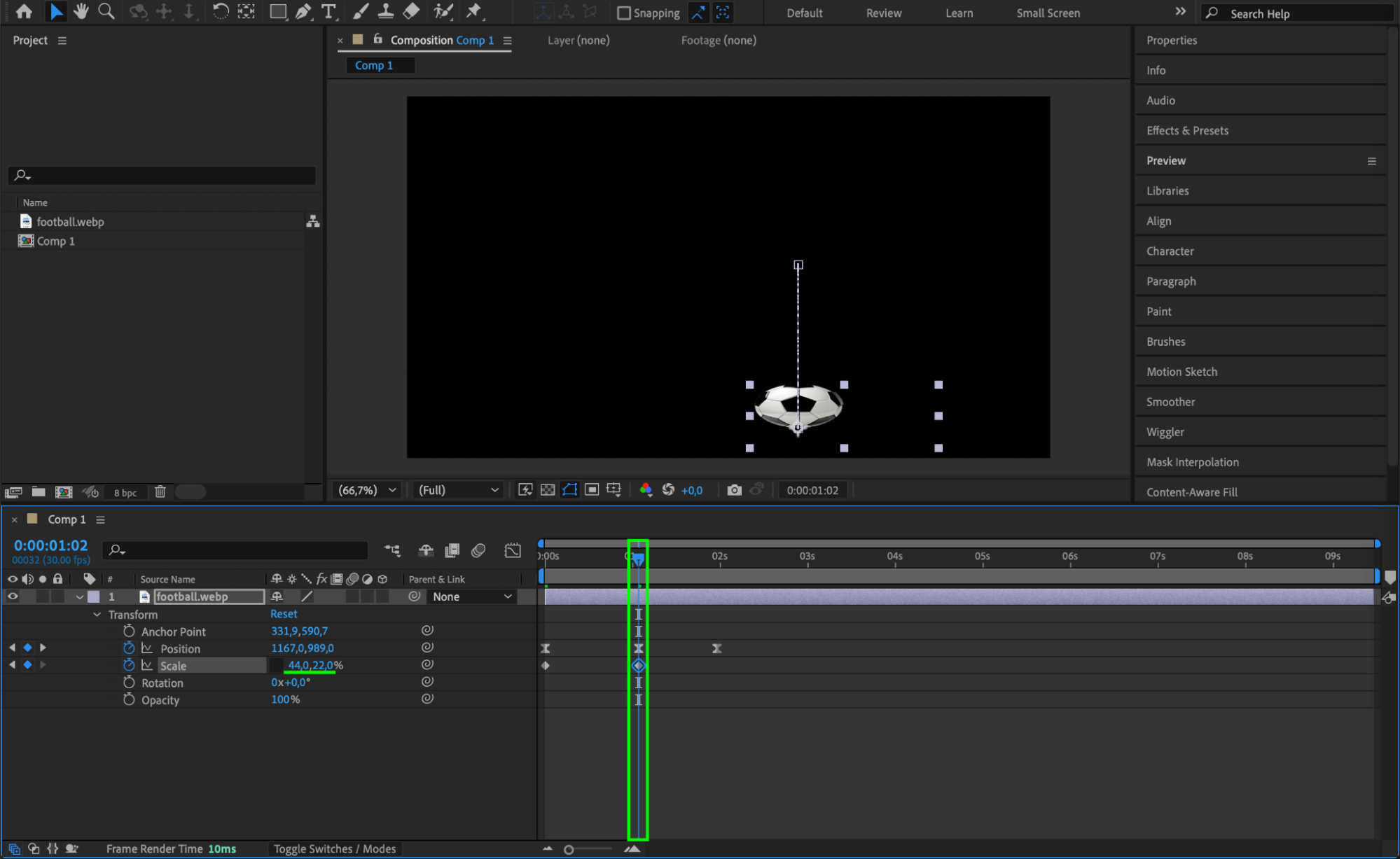
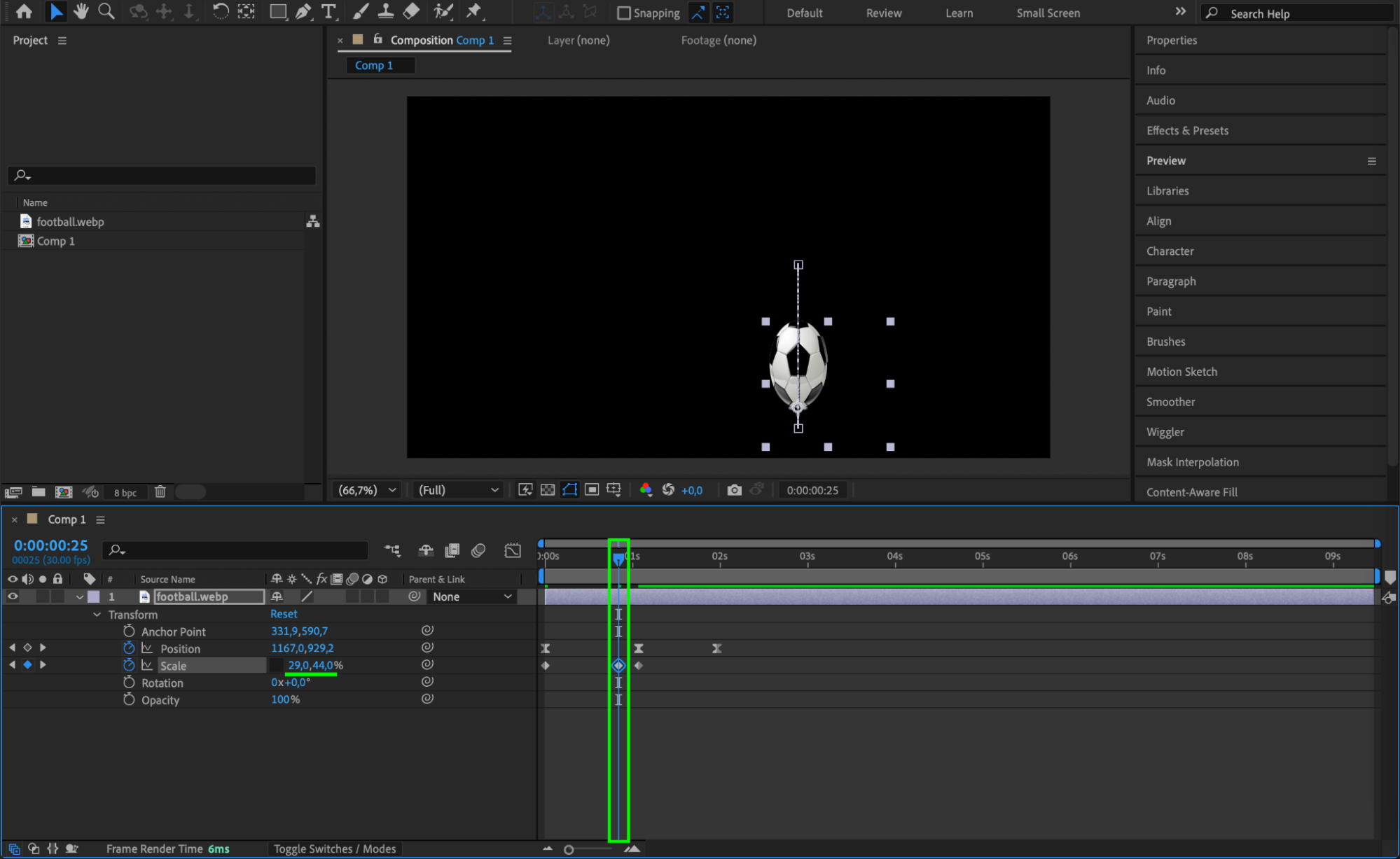
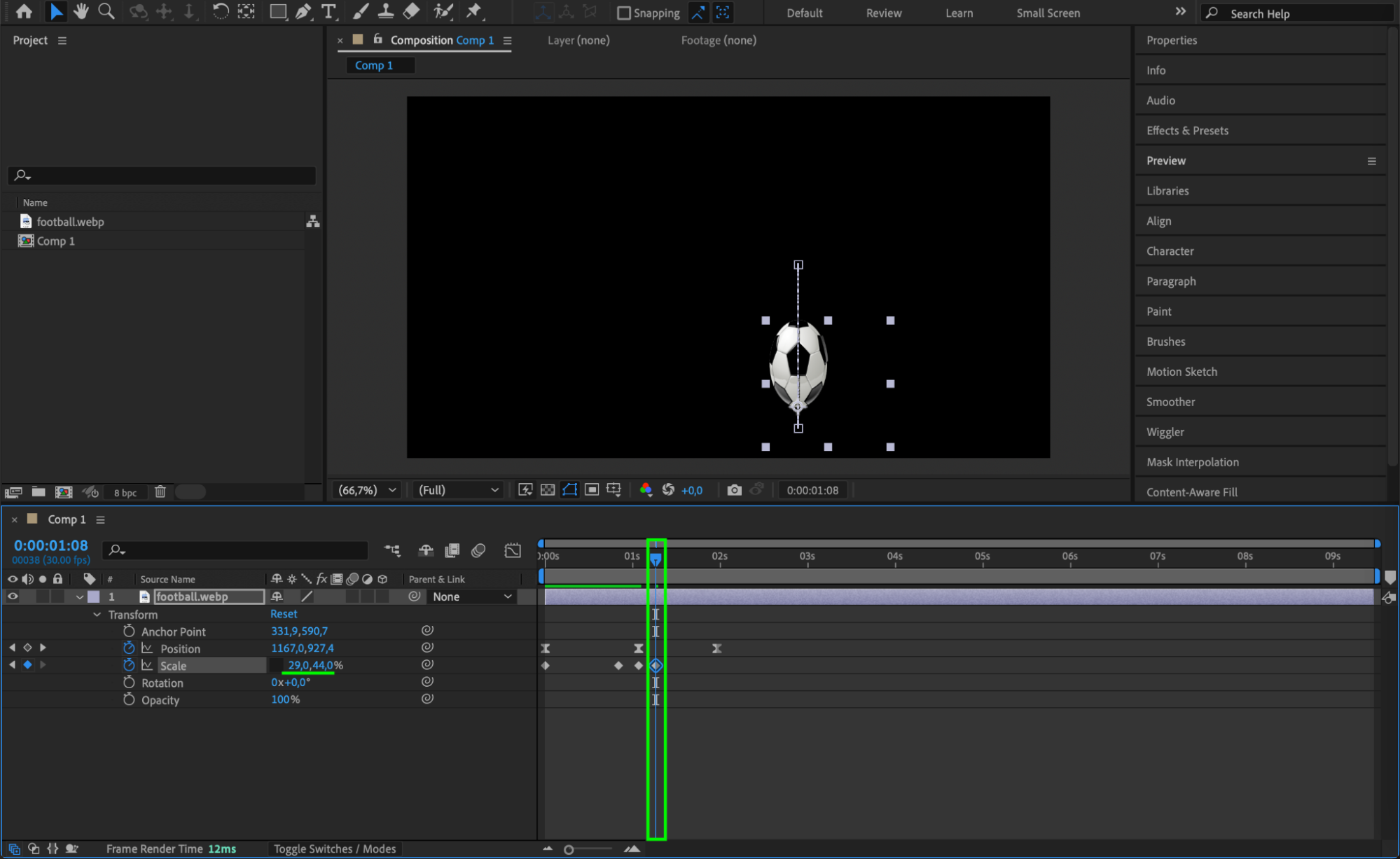
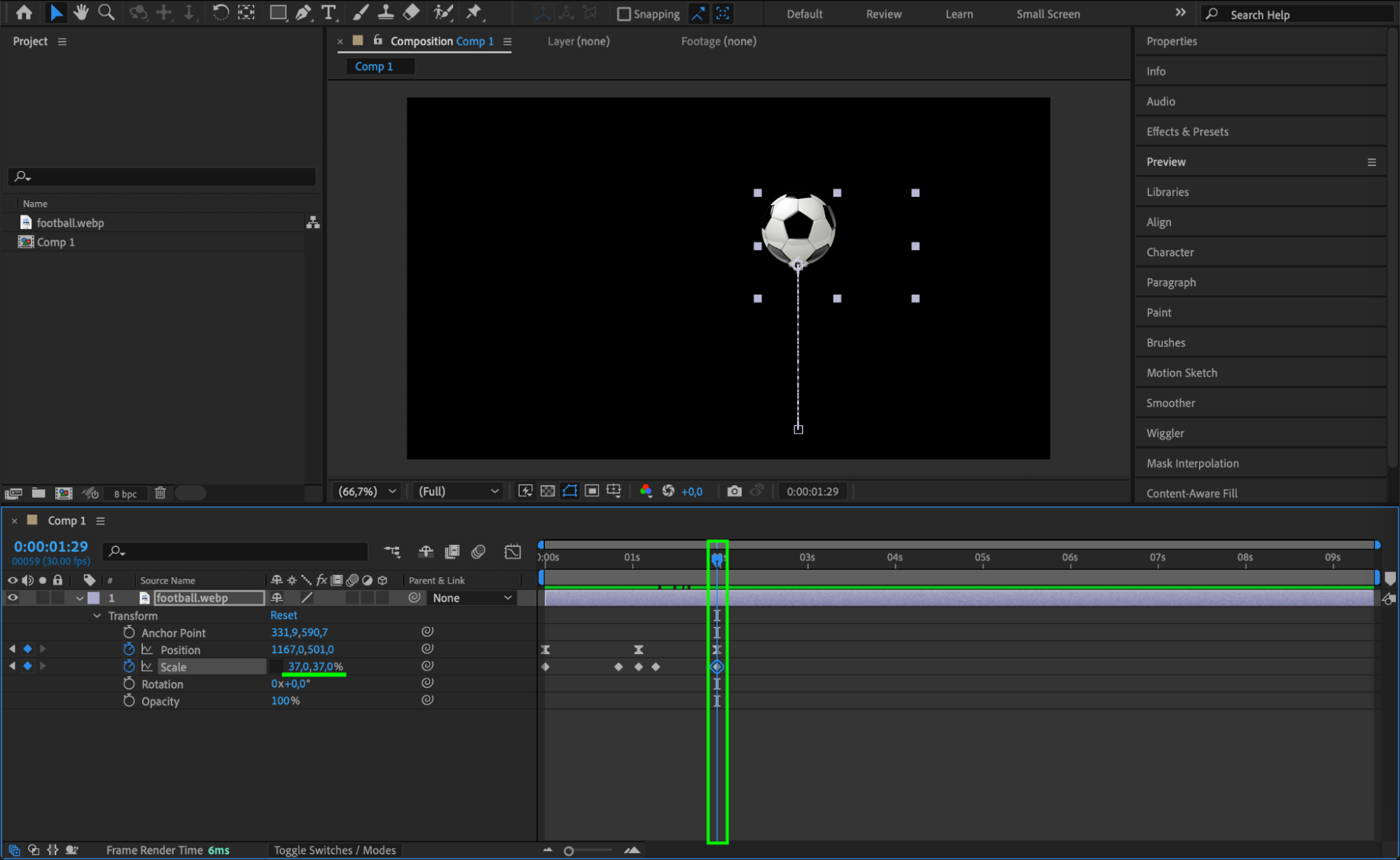
「S」キーを押してScaleプロパティを表示します。開始位置に値100, 100でキーフレームを設定します。CTIをタイムラインの中間(ボールが地面に着地する瞬間)に移動し、スケールを120, 60に設定してスクワッシュ効果を作ります。数フレーム戻り、80, 120の値でストレッチ用のキーフレームを追加します。同じ手順を跳ねの反対側でも繰り返し、最終キーフレームでは100, 100に戻します。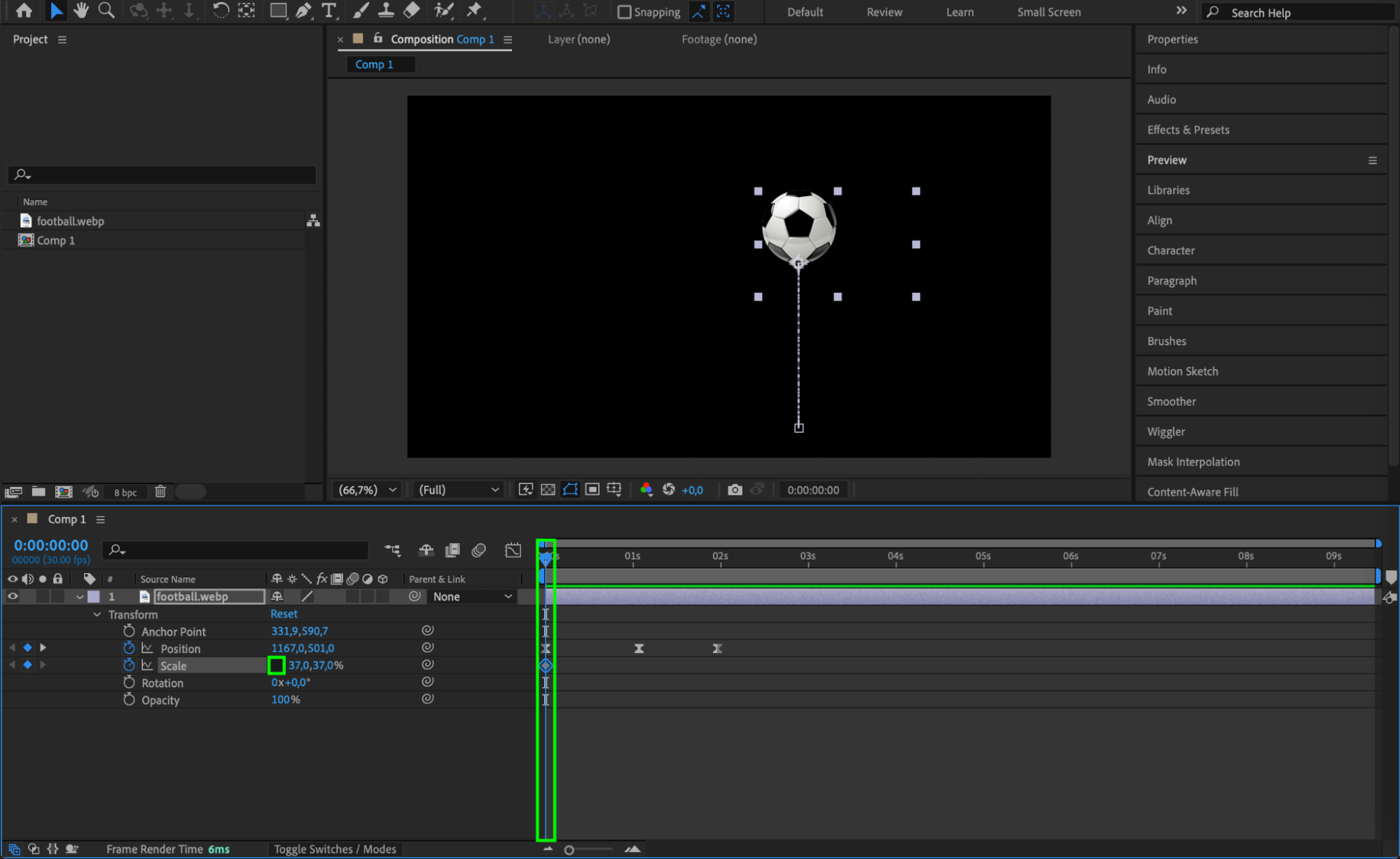
 Step 7: スケールのキーフレームにイージングをかける
すべてのスケールキーフレームを選択し、右クリックしてKeyframe Assistant > Easy Easeを適用し、スクワッシュとストレッチの間を滑らかに切り替えられるようにします。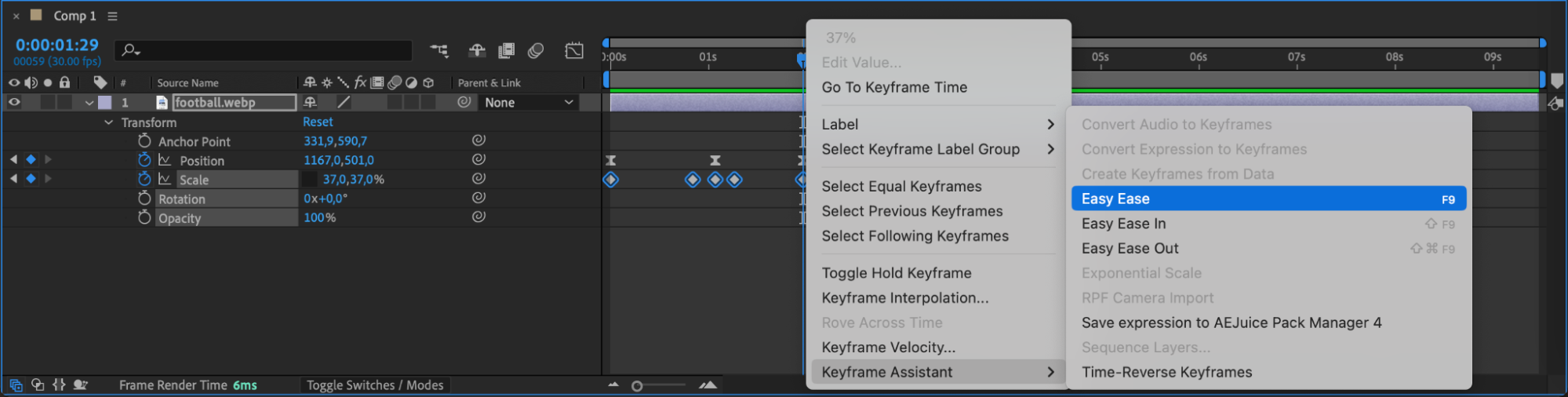 Step 8: アニメーションをプレビューする
スペースキーを押してアニメーションをプレビューします。仕上がりが整うよう、必要に応じてPosition、Scale、キーフレームのタイミングを調整してください。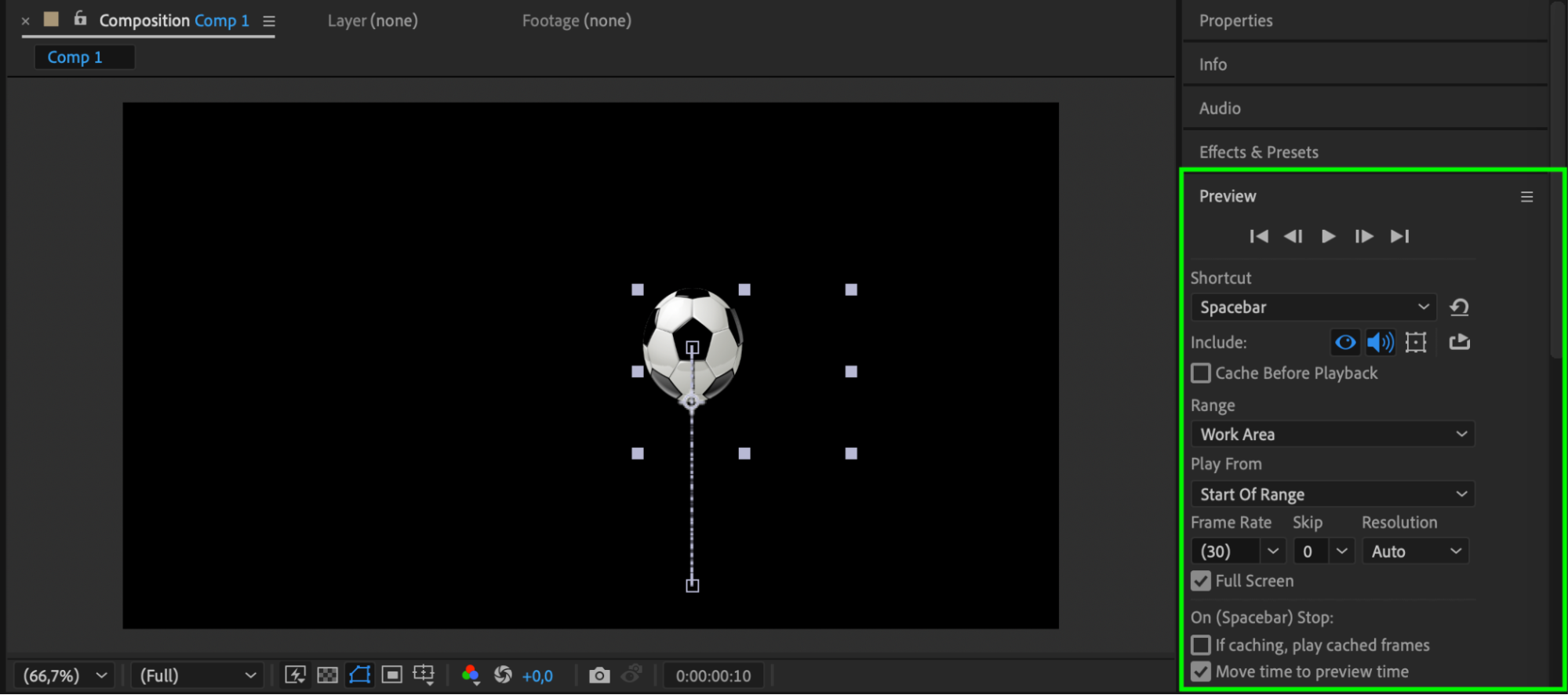
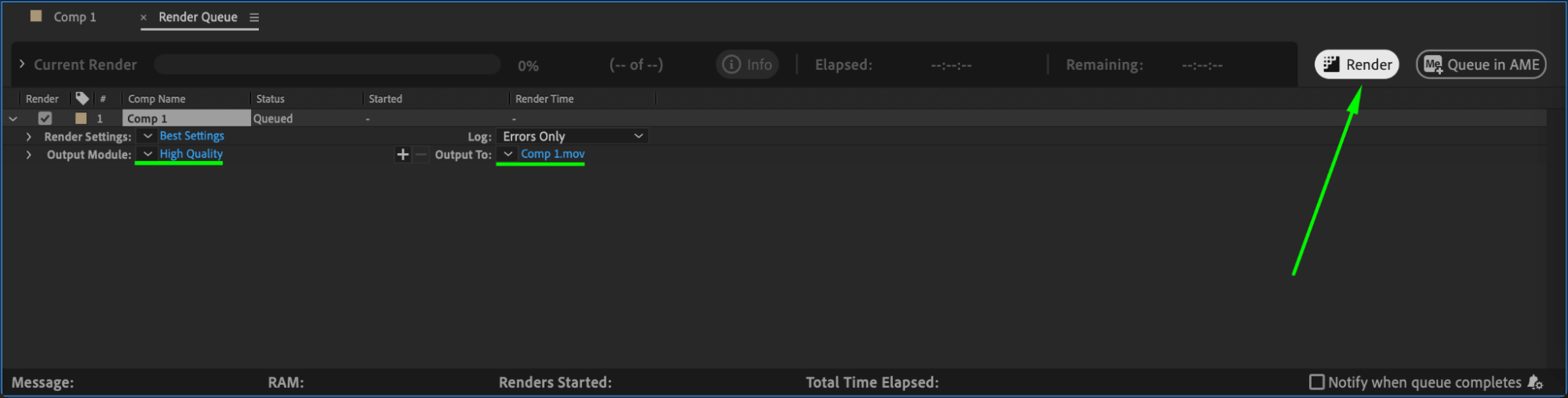
Step 9: 最終アニメーションをレンダリングする
仕上がりに満足したら、Composition > Add to Render Queueに進み、お好みの設定を選んでアニメーションを書き出しましょう。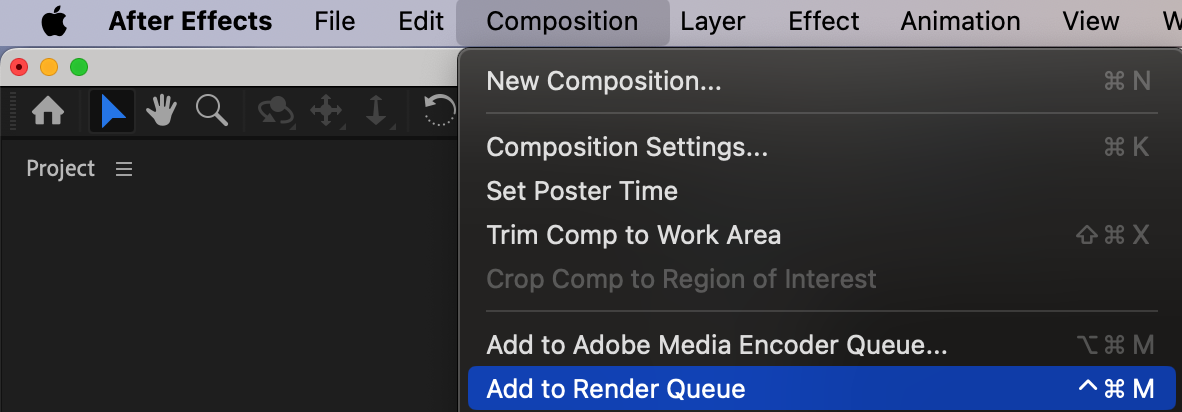
 まとめ
まとめ
お疲れさまでした!これでAfter Effectsでバウンシングボールアニメーションを作成できました。この手法はアニメーションの基本原則を体感できるもので、より高度なモーションデザインへの第一歩としても最適です。タイミングやイージング、スケールをいろいろ試しながら、アニメーションのリアルさをさらに磨いていきましょう。
Our Bestsellers
Our Bestsellers


