
After Effectsのモーショングラフィックスプロジェクトに奥行きと立体感を加えたいと考えていませんか?大きな違いを生み出せる必須ツールのひとつがカメラです。カメラを使えば、ダイナミックな視点を作り出し、滑らかな動きを演出し、ビジュアルストーリーに命を吹き込むことができます。
この総合ガイドでは、After Effectsでカメラを作成する手順を一つずつ解説していきます。初心者の方でも、スキルを高めたい経験豊富なモーションデザイナーの方でも、このチュートリアルでプロジェクトを次のレベルへ引き上げるために必要な知識とテクニックを身につけられます。
カメラ設定の操作方法、リアルな動きの適用、カメラツールの効果的な使い方を学ぶことで、静的なデザインを魅力的で没入感のある体験へと変えることができます。それでは、After Effectsでのカメラ作成をマスターする秘訣を一緒に探っていきましょう。創造力を解き放ち、あなたのビジュアルを輝かせる準備をしましょう!
After Effectsでカメラを作成するための必須のヒント
手順に入る前に、After Effectsで効率よくカメラを作成するために役立つ、いくつかの重要なヒントを押さえておきましょう。
成功への近道:ショートカットキーを活用する
「Ctrl + Alt + Shift + C」(Macユーザーは「Cmd + Opt + Shift + C」)を押すと、新しいカメラを作成できます。
「Ctrl Alt + Shift + \」(Macは「Cmd + Opt + Shift + \」)を使うと、選択した3Dレイヤーに向けてカメラとそのPoint of Interestを移動できます。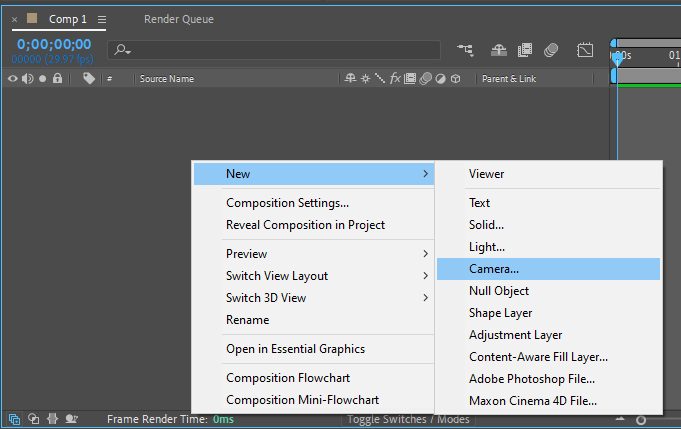 ショットを計画する
映画撮影と同じように、計画が重要です。カメラ作成に取りかかる前に、思い描いているショットのラフスケッチやストーリーボードを作成しましょう。取り入れたいカメラアングル、動き、Point of Interestを決めておきます。これにより明確なビジョンを保ち、それに合わせてカメラ設定を進められます。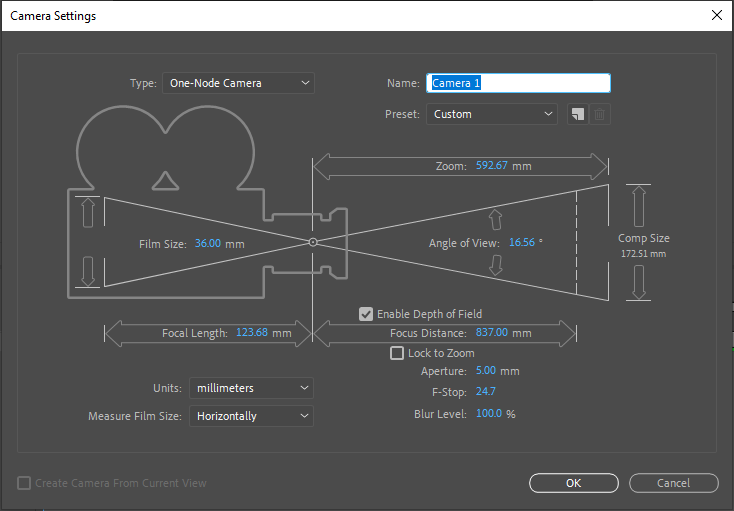 カメラ設定:Position、Rotation、Point of Interest
新しいカメラを作成したら、そのPosition、Rotation、Point of Interestを調整できます。「P」キーでPosition、「R」キーでRotation、「A」キーでPoint of Interestにアクセスできます。さまざまな値を試して、思い通りのカメラの動きとフレーミングを実現しましょう。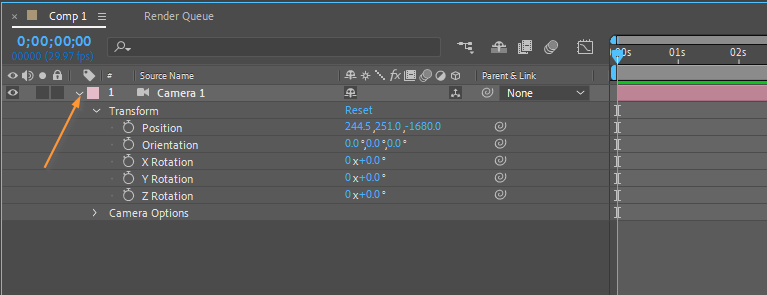 滑らかなトランジション:イーズインとイーズアウト
滑らかなカメラのトランジションを実現するには、カメラの動きにイージングを加えることを検討しましょう。カメラレイヤーを選択し、Graph Editor(「Shift + F3」を押す)を開いて、ハンドルをドラッグしながらキーフレームの速度を調整し、緩やかな加速と減速を作り出します。これによりカメラの動きに自然で洗練された仕上がりが加わります。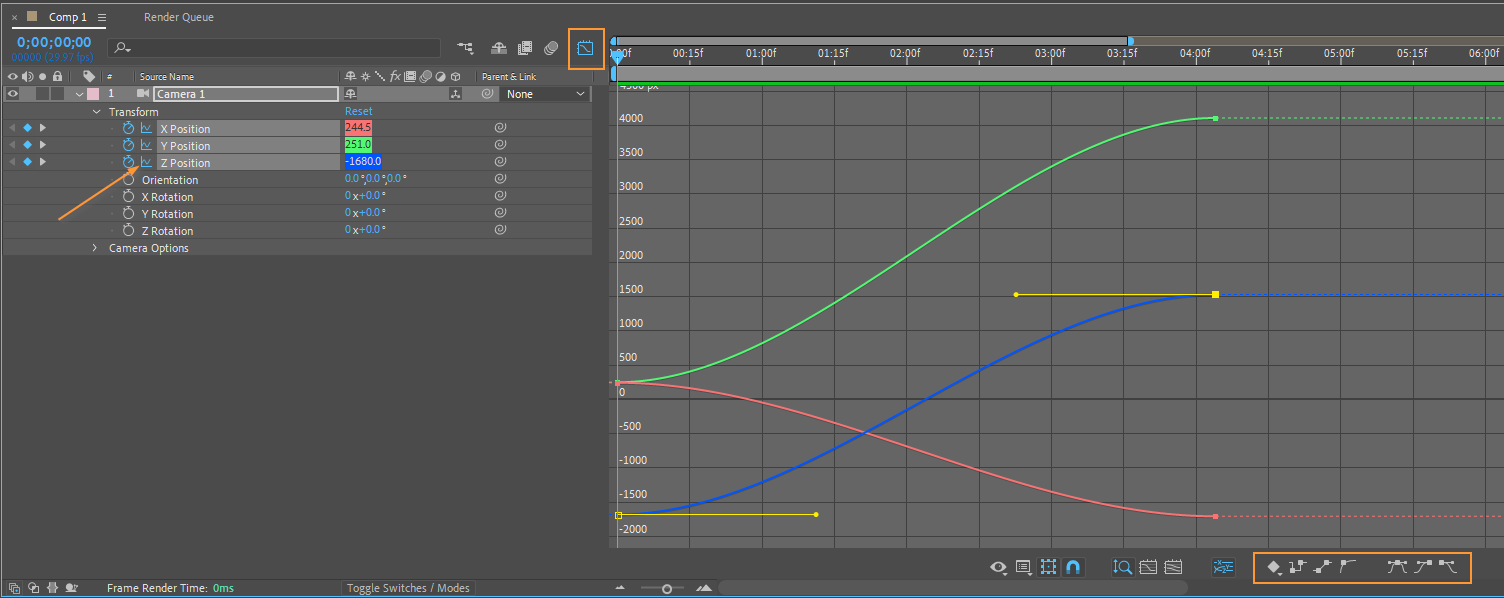 Depth of Fieldでリアルな奥行きを
現実世界のカメラ効果を再現するには、コンポジションにDepth of Fieldを加えましょう。カメラ設定でDepth of Fieldオプションを有効にします。Focus DistanceとApertureの設定を調整して、被写界深度の効果をコントロールします。このテクニックを使えば、コンポジションのリアリティと視覚的なインパクトを高められます。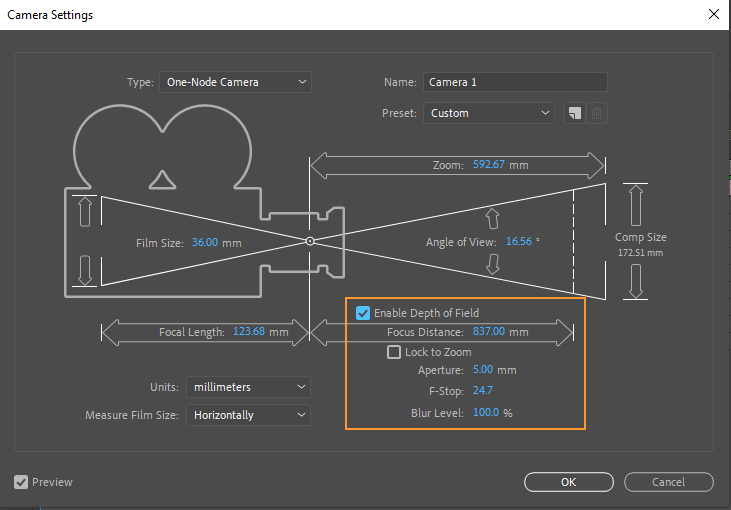
カメラツールを試してみる
After Effectsには、カメラの動きを高めるために使えるさまざまなカメラツールが用意されています。Orbit Camera Tool(「C」キーでこれらのツールを切り替え)、Track XY Camera Tool、Track Z Camera Toolなどのツールを試して、さまざまなカメラの動きや視点を実現しましょう。これらのツールを使えば、カメラのPositionとRotationを柔軟に操作できます。
練習を重ねることが上達への道であることを忘れないでください。さまざまなカメラ設定、アングル、動きを試して、プロジェクトに最適なコンポジションを見つけることをためらわないでください。時間と経験を重ねるうちに、After Effectsでのカメラ作成にもっと慣れ、上達していけるはずです。
必須のヒントを押さえたところで、いよいよAfter Effectsでカメラを作成する手順に入っていきましょう。ぜひ実際に手を動かしながら、モーショングラフィックスプロジェクトの可能性を引き出してください!
Adobe After Effectsでのカメラ作成は、3Dコンポジションやモーショングラフィックスに取り組む際の重要なステップです。以下はカメラを作成する手順です。
1. After Effectsを開く:お使いのコンピューターでAdobe After Effectsを起動します。
2. 新しいコンポジションを作成する:
– メニューバーの「Composition」をクリックします。
– 「New Composition」を選択するか、「Ctrl + N」を使います。
– 解像度、デュレーション、フレームレートなどのコンポジション設定を行います。
– 「OK」をクリックして新しいコンポジションを作成します。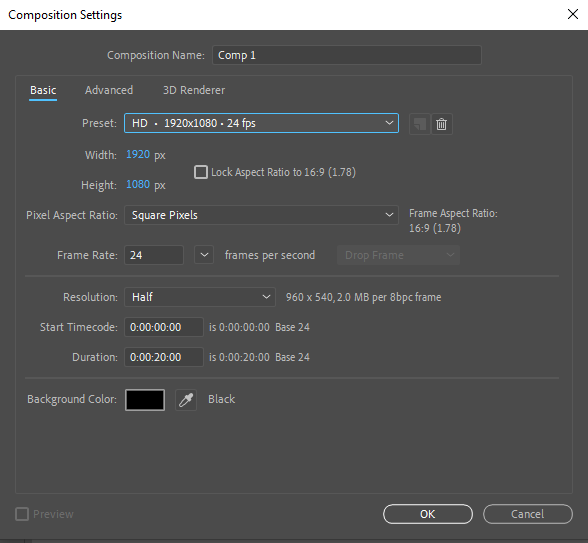 3. 映像素材をインポートするか、シーンを作成する:
– 既存の映像素材をインポートするか、シェイプ、テキスト、その他の要素を使って独自のシーンを作成できます。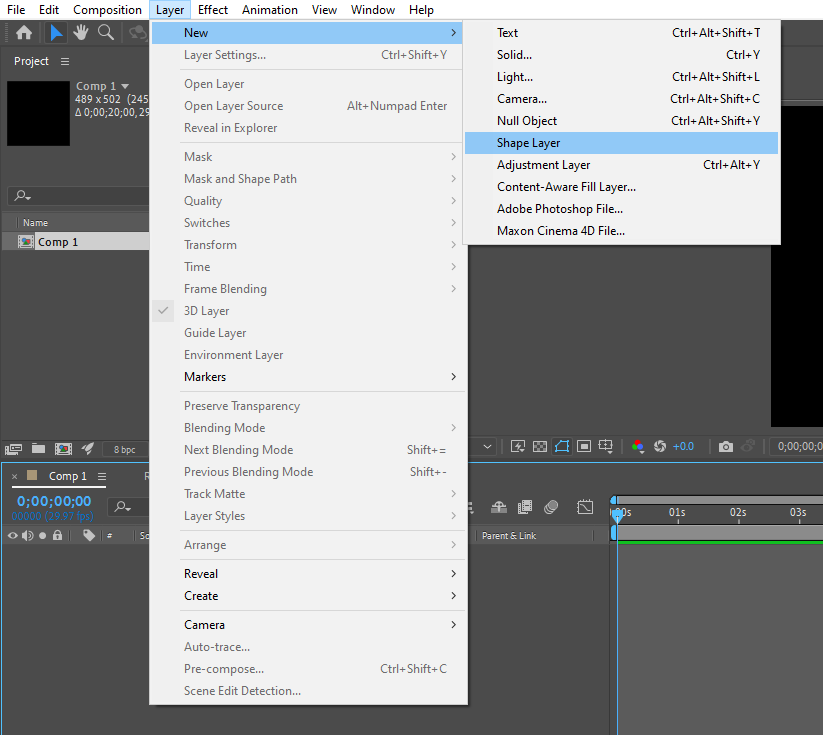 4. コンポジションを選択して新しいカメラを作成する:
– 左側のProjectパネルでコンポジションを選択します。
– 「Layer」メニューを開きます。
– 「New」を選択し、続いて「Camera」を選択します。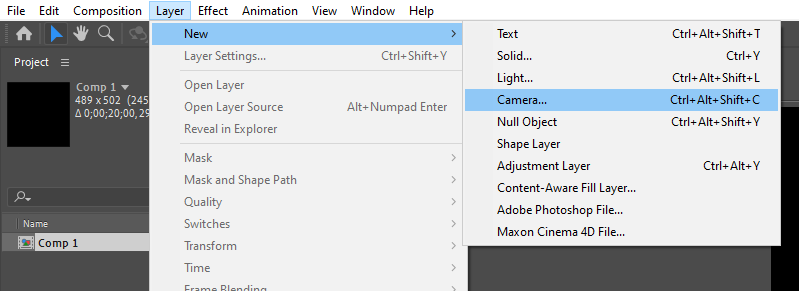 5. カメラ設定:
– 表示される「New Camera」ダイアログボックスで、カメラ設定をカスタマイズできます。
– 必要に応じてカメラのプリセットを選択します(例:35mm、50mm)。
– 整理に役立つカメラ名を設定します。
– カメラのPosition、Orientation、Depth of Fieldの設定を調整します。
– One-NodeカメラかTwo-Nodeカメラかを選択します。One-Nodeカメラはよりシンプルで、2Dアニメーションによく使われます。一方、Two-Nodeカメラはより細かな制御が可能で、3Dシーンで使われます。
– カメラ設定に満足したら「OK」をクリックします。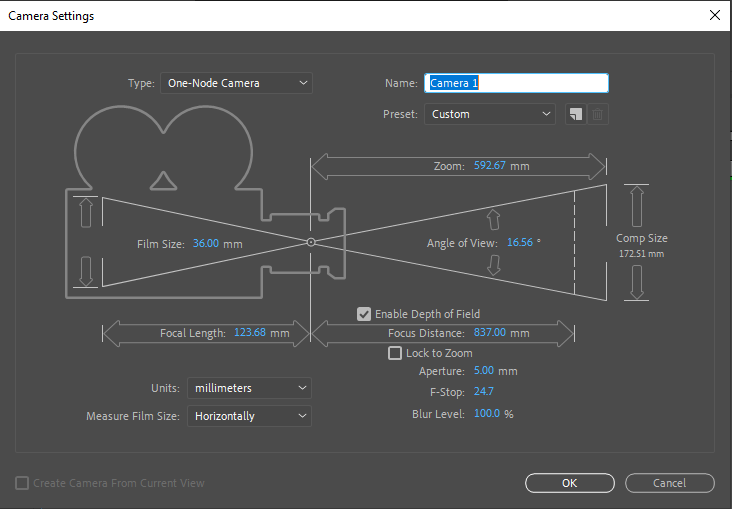 6. カメラを通して表示する:
– カメラを通してコンポジションを表示するには、Compositionパネルの「3D View Pop-up」をクリックします。
– リストから作成したばかりのカメラを選択します。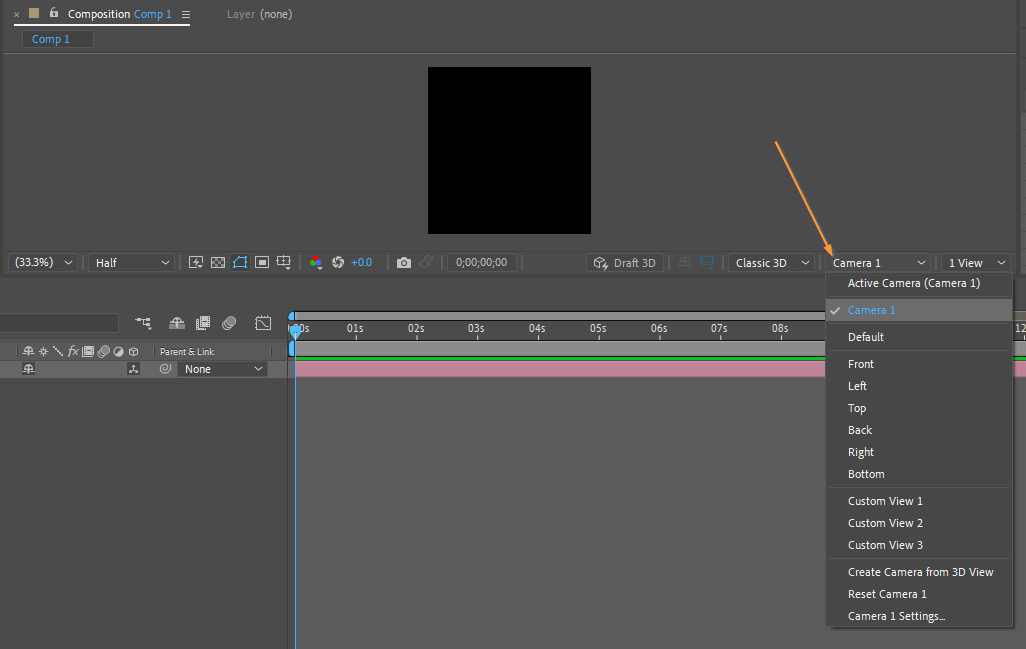
7. カメラをアニメートする:
– キーフレームを追加して、カメラのPosition、Orientation、その他のプロパティを時間の経過とともにアニメートできます。これを行うには、アニメートしたいプロパティの横にあるストップウォッチアイコンをクリックし、別の時点に移動して、プロパティの値を調整します。After Effectsが自動的にキーフレームを作成します。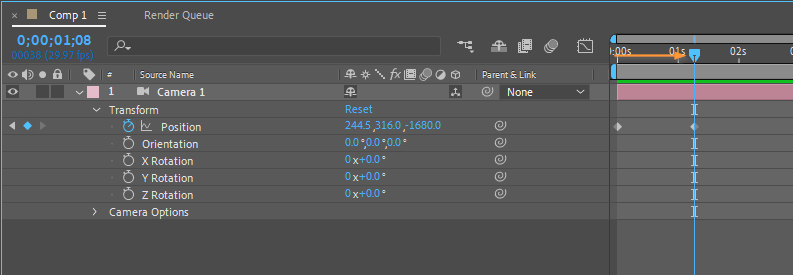
8. コンポジションをプレビューする:
– カメラアニメーションの見え方を確認するには、スペースバーを押すか「RAM Preview」ボタンをクリックして、コンポジションのリアルタイムプレビューを作成します。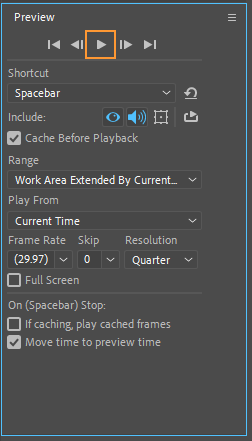
9. 必要に応じてカメラ設定を調整する:
– いつでもタイムラインのカメラレイヤーに戻って設定を調整したり、キーフレームを追加してアニメーションを微調整したりできます。
10. コンポジションをレンダリングする:
– コンポジションに満足したら、メニューの「Composition」を開いて「Add to Render Queue」を選択します。
– レンダリング設定を行い、「Render」ボタンをクリックして、カメラアニメーション付きの動画を書き出します。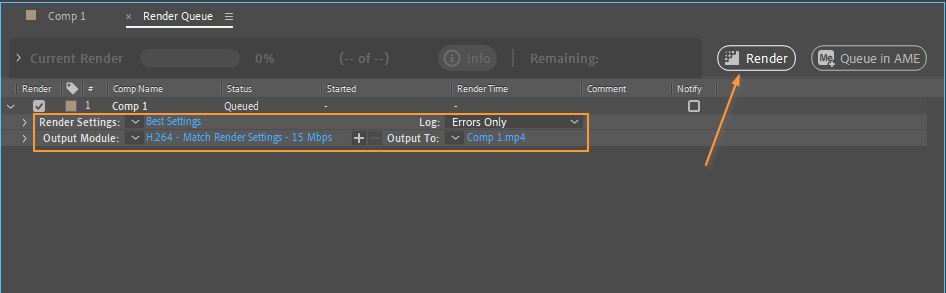
これで完了です!Adobe After Effectsでカメラを作成し、コンポジション用にアニメートすることに成功しました。カメラの作成とアニメートは複雑になり得るため、このスキルをマスターするには練習と試行錯誤が鍵となることを忘れないでください。
まとめ
おめでとうございます!これでAfter Effectsでのカメラ作成の技術をマスターしました。この総合ガイドに沿って、ダイナミックなカメラの動きと視点でモーショングラフィックスに命を吹き込むための、重要な手順、ヒント、テクニックを学びました。
忘れないでほしいのは、After Effectsでのカメラ作成は技術的な設定やツールだけの話ではないということです。それはストーリーテリングであり、視聴者の注意を引きつけることでもあります。ショットを計画し、カメラの動きを試し、Depth of Fieldなどのツールを活用することで、ビジュアルを引き立て、魅力的なコンポジションを作り出せます。
練習を続け、さまざまなカメラテクニックを探求して、創造の幅を広げていきましょう。既成概念にとらわれず、型破りなカメラアングルや動きを試して、あなたのプロジェクトを本当に際立たせることを恐れないでください。
新たに得た知識とスキルを手に、複雑なモーショングラフィックスプロジェクトにも自信を持って取り組めるようになりました。さあ、学んだことを実践し、想像力を燃やし、見る人の心に残る素晴らしいビジュアルを作り出しましょう。
探求を続け、学び続け、After Effectsのカメラで達成できることの限界を押し広げ続けてください。素敵な制作を!
Our Bestsellers
Our Bestsellers


