
After Effectsでカウントダウン制作をマスターする
カウントダウンタイマーは、期待感を高め、視聴者を引きつける演出として動画で広く使われています。プロ品質のカウントダウンを動画に加えるなら、Adobe After Effectsが最適です。このガイドでは、印象的なカウントダウンタイマーを作成する全手順を紹介します。
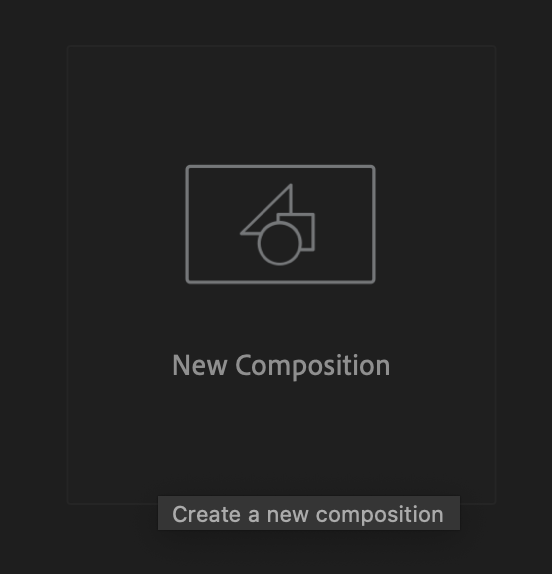
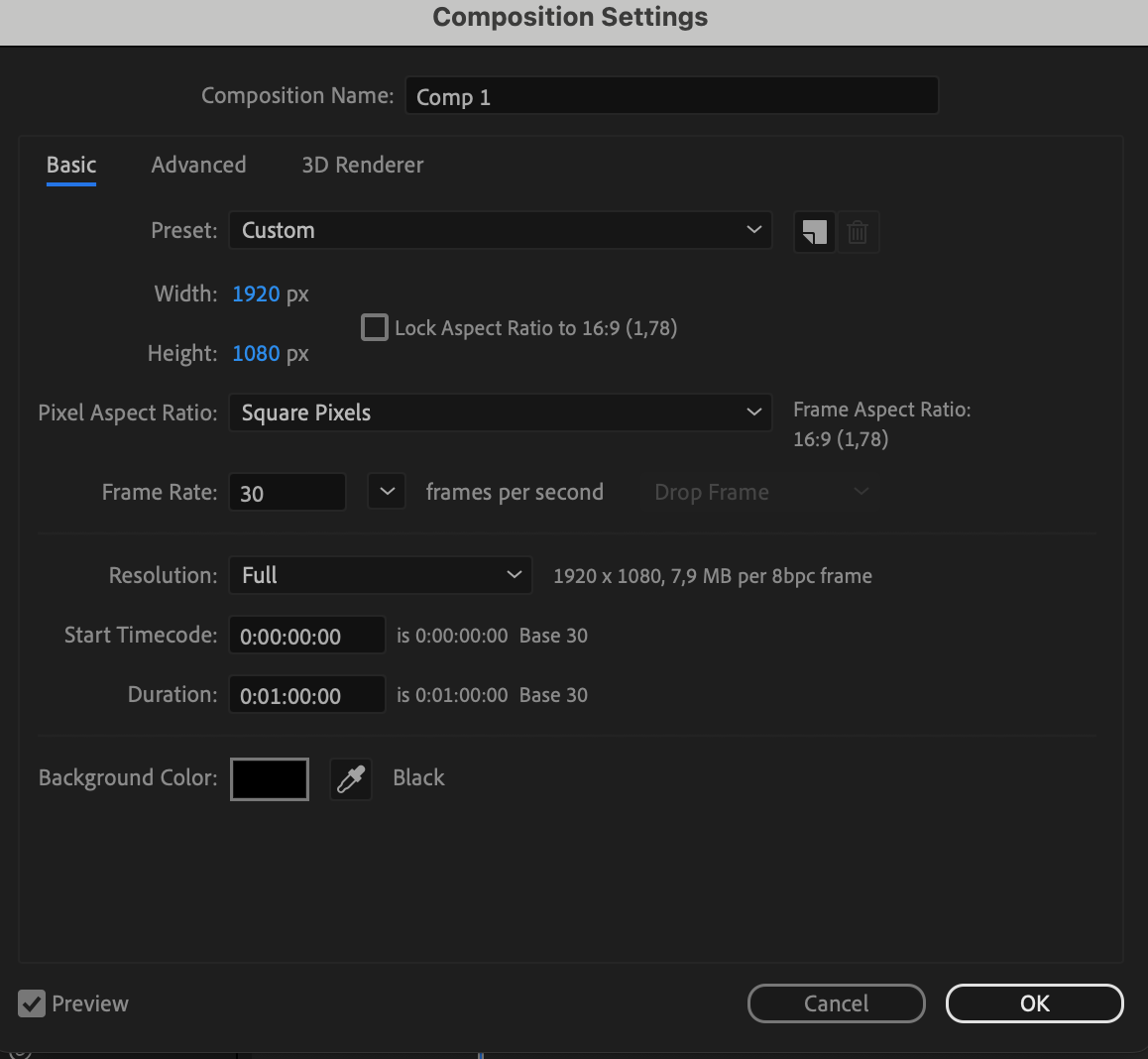
ステップ1:新しいコンポジションを作成し、カラー、解像度、フレームレート(30に設定)、デュレーション(1分)などを調整します。
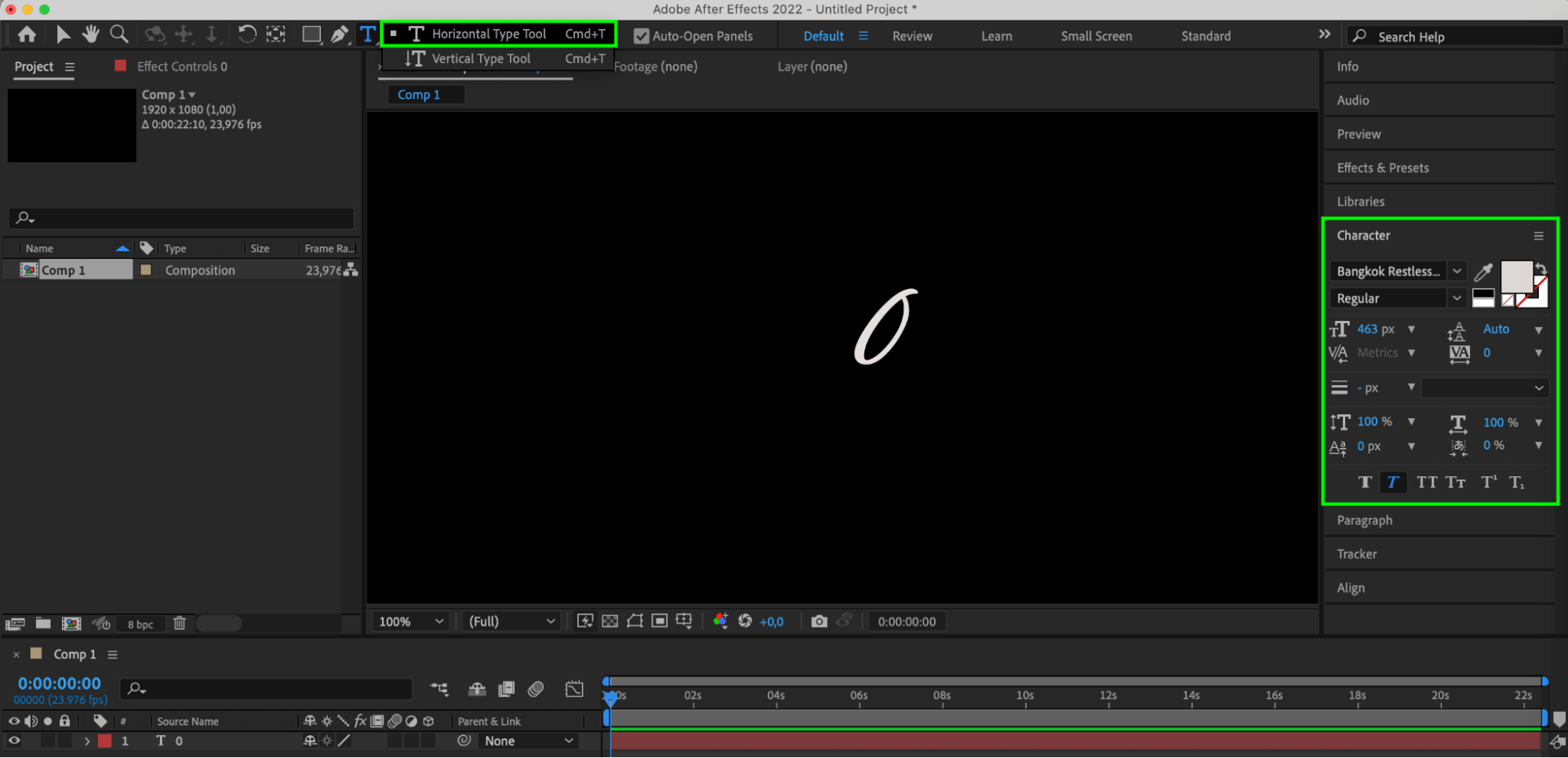
ステップ2:Horizontal Type Toolを使い、“0.”と入力したテキストレイヤーを作成します。CharacterパネルとAlignパネルでテキストを調整します。
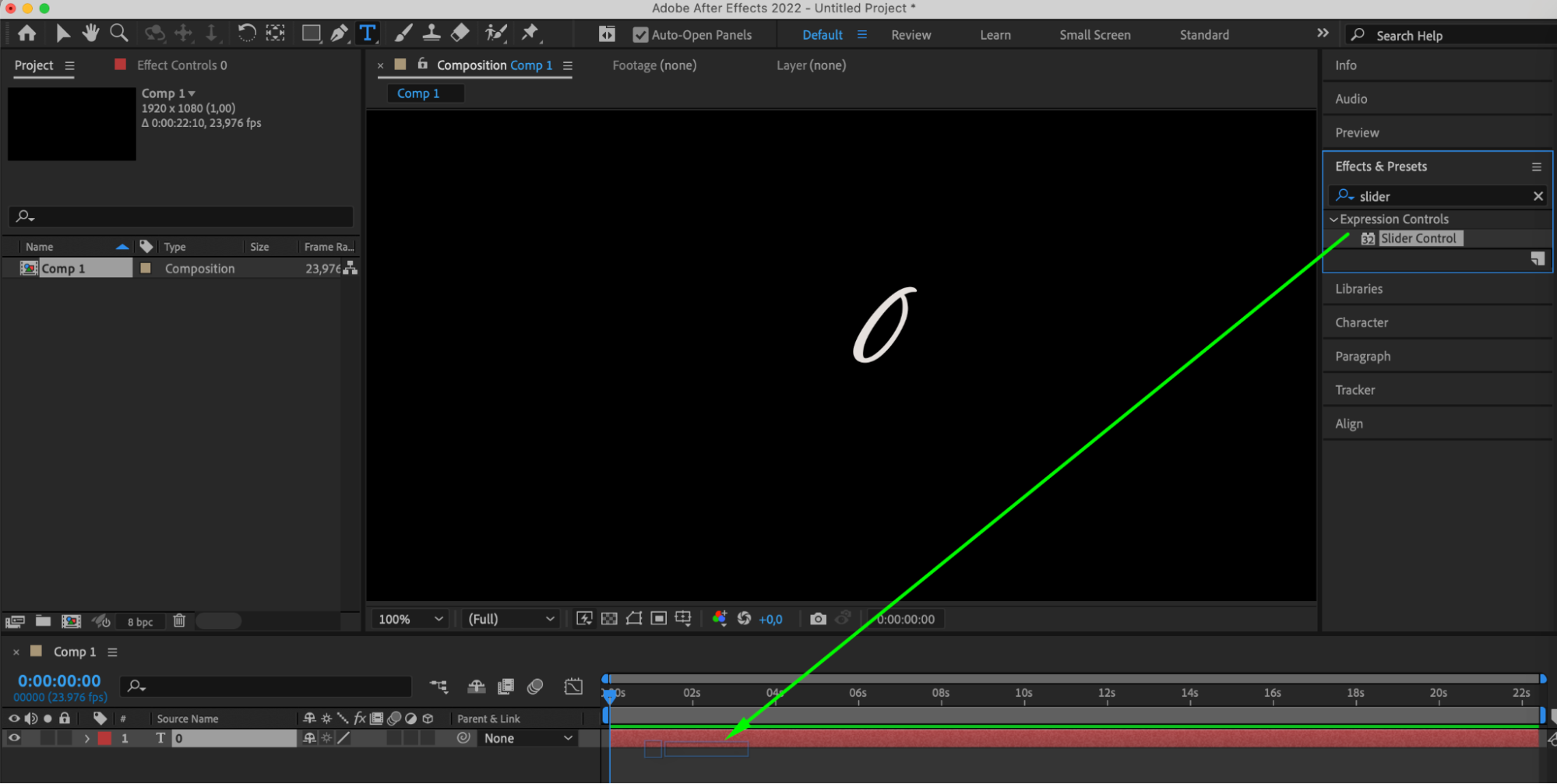
ステップ3:Effects & PresetsパネルでSlider Controlエフェクトを探し、テキストレイヤーに適用します。
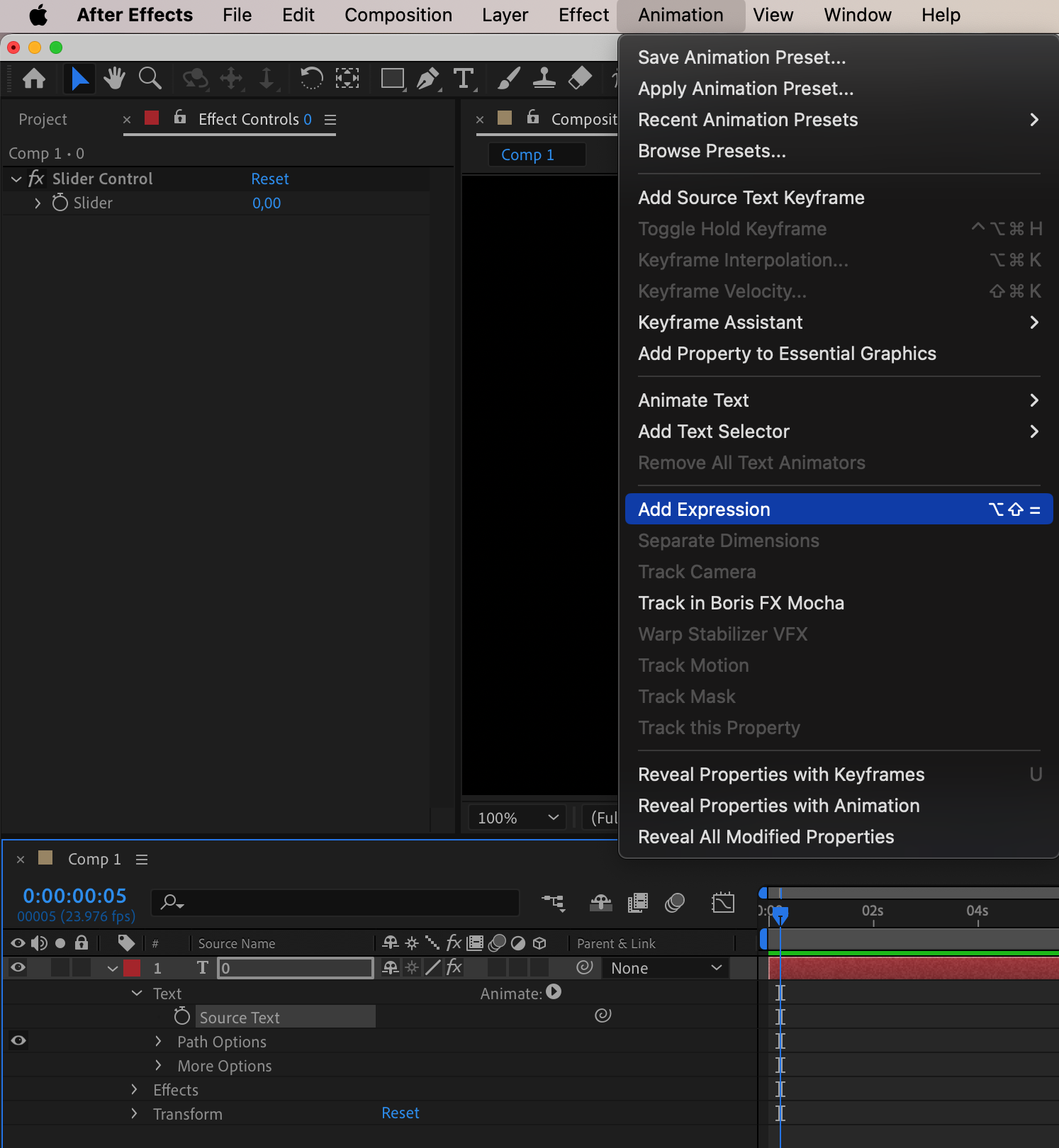
ステップ4:テキストレイヤーのプロパティを展開し、Text > Source Textセクションでこのプロパティを選択します。続いて、Animation > Add Expressionからエクスプレッションを適用します。次のエクスプレッションを入力してください:slider = Math.round(effect(“Slider Control”)(“Slider”)); sec = slider%60; min = Math.floor(slider/60); function addZero(n){ if (n<10) return “0” + n; else return n; } addZero(min) + “:” + addZero(sec);
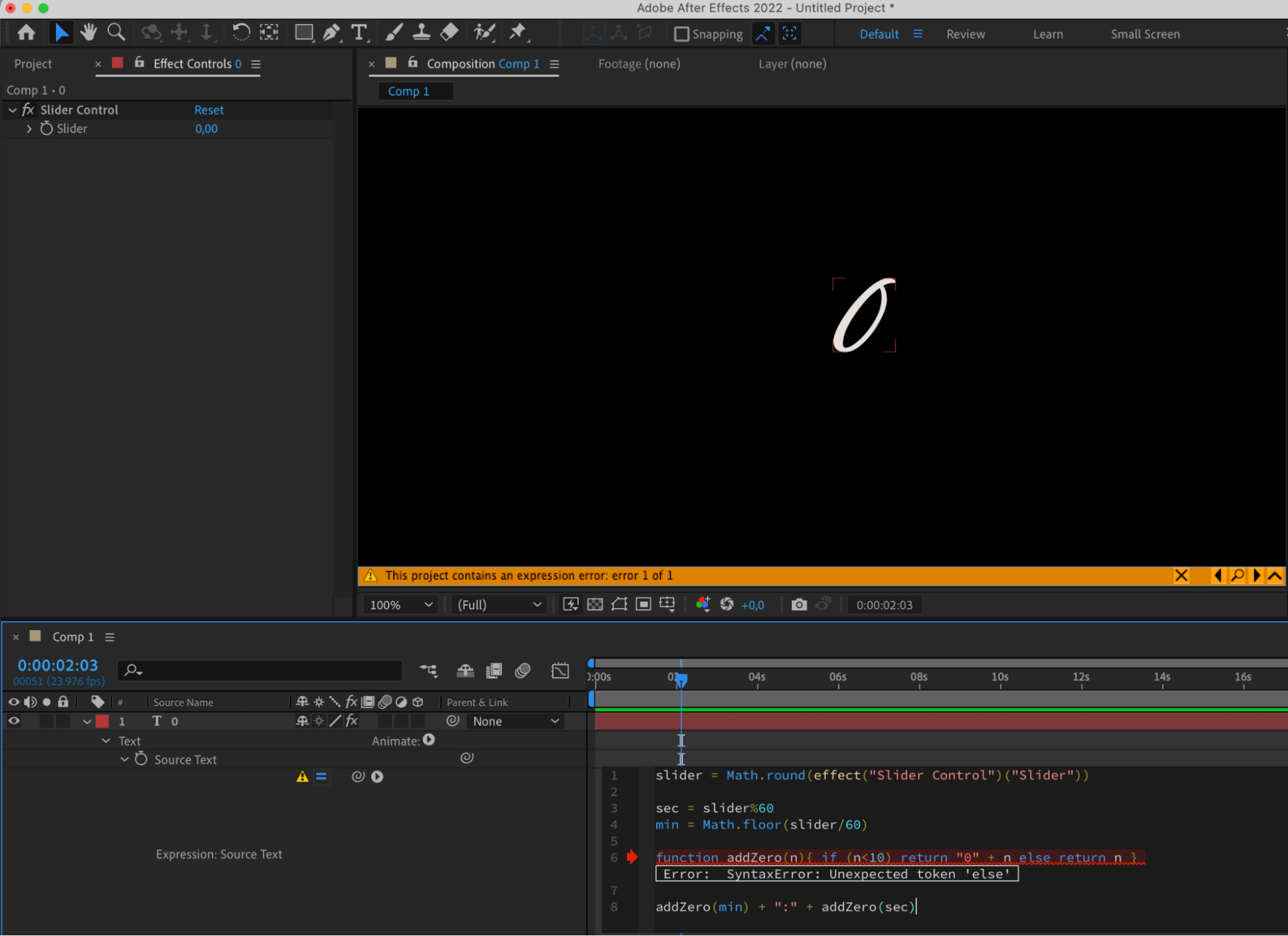
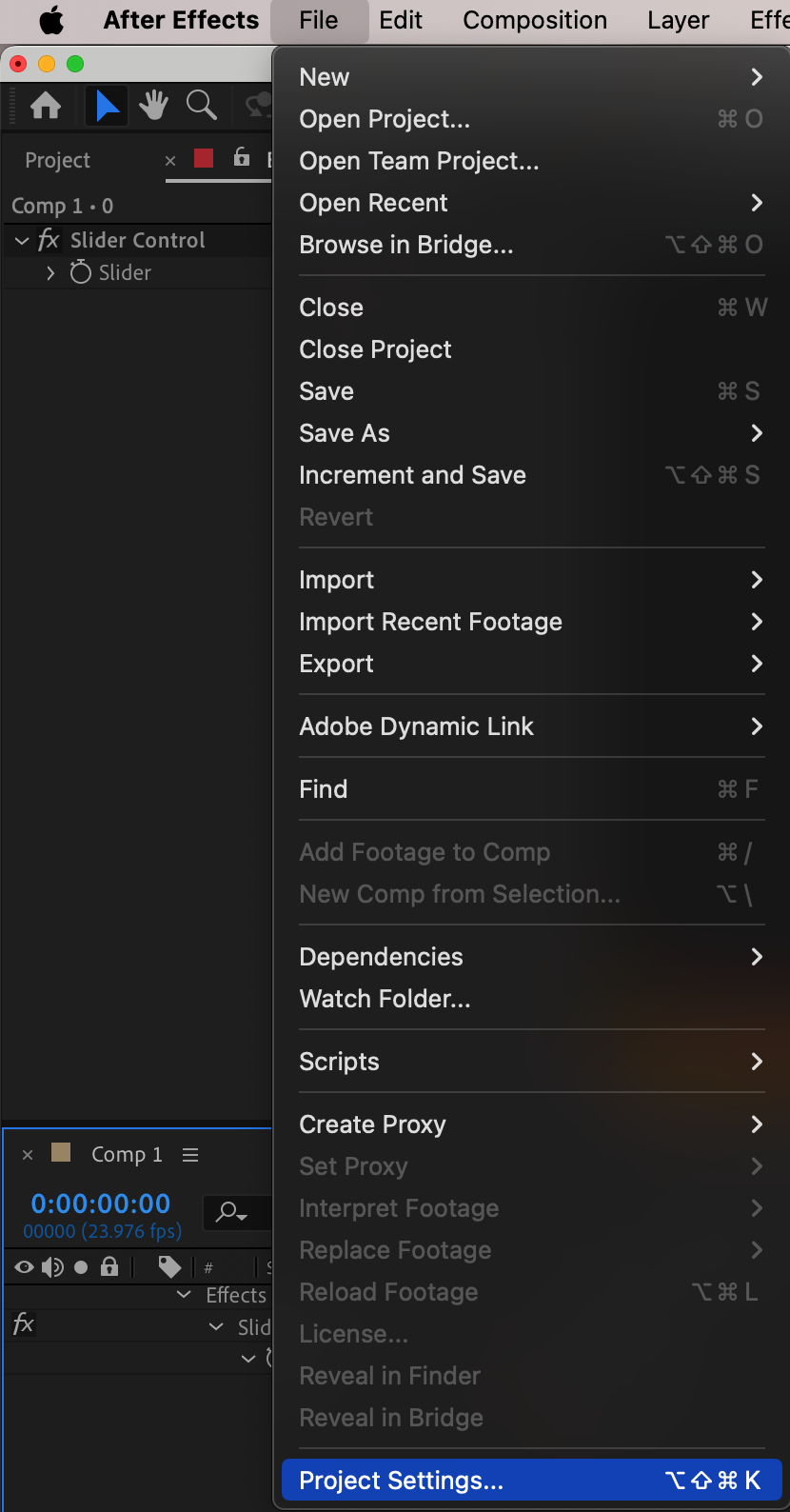
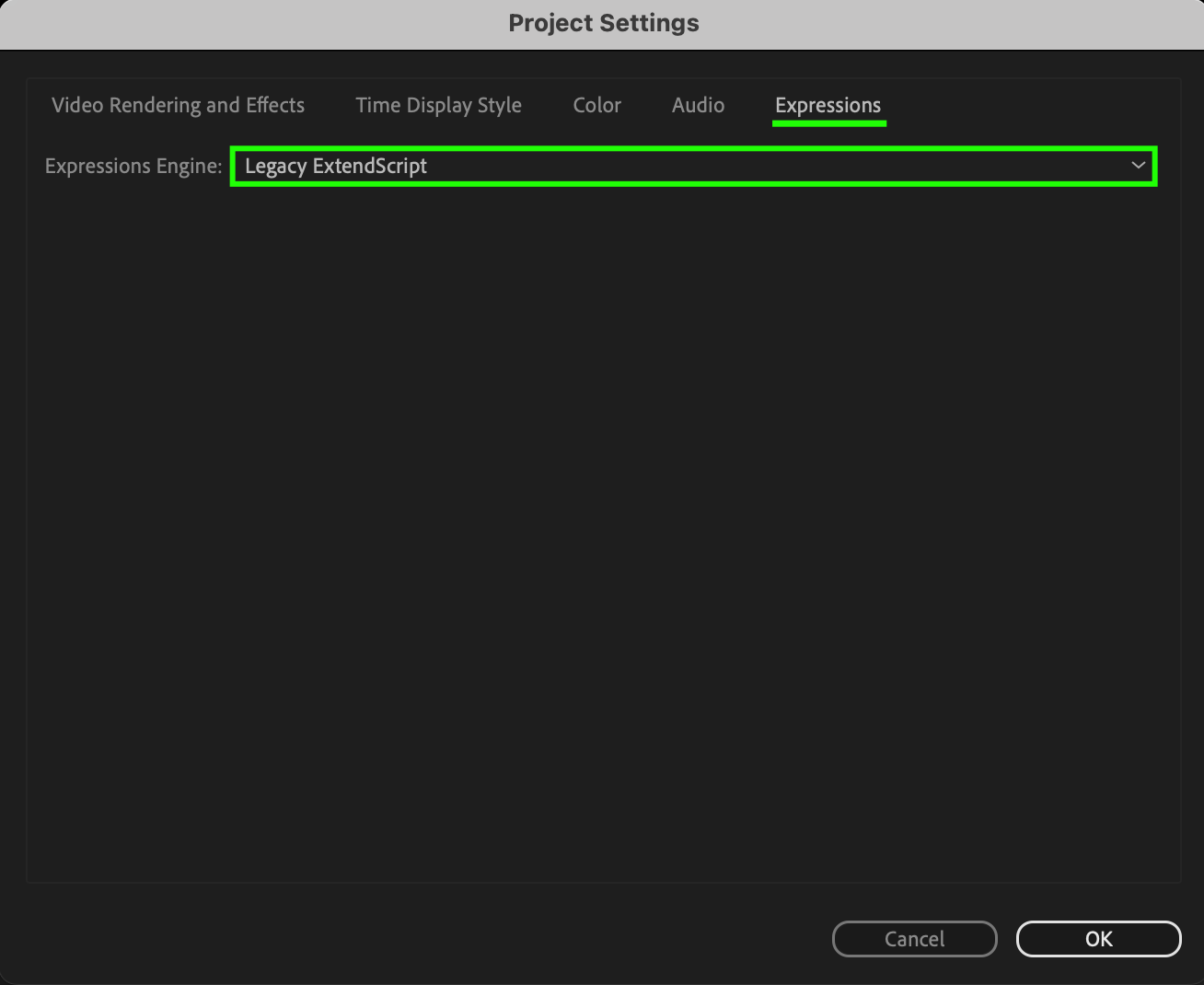
ステップ5:エクスプレッションの入力時にエラーが発生した場合は、File > Project Settingsへ移動し、Expressions Engineの設定で“Legacy ExtendScript”を選択します。
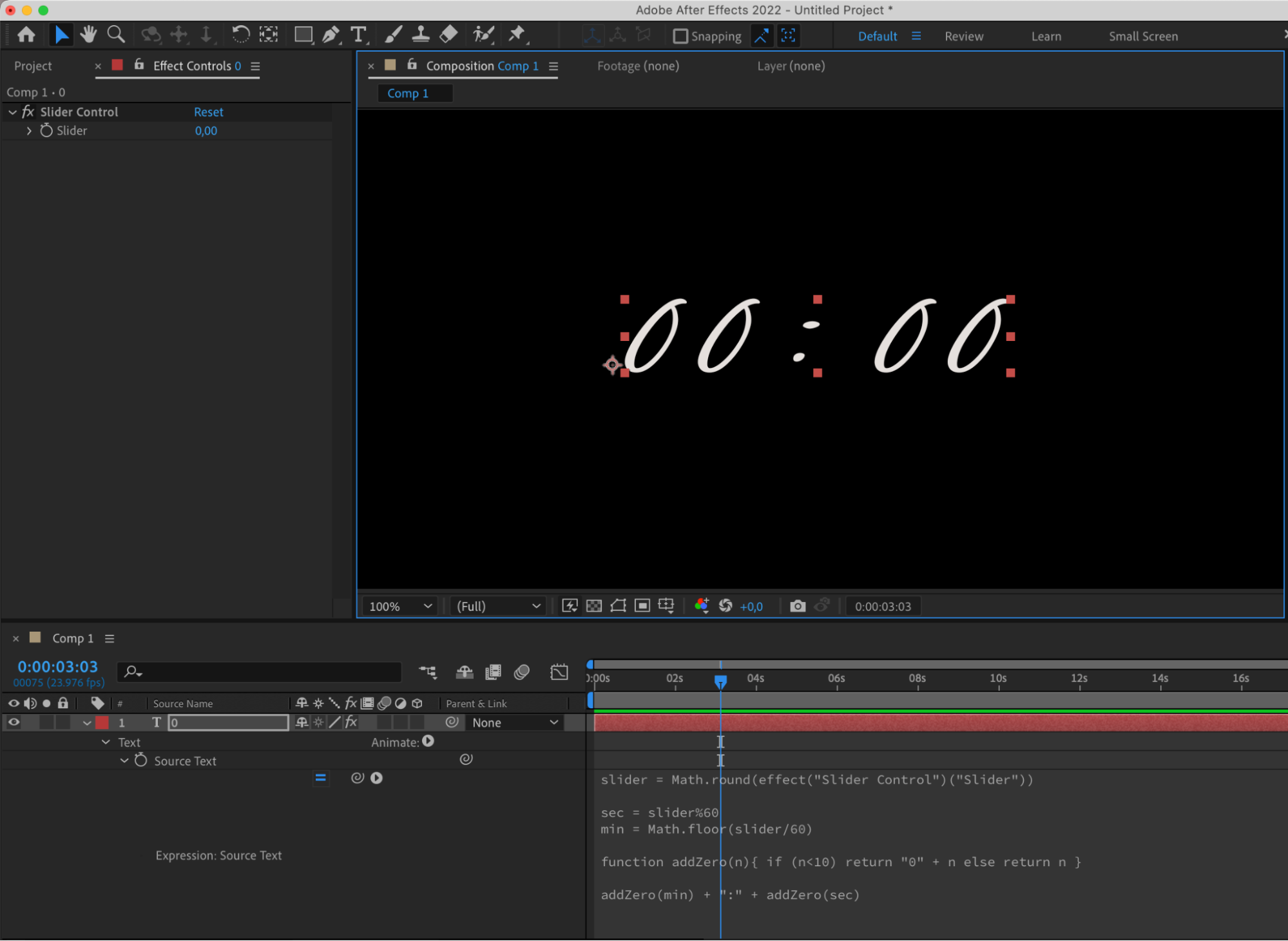
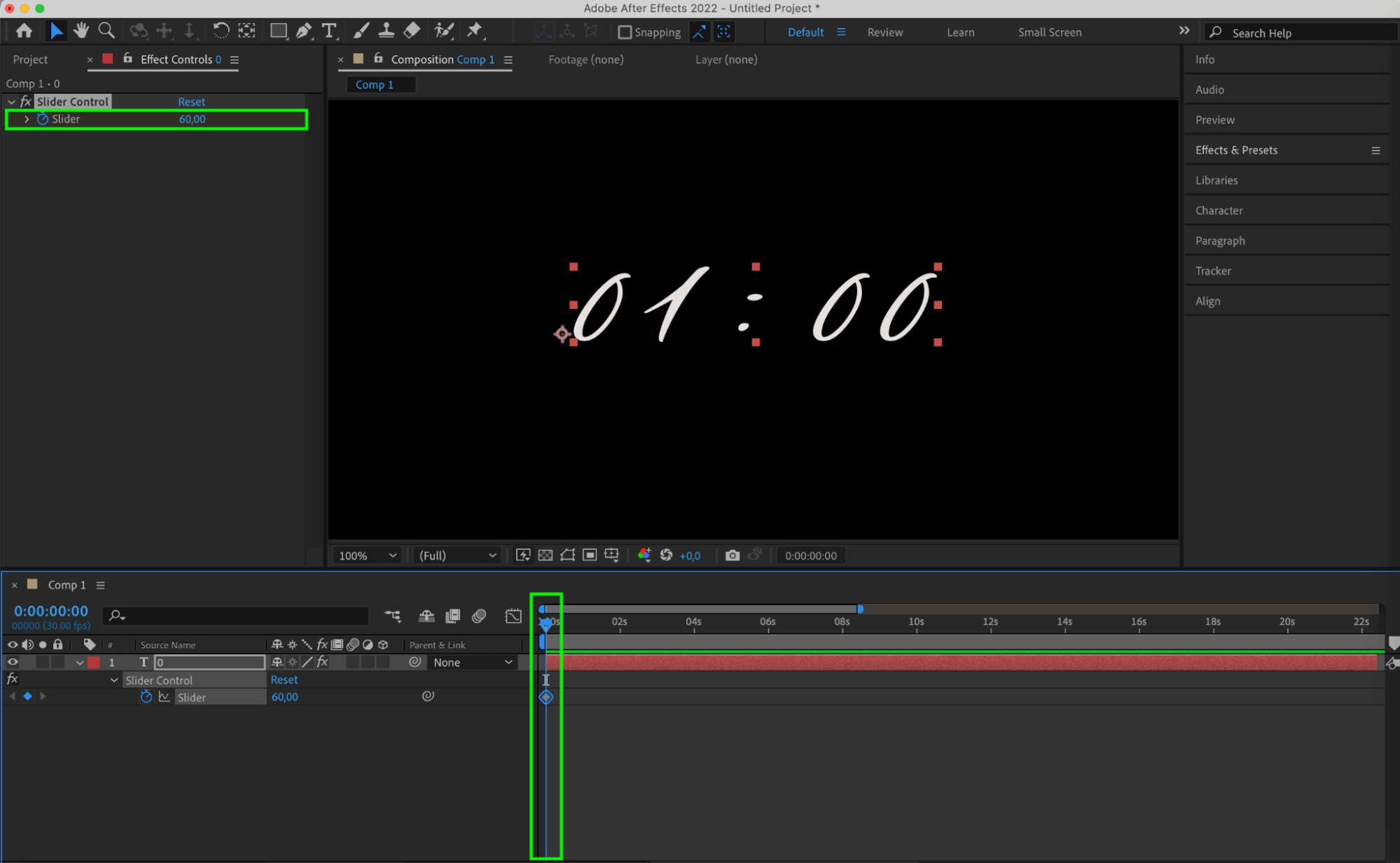
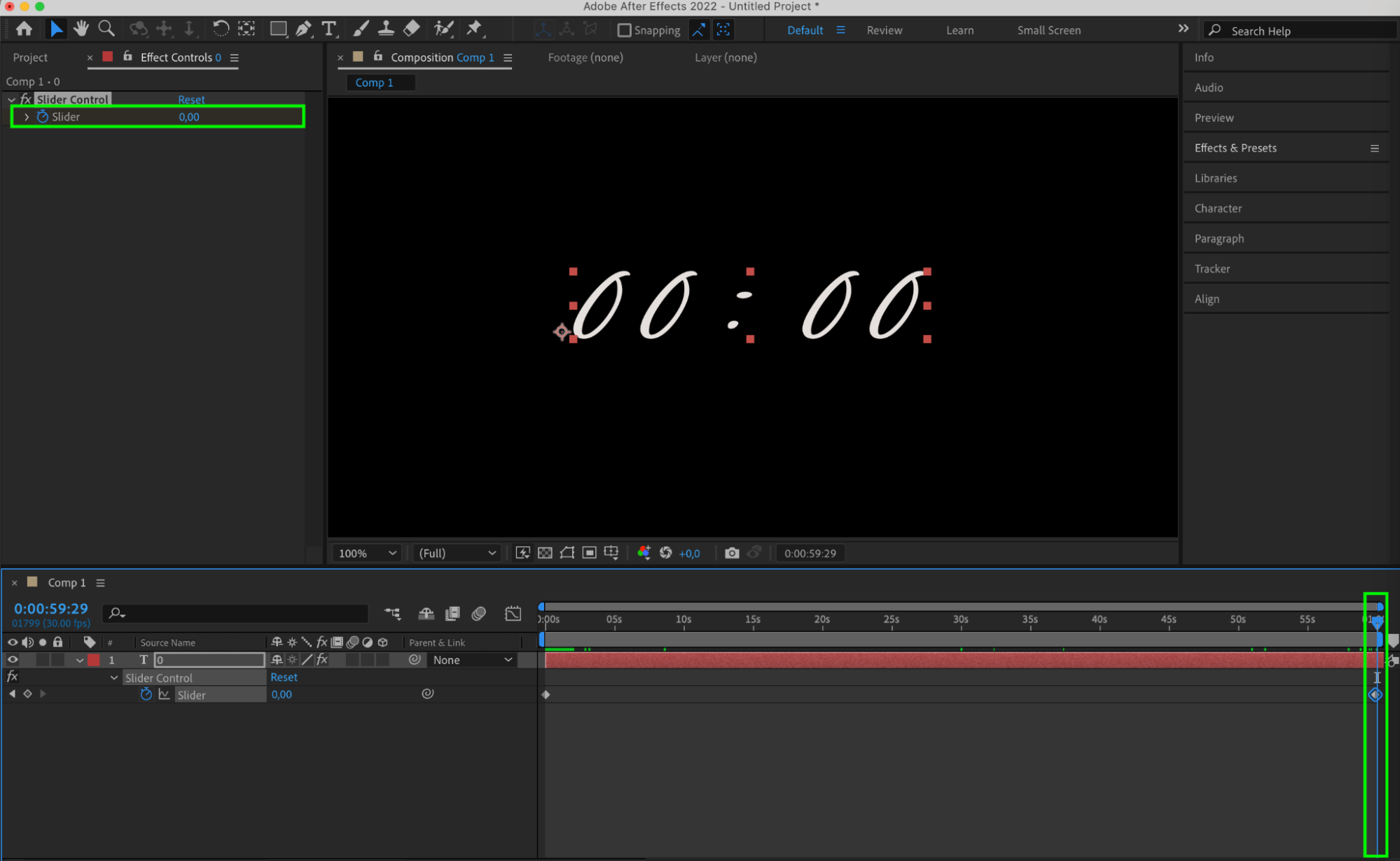
ステップ6:テキストレイヤーにエクスプレッションを適用したら、Current Time Indicatorをコンポジションの先頭に置き、Sliderプロパティに値60(1分。2分なら120など)のキーフレームを作成します。次にCurrent Time Indicatorをコンポジションの最後へ移動し、値0の2つ目のキーフレームを作成します。
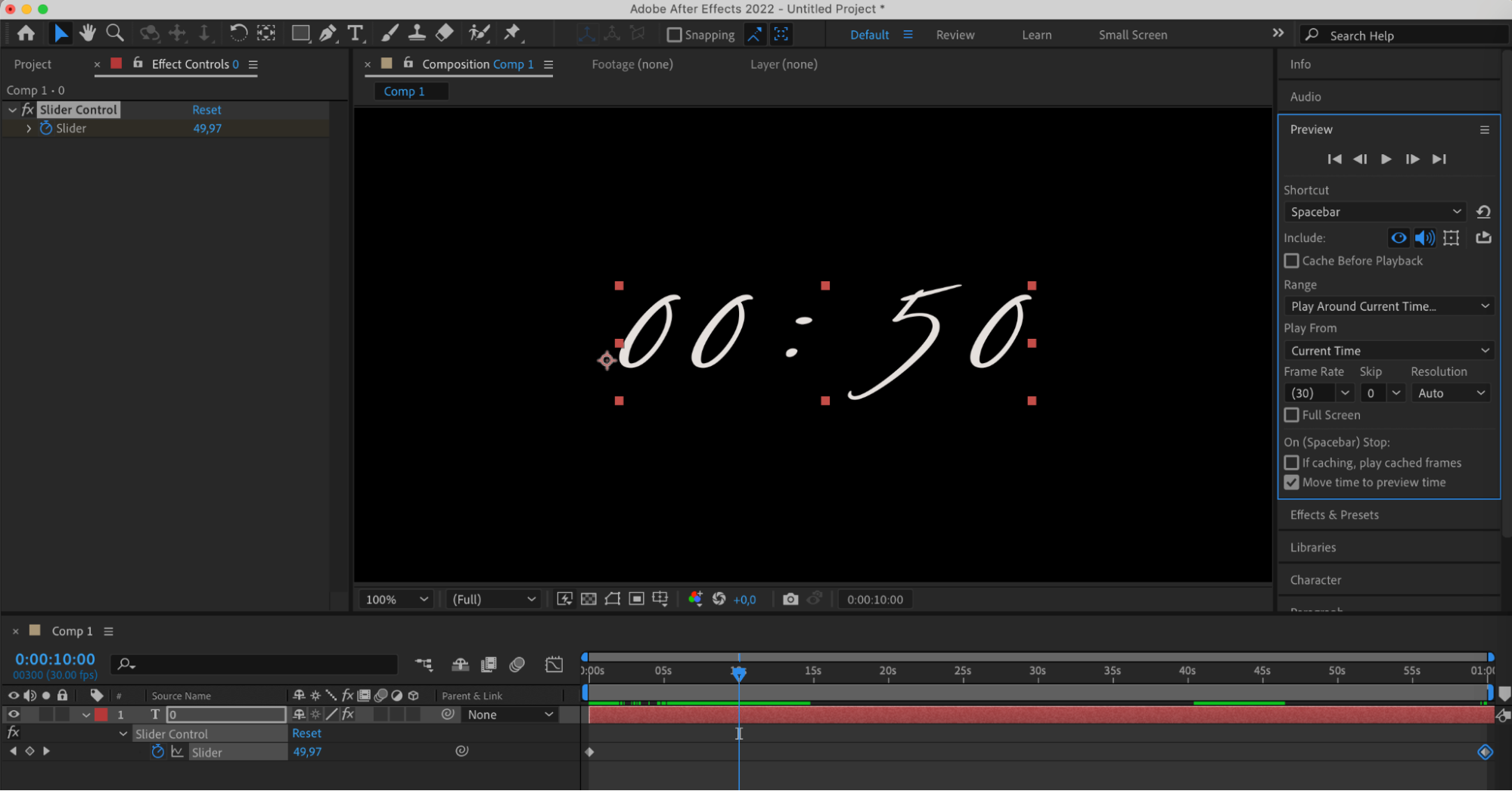
ステップ7:結果をプレビューして、完成したカウントダウンタイマーを確認しましょう。
まとめ
ここまでの詳しい手順とポイントを活用すれば、After Effectsで視聴者を引きつけるカウントダウンタイマーを作成できるようになります。印象に残るダイナミックなカウントダウンを取り入れて、動画の見栄えと視聴者のエンゲージメントを高めましょう。モーショングラフィックスならではの表現を楽しみながら、プロ品質で視覚的にも魅力的なタイマーを動画プロジェクトに加えてみてください。
Our Bestsellers
Our Bestsellers


