

はじめに
After Effectsでカウントダウンアニメーションを作成すると、動画やプレゼンテーション、さらにはWebサイトに期待感やワクワク感を加えることができます。製品ローンチへの期待を高めたい場合でも、期間限定オファーに緊急性を持たせたい場合でも、あるいは単に視覚的な見どころを加えたい場合でも、カウントダウンは絶大な効果を発揮します。このステップバイステップガイドでは、After Effectsでカウントダウンを作成する手順を順を追って解説し、あなたのプロジェクトに手軽にプロフェッショナルな仕上がりを加えられるようにします。
業界標準のモーショングラフィックス・ビジュアルエフェクトソフトウェアであるAdobe After Effectsを使えば、視聴者を確実に惹きつける独自のカウントダウンを、思いのままにデザイン&アニメートできます。スキルレベルを問わず、このチュートリアルはあなたの具体的なニーズに合った視覚的に魅力的なカウントダウンを作成できるよう設計されています。ですから、初心者の方でも経験豊富なユーザーの方でも、After Effectsの世界に飛び込んで、思わず感嘆するようなカウントダウンを作りましょう。
以下のセクションでは、コンポジションのセットアップから仕上げの工程まで、知っておくべきことをすべて解説します。それでは、お気に入りの飲み物を用意して、After Effectsを起動し、カウントダウンアニメーションの旅に出る準備をしましょう – さっそく始めましょう!
コンポジションのセットアップ
After Effectsでカウントダウンを作成し始めるにあたって、最初のステップはコンポジションのセットアップです。ここで、プロジェクトのサイズ、デュレーション、その他の重要な設定を定義します。次の手順に従ってください。
1. After Effectsを開き、上部メニューの「Composition」をクリックして「New Composition」を選択し、新しいコンポジションを作成します。あるいは、ショートカットキーのCtrl+N(MacではCommand+N)を押すこともできます。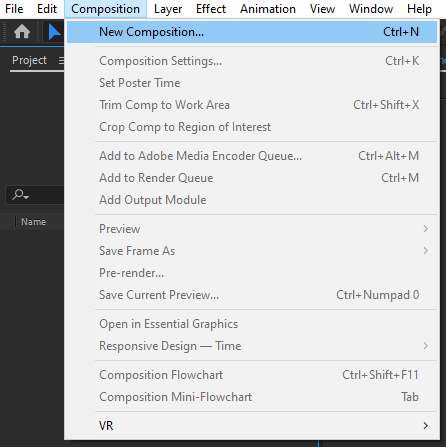 2. Composition Settingsダイアログボックスで、カウントダウンに合わせて希望する幅、高さ、デュレーションを指定します。サイズを選ぶ際は、カウントダウンを表示するメディア(例:YouTube、Instagram、Webサイト)を考慮しましょう。
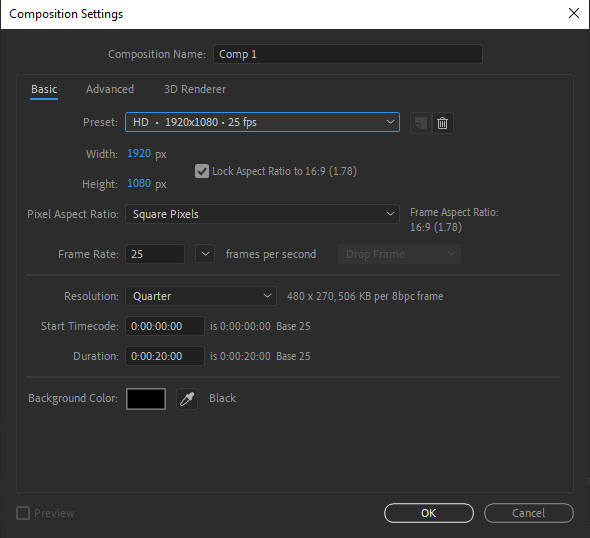 3. フレームレートをプロジェクトの標準(通常は25または30フレーム/秒)に合わせて設定します。必要に応じて後から変更することもできます。「OK」をクリックしてコンポジションを作成します。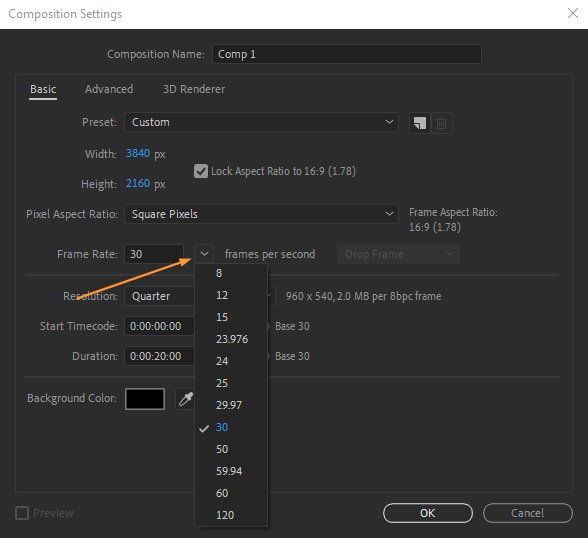
カウントダウンアニメーションの作成
コンポジションのセットアップが終わったら、いよいよカウントダウンアニメーションを作成しましょう。次の手順に従って、カウントダウンの要素を追加し、アニメートします。
1. 上部メニューの「Layer」をクリックし、「New」から「Solid」を選択して、新しい平面レイヤーを作成します。あるいは、ショートカットキーのCtrl+Y(MacではCommand+Y)を使います。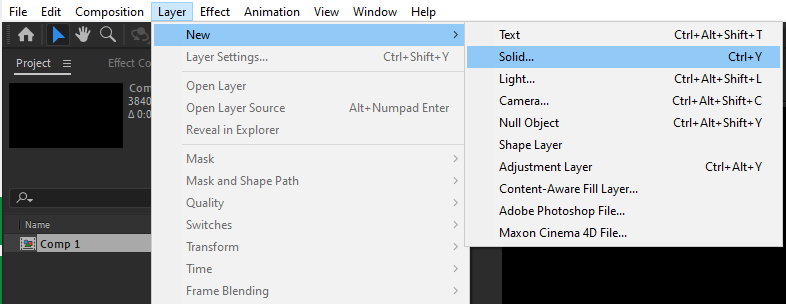
2. Solid Settingsダイアログボックスで、カウントダウンの背景色を選びます。これがカウントダウンアニメーションのベースレイヤーになります。「OK」をクリックして平面を作成します。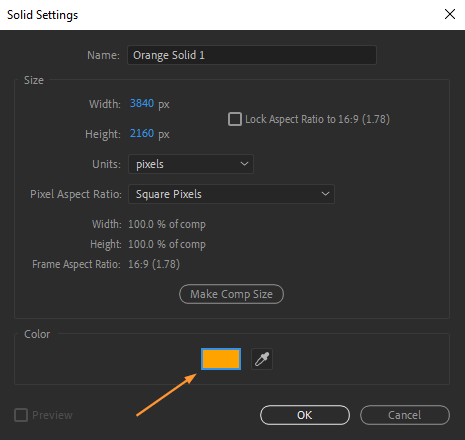
3. 次に、再び「Layer」をクリックし、「New」を選択してから「Text」を選び、テキストレイヤーを作成します。テキストレイヤーを作成するショートカットキーはCtrl+Alt+Shift+T(MacではCommand + Option + Shift + T)です。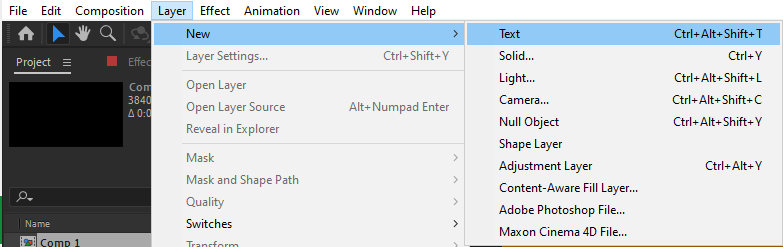
4. 「Character」パネルでは、フォント、サイズ、整列、その他のテキストプロパティを好みに合わせてカスタマイズできます。カウントダウンの数字には、太くて読みやすいフォントを選びましょう。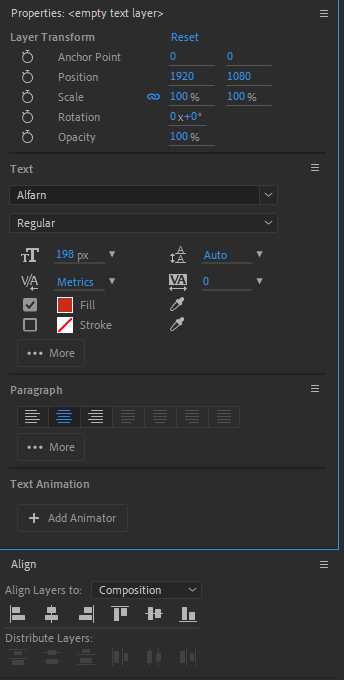
5. カウントダウンを画面上に表示したい位置にテキストレイヤーを配置します。選択ツール(選択ツールはV、スケールツールはS、位置ツールはP)や矢印キーを使って、正確に調整できます。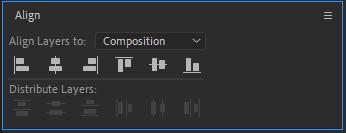 6. テキストレイヤーを選択した状態で、After Effectsインターフェースの右側にある「Effects & Presets」パネルに移動します。検索バーに「Slider Control」と入力し、テキストレイヤーに適用します。これにより、スライダーでカウントダウンの数字を制御できるようになります。
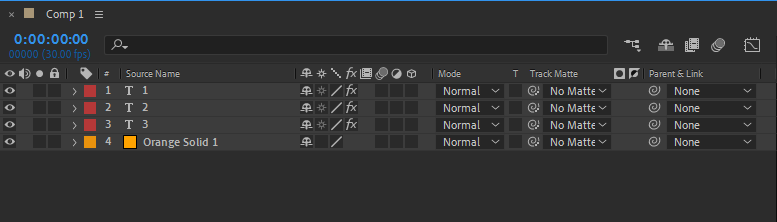
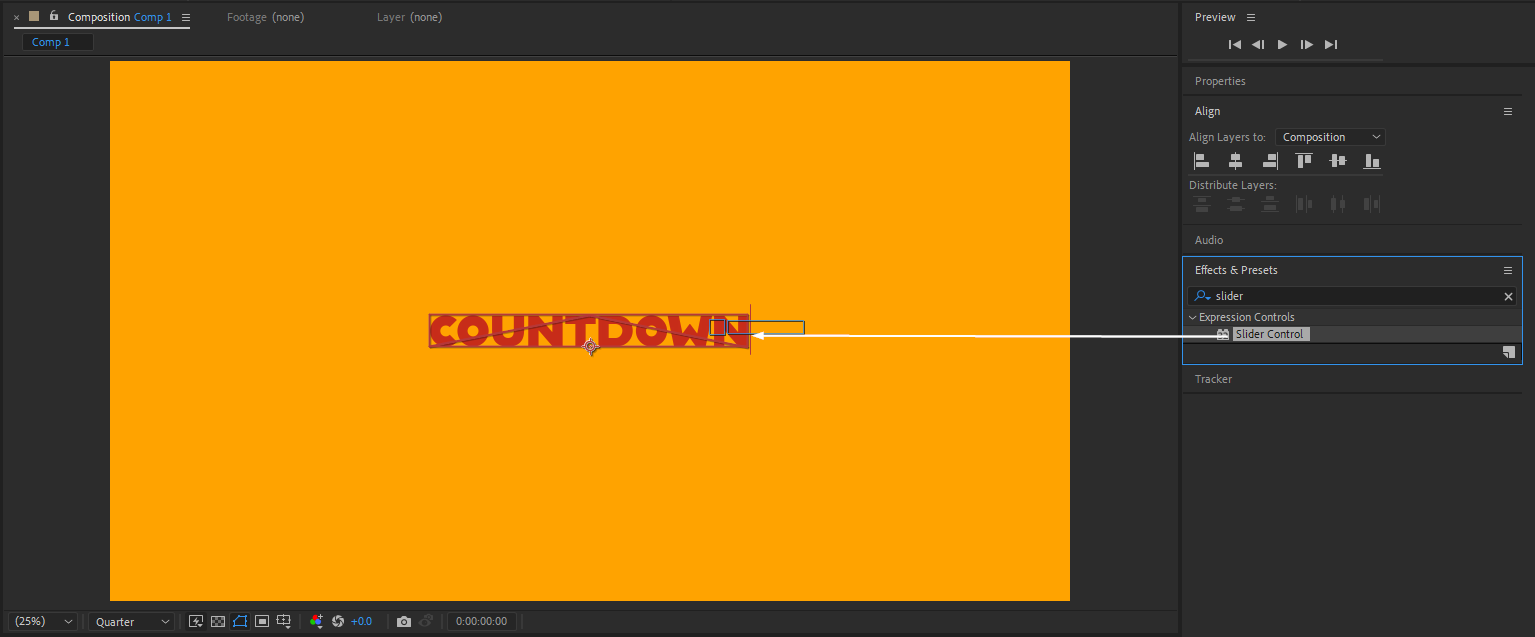 7. さて、実際のカウントダウンを作成するには、「Layer」メニューに移動して「New」を選び、次に「Text」を選択して、カウントダウンの開始数字(例:10、5、3)を入力します。カウントダウンの数字ごとにこのステップを繰り返します。
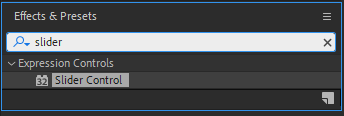
 8. 各テキストレイヤーを選択した状態で、「Effects & Presets」パネルに移動し、「Expression Controls」を検索して、各テキストレイヤーに「Slider Control」を適用します。各スライダーコントロールを、対応するカウントダウンの数字にリネームします。
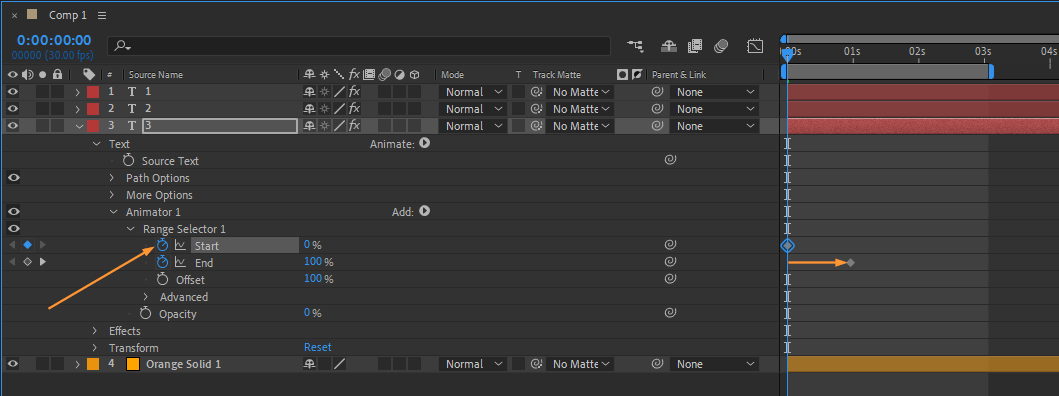
 9. カウントダウンをアニメートするには、Opacityアニメーションを追加し、レイヤーパネルで「Text」の隣にある三角形をクリックして、各テキストレイヤーの「Range Selector」設定を開きます。
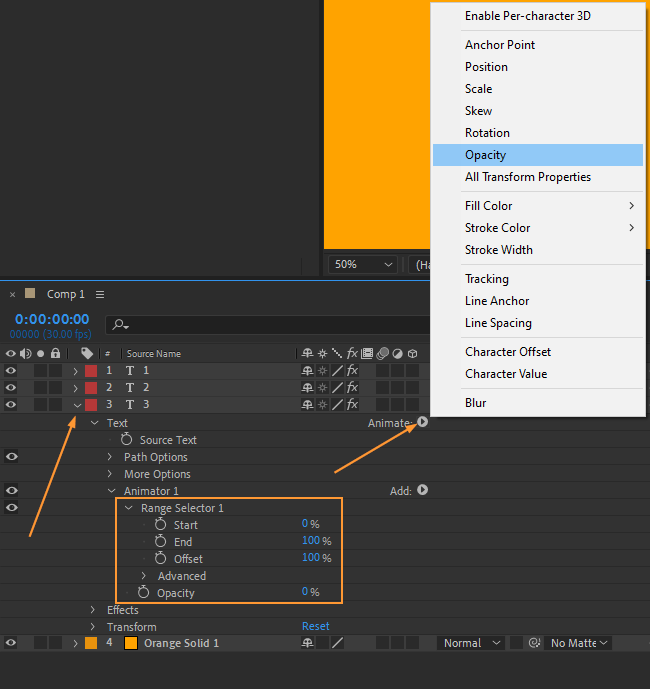 10. 「Range Selector」設定で、各数字を表示させたい特定の時点に合わせて「Start」と「End」の値を調整します。これらの値をキーフレームで設定して徐々に表示させることも、キーフレームアイコン(ストップウォッチのアイコン)を使って特定の時間に設定することもできます。
次のセクションでは、さらに要素を追加してカウントダウンアニメーションに磨きをかけ、本当に際立つものに仕上げていきますので、引き続きお付き合いください。
まとめ
おめでとうございます!After Effectsでカウントダウンを作成する方法を、ステップバイステップで無事に習得できました。このガイドに従えば、あなたの動画やプレゼンテーション、Webサイトに、魅力的なカウントダウンアニメーションを手軽に加えられるようになります。
印象的なカウントダウンを作る鍵は、細部にあることを忘れないでください。さまざまなフォント、色、アニメーション手法を恐れずに試して、カウントダウンを本当に際立たせましょう。練習を重ねれば、どんなテーマやスタイルにも合わせてカウントダウンをカスタマイズできるようになります。
さらに、After Effectsにはカウントダウンアニメーションをより一層引き立てるためのさまざまな可能性が用意されています。モーショングラフィックス、トランジション、サウンドエフェクト、さらにはオーバーレイを取り入れて、視聴者を没入させる体験を作り出すこともできます。
After Effectsのスキルを磨き続けるなかで、最新のデザイントレンドや手法をつねに把握しておくことも忘れないでください。そうすることで、カウントダウンアニメーションを継続的に改善・洗練し、つねに新鮮でモダン、そして視覚的に魅力的なものに保つことができます。
さあ、この新たに得た知識を武器に、視聴者を惹きつけ、次の大きな瞬間を心待ちにさせるような素晴らしいカウントダウンを作りましょう。After Effectsで人目を引くカウントダウンアニメーションを使って視聴者を魅了するチャンスをつかみ、今日から作り始めましょう!
楽しくアニメーションを作りましょう。あなたのカウントダウン制作がうまくいきますように!
Our Bestsellers
Our Bestsellers


