
After Effectsでデータモッシュトランジションを作る方法
After Effectsにおけるデータモッシングの基礎
データモッシングは、2つのクリップの間に歪んで溶けるようなグリッチエフェクトを生み出す、人気のトランジション手法です。本来のデータモッシングは映像の圧縮を操作して作りますが、After Effectsではマスク、Content-Aware Fill、調整レイヤーを組み合わせることで似た見た目を再現できます。以下の手順で、スムーズなデータモッシュトランジションを作ってみましょう。
Step 1: 映像クリップを配置する
2つの映像クリップをインポートし、タイムラインに並べます。1つ目の映像を上のレイヤーに配置してコンポジションの前半をカバーし、2つ目の映像をその下に置きます。トランジションのポイントで両方のクリップが重なるようにしてください。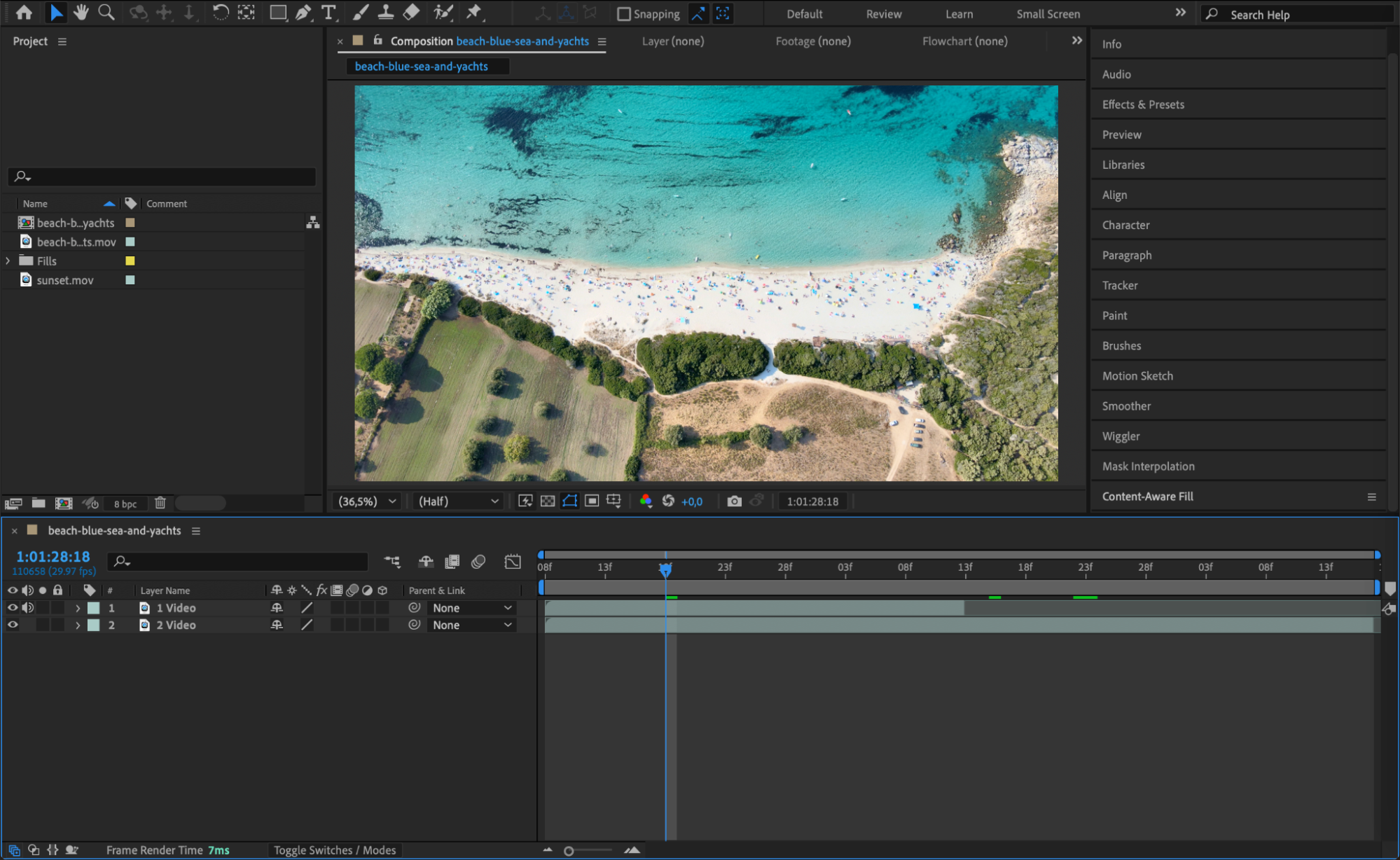 Step 2: 映像レイヤーをプリコンポーズする(任意)
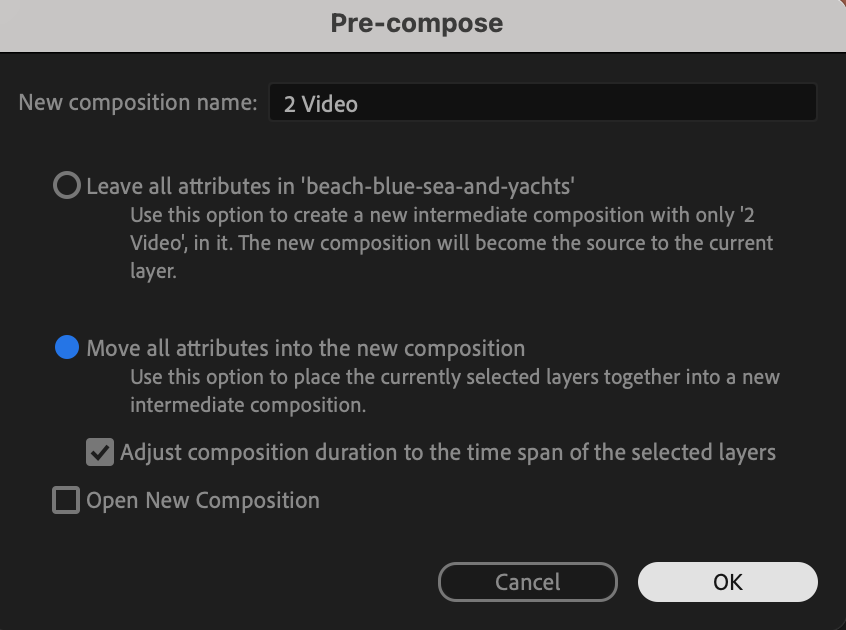
上の映像レイヤーを右クリックし、Pre-Composeを選択します。Transformセクションでスケールや位置などのプロパティを変更している場合は、Move All Attributes into the new compositionを必ず選んでください。これにより、余計な歪みのないクリーンなトランジションになります。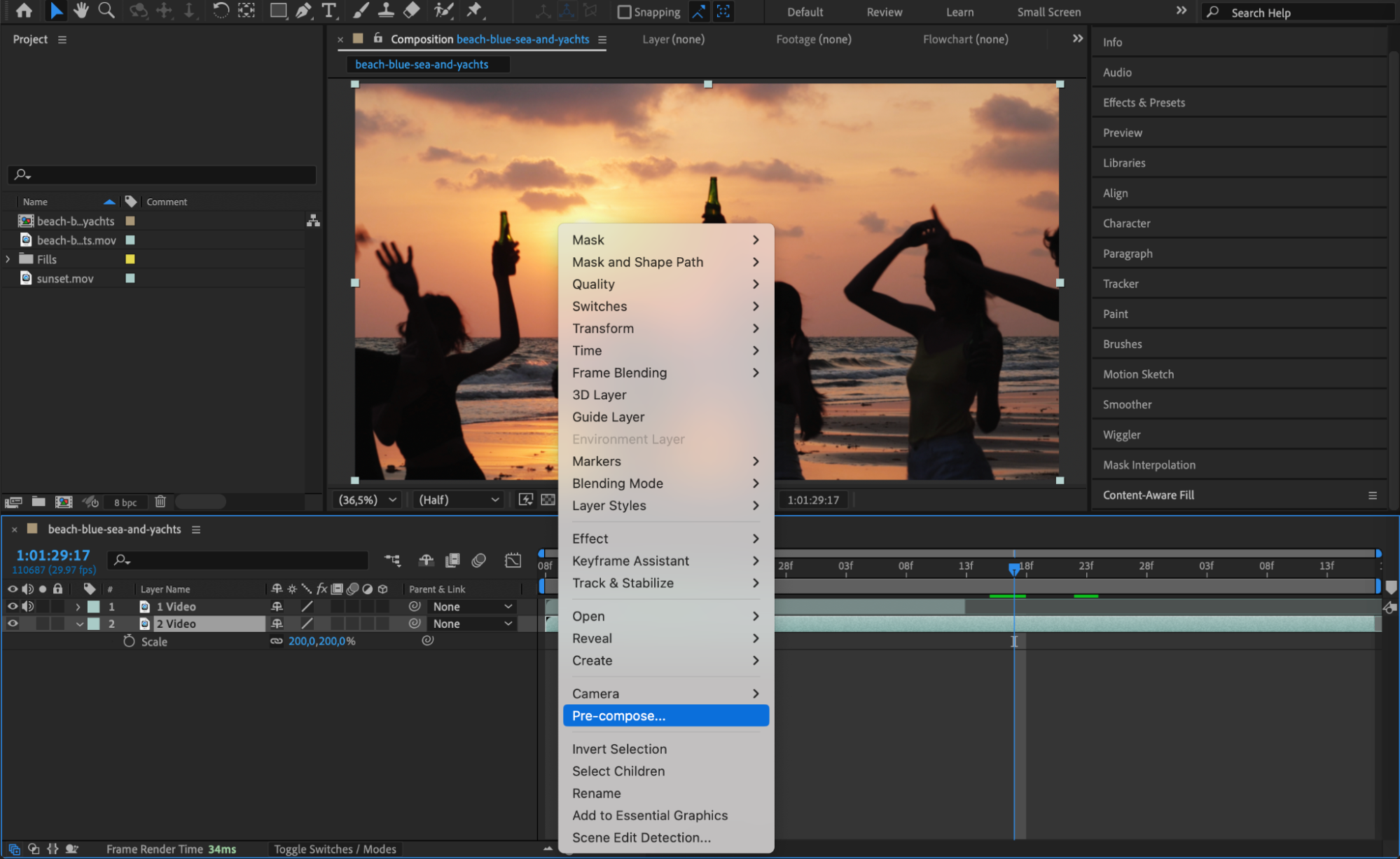
 Step 3: Start・End Comp Slidersを調整する
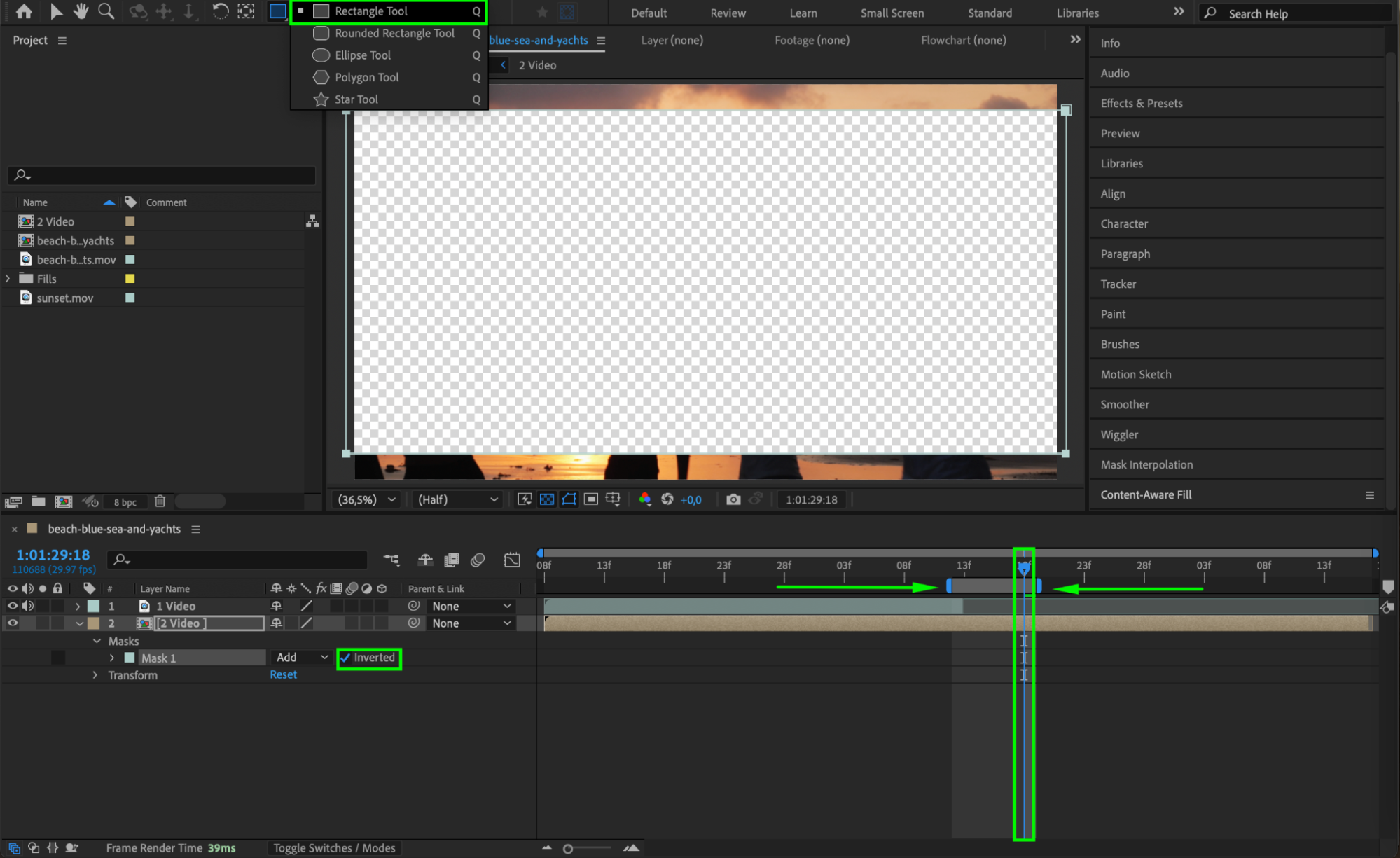
Start・End Comp Slidersを動かし、2つの映像が交差する位置に合わせます。この調整の長さによって、トランジションエフェクトの継続時間が決まります。
Step 4: 2つ目の映像にマスクを作成する
2つ目の映像レイヤーを選択し、CTI(Current Time Indicator)をその位置に移動します。Rectangle Tool(Q)を選び、グリッチエフェクトを発生させたい範囲にマスクを作成します。次に、マスク設定の横にあるInvertedにチェックを入れ、選択部分だけを表示させます。
 Step 5: Content-Aware Fillパネルを開く
Window > Content-Aware Fillからパネルを開きます。このツールは不足しているディテールを生成し、2つのクリップの間をスムーズにつなげるのに役立ちます。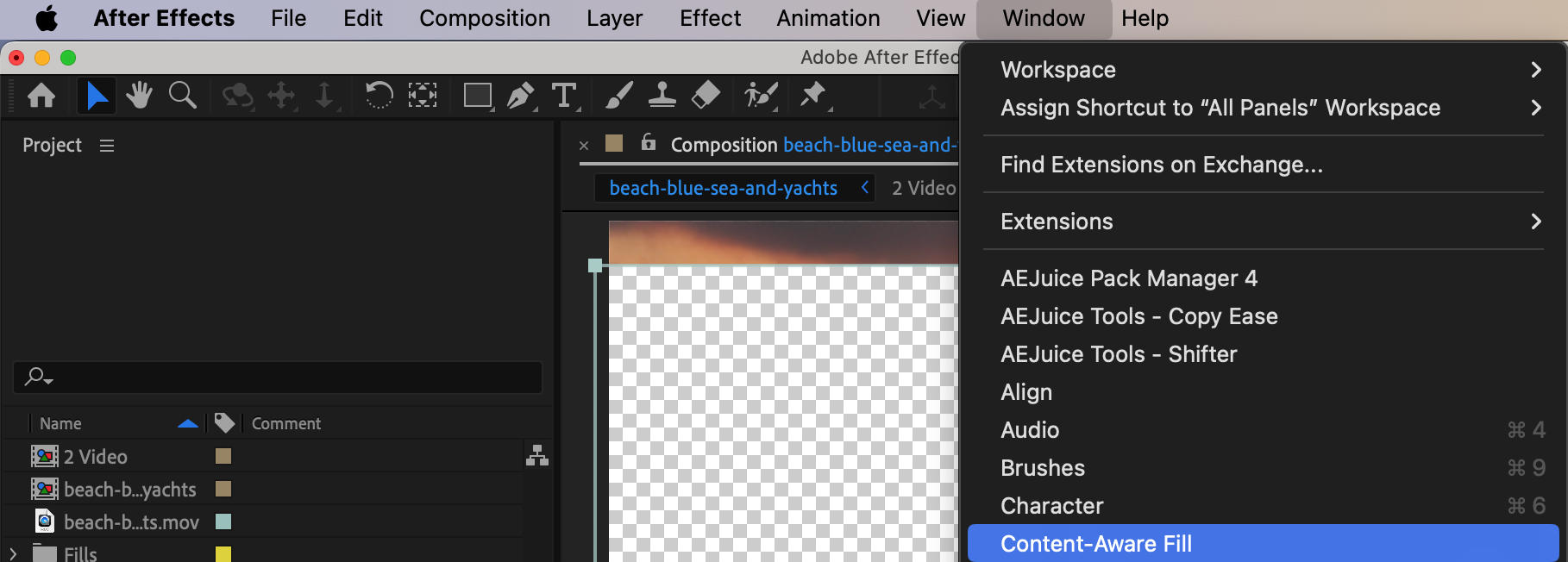 Step 6: Content-Aware Fillの設定を調整する
Content-Aware Fillパネルで、Alpha Expansionを0に、Fill MethodをSurfaceに設定します。次に、パネル右上の三本線メニューをクリックし、Content-Aware Fill Settingsを選択します。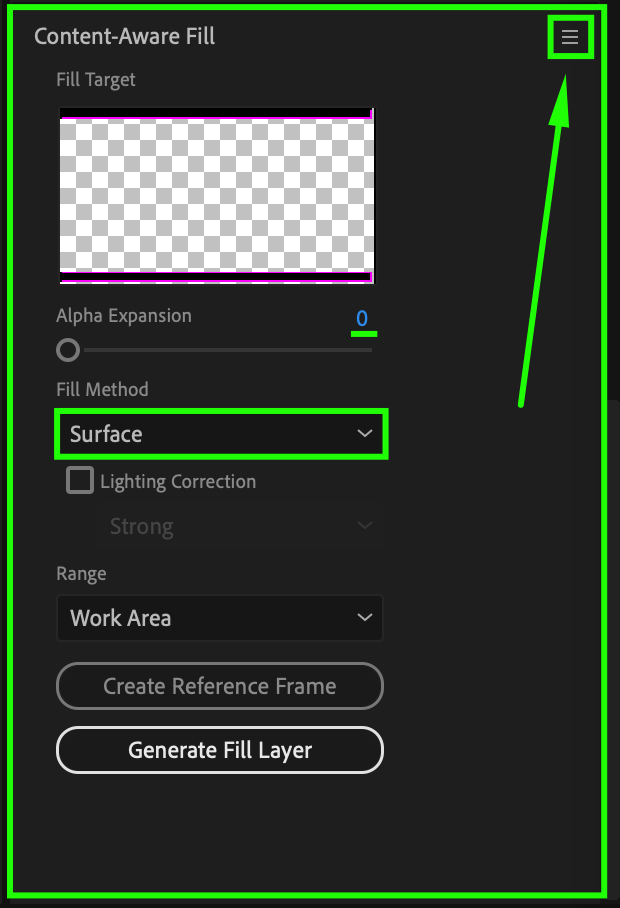 Step 7: Fill Settingsを設定する
Content-Aware Fill Settingsウィンドウで、Create Photoshop Sequence for OutputとAuto-Manage Unused Fill Footageを有効にし、OKをクリックします。この設定により、フィル処理がスムーズに実行され、不要な要素が取り除かれます。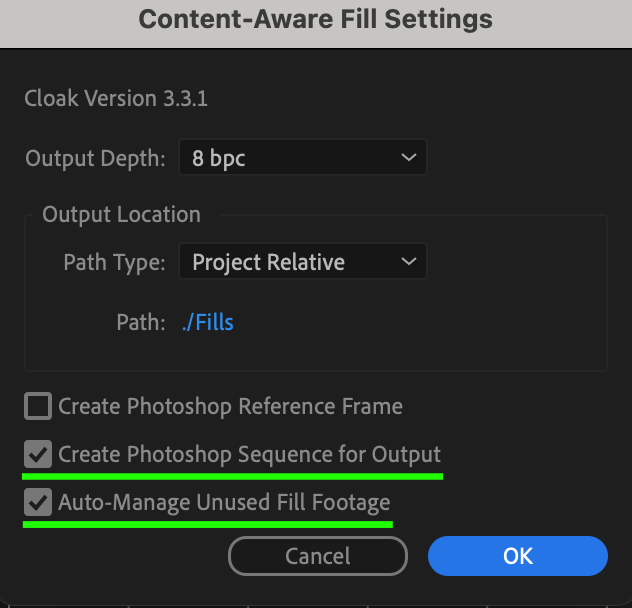 Step 8: フィルレイヤーを生成する
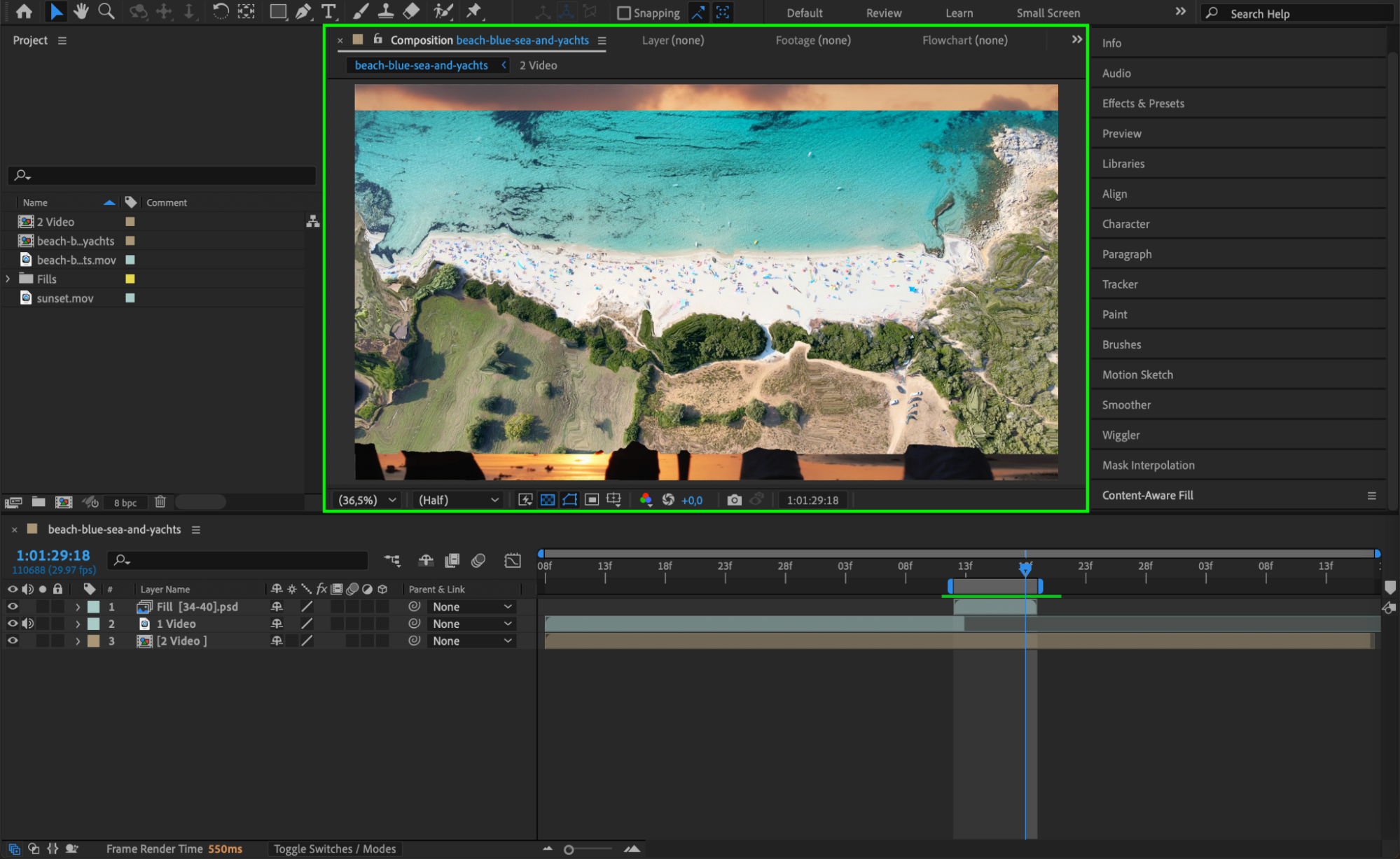
Content-Aware Fillパネルに戻り、Generate Fill Layerをクリックして処理を実行し、エフェクトを適用します。After Effectsが映像を解析し、マスクした領域を埋めてグリッチ感のあるトランジションを作り出します。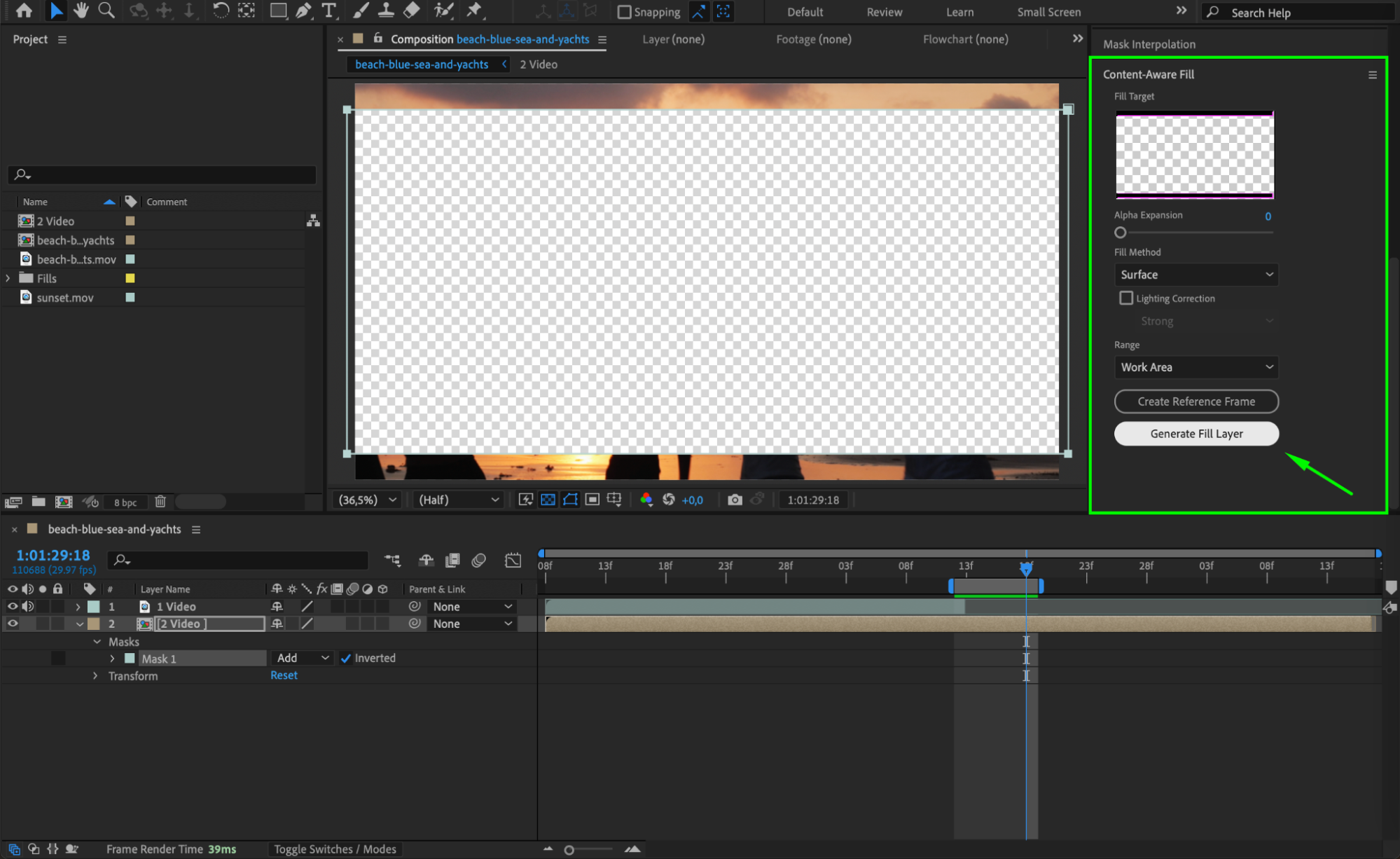
 Step 9: 調整レイヤーを追加する
Layer > New > Adjustment Layerを選び、すべての映像レイヤーの上に配置します。これにより、エフェクトのさらなる変形や微調整が可能になります。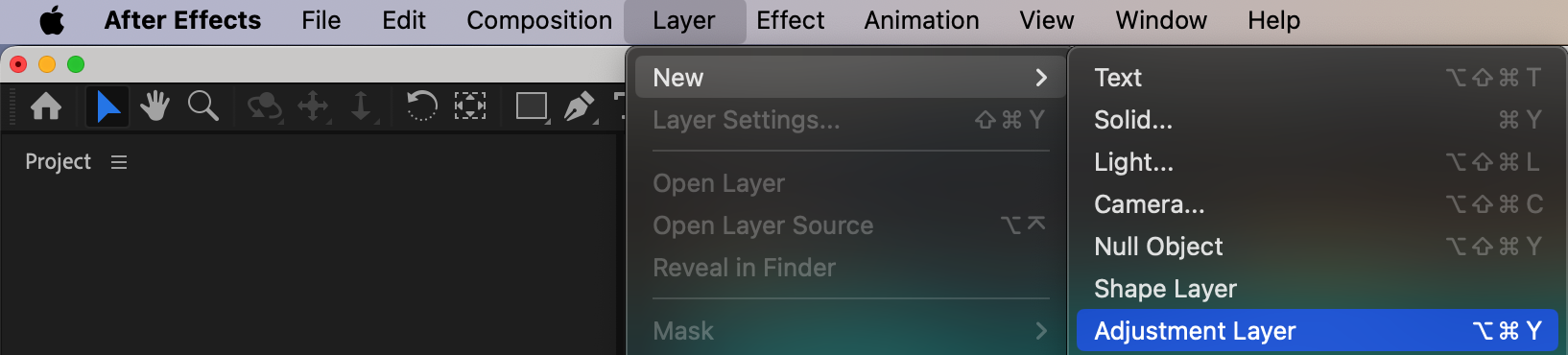 Step 10: Transformエフェクトを適用する
調整レイヤーを選択した状態で、Effects & Presetsを開き、Transformを検索して適用します。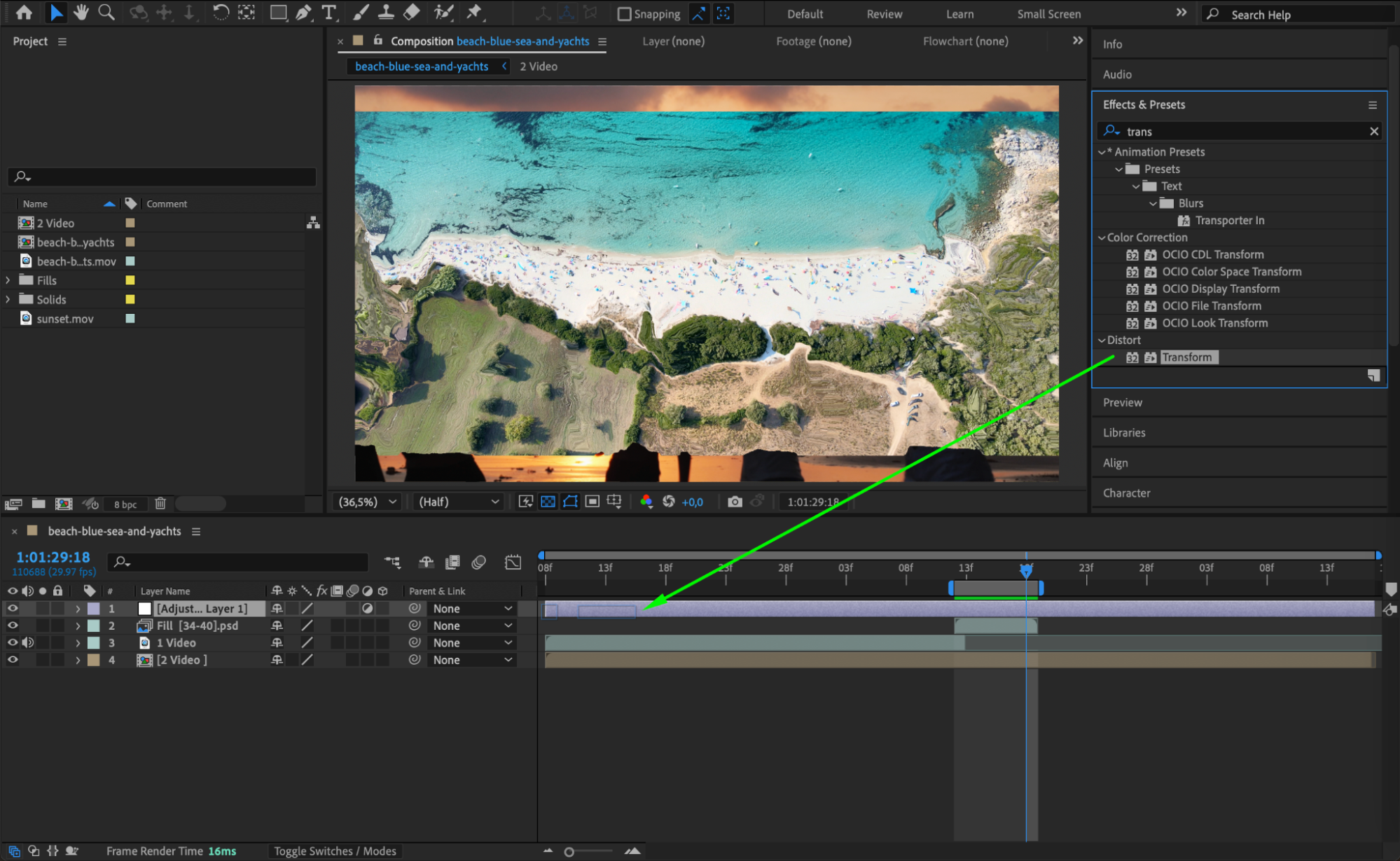 Step 11: エッジを隠すためにScaleを調整する
Effect Controlsパネルで、マスクした領域の余計なエッジが見えないようScaleの値を大きくします。これでシームレスなトランジションエフェクトになります。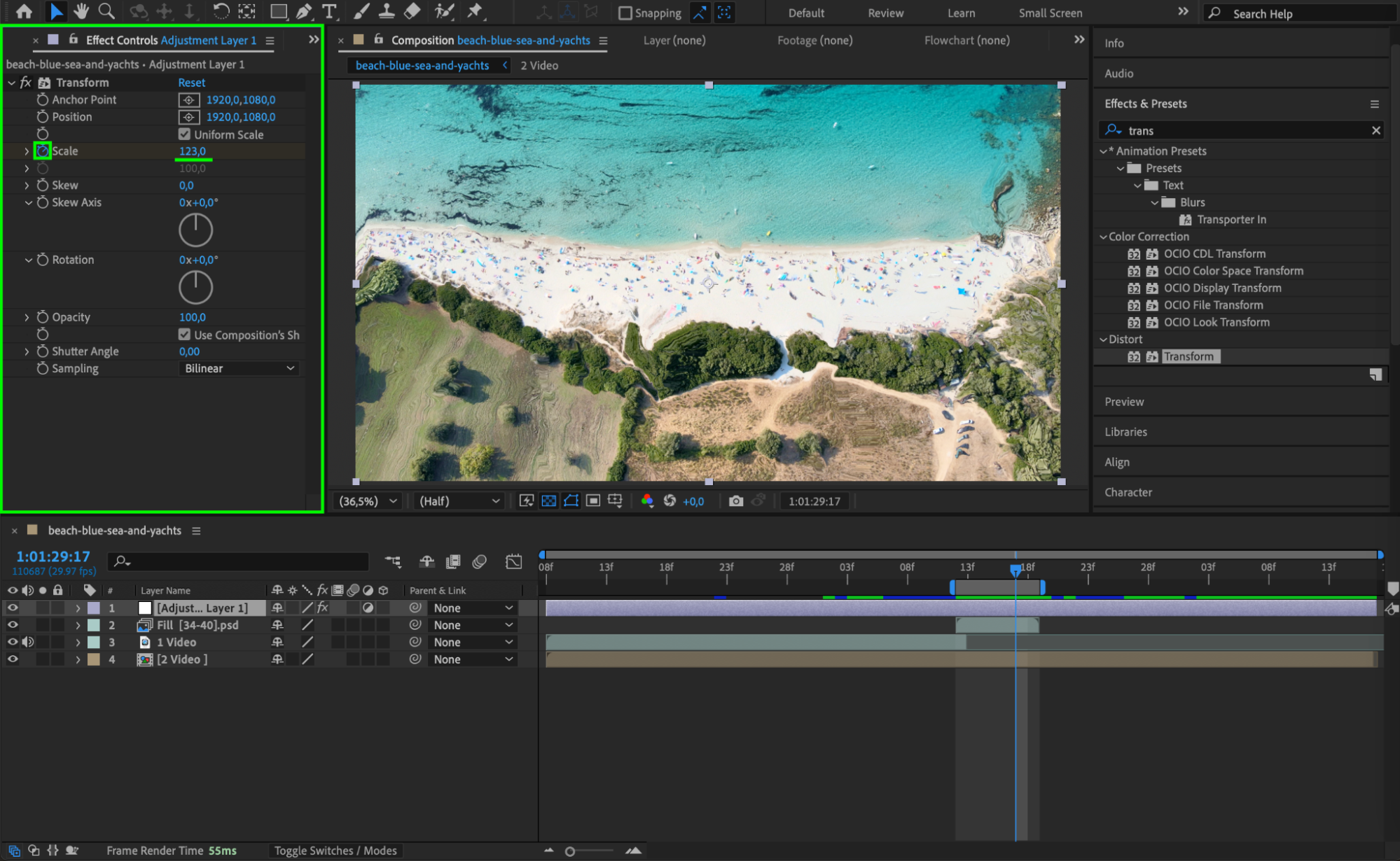 Step 12: Start・End Comp Slidersを元に戻す
Start・End Comp Slidersを元の位置に戻します。次に、Project Panelから2つ目の映像をドラッグし、すべてのレイヤーの下に配置してコンポジションを仕上げます。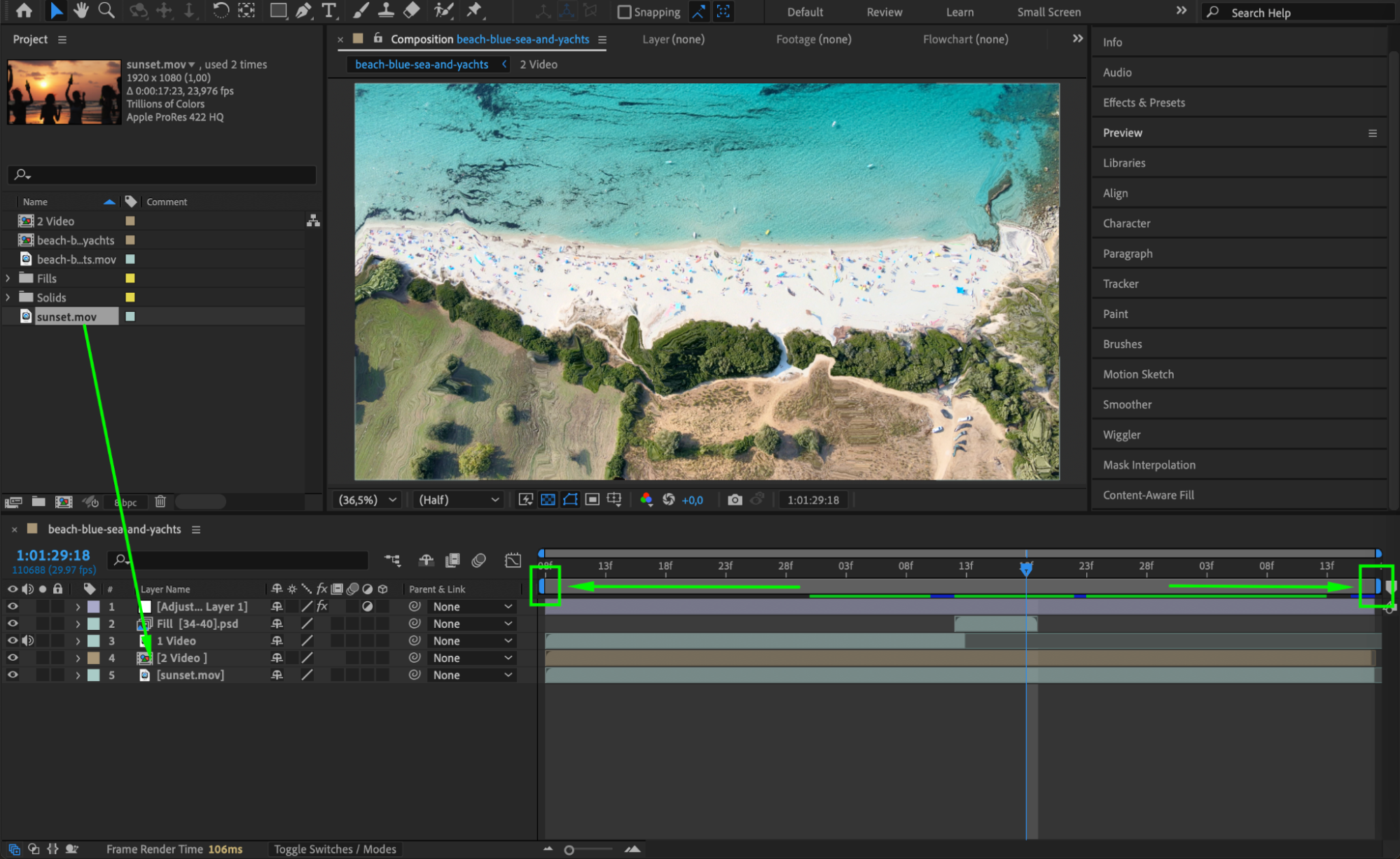 Step 13: トランジションをプレビューする
スペースバーを押してコンポジションを再生し、データモッシュトランジションの仕上がりを確認します。必要に応じて設定を調整し、エフェクトを微調整しましょう。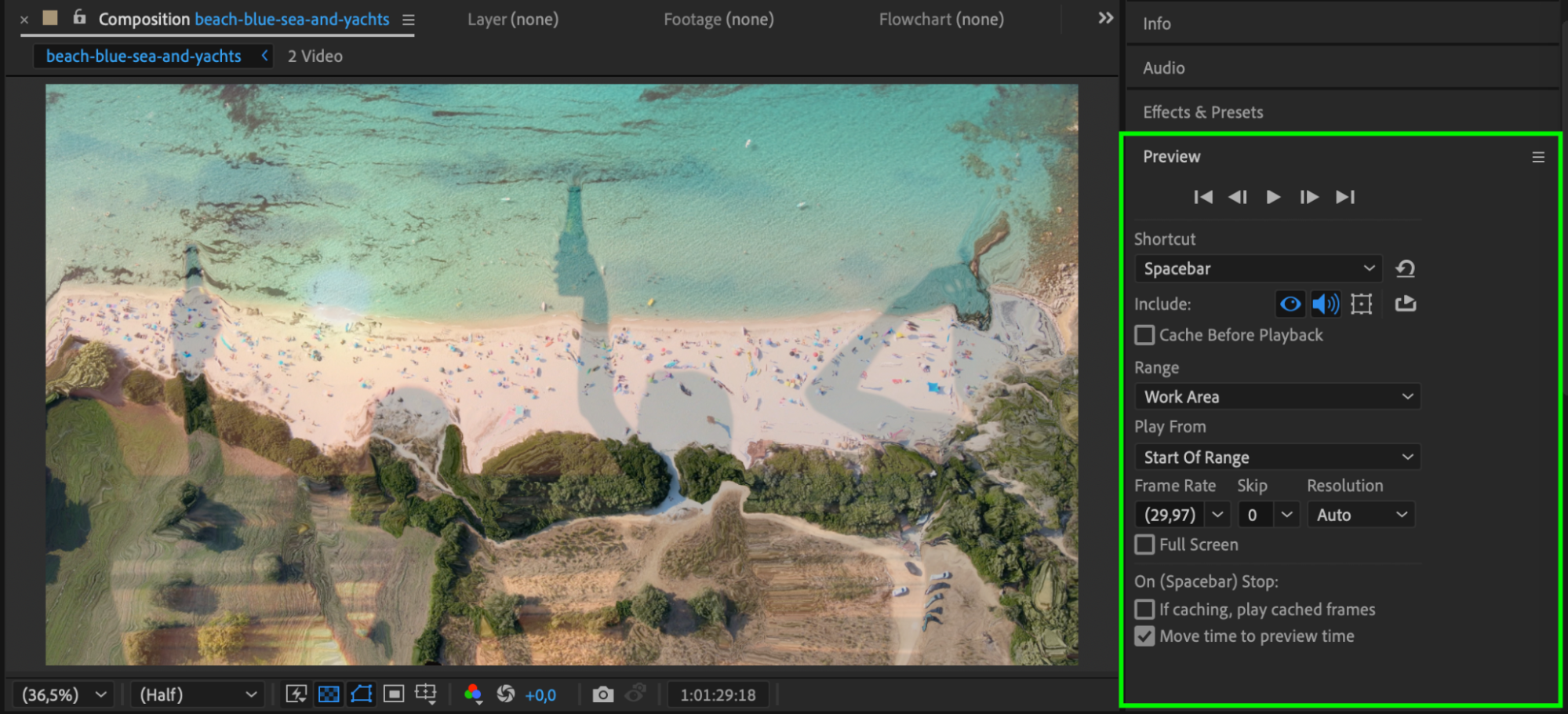 Step 14: 最終的な映像をレンダリングする
Composition > Add to Render Queueを選び、好みのフォーマットと出力先を選択したら、Renderをクリックして完成したデータモッシュトランジションを書き出します。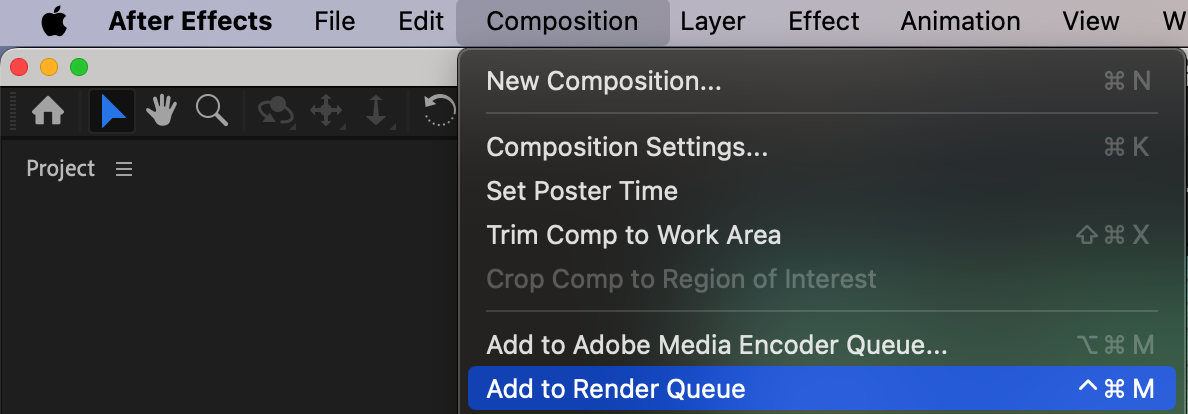
 まとめ
まとめ
マスク、Content-Aware Fill、変形エフェクトを組み合わせることで、After Effectsでダイナミックなデータモッシュトランジションを作ることができます。このエフェクトは、ミュージックビデオやクリエイティブな編集、グリッチ系のアニメーションにぴったりです。マスクの形や設定をいろいろ試して、自分だけの表現を見つけてみてください。
Our Bestsellers
Our Bestsellers


