
After Effectsでテキストにディゾルブエフェクトを作成する方法:ステップ別ガイド
はじめに:After Effectsのディゾルブエフェクトでテキストアニメーションをマスター
テキストアニメーションに魔法のような演出を加えたいなら、視覚的なインパクトのあるディゾルブエフェクトがおすすめです。滑らかで自然なトランジションを作ることで、映像作品の印象と美しさをさらに引き上げられます。このチュートリアルでは、After Effectsでテキストが溶けるように消える演出を作る手順を解説します。経験を問わず、テキストを生き生きと見せるための知識とテクニックを身につけられます。
それでは、After Effectsのクリエイティブな可能性を存分に活用して、魅力的なテキストディゾルブエフェクトを作ってみましょう!
After Effectsでディゾルブアニメーションを作成するには、キーフレームと適切なエフェクトを使用します。以下の手順で、テキストに印象的なディゾルブエフェクトを加えていきましょう。
ステップ1:新規コンポジションを作成する
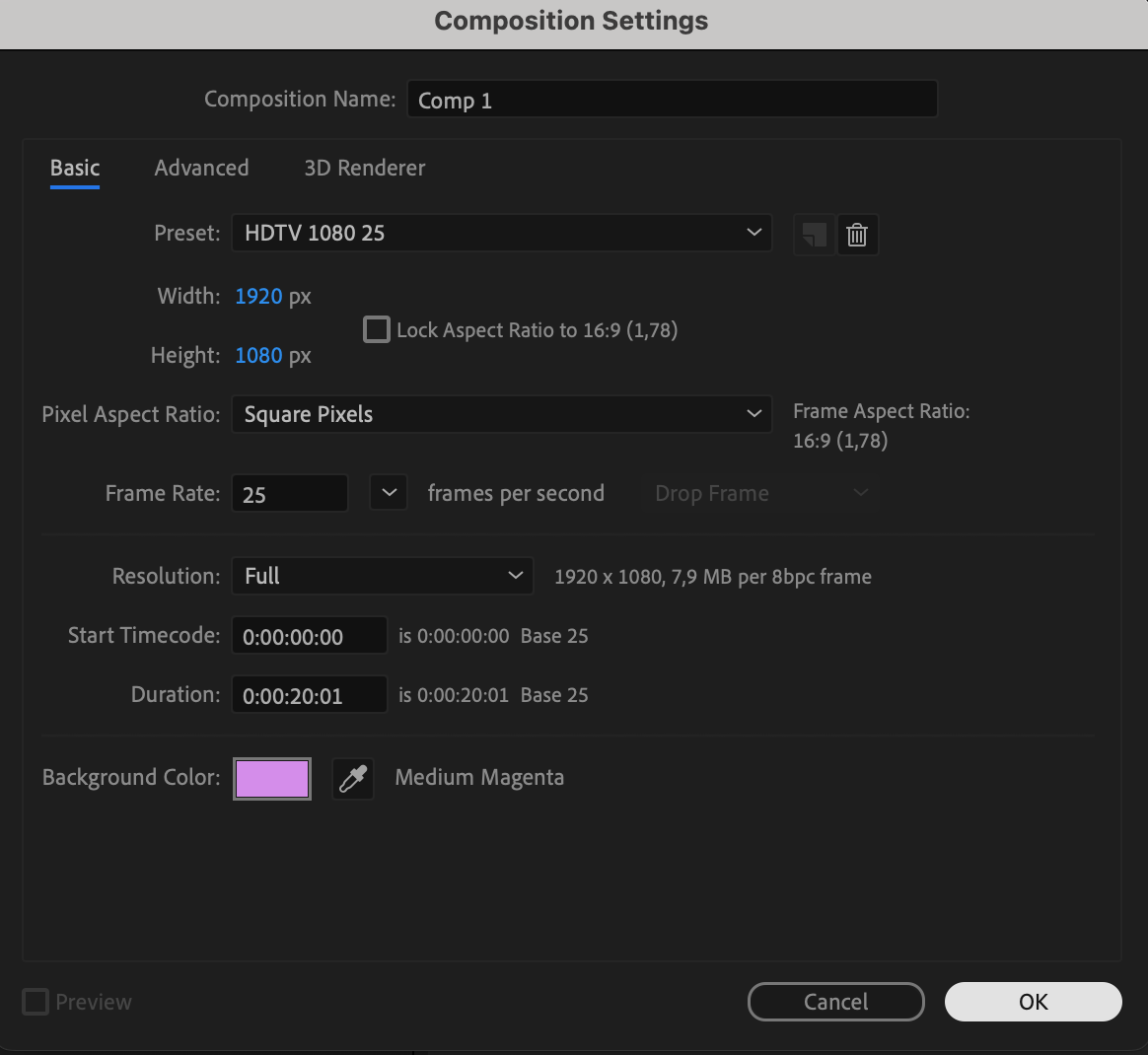
まず、After Effectsで新規コンポジションを作成します。プロジェクトに合わせてデュレーションとサイズを設定してください。
 ステップ2:テキストを追加する
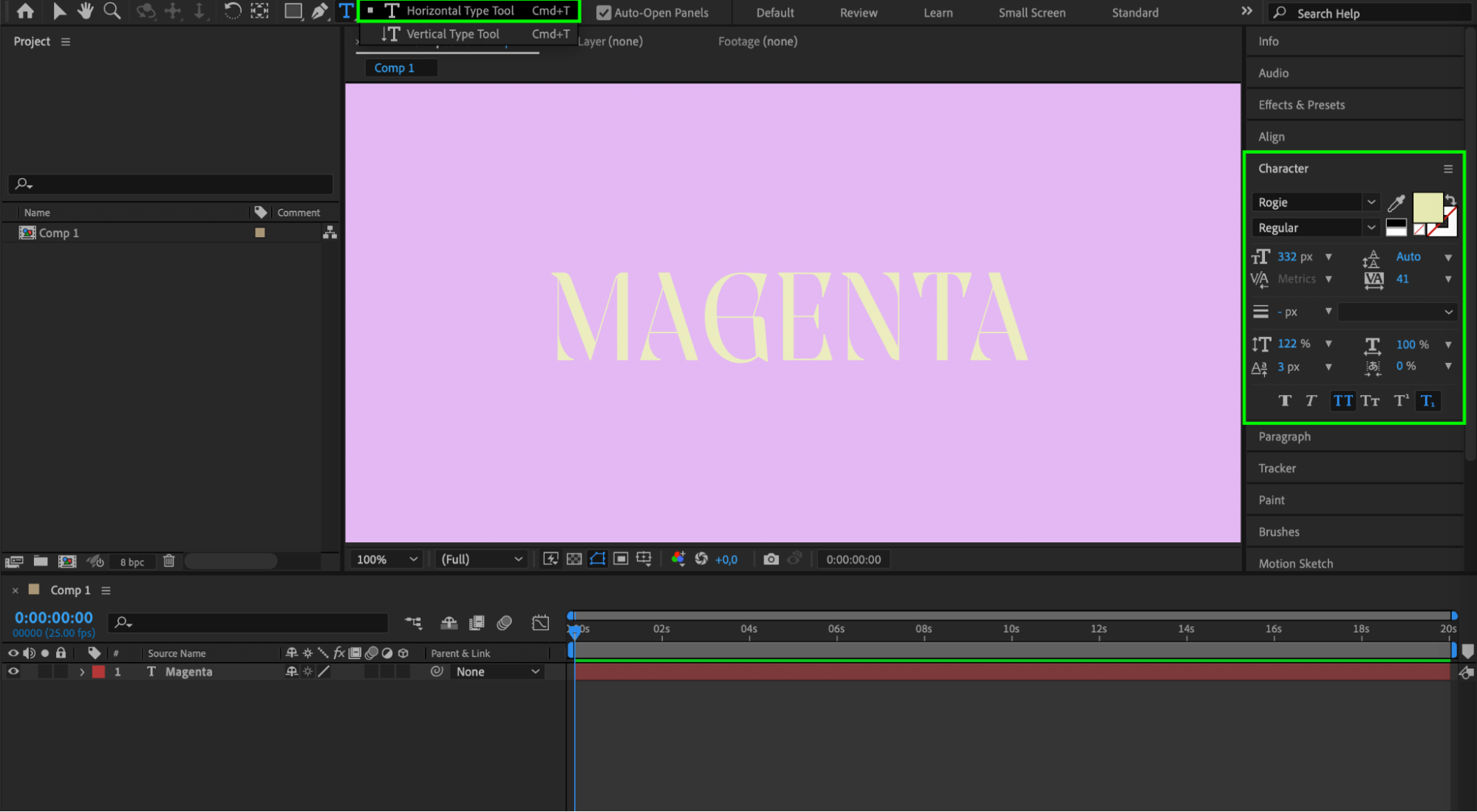
Text Tool(Ctrl/Cmd + T)を使って、コンポジションに任意のテキストを追加します。イメージに合わせてフォント、サイズ、その他のプロパティを調整してください。
 ステップ3:Displacement Mapエフェクトを適用する
テキストレイヤーを選択し、Effects > Distort > Displacement Mapへ移動します。テキストレイヤーにDisplacement Mapエフェクトを適用してください。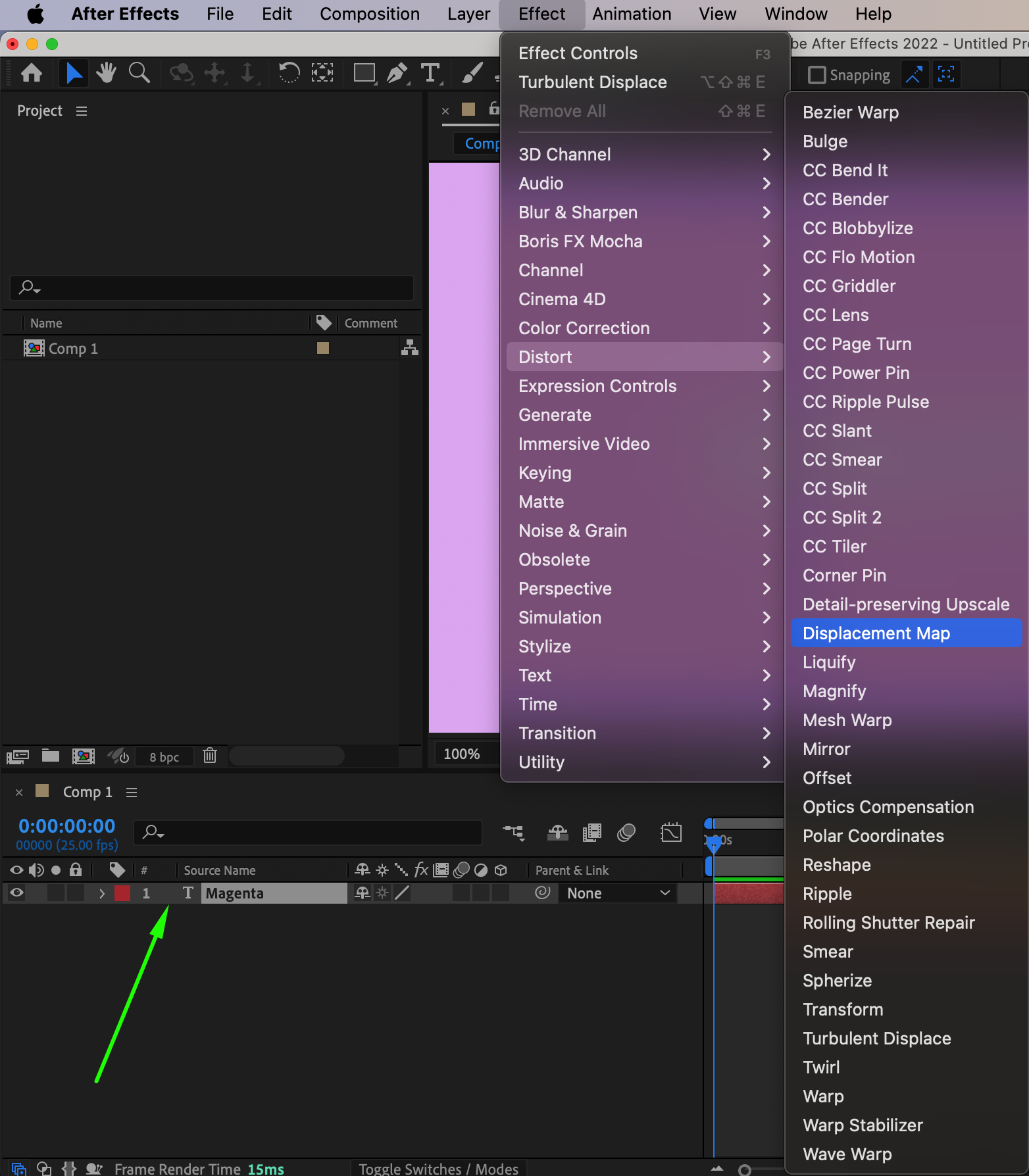 ステップ4:Displacement Mapの設定を調整する
Effects Controlパネルには、ディゾルブエフェクトをカスタマイズするための各種パラメーターがあります。Max Horizontal DisplaceやMax Vertical Displacemeなど、Displacement Mapの設定値を変えながら、イメージどおりのディゾルブ表現に調整してください。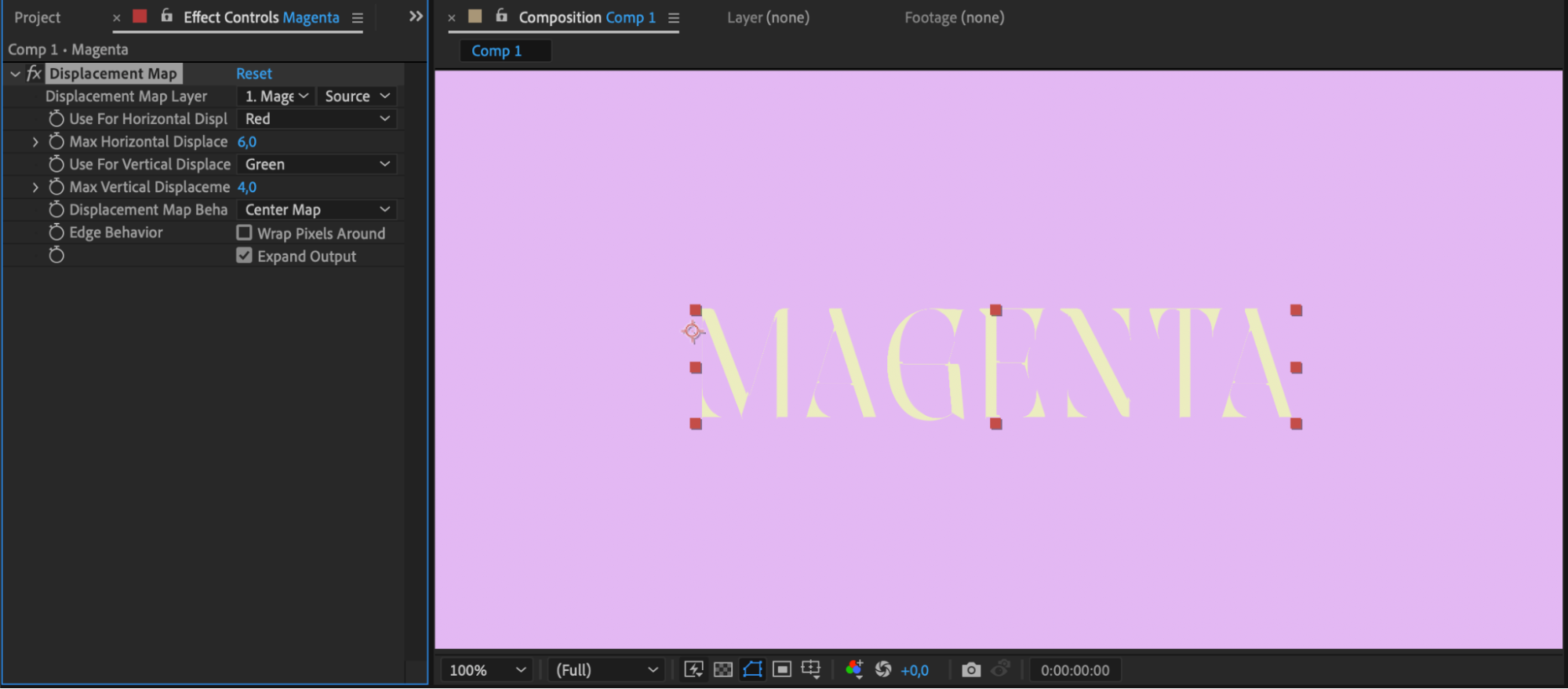 ステップ5:Displacement Mapの設定にキーフレームを追加する
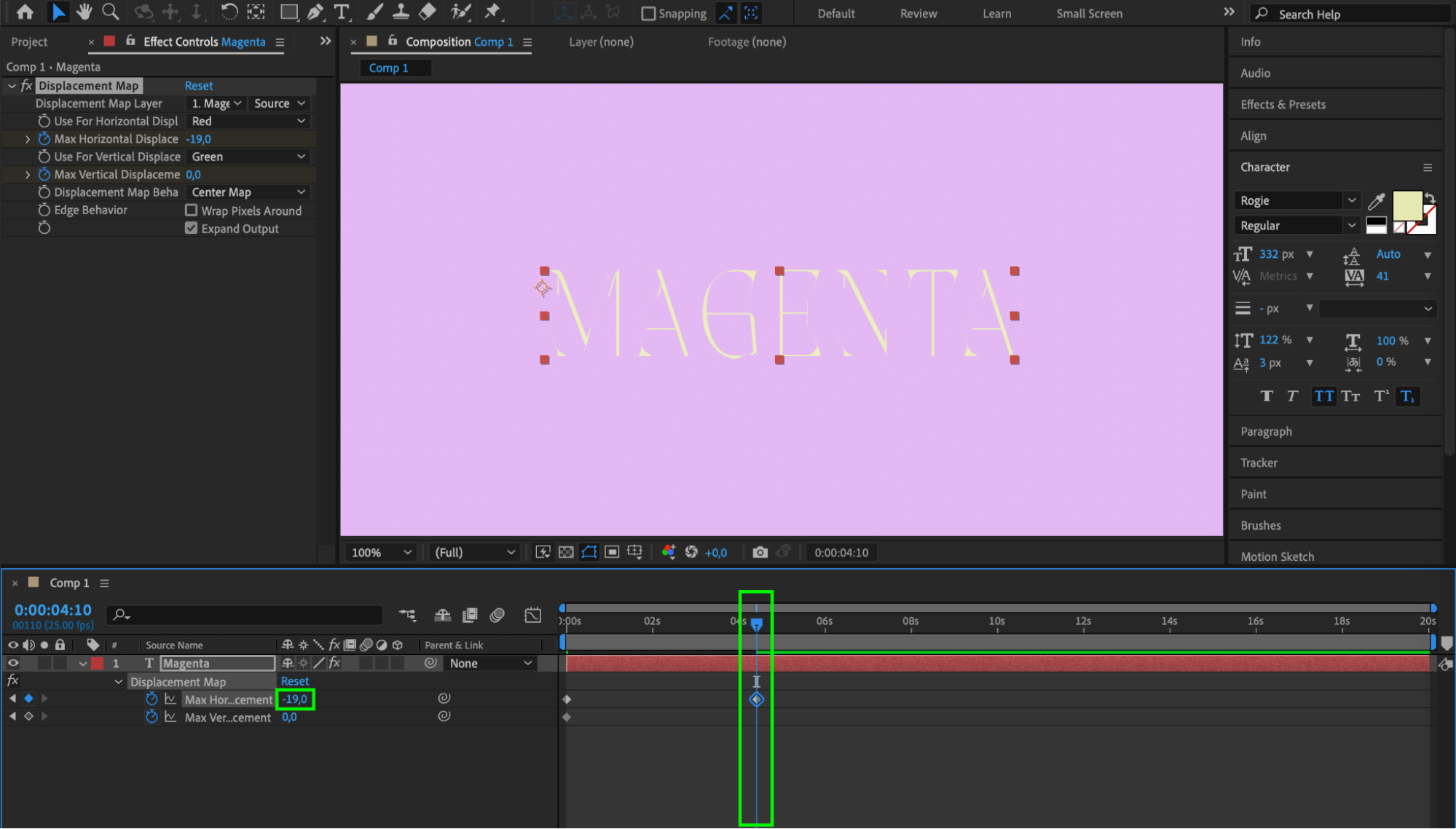
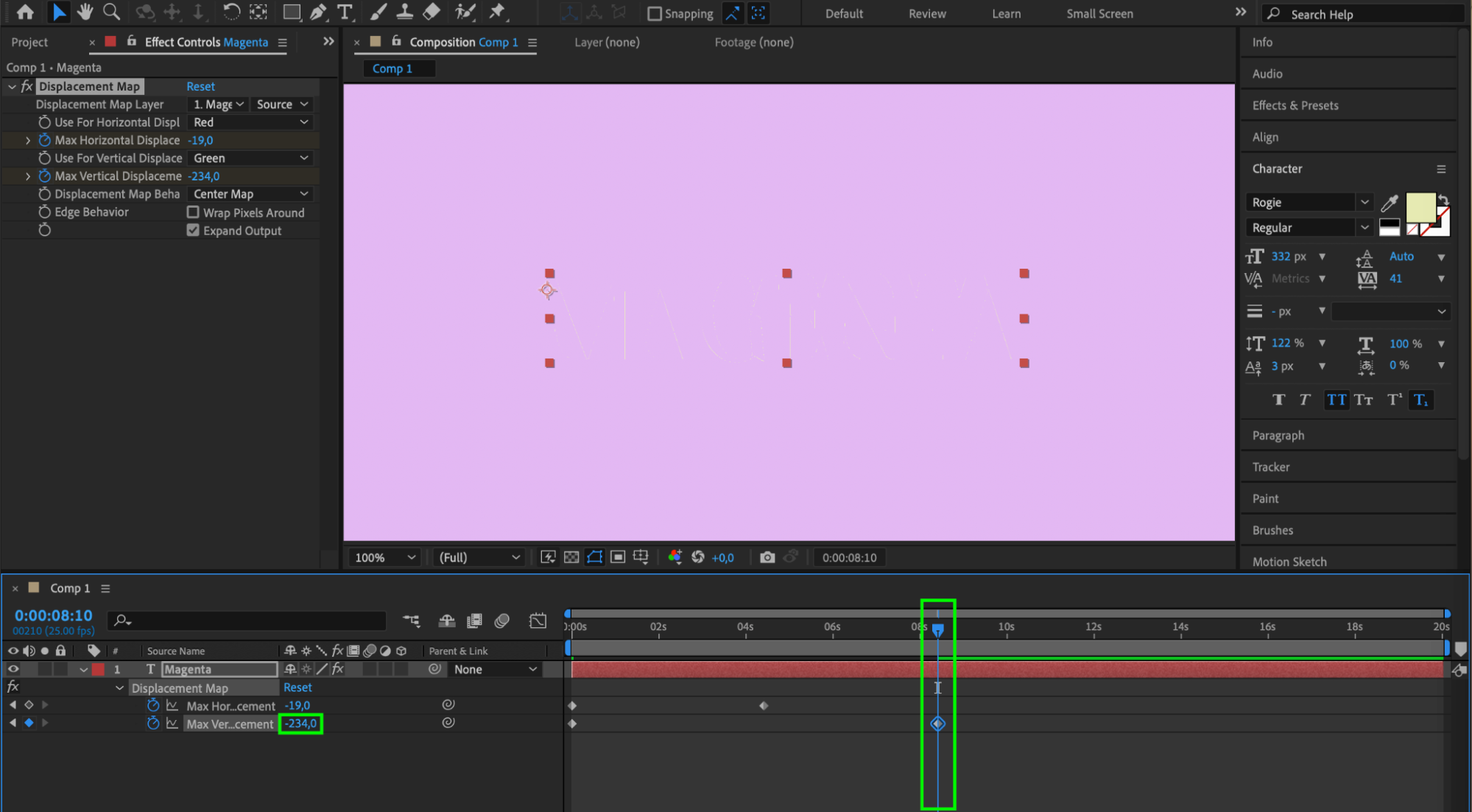
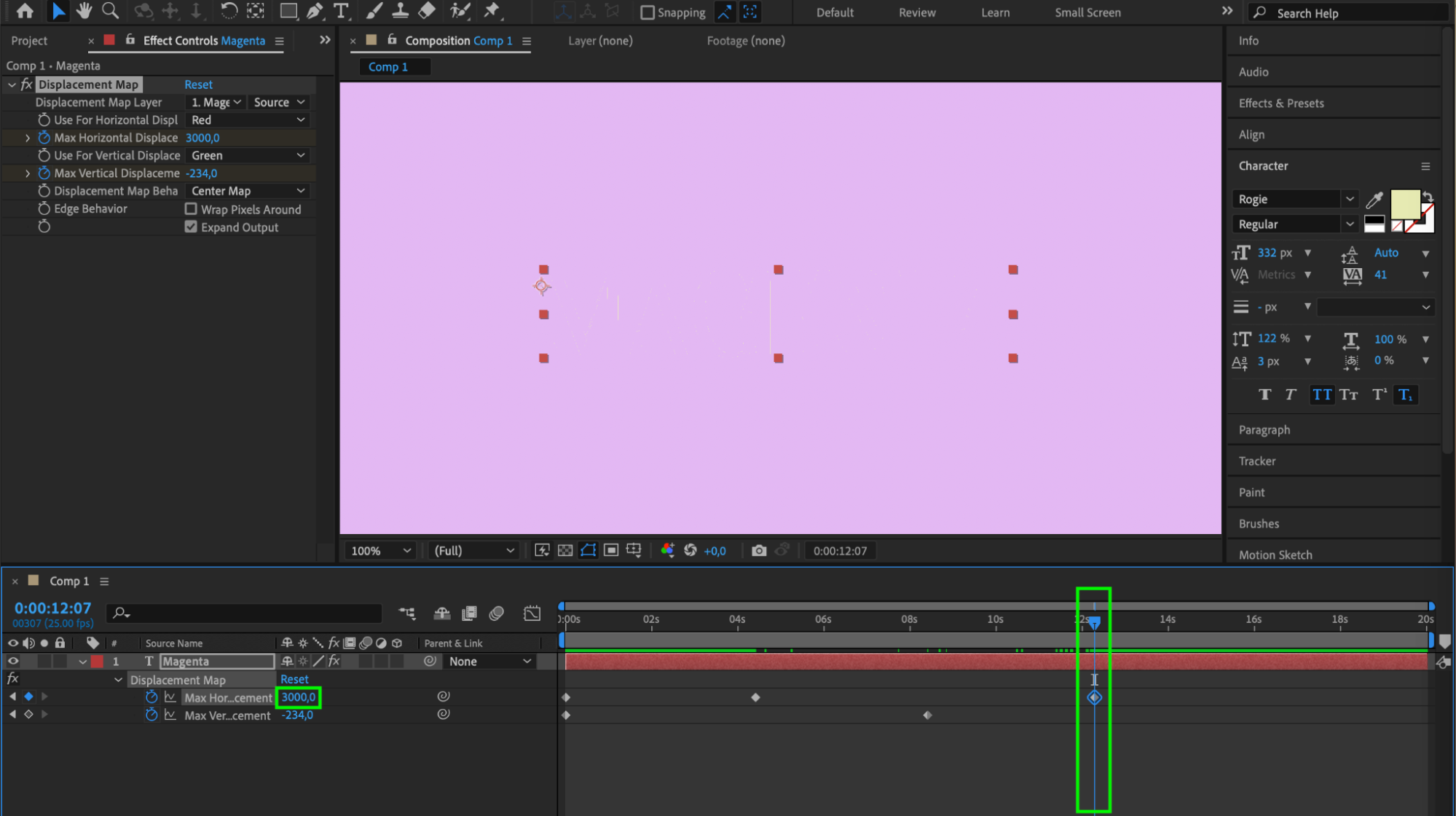
ディゾルブエフェクトを作るには、時間の経過に合わせてDisplacement Mapの設定をアニメーションさせます。ディゾルブアニメーションの開始位置と終了位置で、Max Horizontal DisplaceとMax Vertical Displacemeプロパティにキーフレームを設定してください。キーフレーム間の値を調整することで、エフェクトの強さと長さをコントロールできます。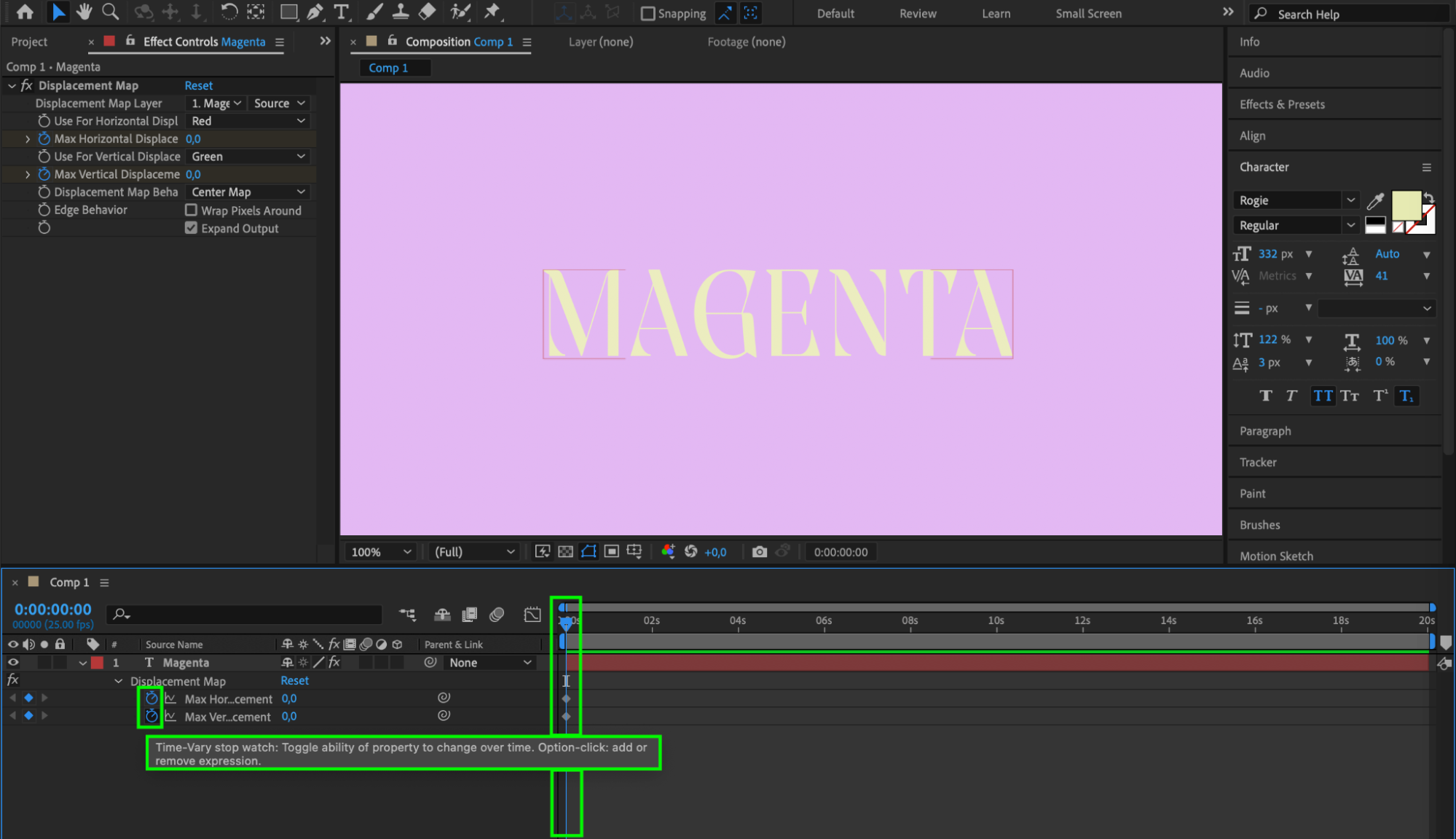
 ステップ6:アニメーションを微調整する
アニメーションをプレビューし、必要に応じてDisplacement Mapの設定を調整して、ディゾルブエフェクトをさらに整えます。キーフレームのタイミングや値をいろいろ試し、テキストアニメーションに最適なバランスを見つけてください。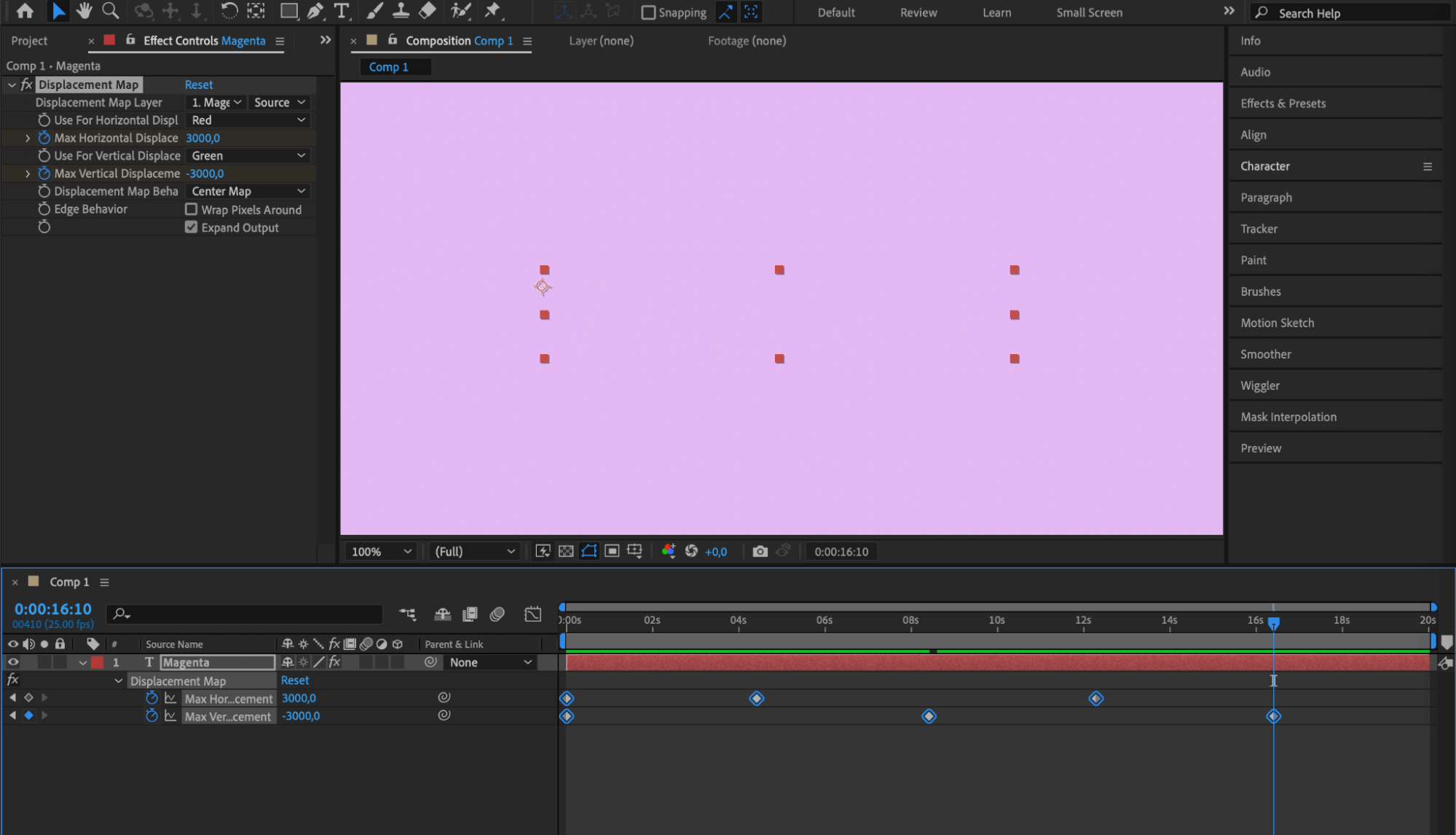
ステップ7:追加のエフェクトを加える
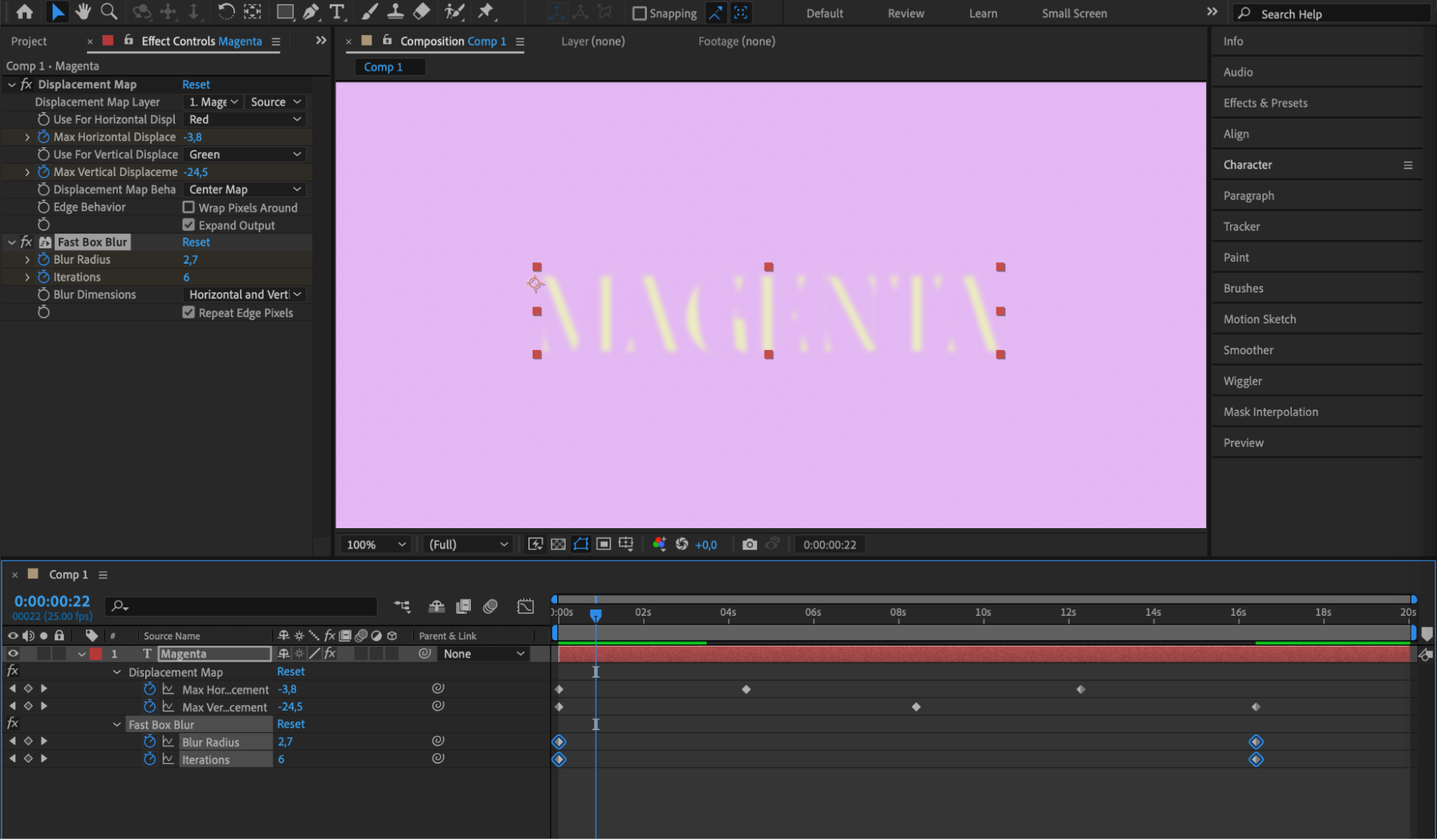
ディゾルブ表現を強化するには、テキストレイヤーにブラー、グラデーション、カラーオーバーレイなどのエフェクトを追加するのもおすすめです。こうしたエフェクトを組み合わせることで、仕上がりに奥行きと視覚的な面白さを加えられます。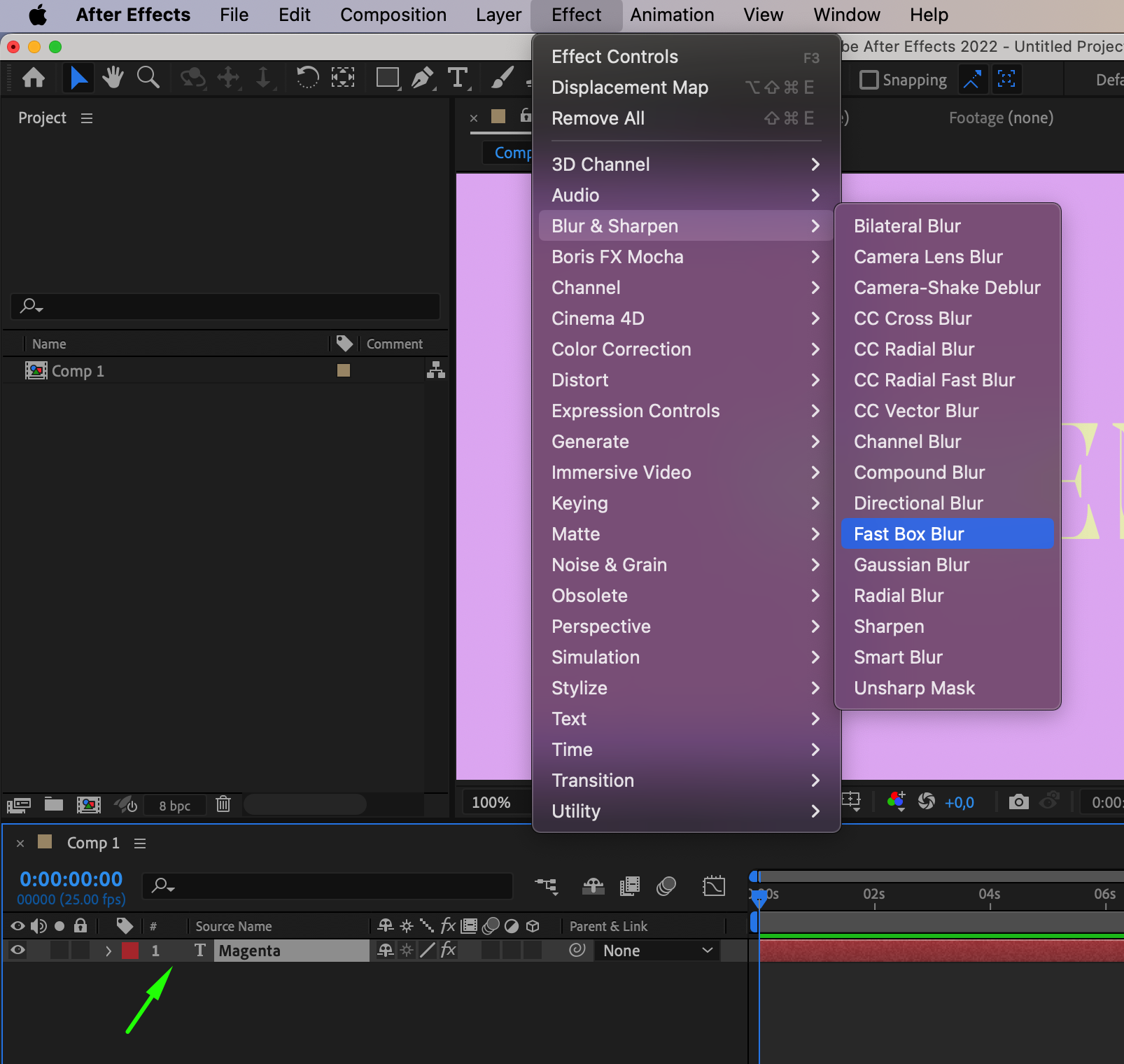
 ステップ8:レンダリングして書き出す
テキストのディゾルブアニメーションが完成したら、コンポジションをレンダリングし、プロジェクトに適した形式で書き出します。
まとめ
After Effectsでテキストにディゾルブエフェクトを加えると、映像作品のビジュアルを一気に印象的にできます。このチュートリアルで紹介したテクニックを使えば、魅力的で滑らかなトランジションによってテキストを生き生きと演出できます。
上達のコツは、何度も試してみることです。さまざまなバリエーションを気軽に試し、自分らしいスタイルを見つけてください。プロジェクトにディゾルブエフェクトを取り入れ、テキストアニメーションが変わっていく様子を体感してみましょう。自由な発想を活かし、美しく滑らかなトランジションで視聴者を驚かせてください!
動画アニメーションのチュートリアル、ヒント、素材をもっと知りたい方は、aejuice.comをご覧ください。今後も役立つコンテンツをお届けします。制作を楽しみましょう!
Our Bestsellers
Our Bestsellers


