
After Effectsで点線を作成する手順ガイド
After Effectsで点線を作る方法
点線を使うと、After Effectsのアニメーションにスタイルや視線誘導、動きを加えられます。このガイドでは、シェイプレイヤー、ストローク設定、ダッシュプロパティを使い、自由にカスタマイズできる点線を作成する方法を紹介します。手順に沿って進めれば、プロ品質の点線エフェクトをすばやく作成できます。
ステップ1:新しいコンポジションを作成する
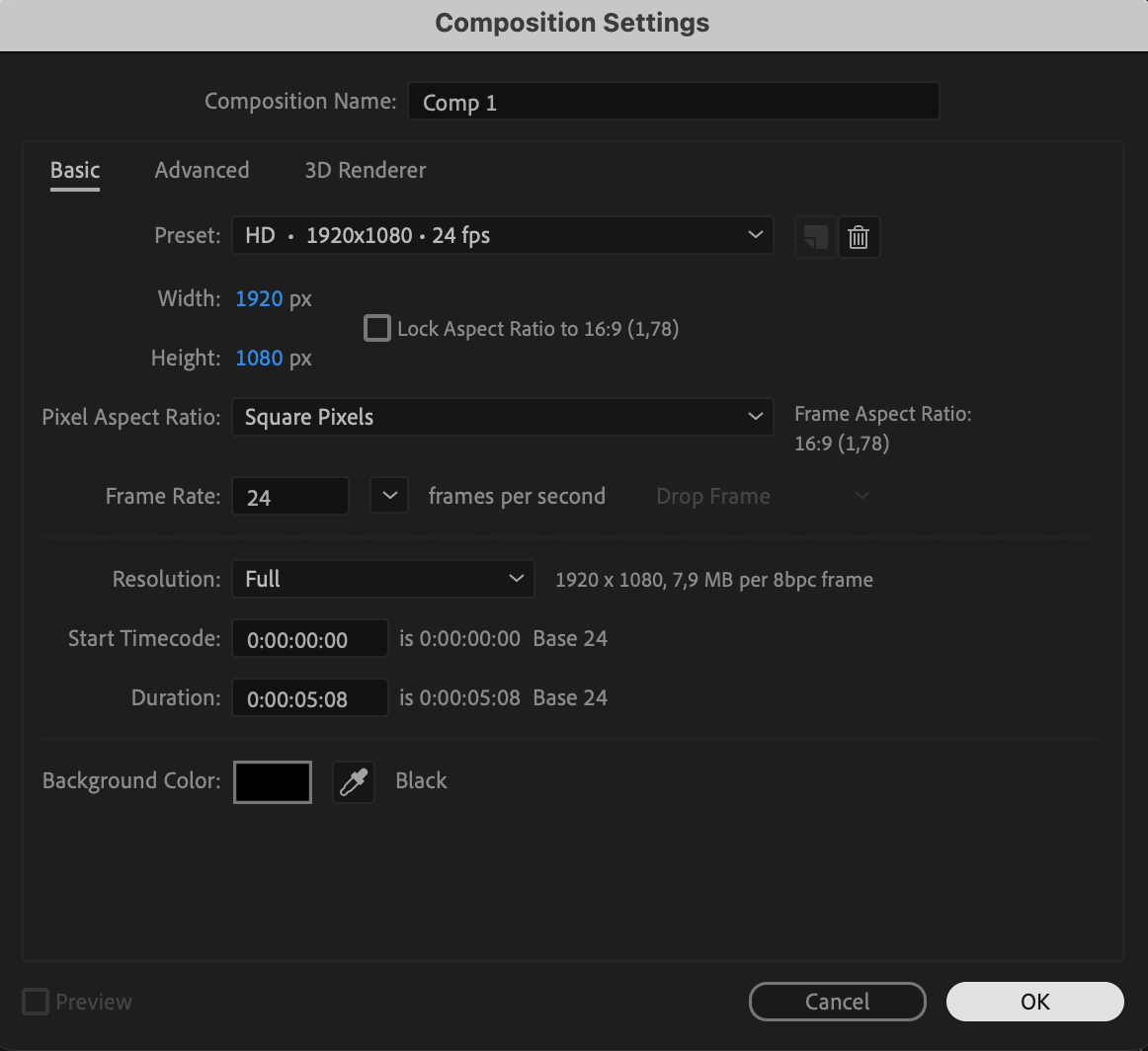
まずAfter Effectsを開き、Composition > New Compositionから新しいコンポジションを作成します。プロジェクトに合わせて、解像度、フレームレート、デュレーションを設定してください。このコンポジションが、点線をデザインしてカスタマイズする作業スペースになります。
 ステップ2:線を描く
コンポジション内で、ツールバーからPen Tool(ショートカット:G)を選択します。Pen Toolで一度クリックして始点を設定し、もう一度クリックして終点を設定します。After Effectsによって、2点を結ぶ線が自動的に描画されます。この線が点線エフェクトのベースになります。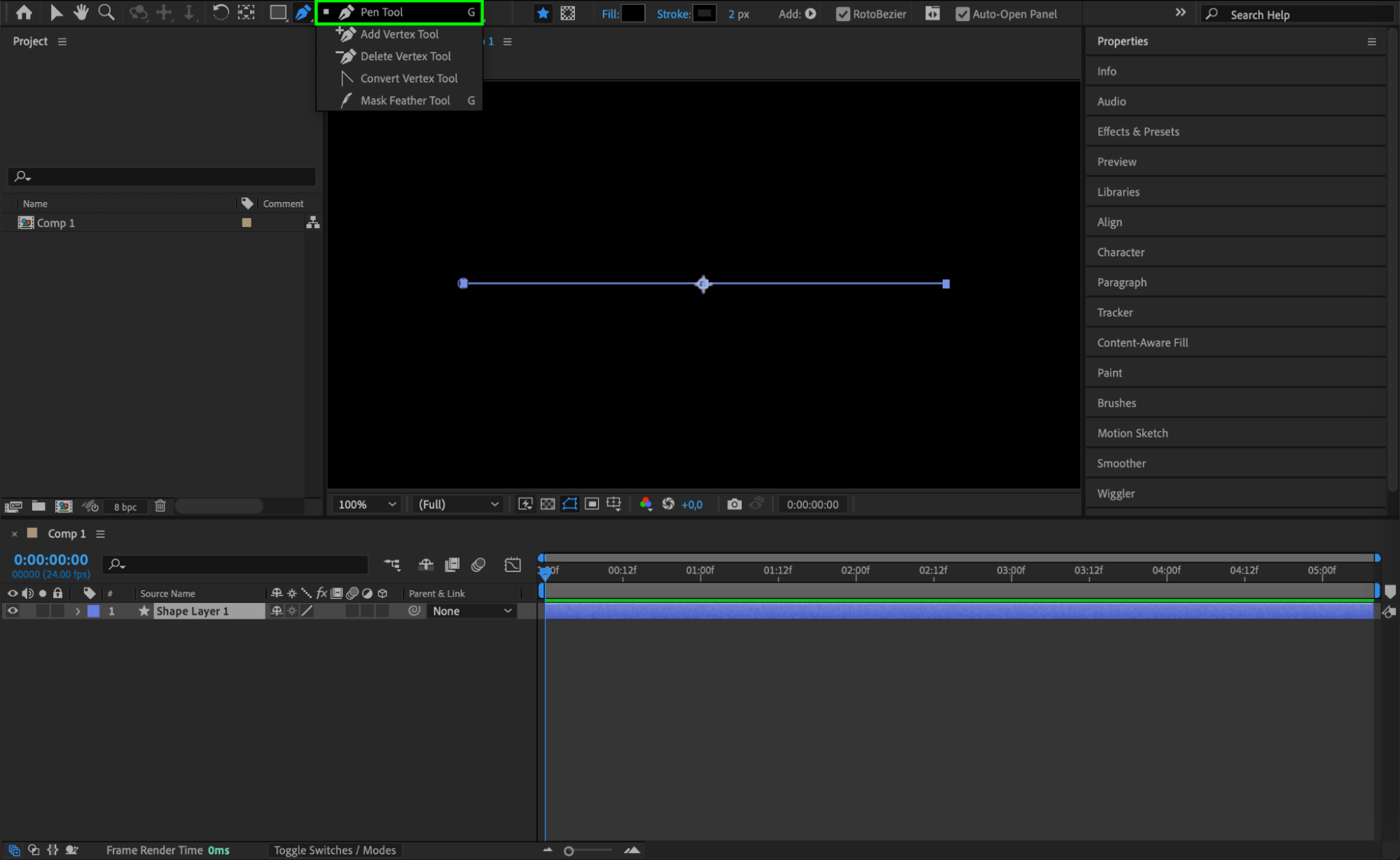 ステップ3:塗りの設定を調整する
Timelineパネルで、作成したシェイプレイヤーを見つけます。Contents > Shape 1 > Fill 1の順に開き、シェイプレイヤーのプロパティを展開します。Opacityを0に設定し、線の塗りを取り除きます。点線エフェクトの作成に必要な、ストロークだけの状態になります。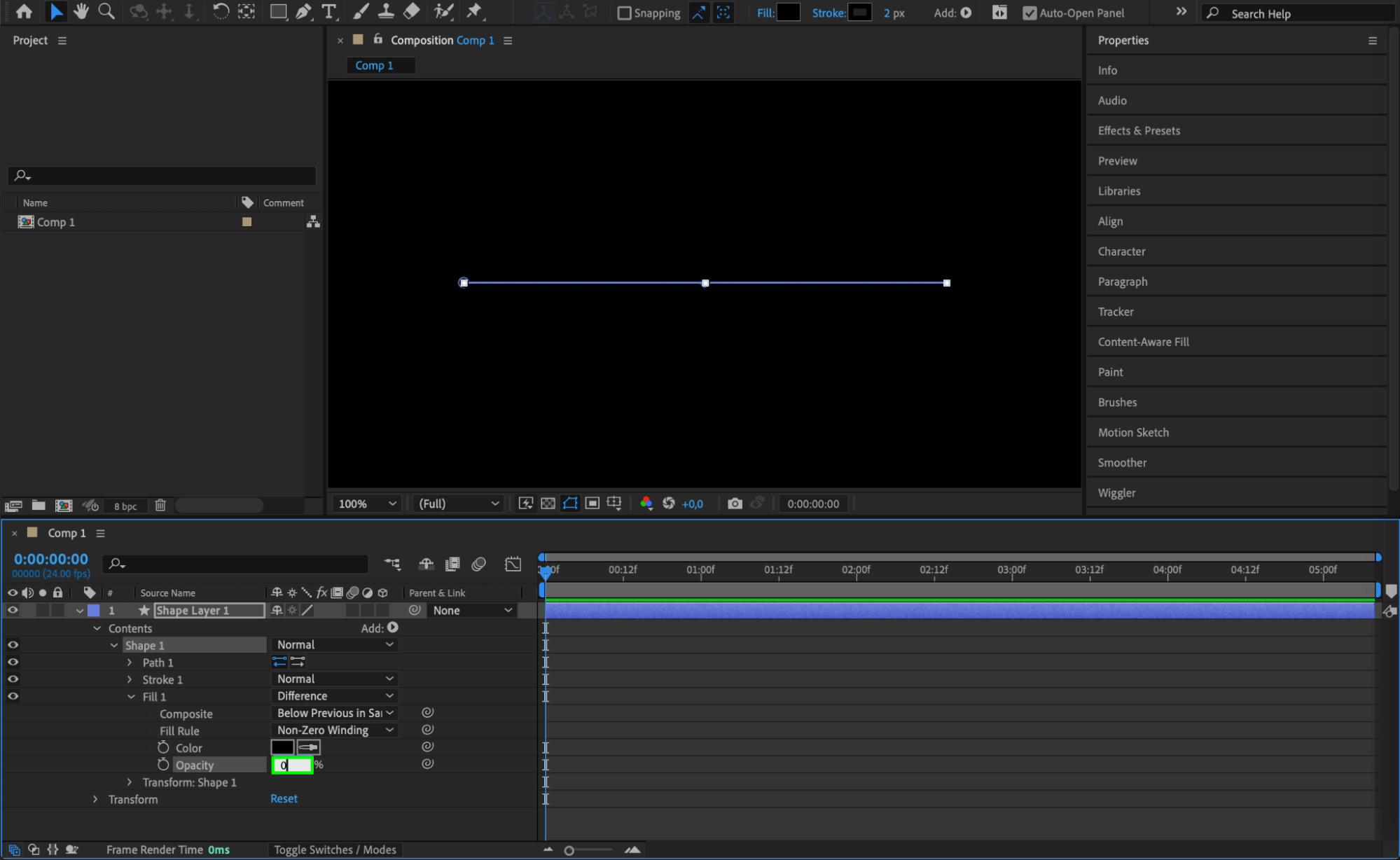 ステップ4:ストロークをカスタマイズする
引き続きTimelineパネルで、Contents > Shape 1 > Stroke 1の順にプロパティを展開します。Stroke Colorを白、または点線に使いたい色に設定してください。次に、Stroke Widthを35前後に設定します(好みに合わせて調整してください)。線を点線にするには、Stroke 1内のDashesセクションを開き、横にある+アイコンをクリックします。これで線に“Dash”プロパティが追加されます。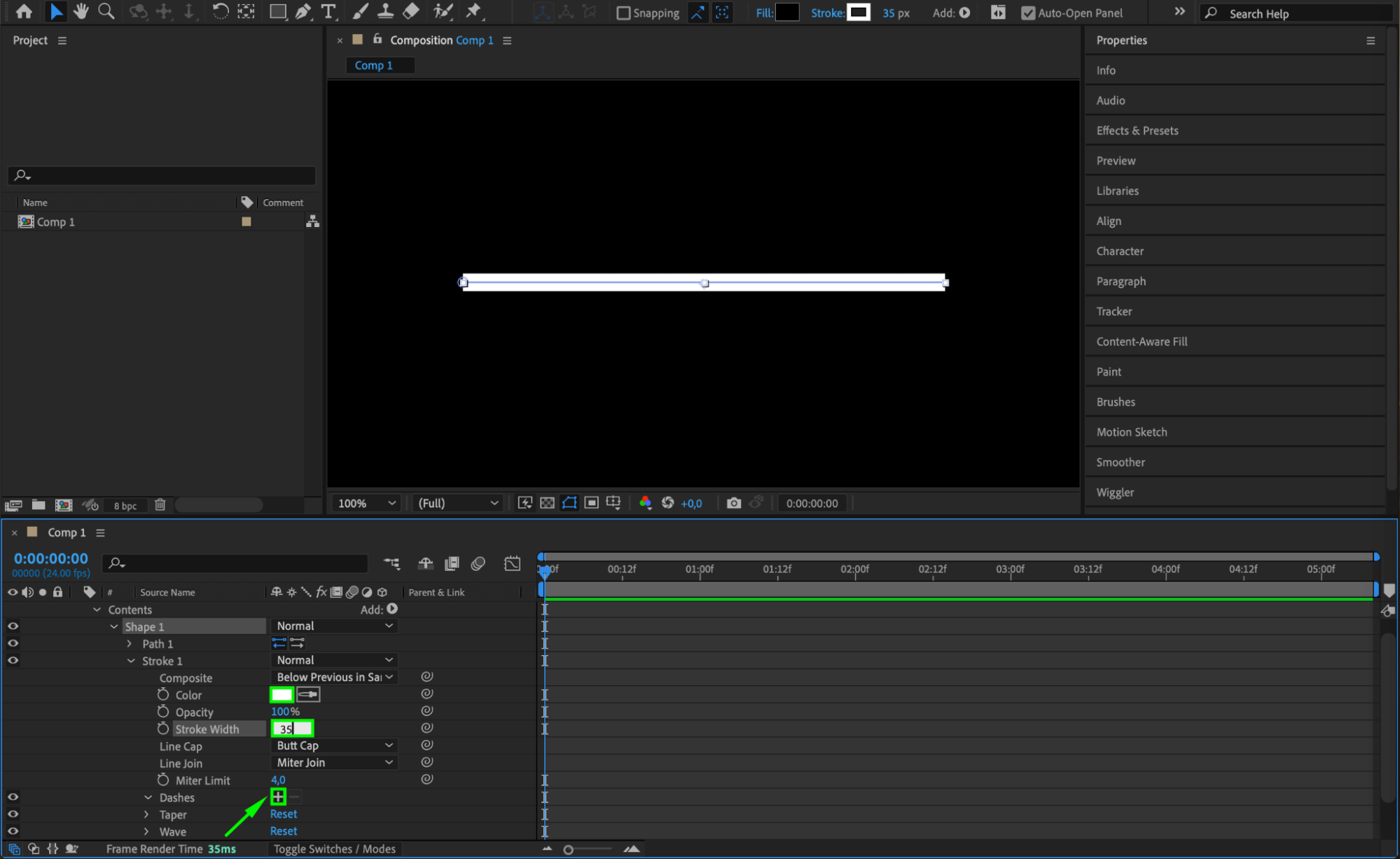 ステップ5:DashとGapを調整する
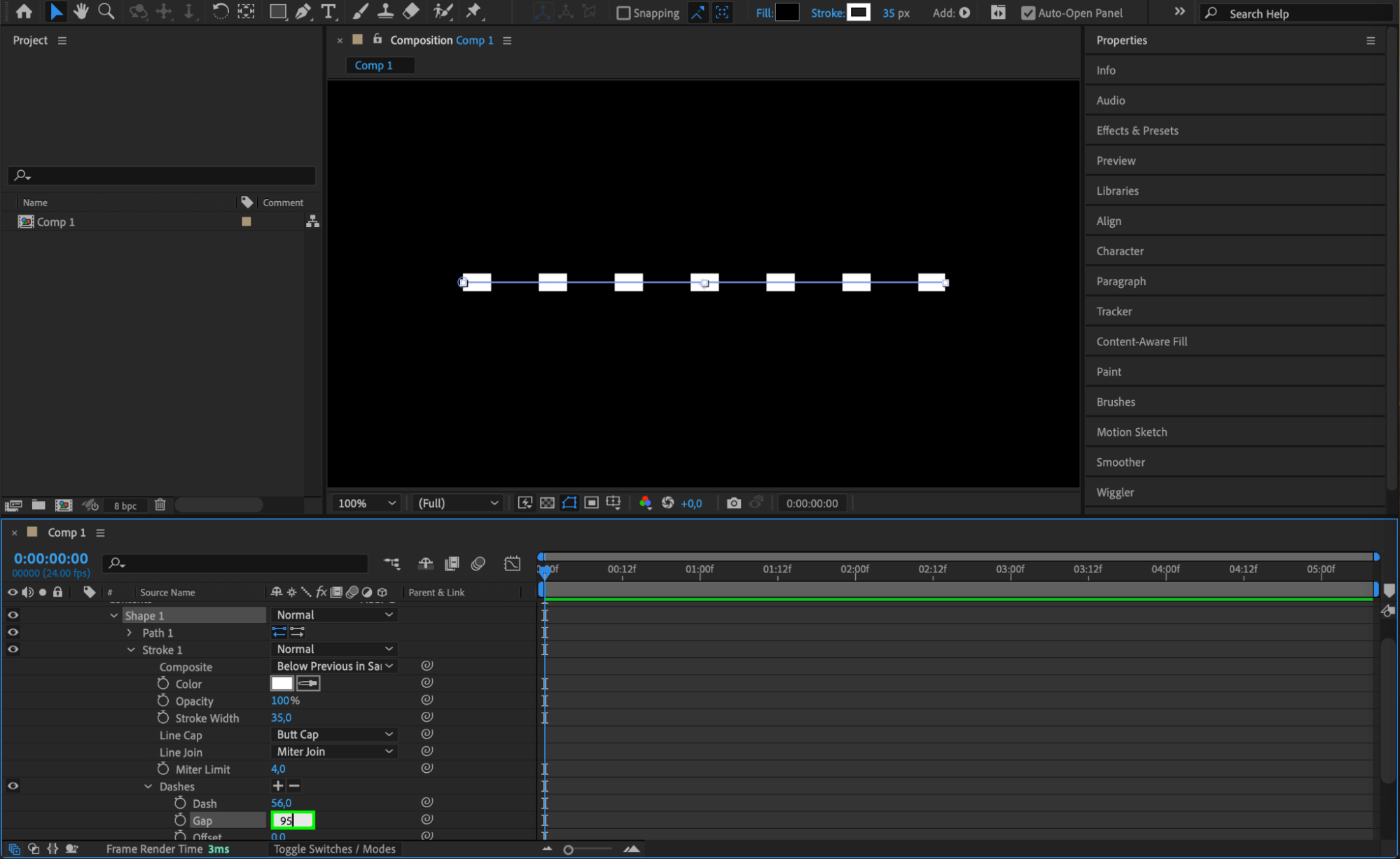
Dashes内のDashを56に設定します。続いて、もう一度+アイコンをクリックしてGapプロパティを追加し、Gapを95に設定します。これらの値で点の大きさと間隔を調整できるため、好みの見た目になるまで自由に試してみてください。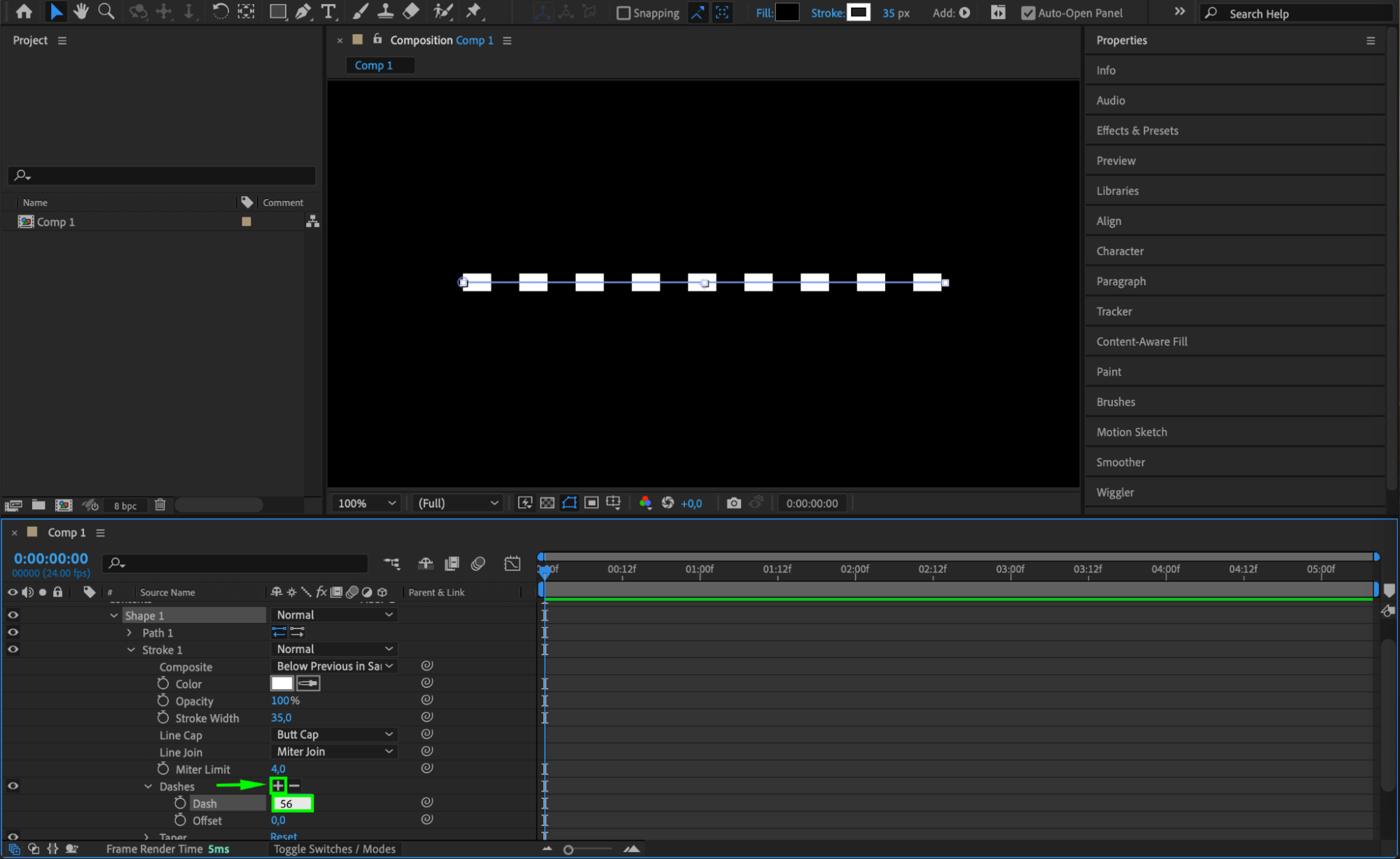
 ステップ6:線とダッシュのプロパティを設定する
線を丸い点にするには、Stroke 1を開き、Line CapをRound Capに設定します。次に、Dashes内のDashを0に設定すると、きれいな丸い点になります。これにより、点線の各セグメントがダッシュではなく円として表示されます。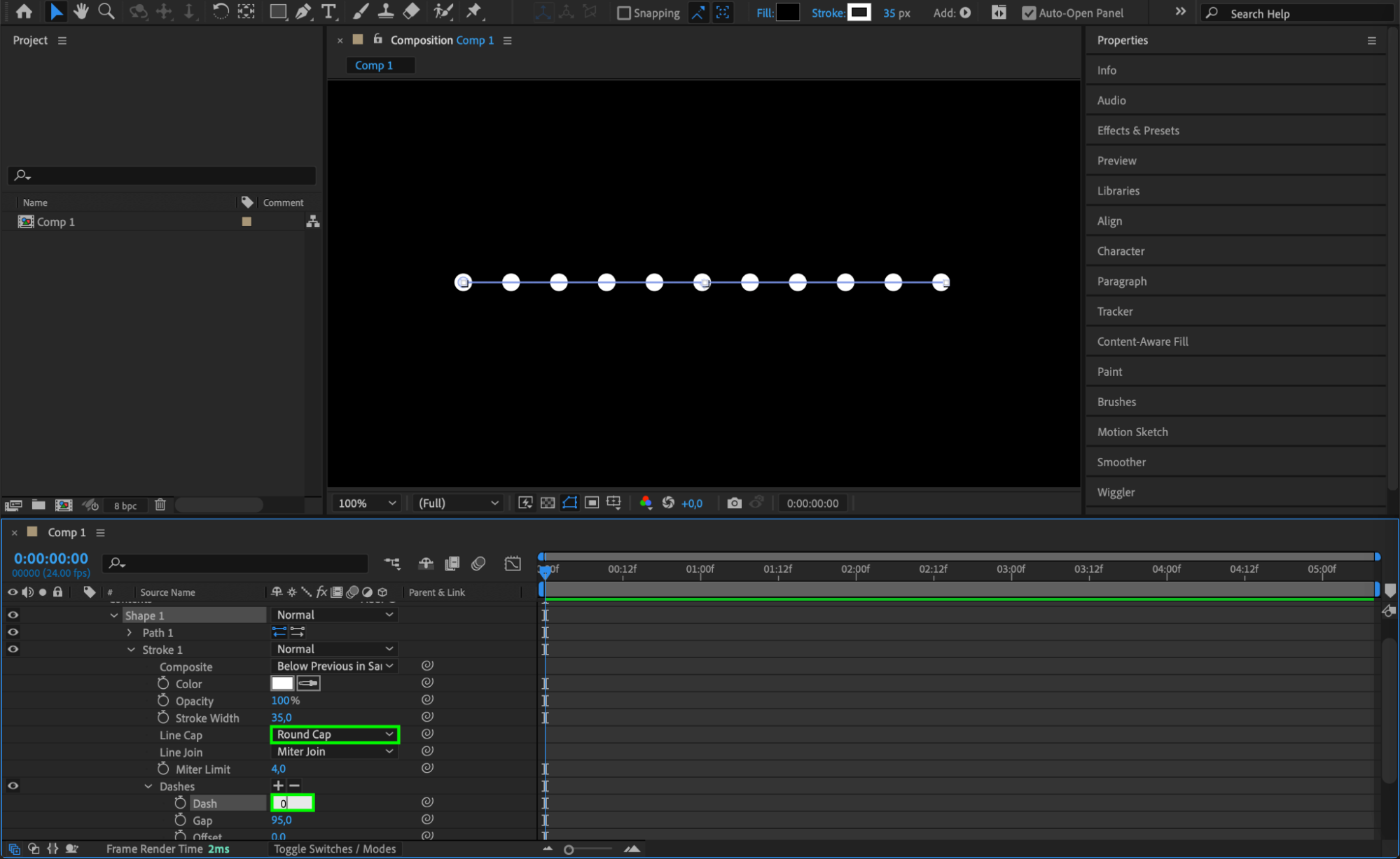 ステップ7:点線をプレビューする
Spacebarを押してコンポジションをプレビューし、点線の見え方を確認します。間隔、点の大きさ、色をチェックし、必要に応じてDashとGapの値を仕上げ調整してください。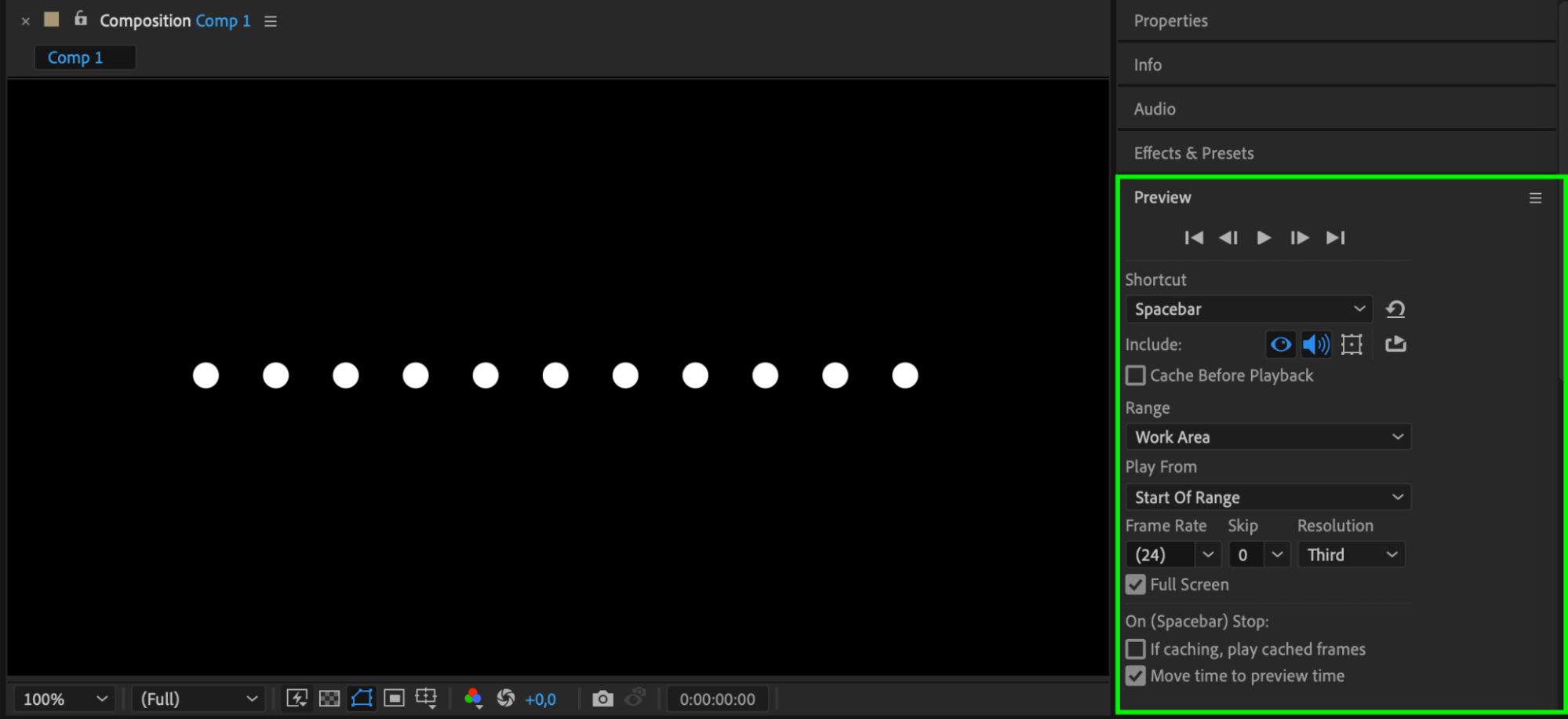 ステップ8:点線アニメーションを書き出す
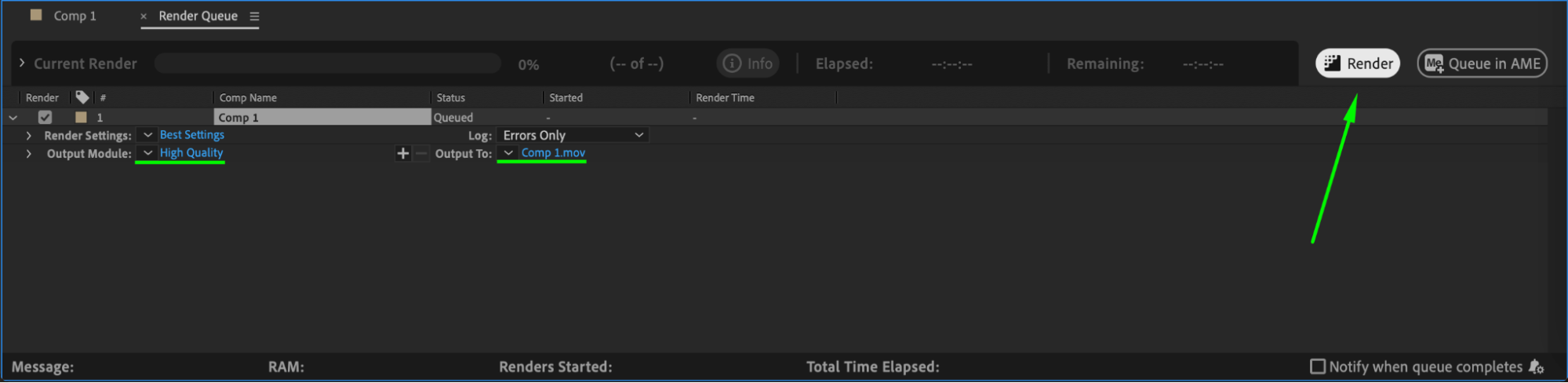
点線の仕上がりに満足したら、書き出しましょう。Composition > Add to Render Queueを選択します。Render Queueで、使用したい形式、解像度、その他の書き出し設定を選びます。Renderをクリックしてアニメーションを保存すれば、ほかのプロジェクトでも使用できるようになります。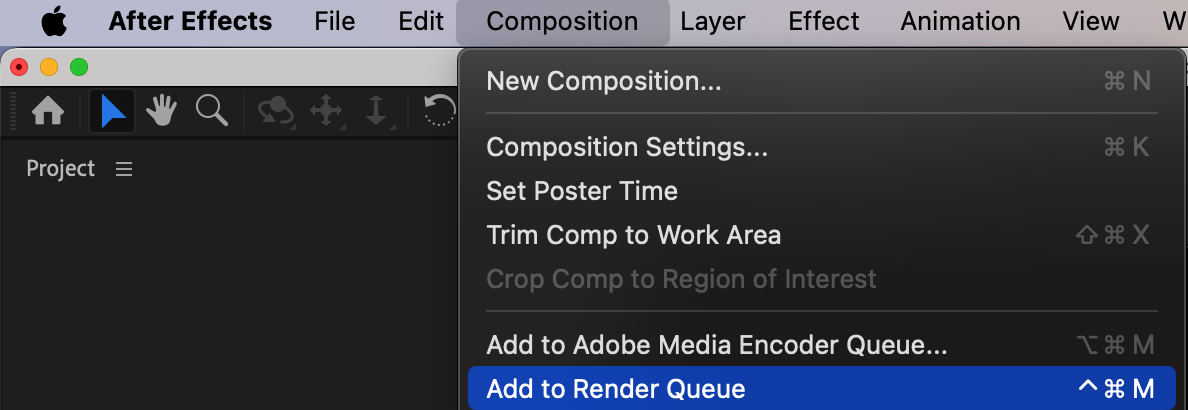
 まとめ
まとめ
以上の手順で、After Effectsを使って好みに合わせた点線を簡単に作成できます。この方法なら、色や大きさ、アニメーションを柔軟に調整できます。デザイン要素を引き立てたいときも、動きのあるパスを作りたいときも、点線を取り入れることでプロジェクトを洗練された印象に仕上げられます。
Our Bestsellers
Our Bestsellers


