
Adobe After Effectsでフェードインエフェクトをマスターする
はじめに
映像をよりプロフェッショナルに仕上げたいですか?その方法のひとつが、フェードインのような滑らかなトランジションを取り入れることです。このチュートリアルでは、Adobe After Effectsでフェードインエフェクトを作成する手順を解説します。
フェードインは、画面上に要素を自然に登場させるため、映像制作でよく使われるエフェクトです。ショートフィルム、プロモーション映像、ビデオプレゼンテーションなど、どのような作品でも、フェードインを加えることで洗練された上品な印象に仕上がります。しかも、After Effectsでのフェードイン作成は、想像しているよりずっと簡単です!
ステップガイド:After Effectsでフェードインエフェクトを作成する方法
ステップ1:映像素材を読み込む
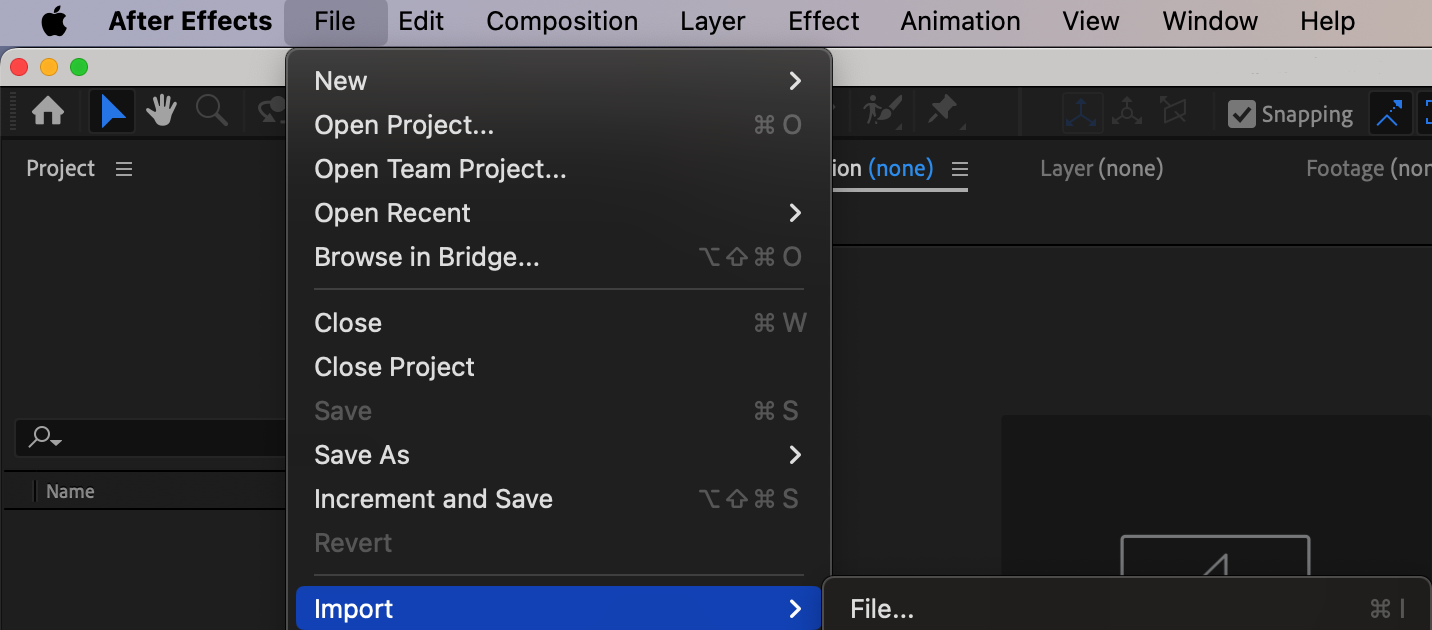
まずAfter Effectsを起動し、フェードインエフェクトを適用する映像素材を読み込みます。ビデオファイルやイメージシーケンスを読み込めるほか、After Effects内で独自のアニメーションを作成することもできます。File > Import > Fileを開き、使用するメディアを選択してください。
 ステップ2:新規コンポジションを作成する
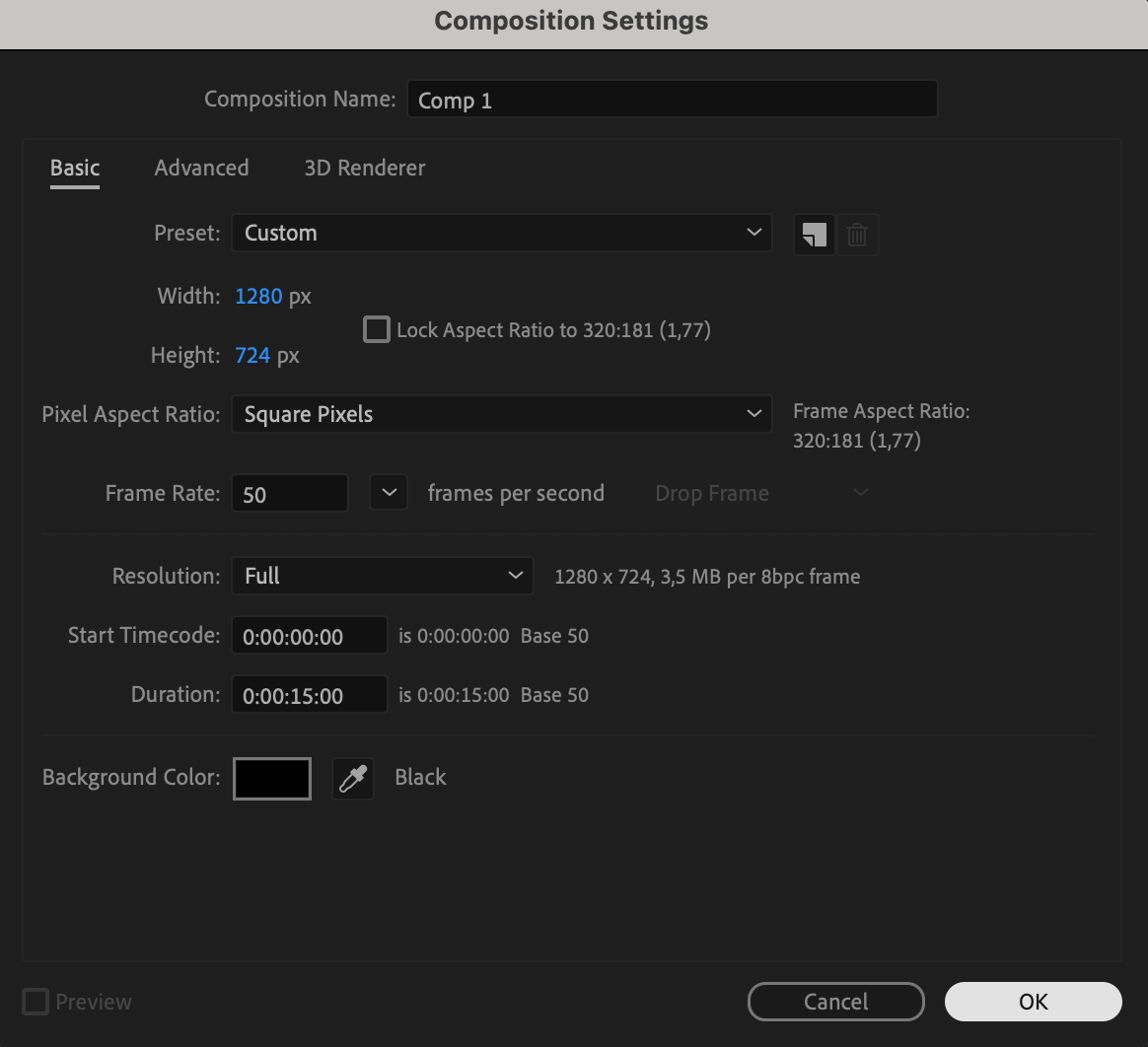
映像素材を読み込んだら、CompositionメニューからNew Compositionを選択し、プロジェクトに合わせて必要な設定を行います。コンポジションの長さも、希望する内容に合わせて設定してください。 
 ステップ3:映像素材をコンポジションに追加する
次に、読み込んだ映像素材をコンポジションのタイムラインへドラッグ&ドロップします。選択した映像素材は、ショートカットのCtrl + /(MacではCmd + /)でもタイムラインに追加できます。これでメディアがコンポジションに配置され、エフェクトを適用できるようになります。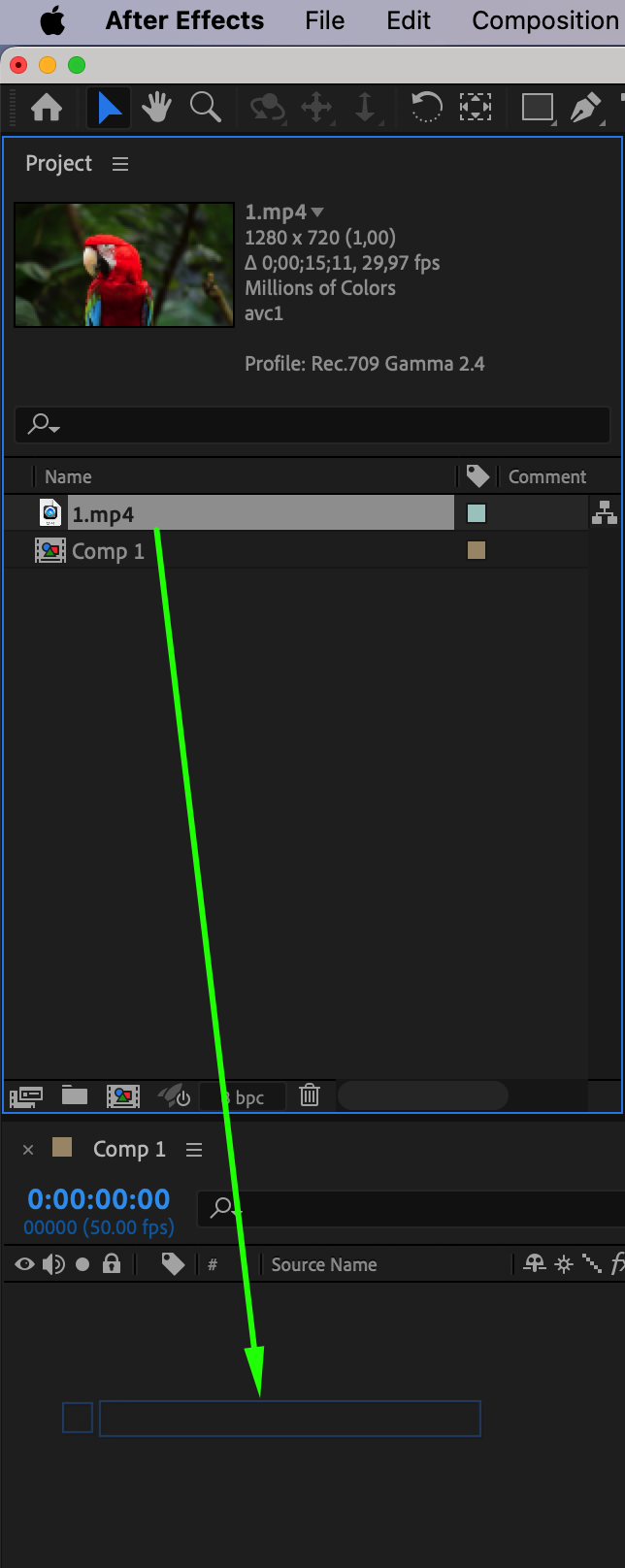 ステップ4:Opacityプロパティを表示する
映像素材レイヤーの名前の横にある矢印をクリックし、レイヤープロパティを展開します。Transform内にあるOpacityプロパティを見つけてください。このプロパティはレイヤーの透明度を制御するため、フェードインの作成に欠かせません。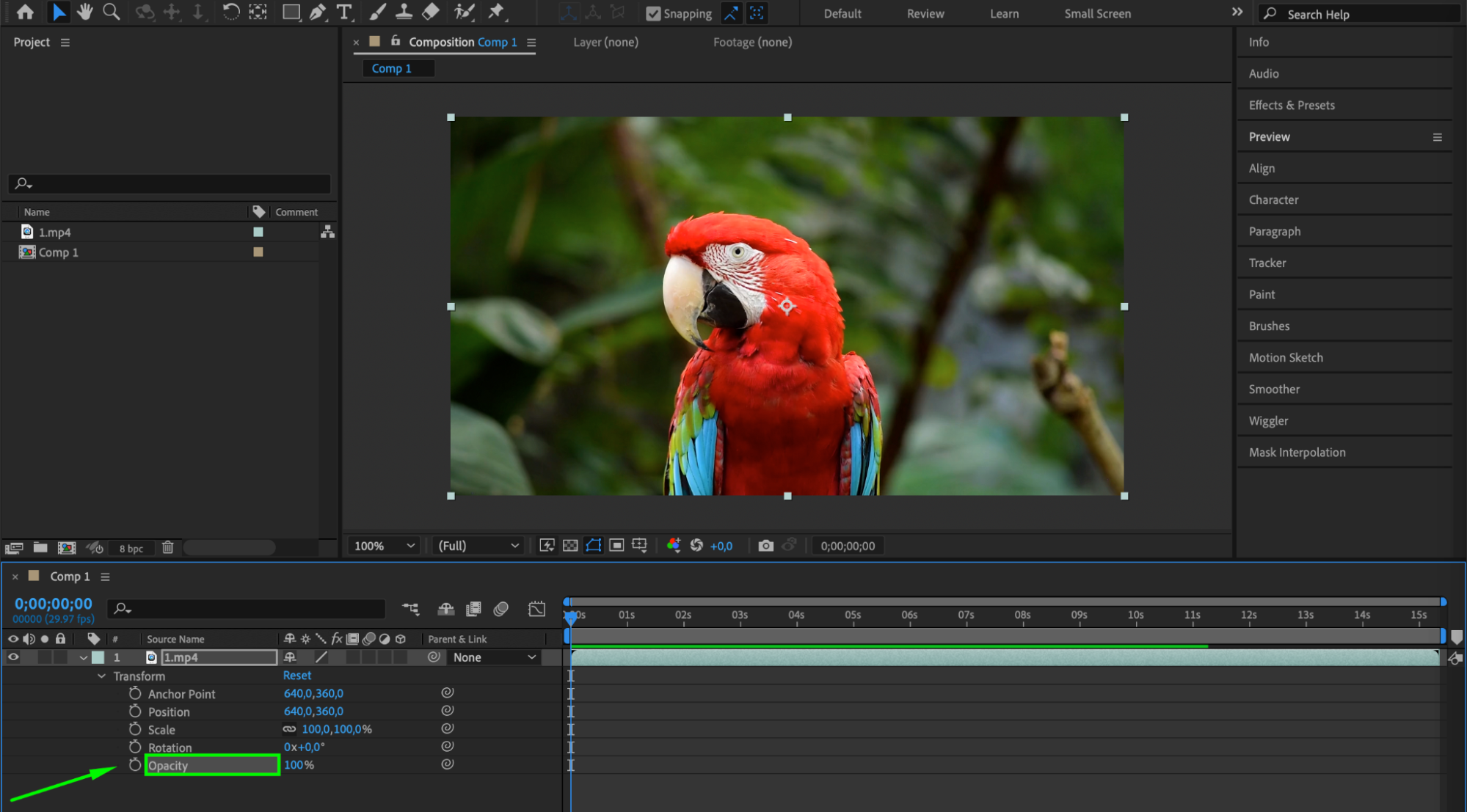 ステップ5:キーフレームを設定する
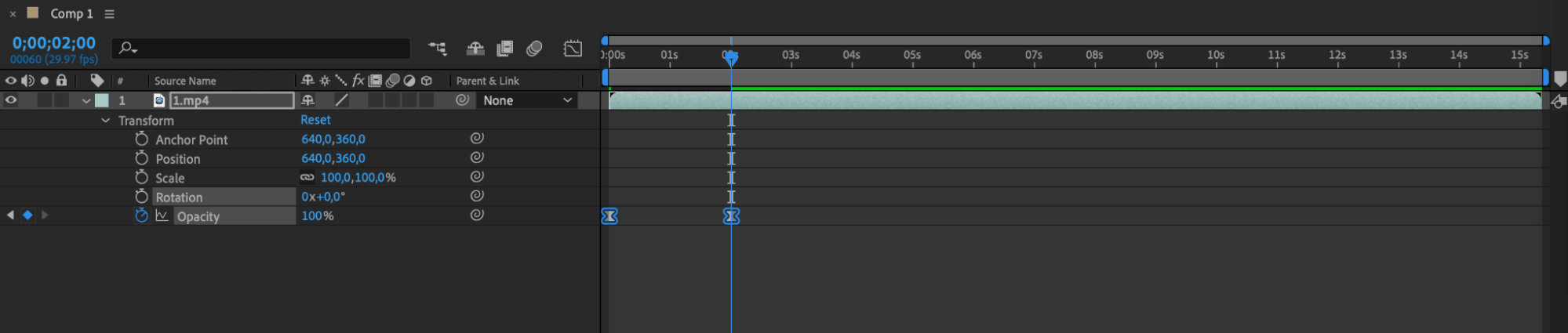
ここからは、Opacityにキーフレームを設定します。タイムラインインジケーターをコンポジションの先頭へ移動し、映像素材レイヤーのOpacityを0%に設定します。これで開始時の映像素材が完全に透明になります。Opacityプロパティの横にあるストップウォッチアイコンをクリックし、キーフレームを作成します。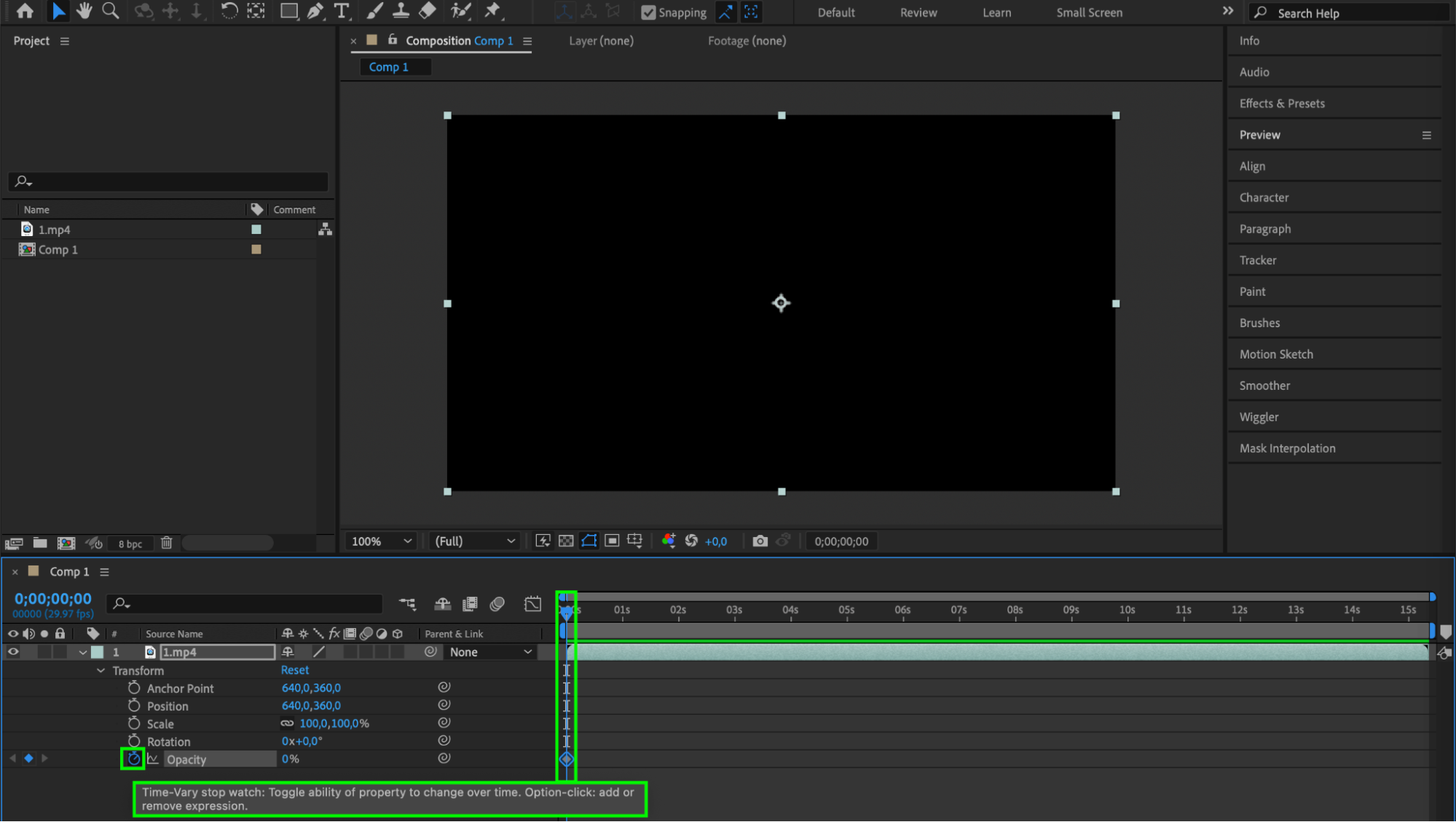 ステップ6:タイミングを調整する
滑らかなフェードインを作るには、タイムラインインジケーターを数フレーム先へ移動し、Opacityを100%に設定します。新しいキーフレームが自動的に作成されます。これによりレイヤーが徐々に表示され、フェードインエフェクトが生まれます。 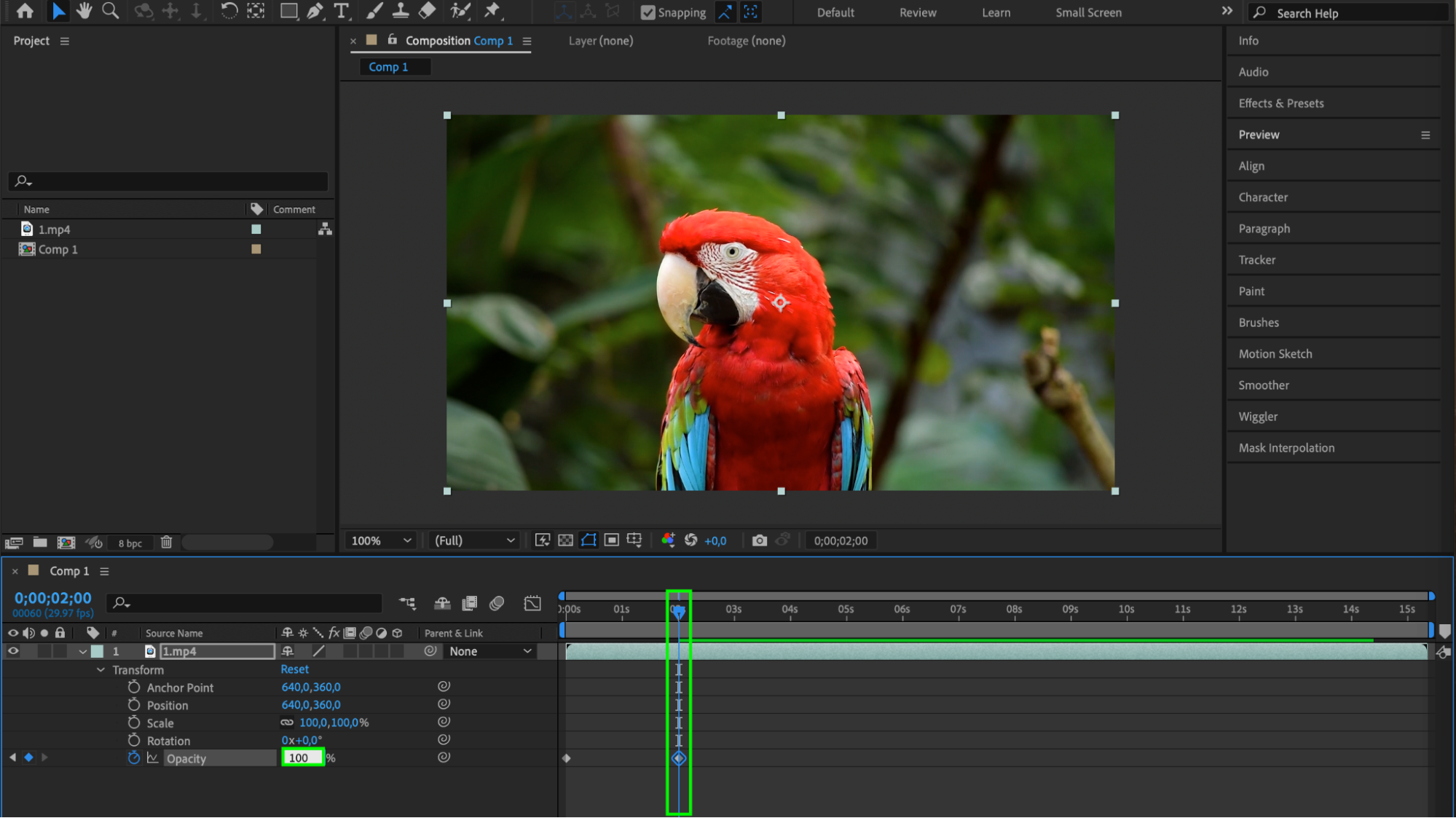 ステップ7:長さをカスタマイズする
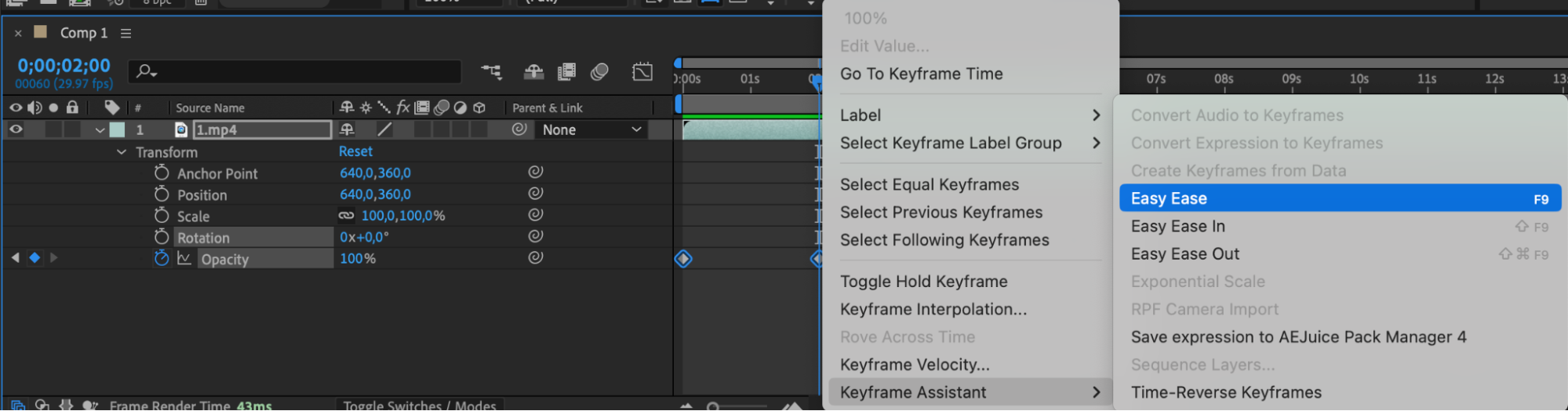
フェードインの長さを調整したい場合は、2つ目のキーフレームを1つ目のキーフレームに近づけるか、遠ざけます。タイミングを変えながら、理想の効果に仕上げましょう。トランジションを滑らかにするには、Keyframe Assistant > Easy Easeを使用します。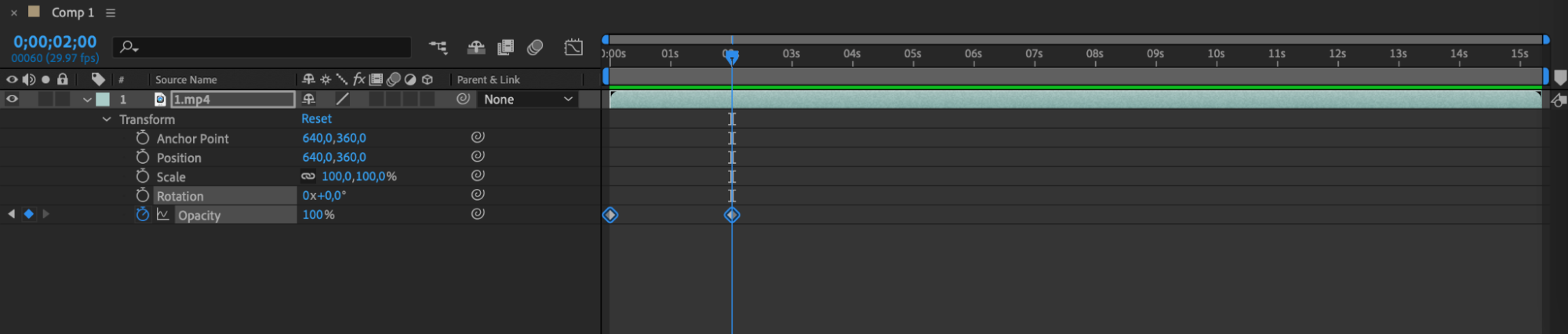
 ステップ8:プレビューして書き出す
最後に、プレビューパネルのPlayボタンをクリックしてコンポジションを確認します。仕上がりに問題がなければ、コンポジションをビデオファイルとして書き出すか、より大きなプロジェクトに組み込むことができます。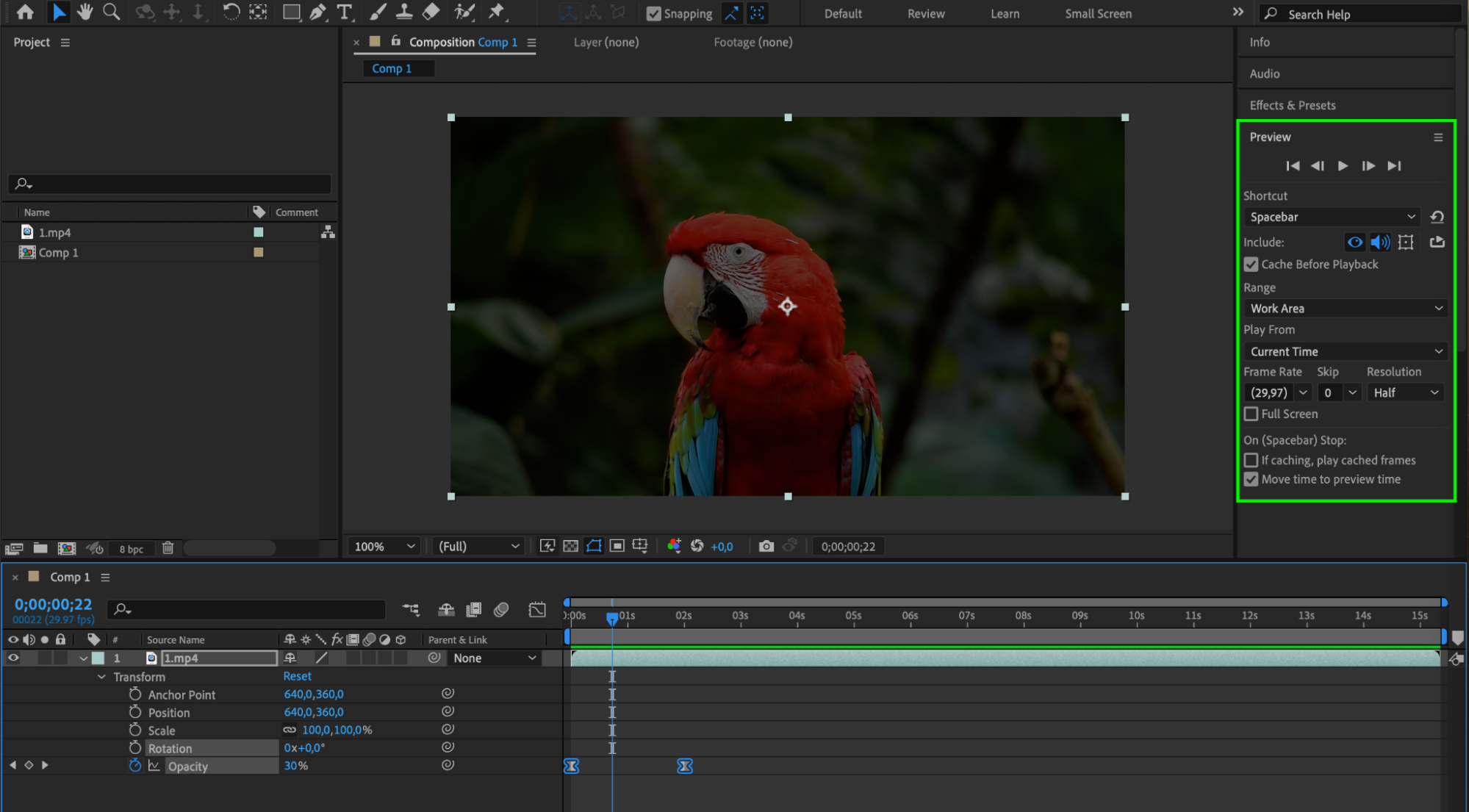 まとめ
まとめ
このシンプルな手順に沿って進めれば、映像のクオリティを高める美しいフェードインエフェクトをAfter Effectsで作成できます。長さやタイミングをいろいろ試し、プロジェクトにぴったりのフェードインを見つけてください。さっそく映像にフェードインを取り入れ、ひときわ目を引く作品に仕上げましょう!制作を楽しんでください!
Our Bestsellers
Our Bestsellers


