
After Effectsで滑らかなフェード・トゥ・ブラックを作成する方法
After Effectsのフェード・トゥ・ブラック入門
フェード・トゥ・ブラックは、シーンや動画全体を締めくくり、洗練された映画のような印象を与える定番のトランジションです。Adobe After Effectsなら、この演出を簡単に作成できます。ここでは、動画プロジェクトを引き立てる滑らかなフェード・トゥ・ブラックの作り方を解説します。
ステップ1:映像素材を読み込む
まず動画をAfter Effectsに読み込みます。File > Import > Fileを選択し、使用する動画ファイルを指定してください。読み込んだ動画はProjectパネルに表示されます。 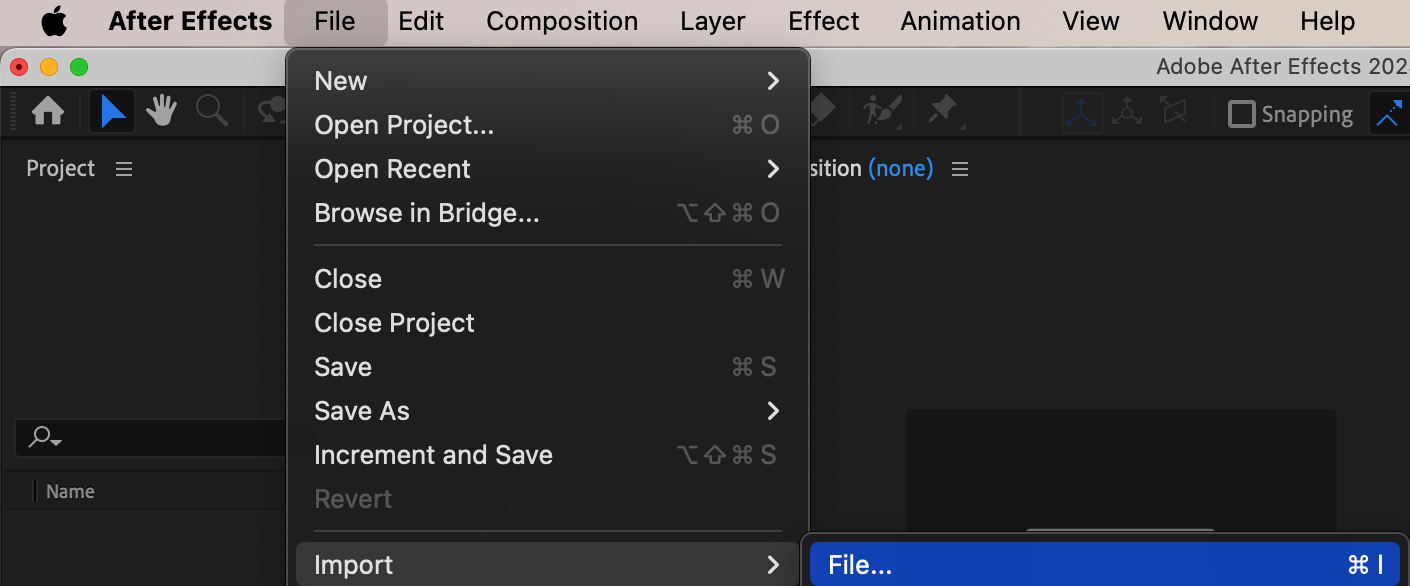
ステップ2:新しいコンポジションを作成する
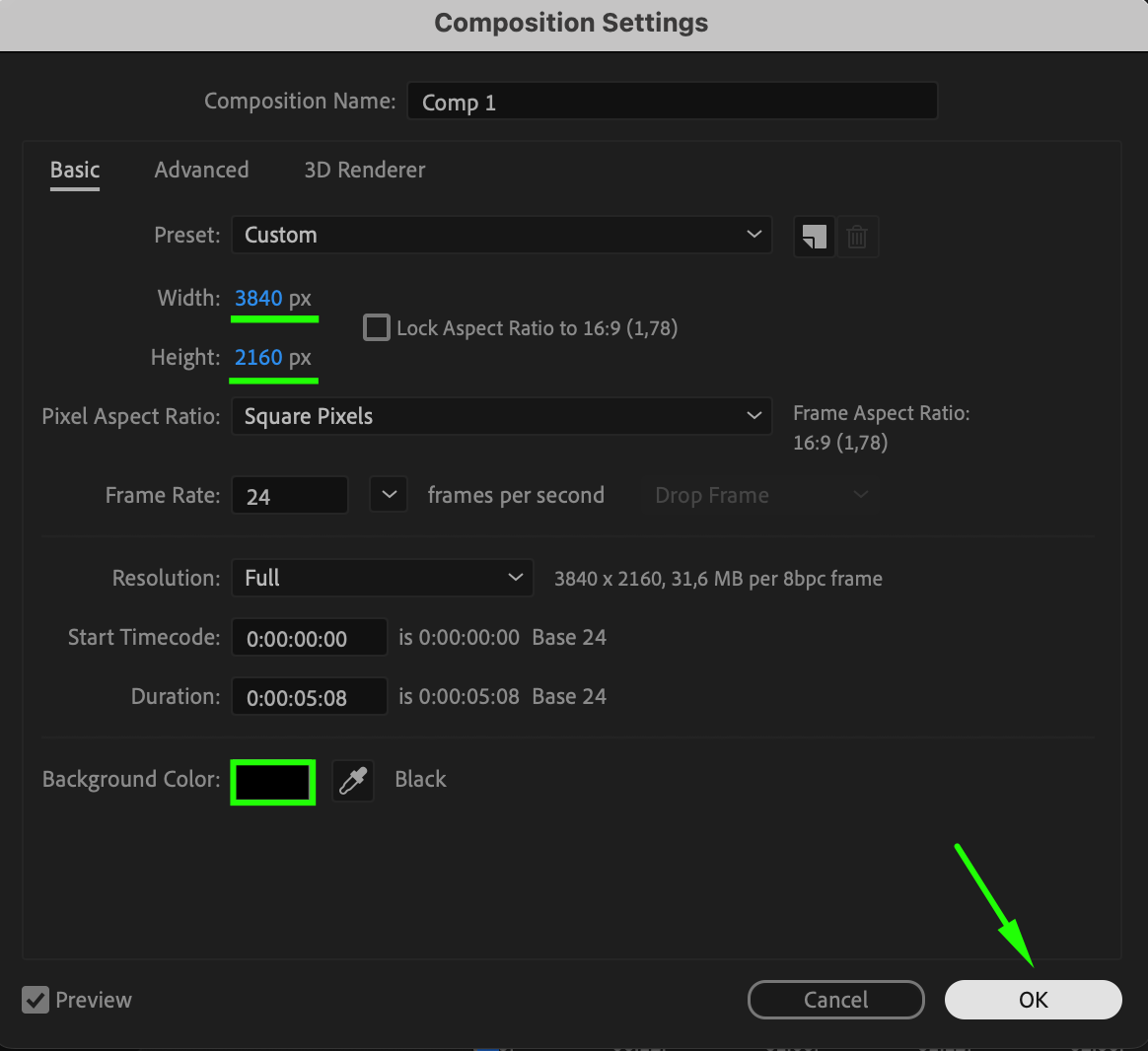
フェード・トゥ・ブラックの作業を始めるため、新しいコンポジションを作成します。Composition > New Compositionを選択してください。統一感のある見た目になるよう、WidthとHeightを動画の解像度に合わせます。最後に映像が滑らかに黒へ移り変わるよう、背景色にはBlackを選択してください。
 ステップ3:動画をタイムラインに追加する
読み込んだ動画をProjectパネルからTimelineパネルへドラッグします。動画がコンポジションに追加され、フェード・トゥ・ブラックを加えるための調整を始められます。タイムライン上の希望する位置に配置してください。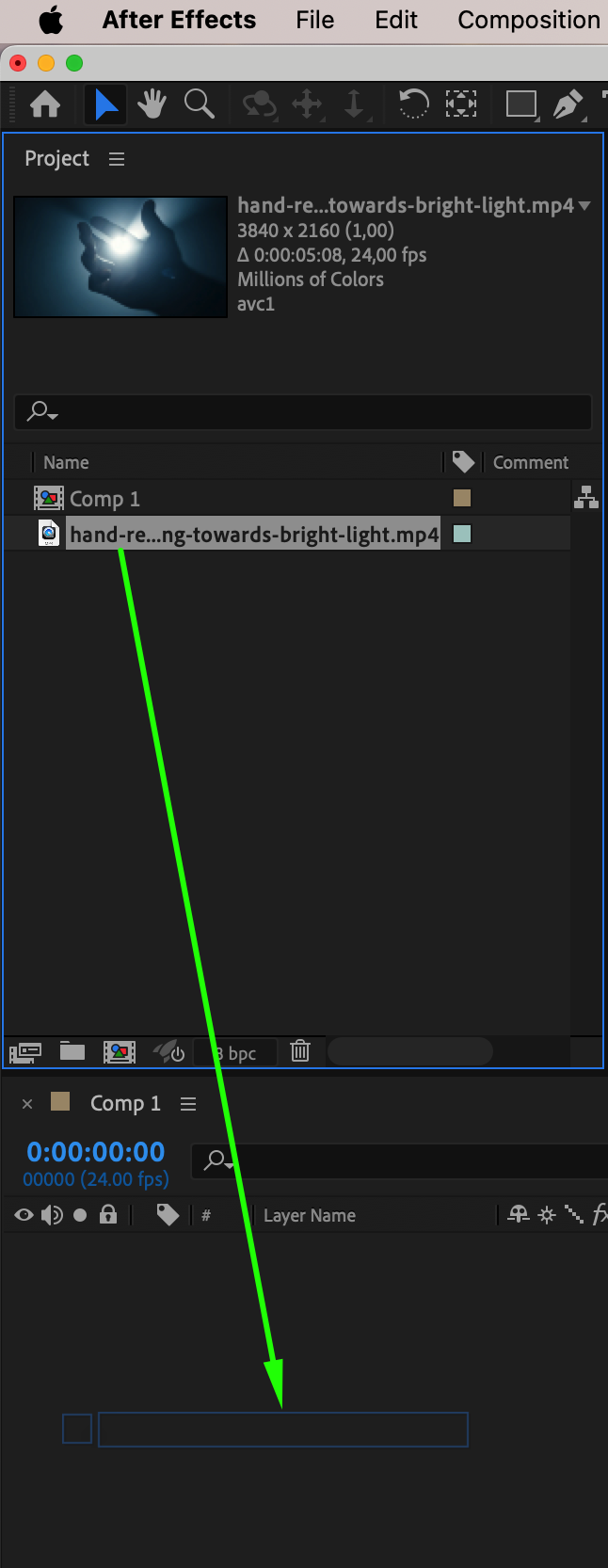 ステップ4:フェード用のOpacityを設定する
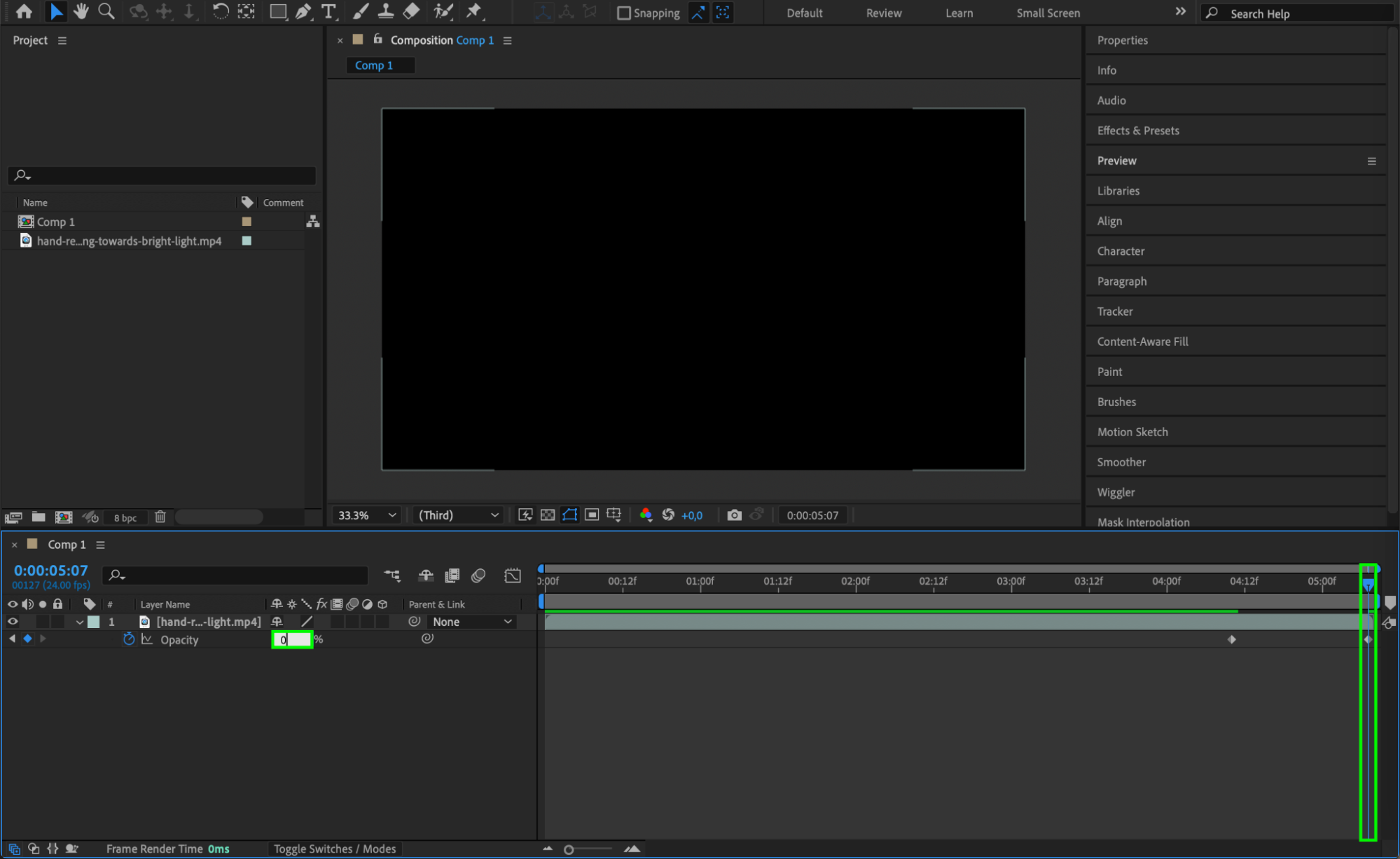
フェードを作成するには、タイムラインで動画レイヤーを選択し、“T”を押してOpacityを表示します。Current Time Indicator (CTI)をフェードアウトの開始位置へ移動してください。Opacityの横にあるStopwatchをクリックしてその位置にキーフレームを作成し、Opacityを100%に設定します。次にCTIをクリップの末尾へ移動し、Opacityを0%に設定して2つ目のキーフレームを作成します。これで、設定した開始位置から動画の末尾に向かって徐々に暗くなるフェードアウトが完成します。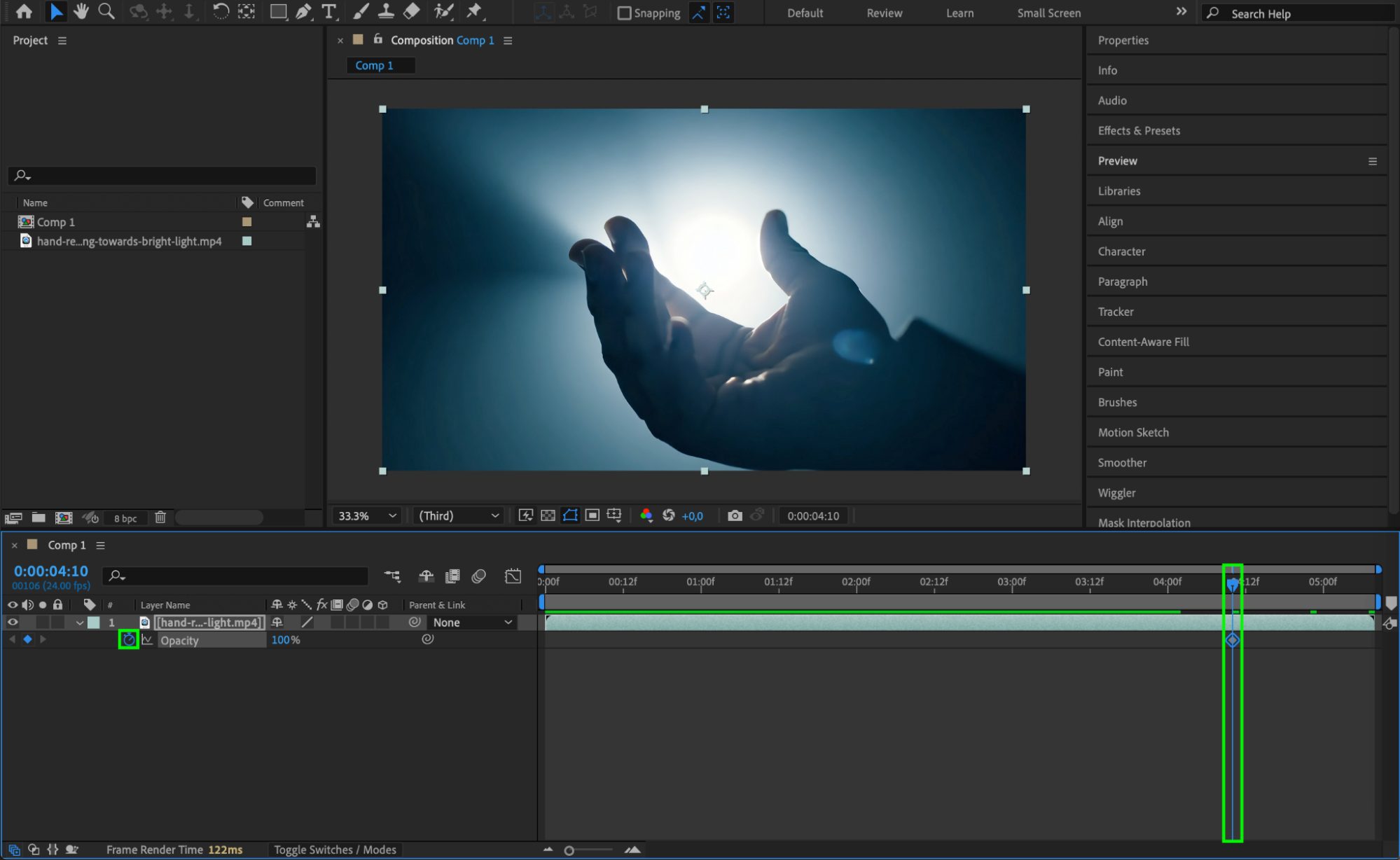
 ステップ5:Easy Easeでトランジションを滑らかにする
より自然なトランジションにするには、キーフレームにEasy Easeを適用します。2つのキーフレームを選択して右クリックし、Keyframe Assistant > Easy Easeを選んでください。フェードの動きが滑らかになり、フェード・トゥ・ブラックをよりプロフェッショナルに仕上げられます。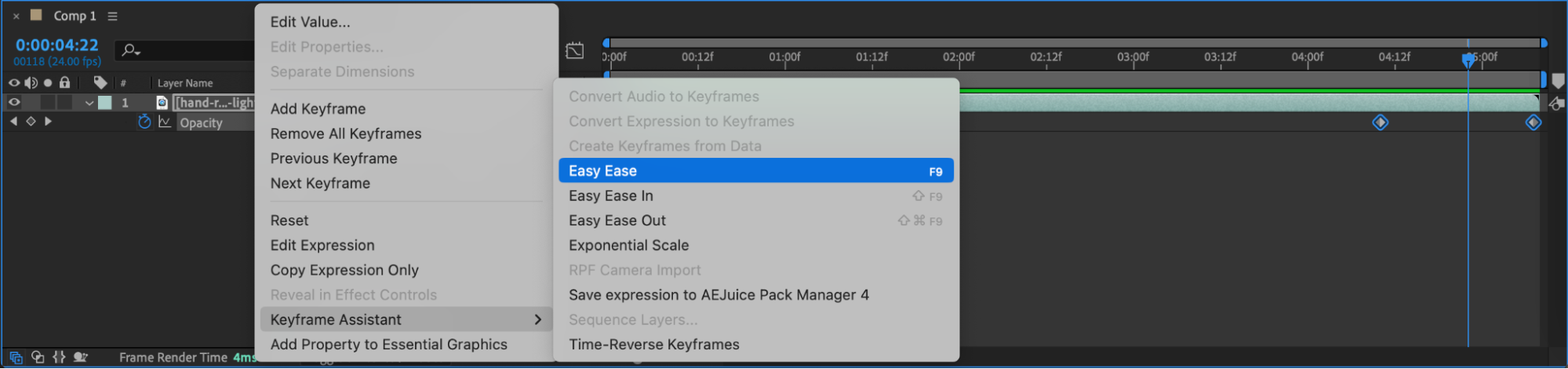 ステップ6:フェード・トゥ・ブラックをプレビューする
Spacebarを押して、フェード・トゥ・ブラックをプレビューします。トランジションが滑らかで、イメージどおりに仕上がっているか確認してください。フェードが速すぎる、または遅すぎる場合は、キーフレームの間隔を調整してトランジションの速度を整えます。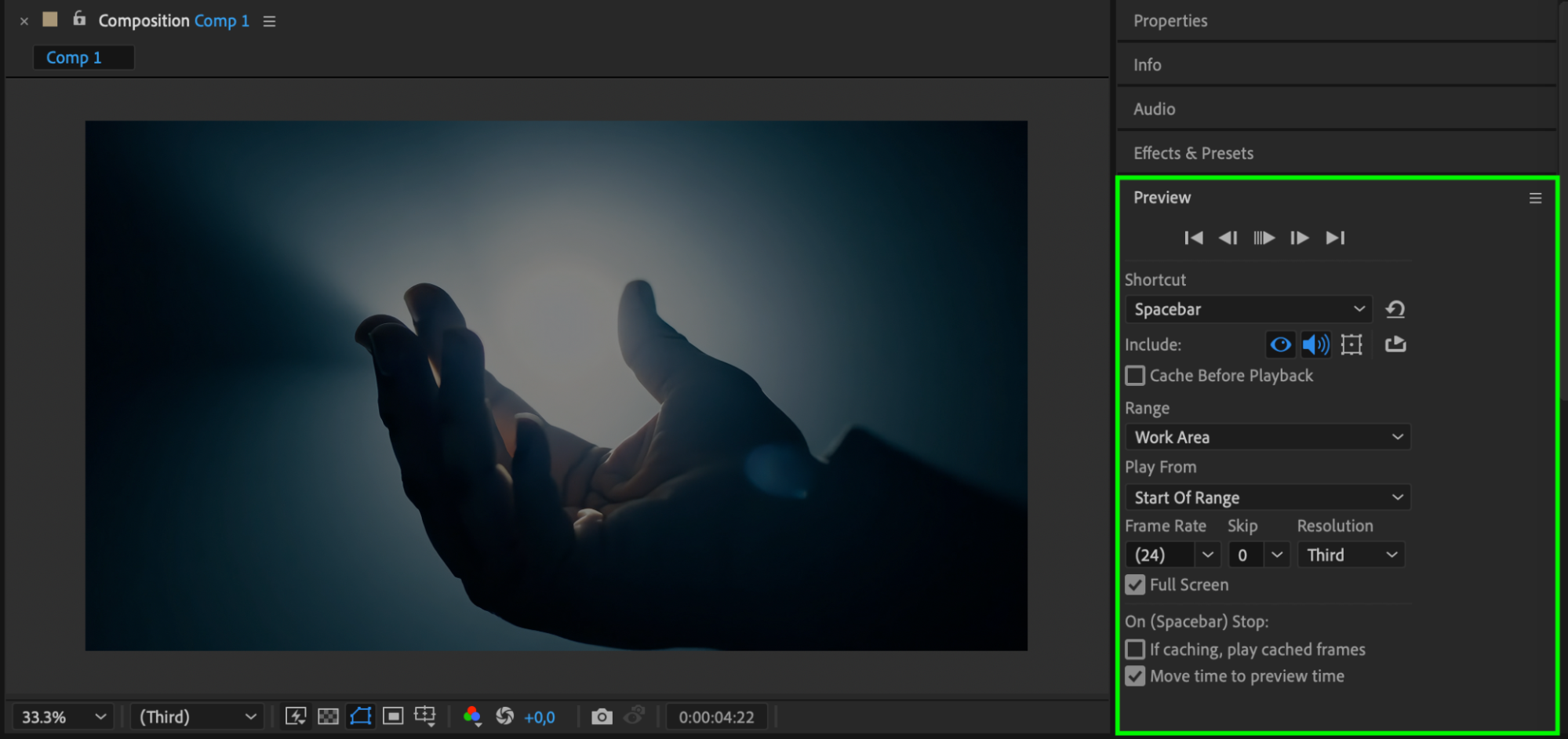 ステップ7:動画をレンダリングして書き出す
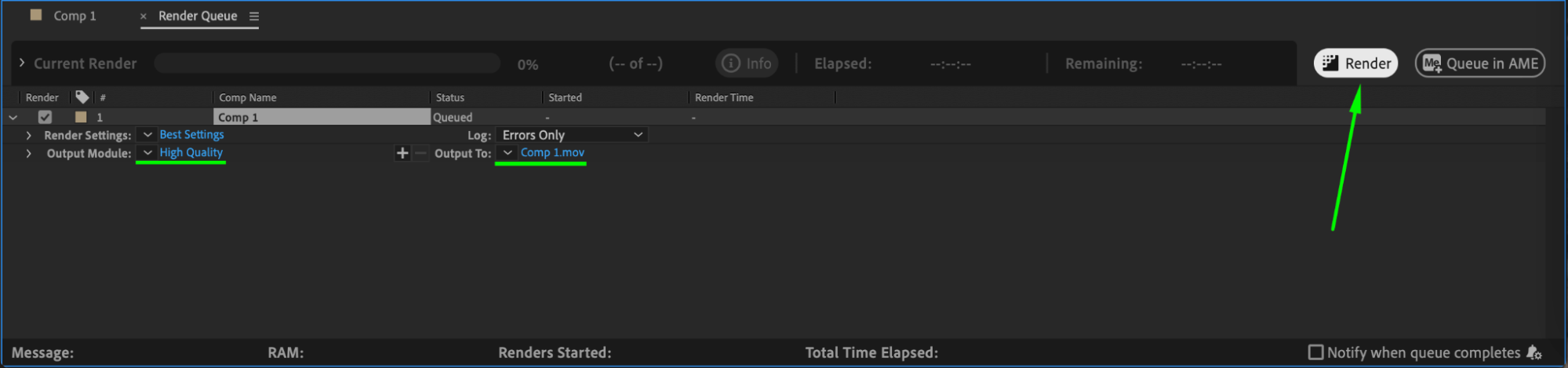
フェード・トゥ・ブラックの仕上がりに満足できたら、動画をレンダリングして書き出します。Composition > Add to Render Queueを選択してください。希望する書き出し設定を指定し、Renderをクリックします。完成した動画に滑らかなフェード・トゥ・ブラックが加わり、プロらしい締めくくりになります。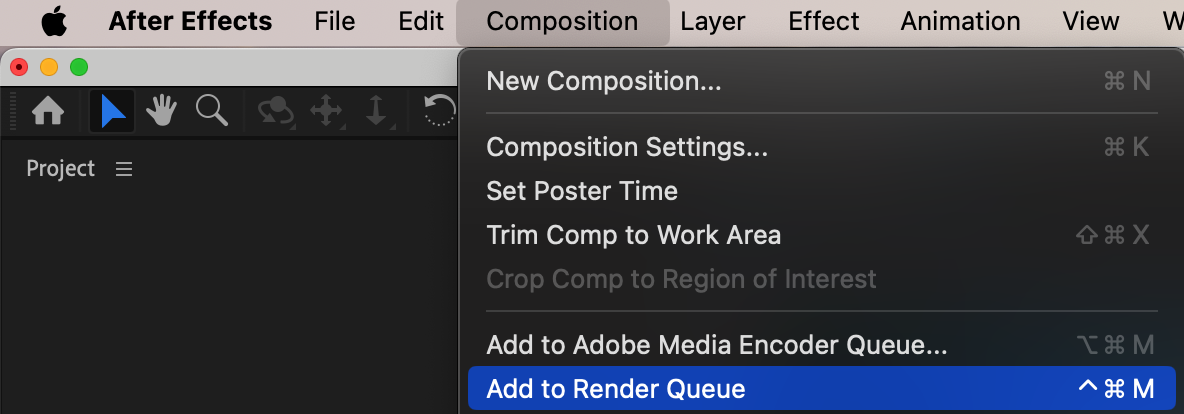
 まとめ
まとめ
After Effectsでフェード・トゥ・ブラックを作成すると、動画を映画のように締めくくり、作品のクオリティを高められます。今回の手順を使えば、シーンやプロジェクト全体のエンディングに最適な定番トランジションを簡単に追加し、洗練された印象に仕上げられます。
Our Bestsellers
Our Bestsellers


