
After Effectsで落ち葉エフェクトを作成する完全ガイド
はじめに – After Effectsで落ち葉を作る理由
落ち葉エフェクトは、季節感のある動画、映画のようなシーン、雰囲気を重視したデザインなど、幅広く活用できるアニメーションです。After Effectsなら、この表現を細部まで調整しながらクリエイティブに仕上げられます。このガイドでは、標準搭載のCC Particle World pluginを使って、ダイナミックな落ち葉エフェクトを作成する方法を解説します。
ステップ1:コンポジションを準備する
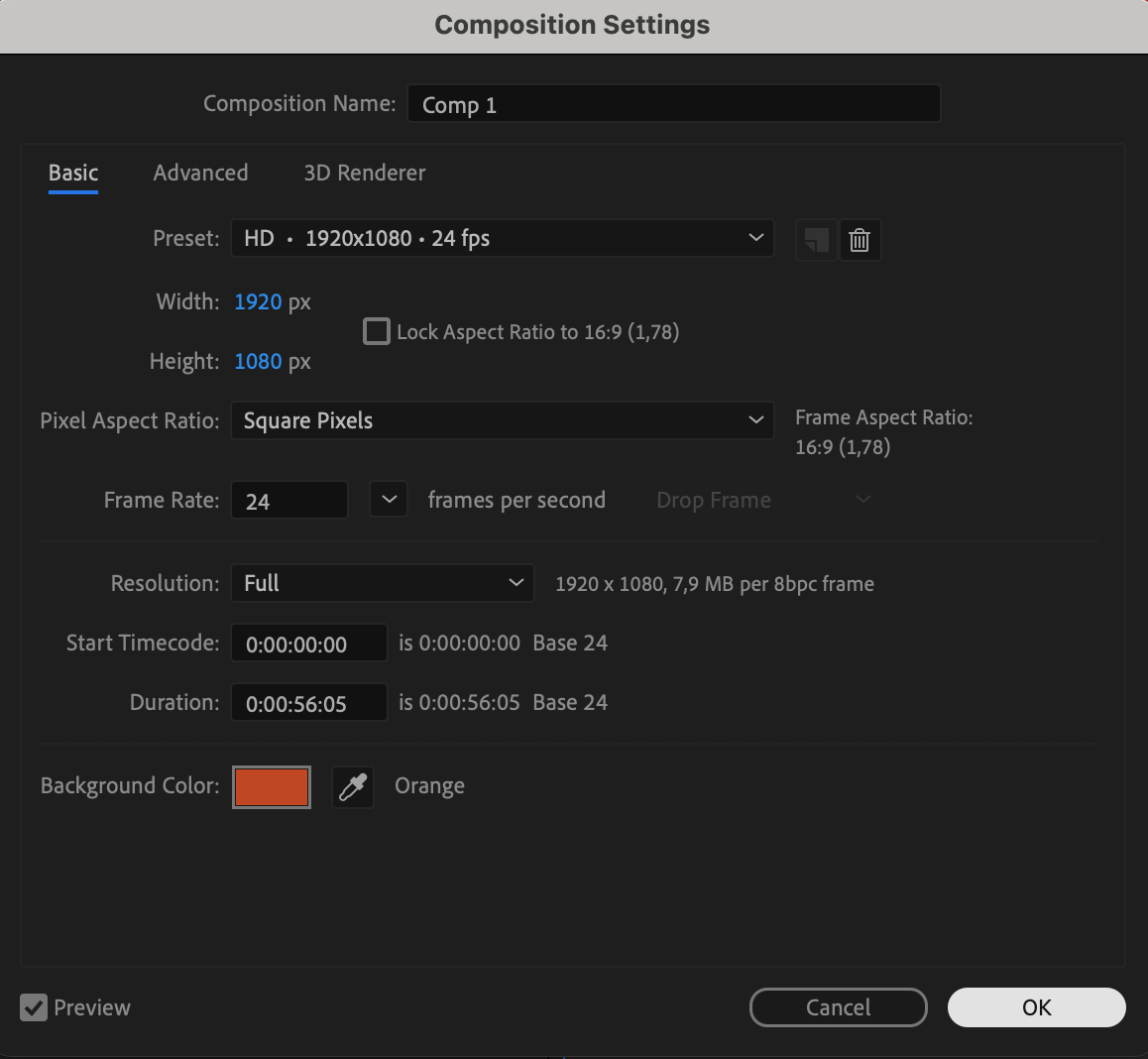
After Effectsで新しいコンポジションを作成します。Composition > New Compositionを選択し、希望する解像度(例:1920×1080)、フレームレート(例:30fps)、デュレーションを設定します。コンポジションに名前を付け、OKをクリックしてください。これが落ち葉アニメーションの土台になります。
 ステップ2:葉の画像を読み込む
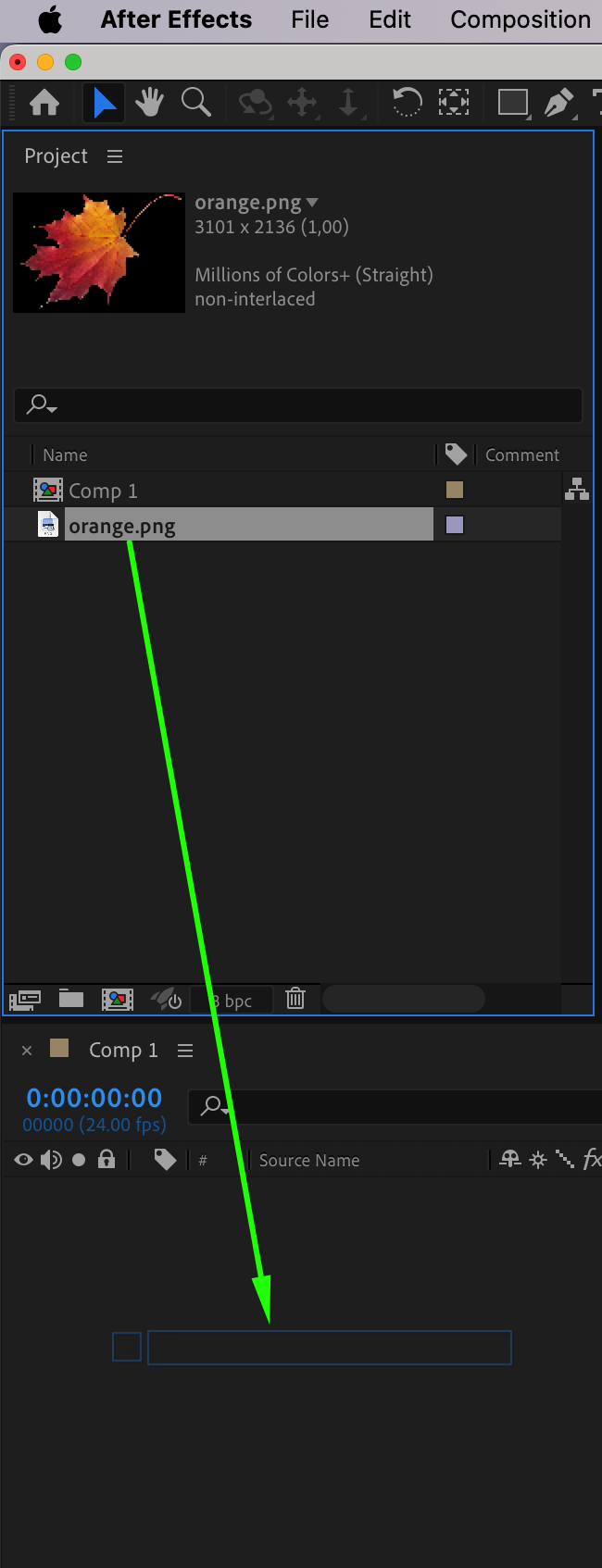
File > Import > Fileを選択し、葉の画像をプロジェクトへ読み込みます。Projectパネルから葉の画像をタイムラインへドラッグしてください。この画像が、落ち葉を再現するパーティクルのテクスチャとして使われます。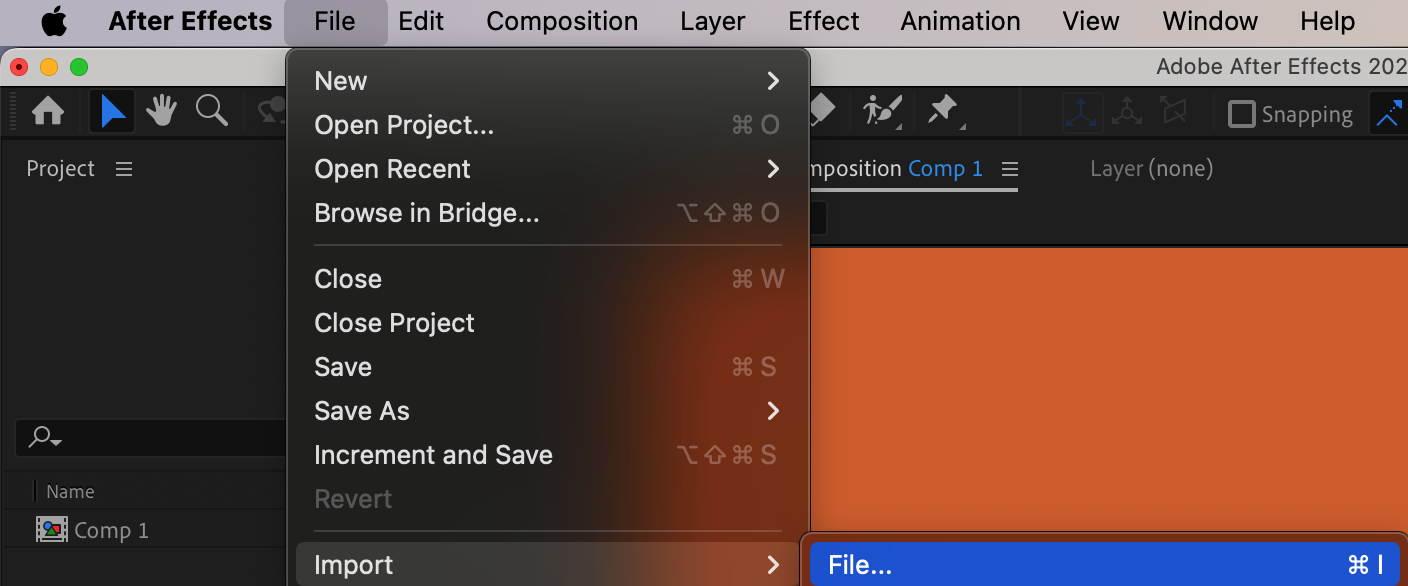
 ステップ3:Solidレイヤーを追加する
パーティクルエフェクトを適用するための新しいSolidレイヤーを作成します。Layer > New > Solidを選択してください。Solidの色を選びますが、最終的なアニメーションでは表示されません。 ステップ4:CC Particle Worldを適用する
Solidレイヤーを選択した状態でEffects & Presetsパネルを開き、CC Particle Worldを検索します。エフェクトをSolidレイヤーへドラッグしてください。CC Particle Worldは、落ち葉の動きを再現できる多機能なツールです。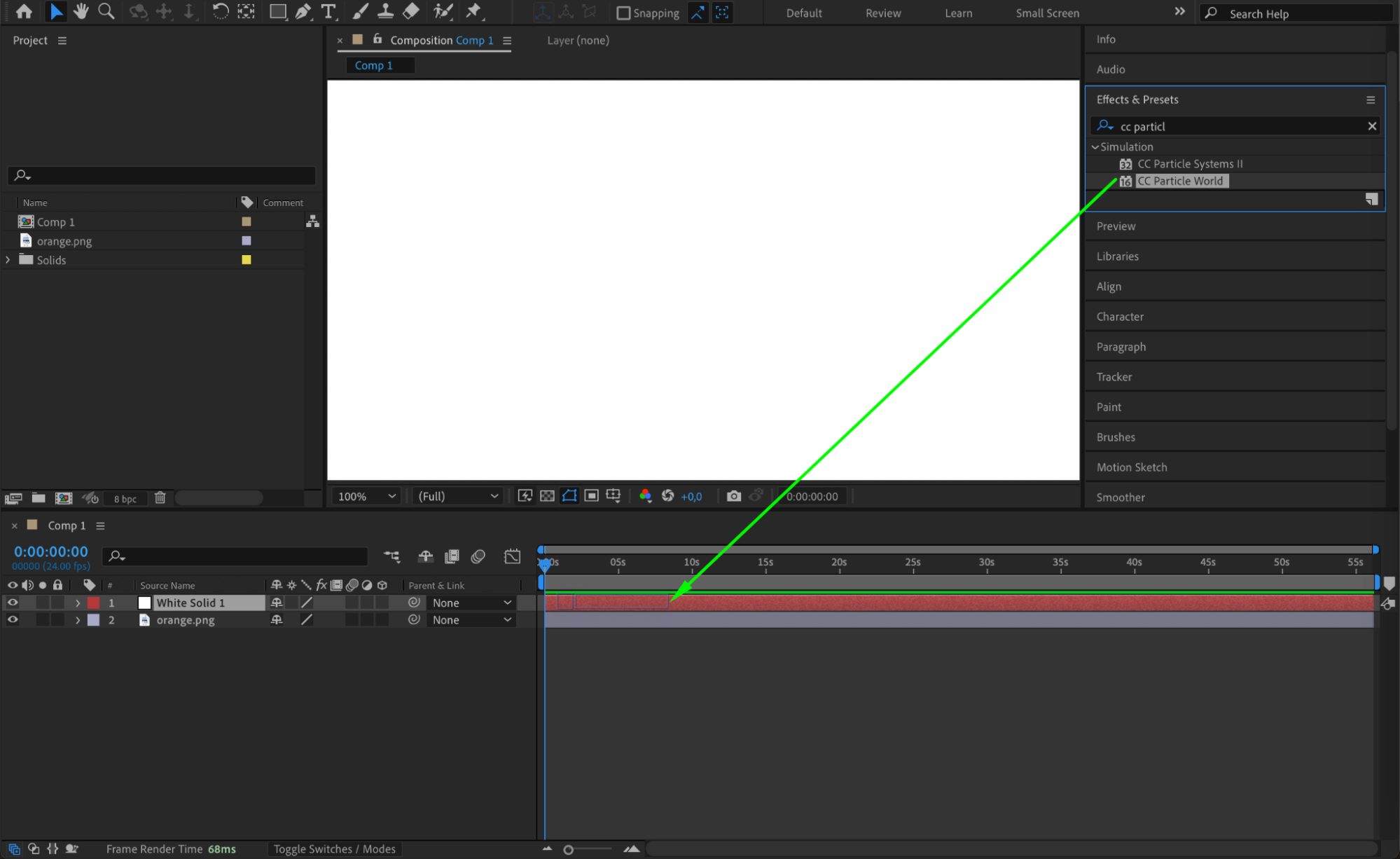 ステップ5:Particle Worldの設定を調整する
SolidレイヤーのEffects設定を展開し、次のパラメーターを設定します:
Particle Type:Particle > Particle Typeを開き、Textured QuadPolygonに設定します。
Texture Layer:Particle > Texture内のTexture Layerを、先ほど読み込んだ葉の画像に設定します。Size and Opacity:Birth SizeとDeath Sizeを1.0、Size Variationを100%、Max Opacityを100%に設定します。
Gravity:Physics内でAnimationをTwirl、Gravityを0.05に設定します。
Position:Producer内のPosition Yを-0.94に調整し、画面上部からパーティクルが放出されるようにします。
これらの設定により、パーティクルが落ち葉らしい見た目と動きになります。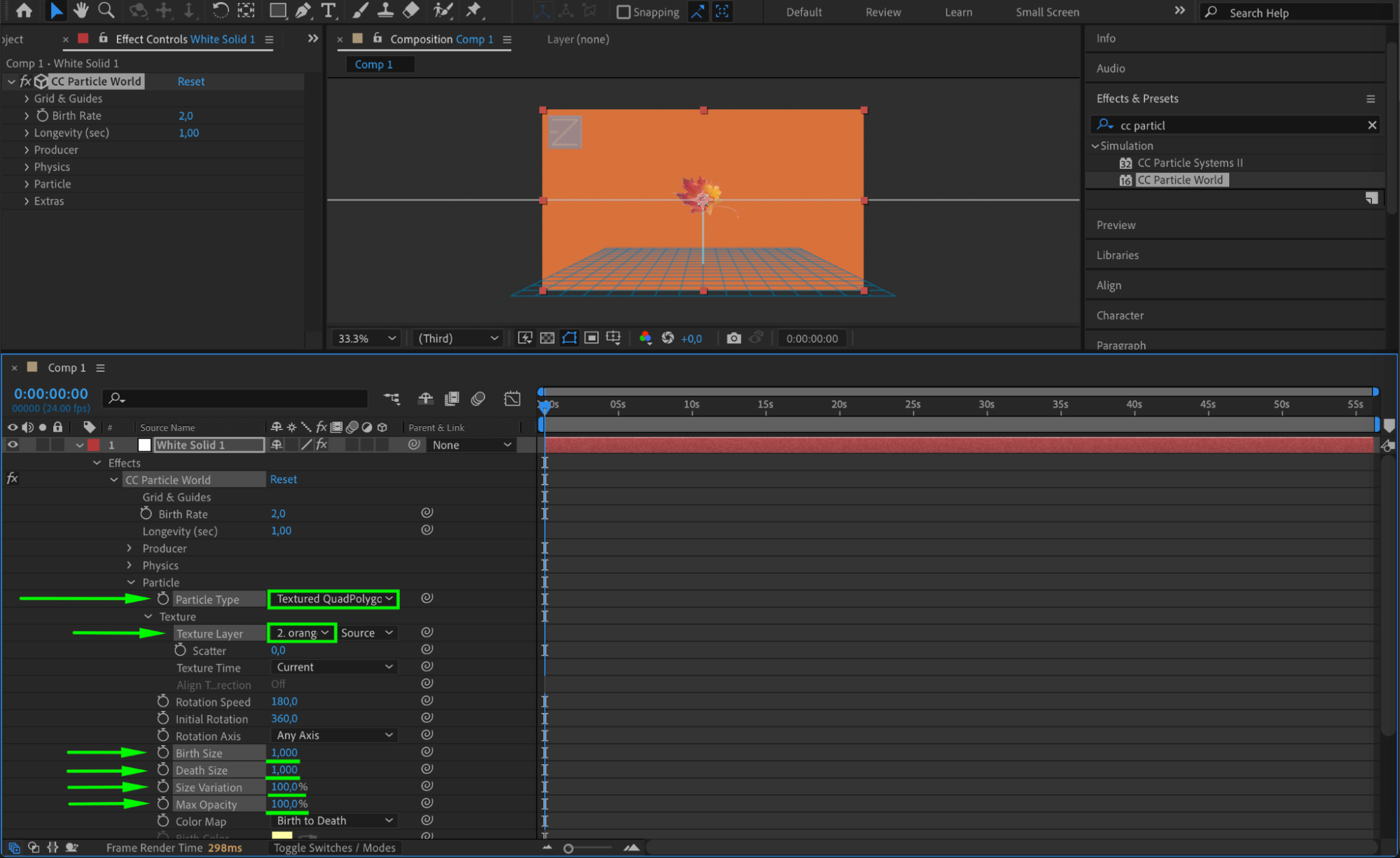
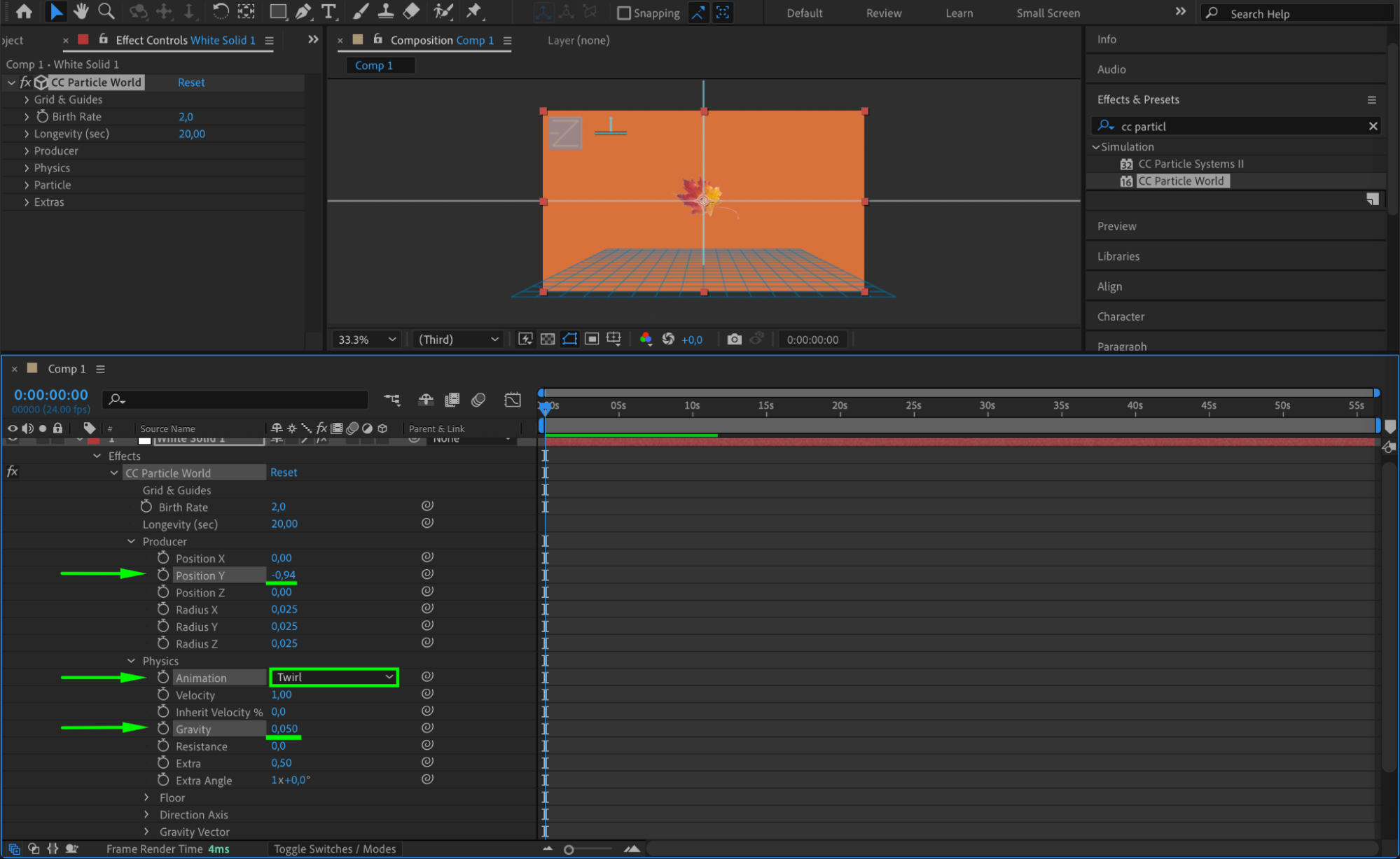 ステップ6:アニメーションをプレビューする
Spacebarを押してアニメーションをプレビューし、落ち葉の動きを確認します。必要に応じて重力、回転、不透明度などのパラメーターを調整し、理想的な落ち葉の表現に仕上げてください。タイムライン上で元の葉画像レイヤーの横にある目のアイコンをクリックし、表示をオフにします。 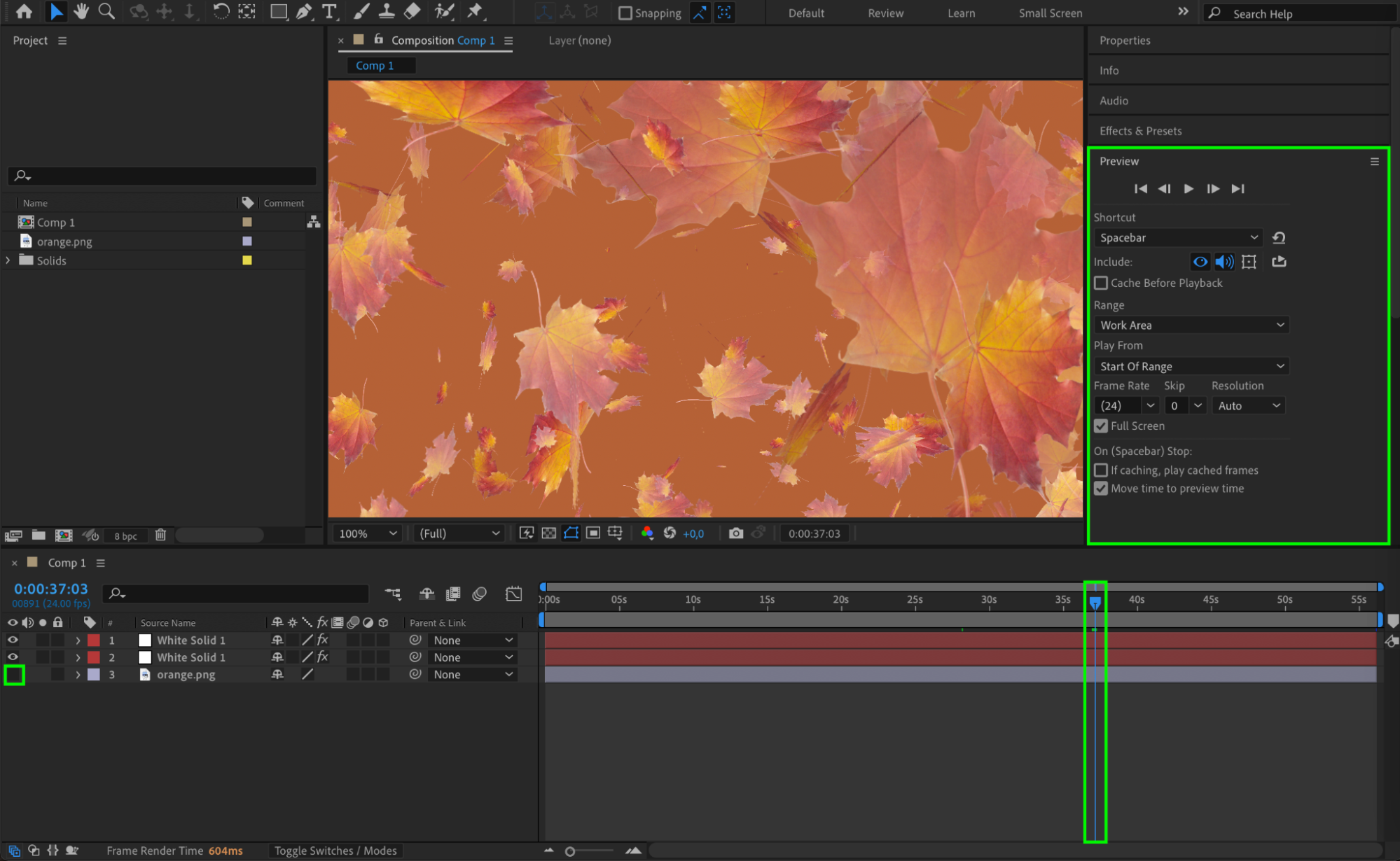 ステップ8:アニメーションをレンダリングする
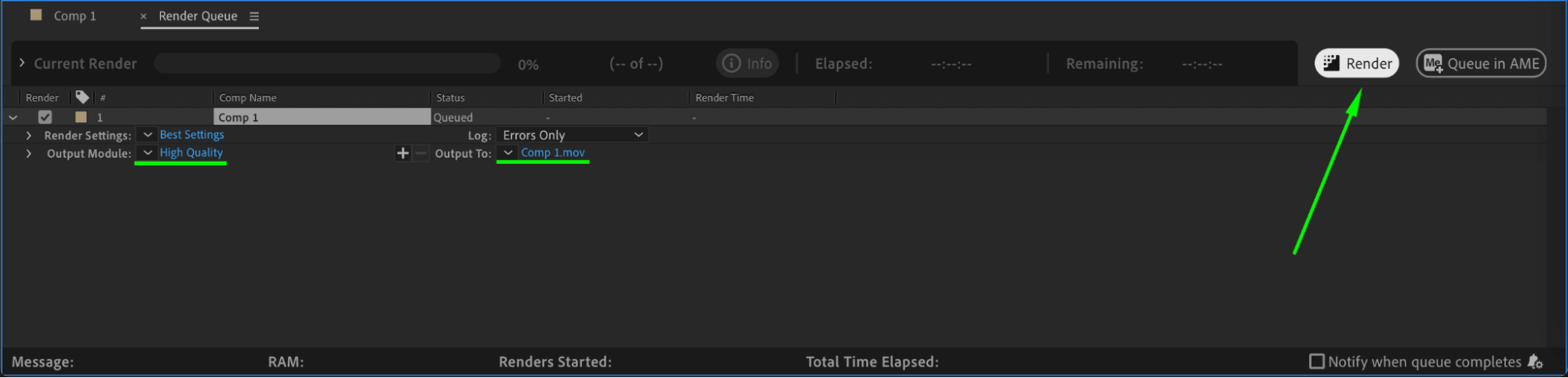
落ち葉アニメーションが完成したら、コンポジションをレンダリングします。Composition > Add to Render Queueを選択し、出力設定を指定して最終動画をレンダリングしてください。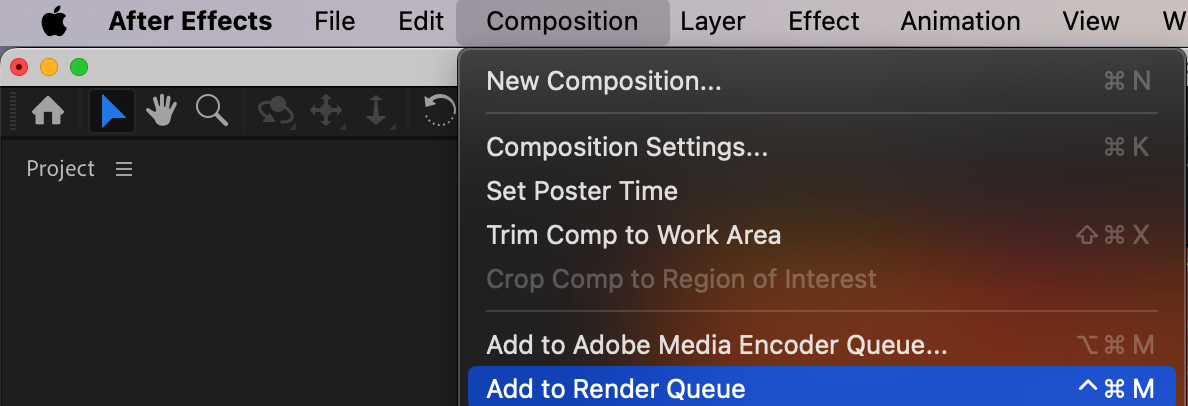
 まとめ
まとめ
After Effectsで落ち葉エフェクトを作成すると、プロジェクトに豊かな雰囲気と季節感を加えられます。CC Particle Worldなどのツールを使いこなせば、モーショングラフィックスのクオリティを高める、リアルで魅力的なアニメーションを作成できます。今回の手順を活用して、次の動画にダイナミックな落ち葉を加えてみましょう!
Our Bestsellers
Our Bestsellers


