
After Effectsでフリップトランジションを作るステップバイステップガイド
はじめに – After Effectsで映像クリップにフリップトランジションを追加する方法
After Effectsのフリップトランジションは、動画にドラマチックで見栄えのするエフェクトをもたらします。この手法は、あるクリップを回転させて次のクリップを見せることで、シーンを切り替えるフリップ効果を生み出します。以下の手順で、簡単にフリップトランジションを作ってみましょう。
Step 1: 動画をインポートする
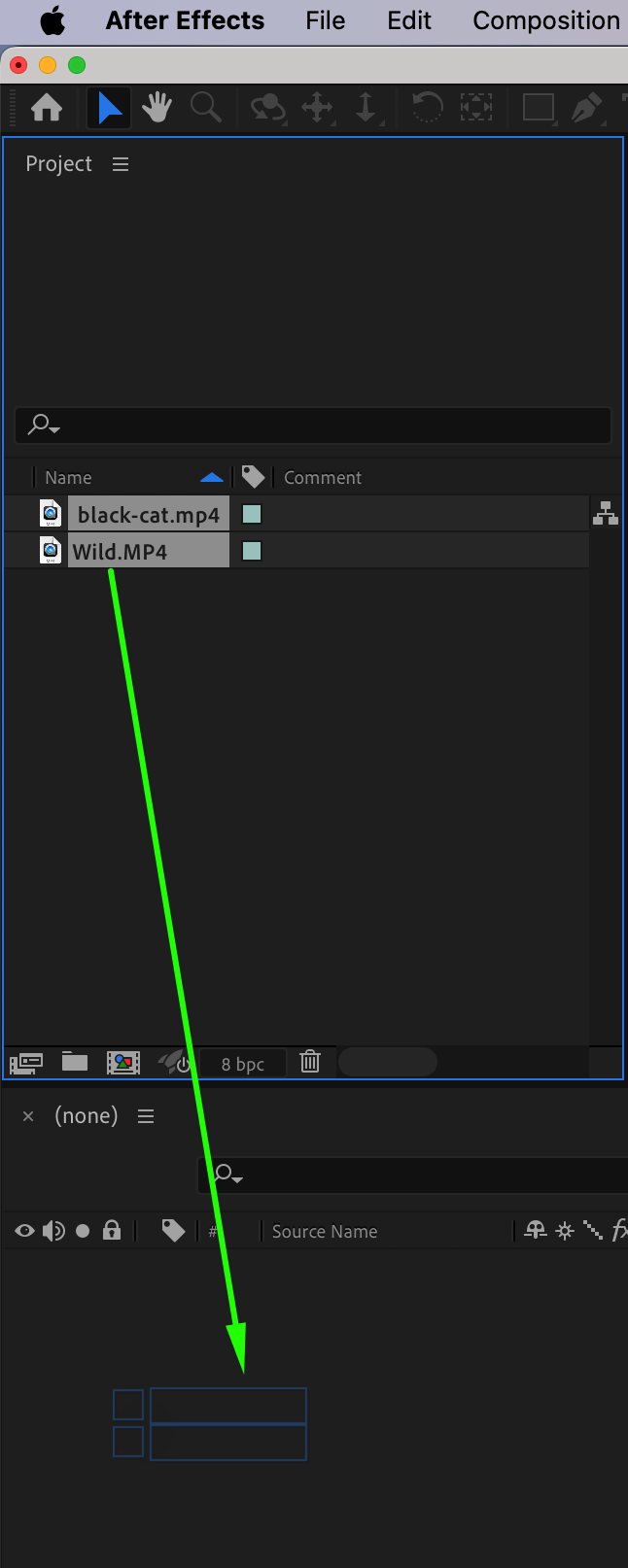
File > Import > Fileから、プロジェクトで使いたい映像クリップを選択します。インポートが終わったら、クリップをタイムラインにドラッグして順番に並べます。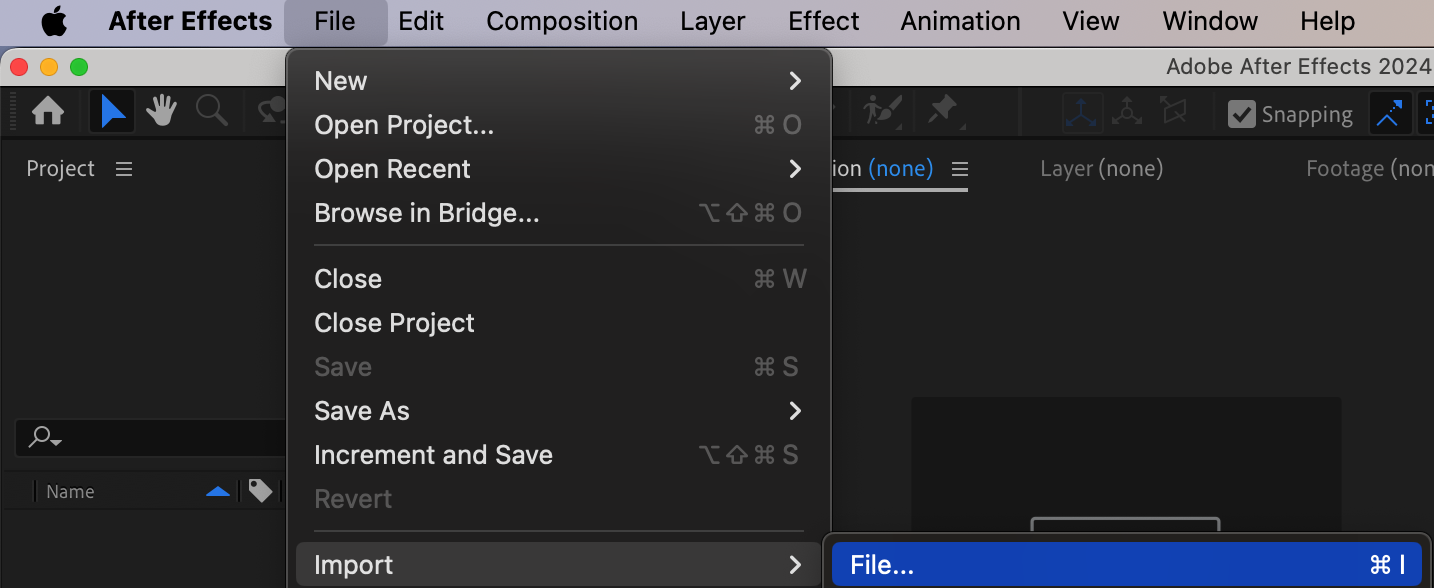
 Step 2: 映像レイヤーを縮小する
トランジションエフェクトを際立たせるために、映像レイヤーのスケールを少し小さくしましょう。こうすることでトランジションが主役になり、フリップの動きに強調が加わります。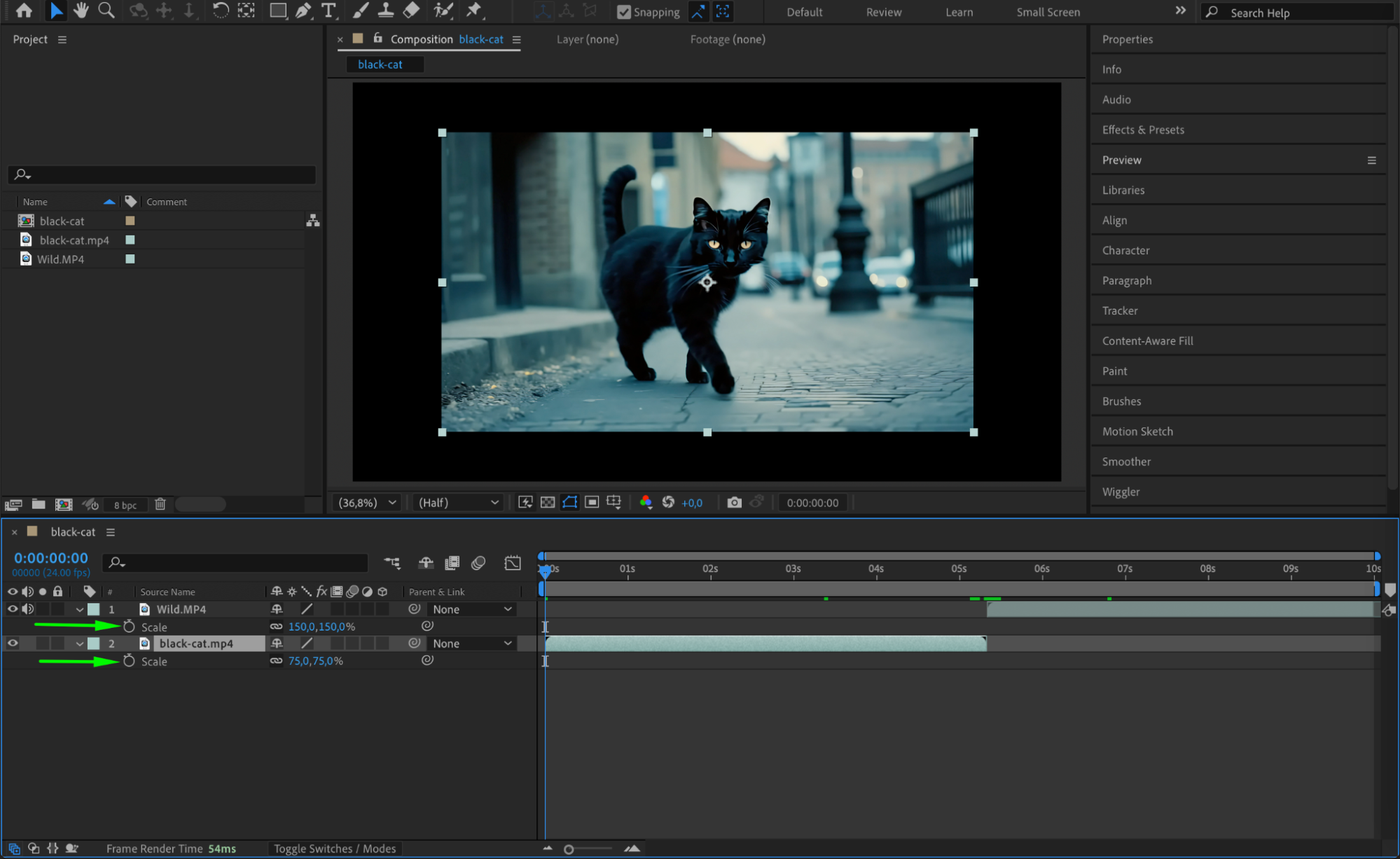 Step 3: 3D LayersとMotion Blurを有効にする
タイムラインのキューブアイコンをクリックし、両方の映像レイヤーで3D Layerオプションを有効にします。これにより、映像を3D空間で回転させられます。さらに、Motion Blurアイコンをクリックして、フリップトランジションをよりスムーズでダイナミックにします。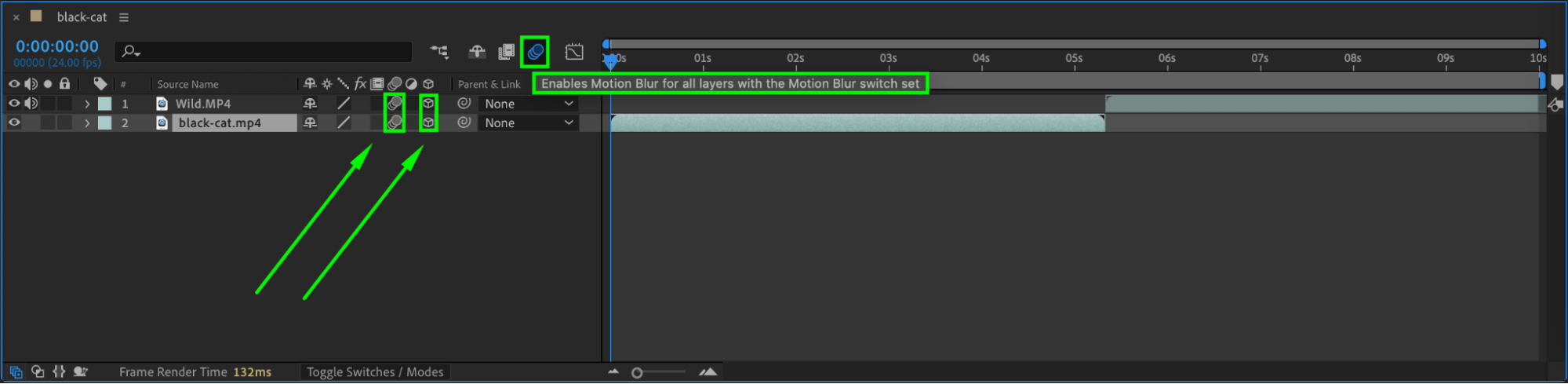 Step 4: 1つ目の映像レイヤーのY Rotationにキーフレームを打つ
1つ目の映像レイヤーのプロパティを展開し、Y Rotationプロパティを見つけます。Current Time Indicator(CTI)をトランジションを開始したい位置に移動し、ストップウォッチアイコンをクリックして最初のキーフレームを設定します。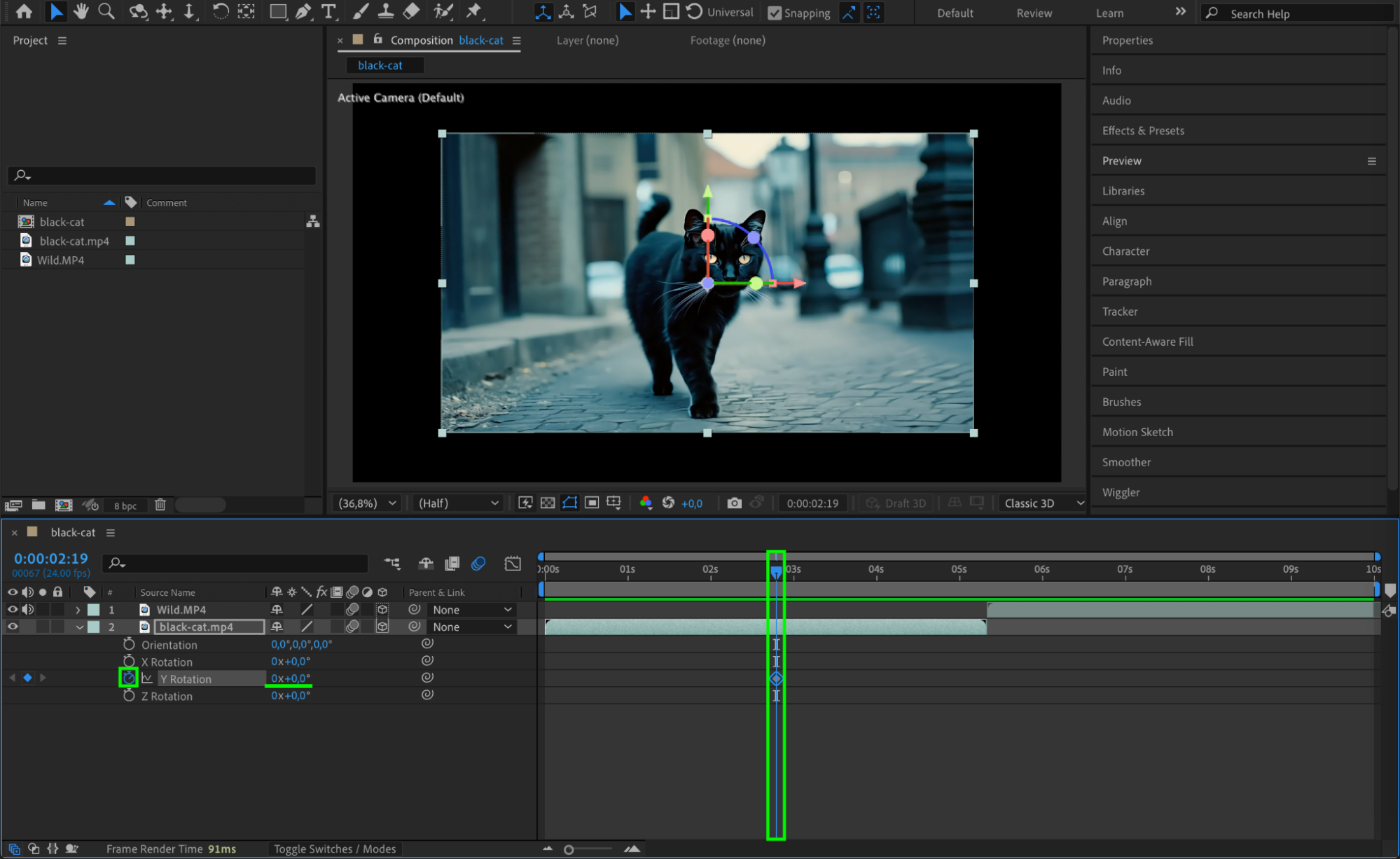 Step 5: トランジション用の回転角度を設定する
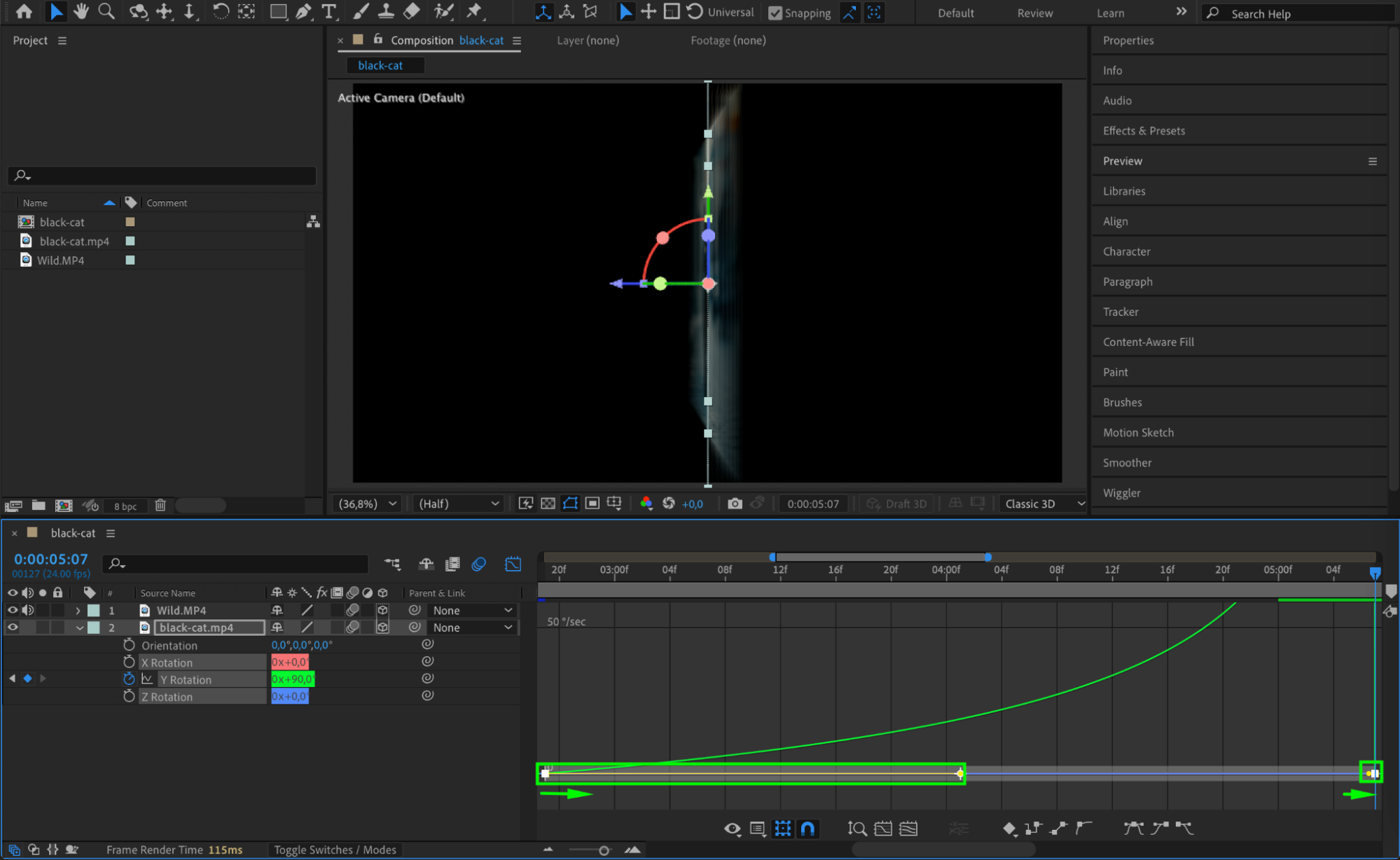
2つのクリップが接する位置にCTIを移動します。1つ目の映像レイヤーのY Rotationの値を90度に変更します。これでフリップ効果が生まれます。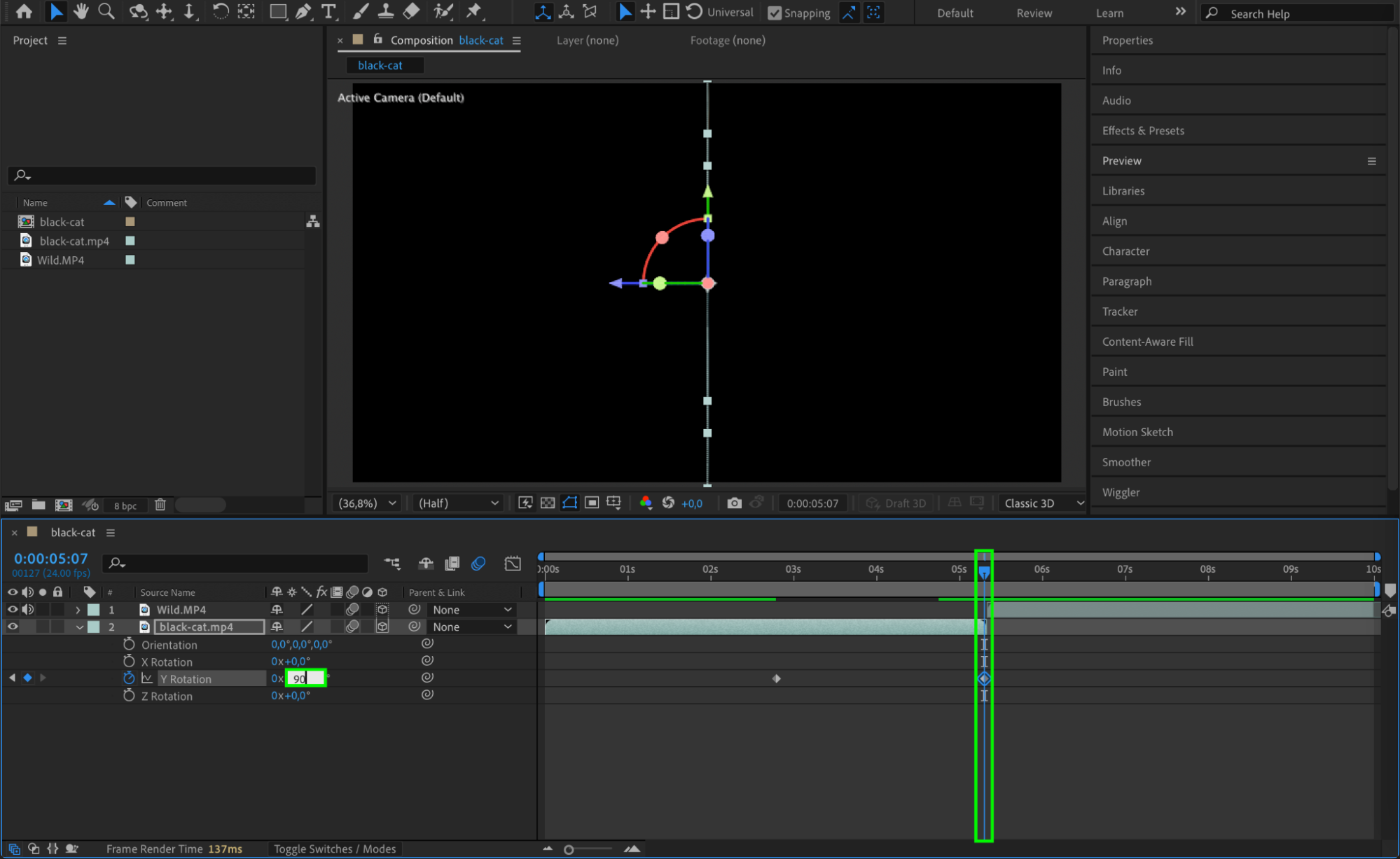 Step 6: Easy Easeを適用し、Graph Editorを使う
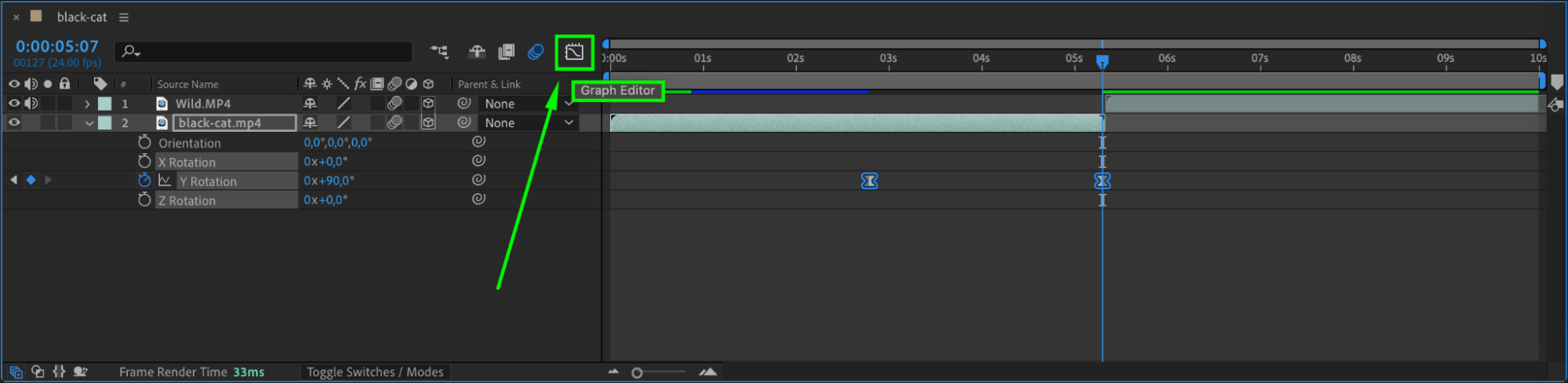
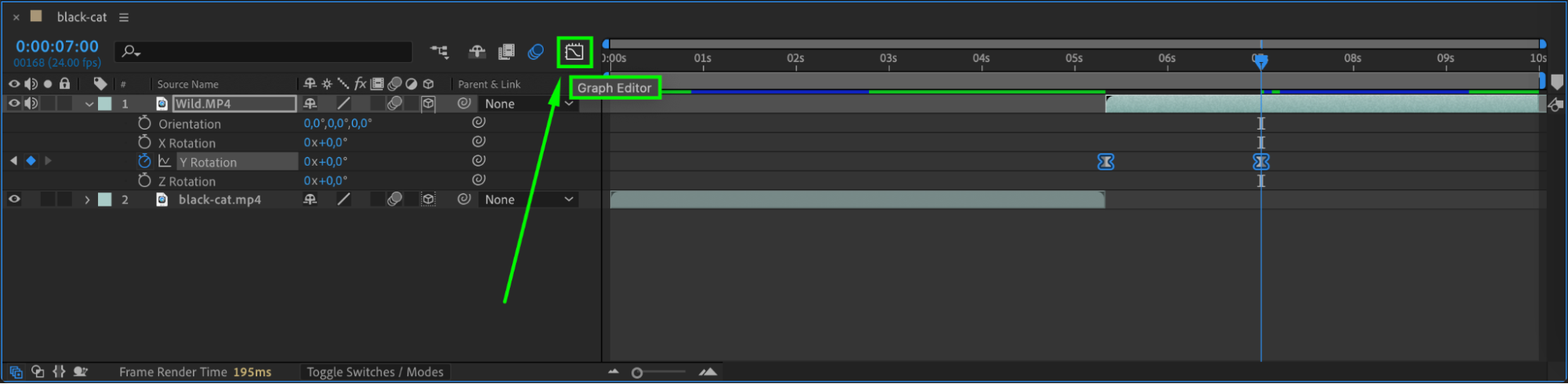
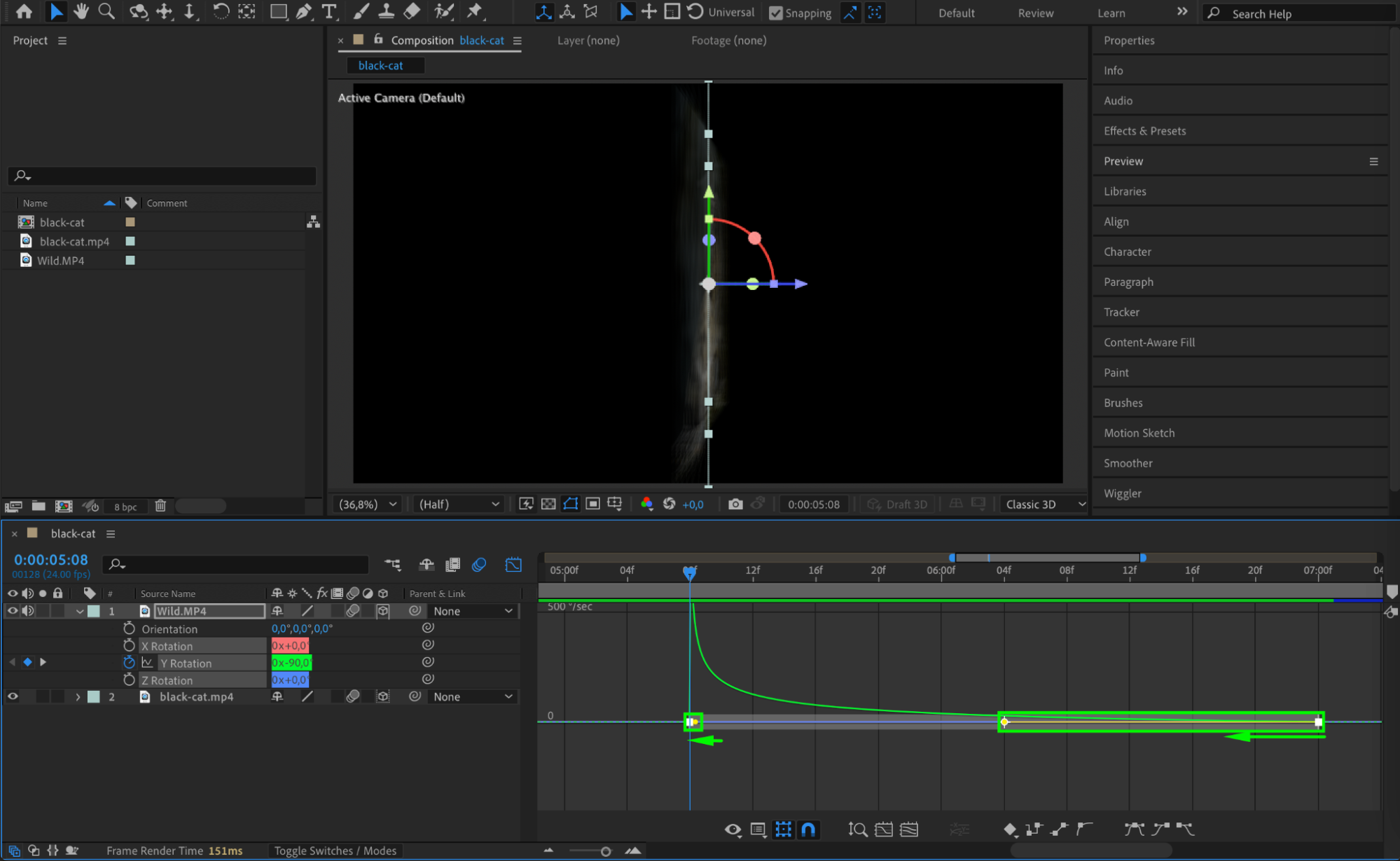
キーフレームを右クリックし、Easy Easeを選んでよりスムーズなトランジションにします。次に、Graph Editorを開いてアニメーションの速度とタイミングを調整し、より洗練された仕上がりにします。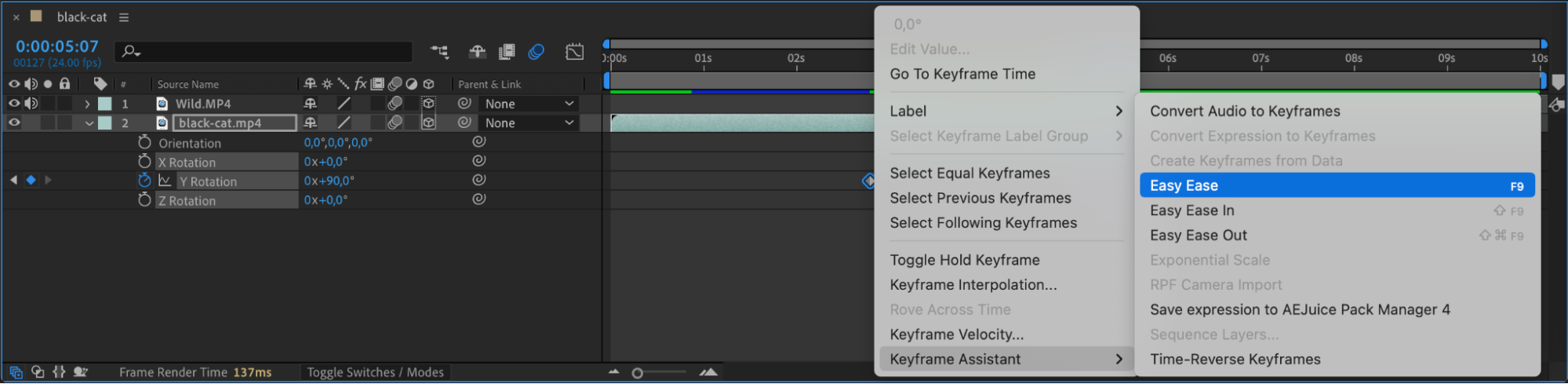
 Step 7: 2つ目の映像レイヤーのY Rotationにキーフレームを打つ
次に、2つ目の映像レイヤーを選択します。CTIを2つのクリップが接する位置に置いたまま、2つ目の映像レイヤーのY Rotationプロパティのストップウォッチアイコンをクリックし、回転角度を90度に設定します。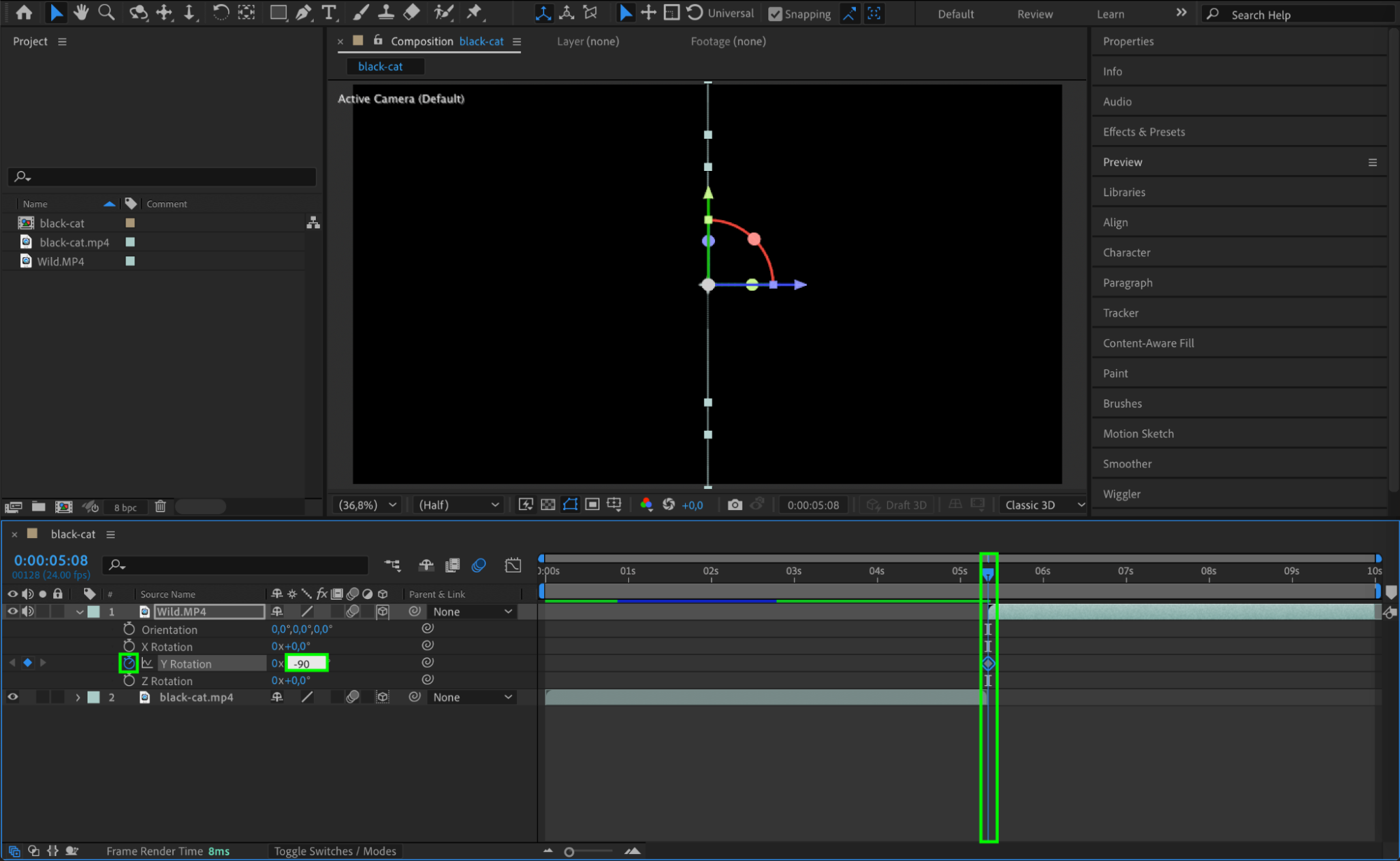 Step 8: トランジションの終わりを設定する
フリップトランジションを終わらせたい位置にCTIを移動します。2つ目の映像レイヤーのY Rotationの値を0度に戻します。これでフリップが完了し、2つ目のクリップが現れます。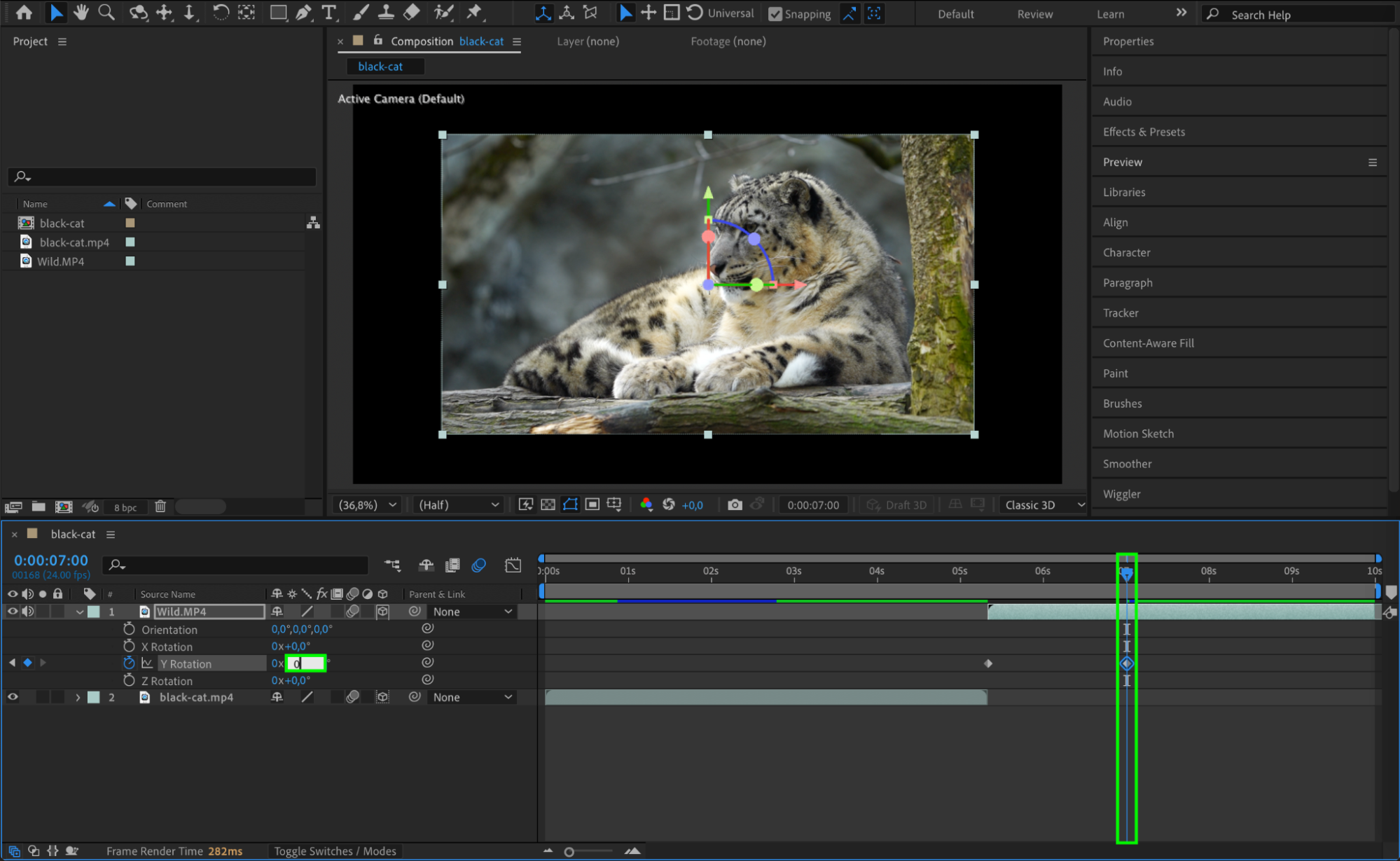 Step 9: 2つ目のレイヤーにEasy Easeを適用し、Graph Editorを使う
1つ目のレイヤーと同様に、2つ目の映像レイヤーのキーフレームを右クリックし、Easy Easeを選択します。次に、Graph Editorでキーフレームを調整し、なめらかさとスピードを微調整します。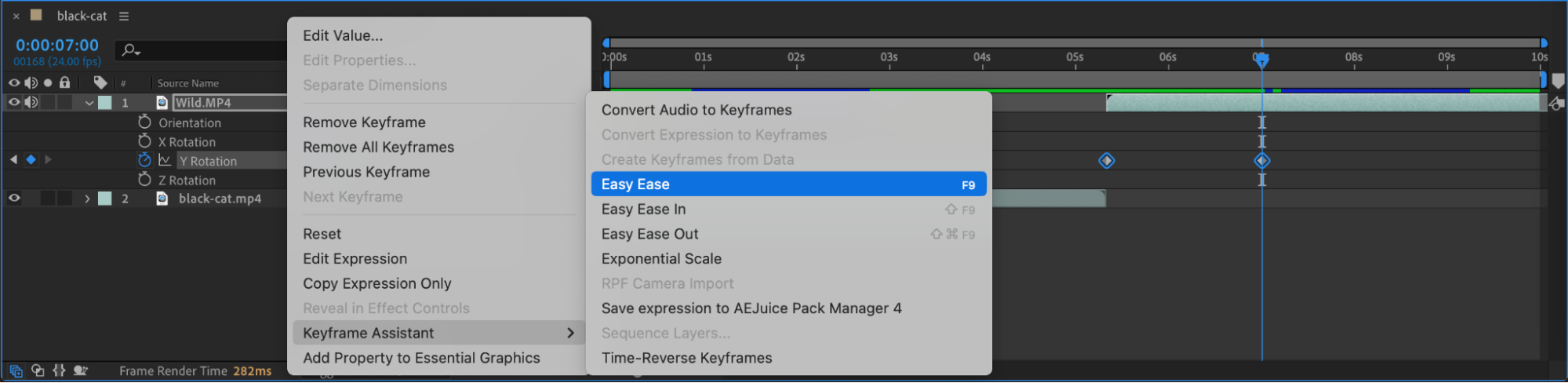
 Step 10: アニメーションをプレビューする
すべてのキーフレームと調整が終わったら、スペースバーを押してアニメーションをプレビューします。フリップトランジションがスムーズで、タイミングも正しいか確認してください。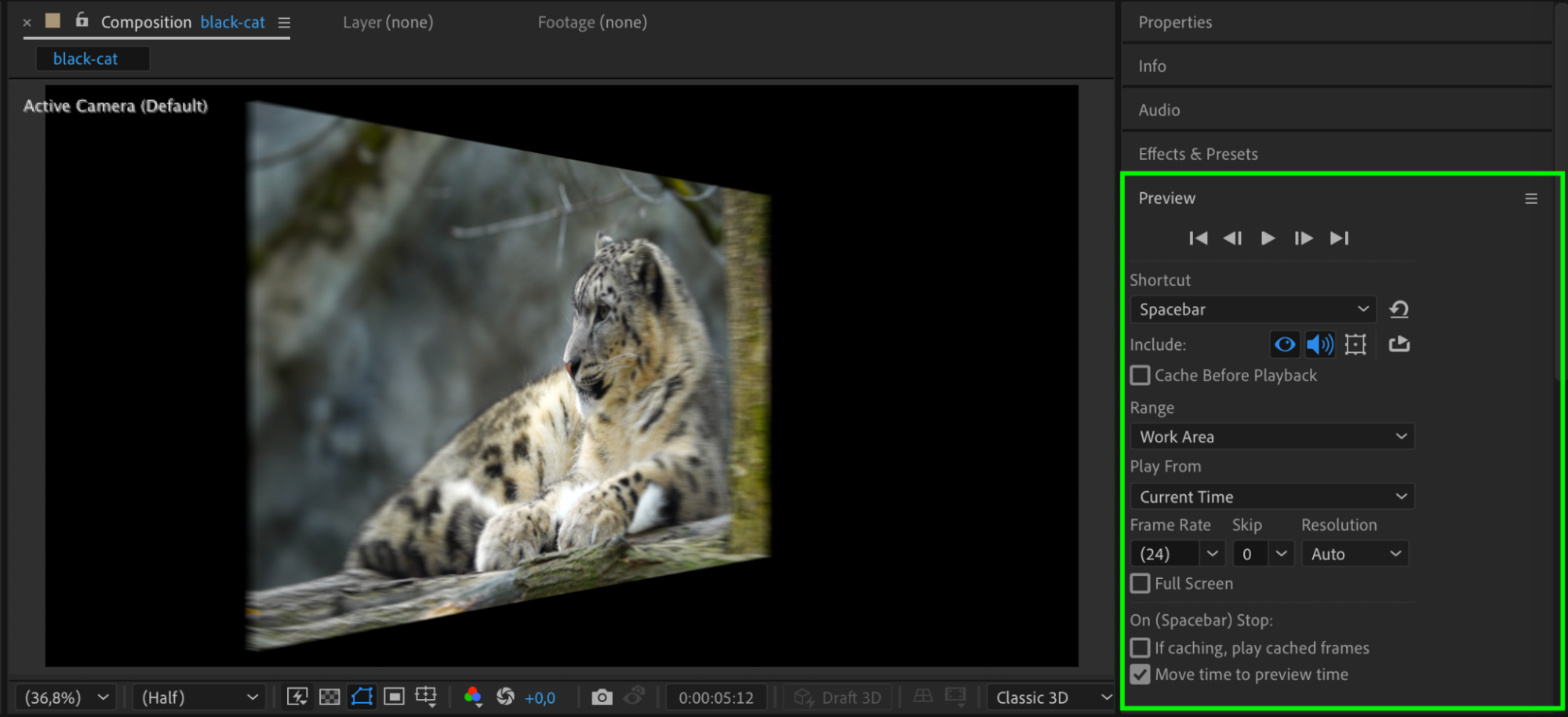 Step 11: 最終的なアニメーションをレンダリングする
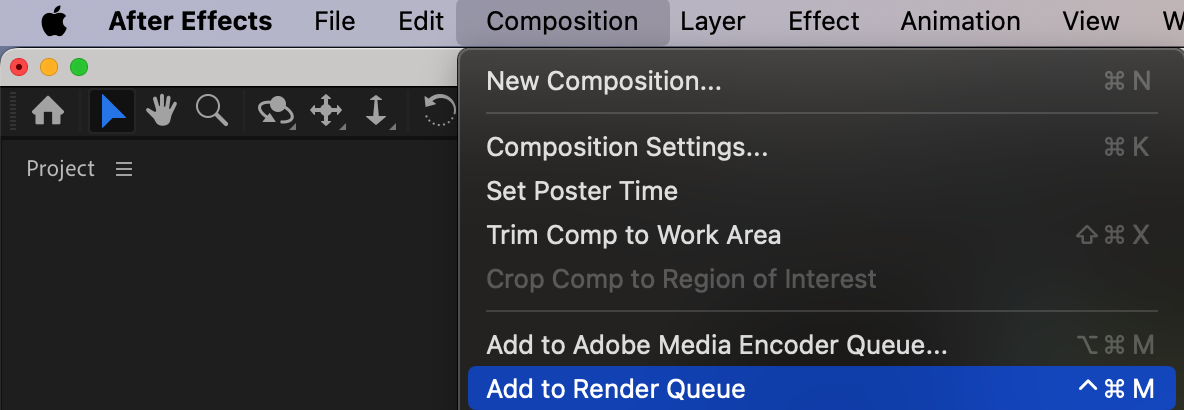
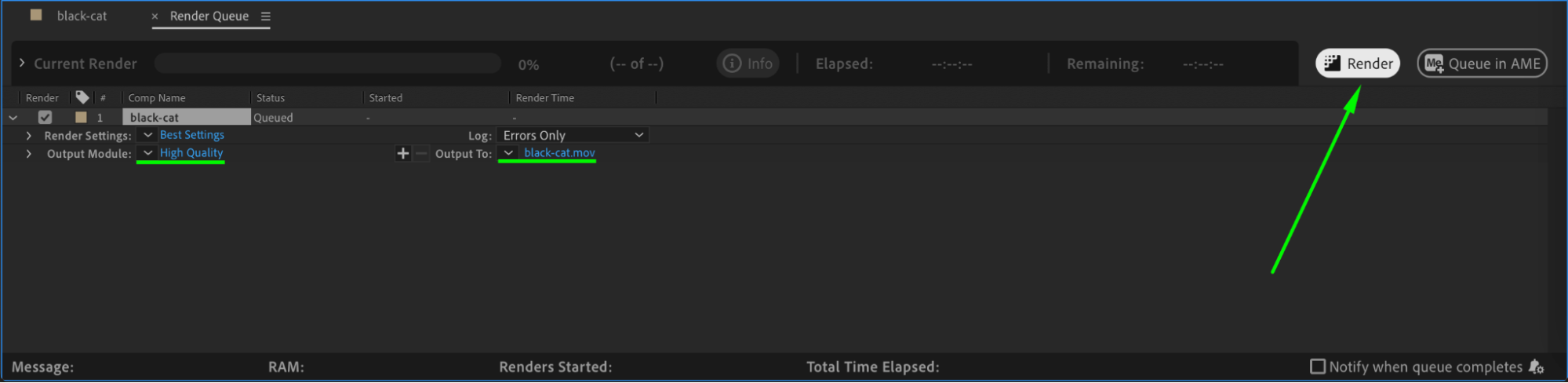
フリップトランジションの仕上がりに満足したら、Composition > Add to Render Queueに進みます。書き出し設定を選び、Renderをクリックして、トランジションエフェクトを含む動画を保存します。
 まとめ
まとめ
After Effectsでフリップトランジションを作ることは、動画の編集にダイナミックで印象的なエフェクトを加える優れた方法です。このシンプルな手順に沿えば、リアルでなめらかなフリップアニメーションを使ってクリップ間をシームレスにつなぐことができます。クリエイティブな演出でもシーン転換でも、フリップトランジションは動画のクオリティを高め、視聴者を惹きつける効果があります。
Our Bestsellers
Our Bestsellers


